Online-Chat
Montag bis Freitag von 9:00 bis 18:00 Uhr (UTC+1)(außer an gesetzlichen Feiertagen)
EINEN CHAT STARTEN
Der Hauptbildschirm zeigt den aktuellen Aufnahmemodus an. Die Menüleiste zeigt den Batteriestatus, den Speicherplatz und die aktuellen Aufnahmeparameter an. Wischen oder tippen Sie auf den Touchscreen, um auf Folgendes zuzugreifen:
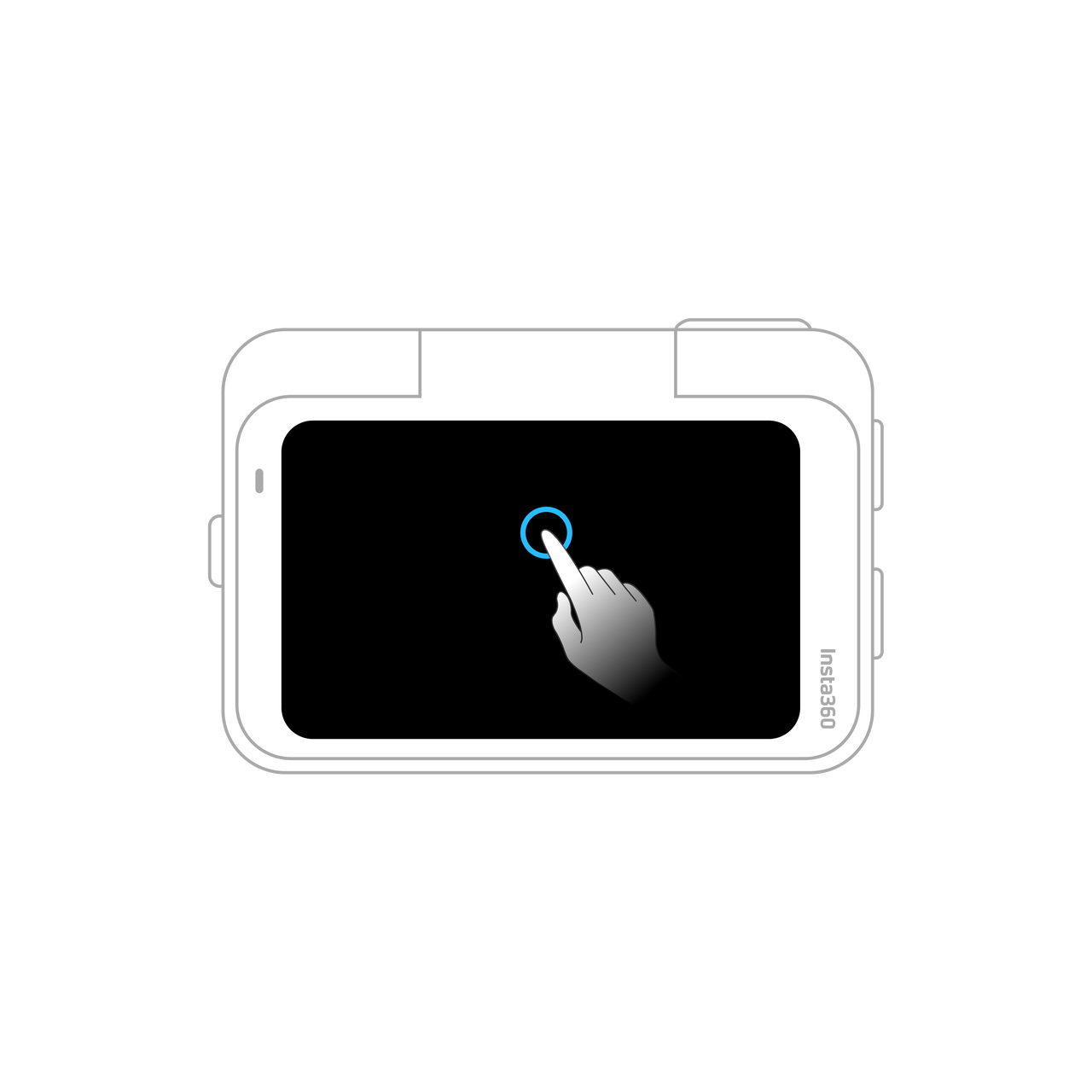 Auf den Bildschirm tippen Aufnahmeinformationen ausblenden/einblenden. |
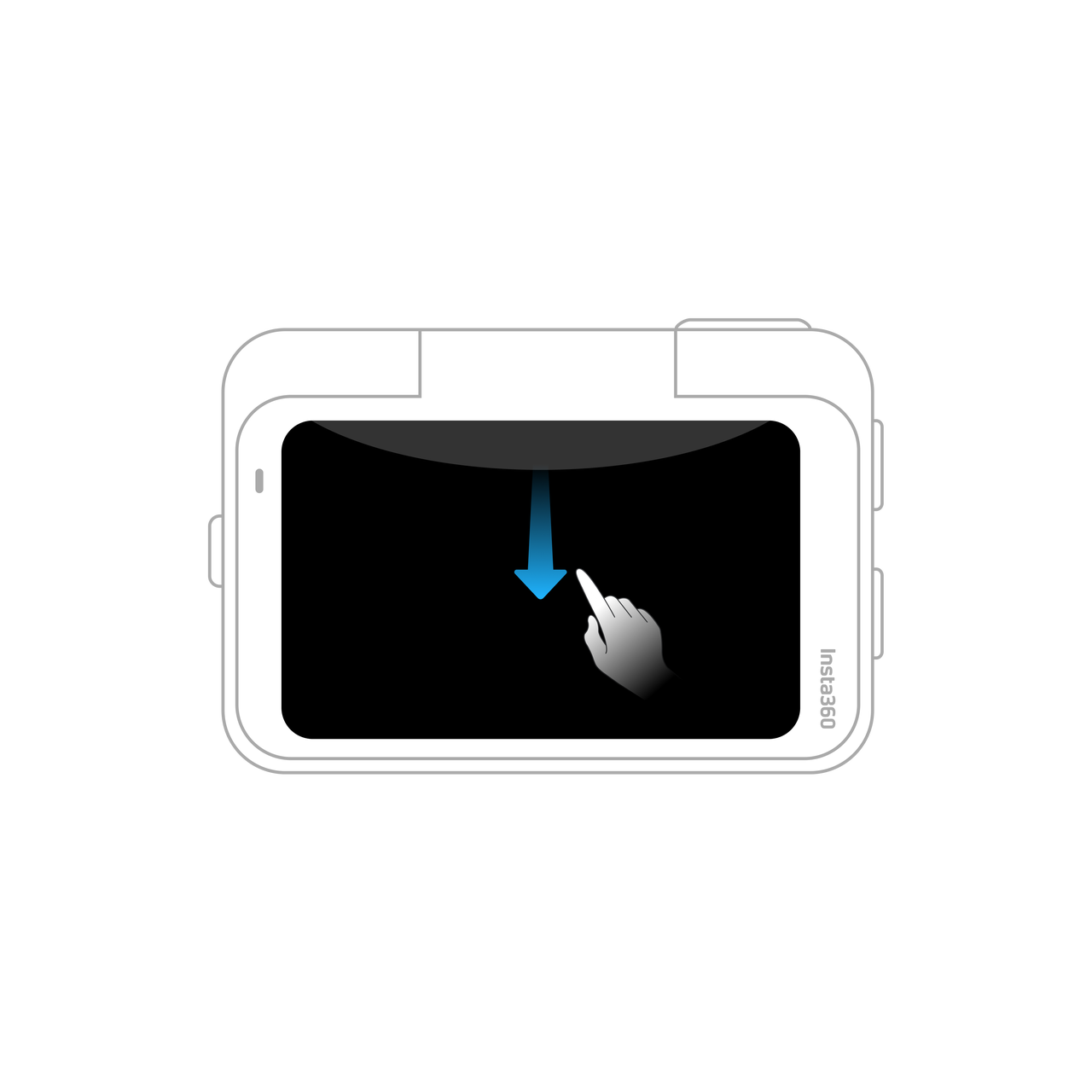 Von oben nach unten wischen Shortcut-Menü anzeigen. |
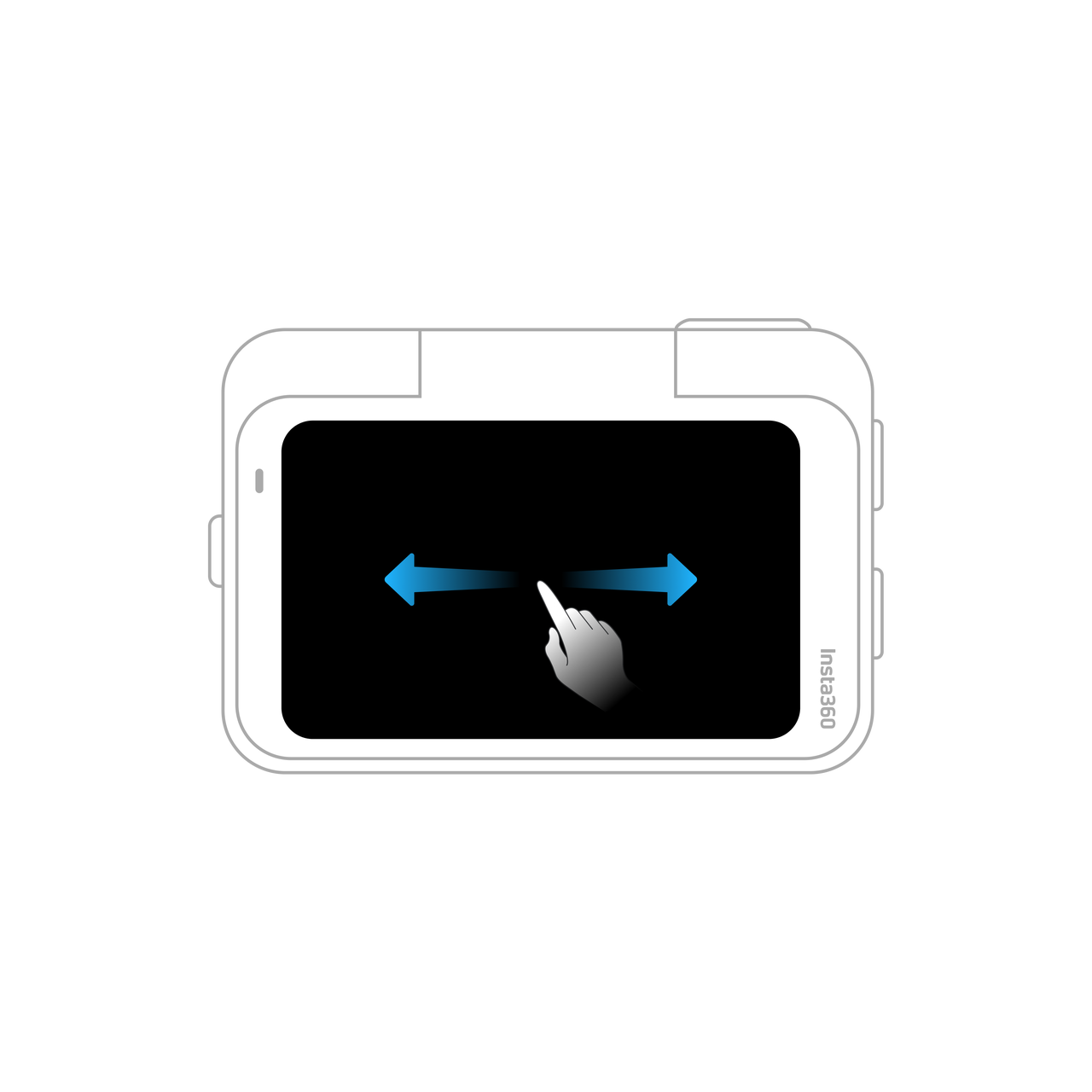 In der Mitte links und rechts wischen Einstellungen für Aufnahmeparameter aufrufen. |
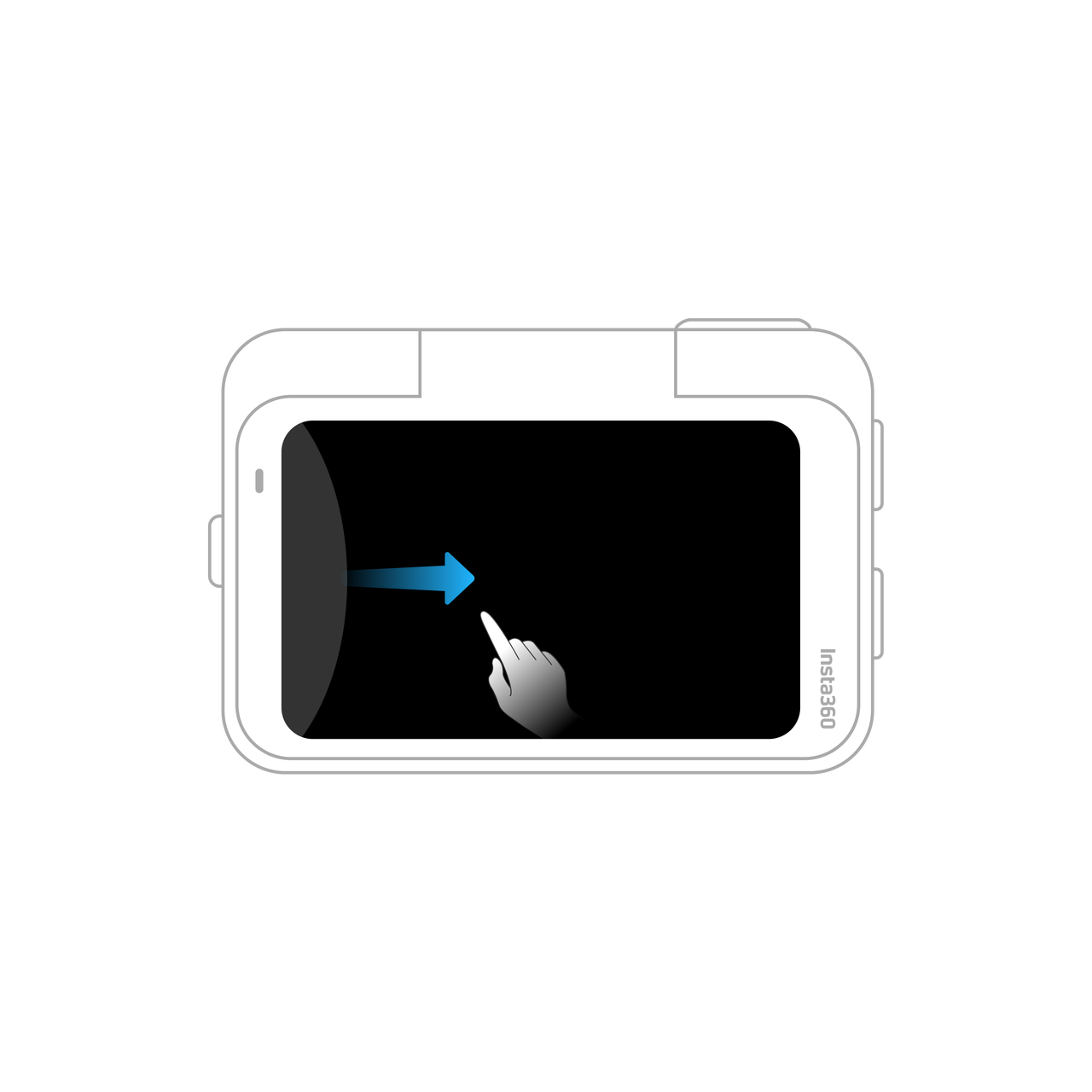 Von links nach rechts wischen Albumseite aufrufen. |
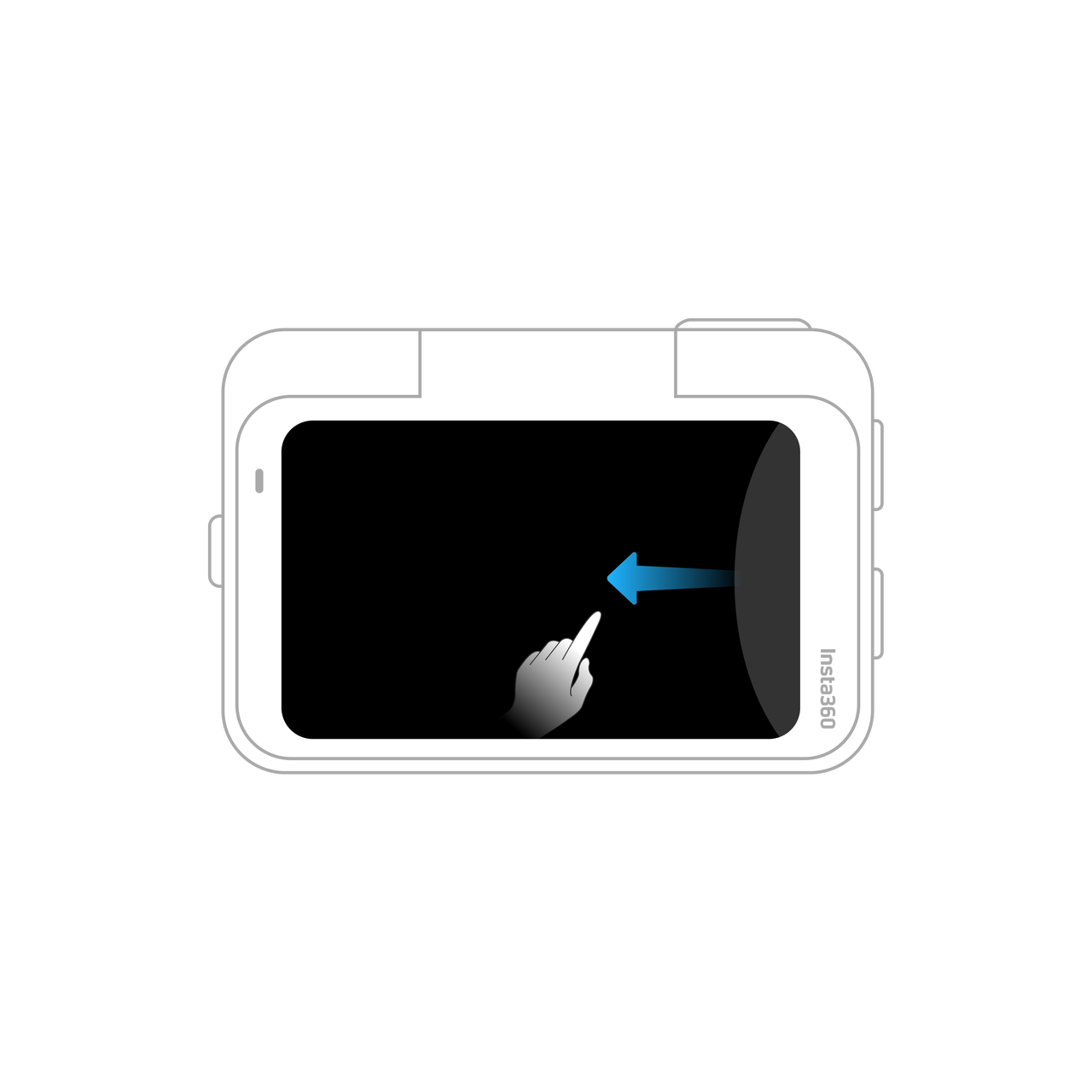 Von rechts nach links wischen Einstellungen für Aufnahmeparameter aufrufen. |
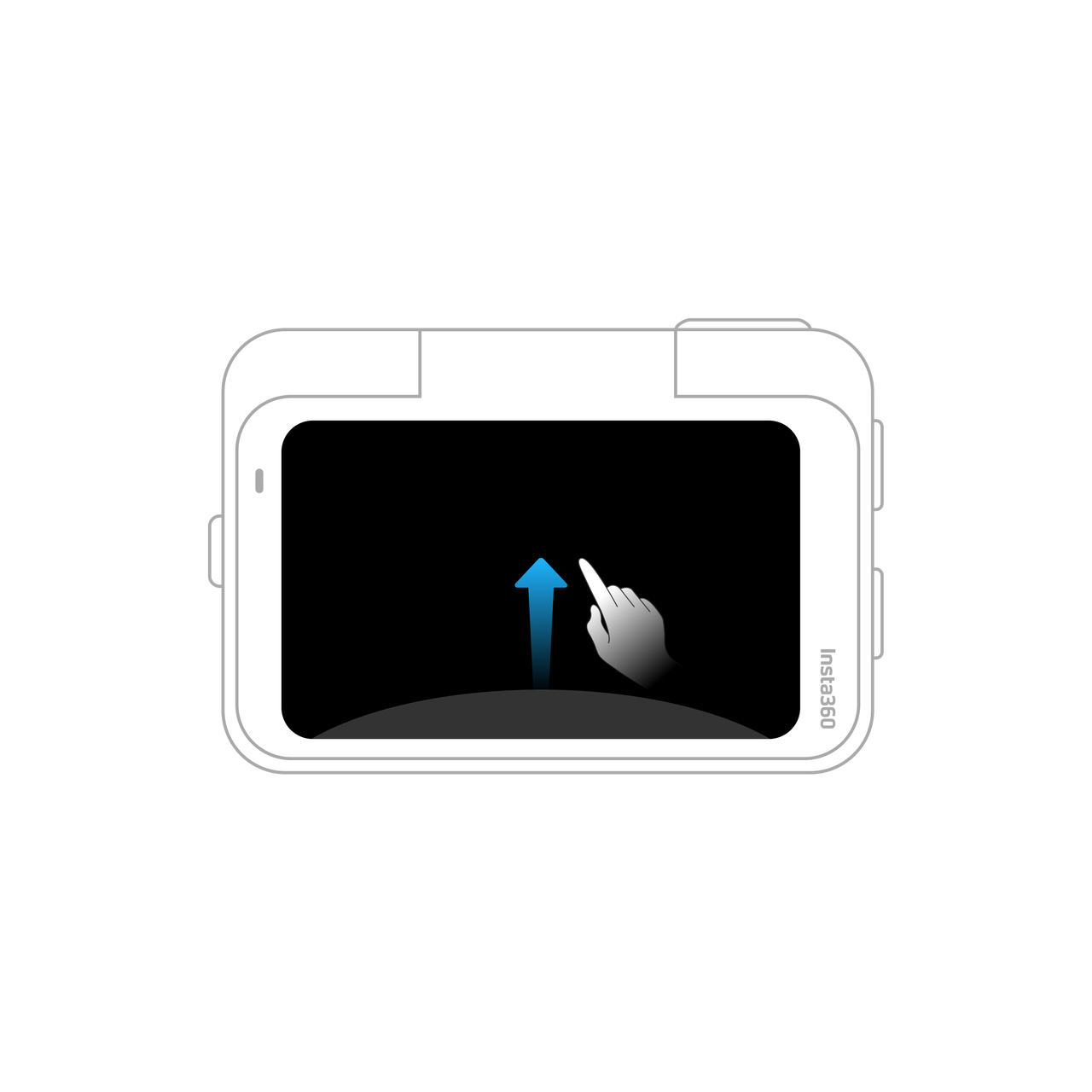 Von unten nach oben wischen Einstellungen für Aufnahmeparameter aufrufen. |
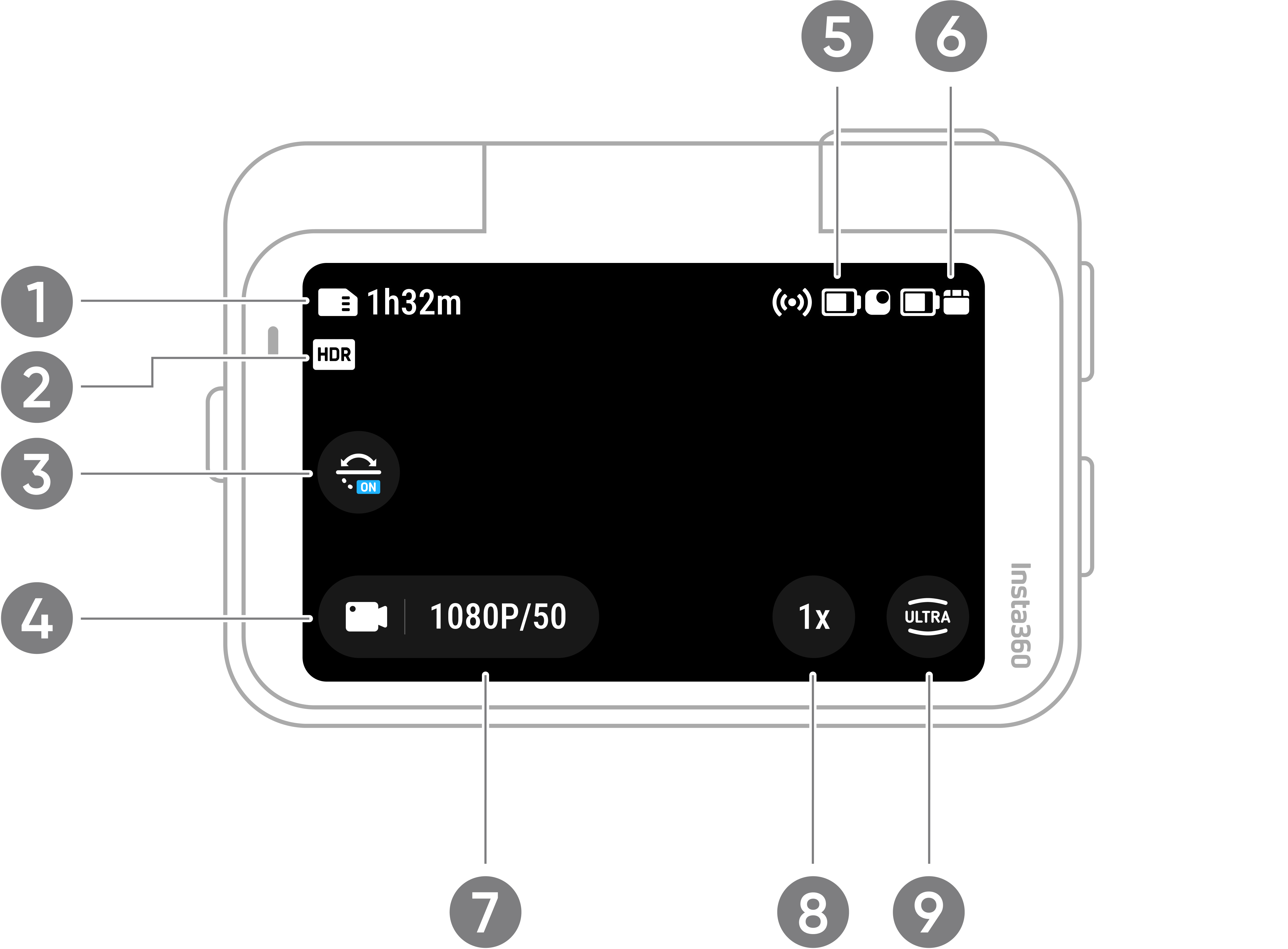
Tippen Sie auf das Aufnahmemodus-Symbol und wischen Sie, oder wischen Sie von der Mitte des Bildschirms nach links oder rechts, um einen anderen Aufnahmemodus auszuwählen.
Aufnahmemodi |
Description |
|---|---|
| Foto | Eignet sich für Fotos in den meisten Situationen. Bei aktiviertem Live Photo wechselt die Auflösung von 50 MP zu 12,5 MP. |
| Video | Eignet sich für Videos in den meisten Situationen. Maximale Auflösung: 4K60fps. |
| PureVideo | Eignet sich für Videoaufnahmen in dunklen Umgebungen. Aktiviert hellere und detailreichere Videos bei schwachem Licht. |
| FreeFrame Video | Ermöglicht die Wahl des Seitenverhältnisses nach der Aufnahme. FlowState-Stabilisierung und 360°-Horizon-Lock werden nachträglich über die Insta360 App oder Studio angewendet. |
| Timelapse | Eignet sich für statische Zeitraffer-Aufnahmen. |
| TimeShift | Eignet sich für Hyperlapse-Aufnahmen während der Bewegung. |
| Loopaufnahme | Zeitlich unbegrenzte Aufnahme mit Speicherung nur des letzten segments fester Länge (anpassbar). |
| Zeitlupe | Ermöglicht Aufnahmen in Zeitlupe. |
| Starlapse | Automatische Aufnahme und Kombination mehrerer Fotos mit Starlapse-Effekten. |
| Serienfotos | Mach mehrere Fotos in schneller Folge. |
| Intervallaufnahme | Automatische Fotos in einstellbaren Zeitintervallen. |
Wischen Sie auf dem Touchscreen nach unten, um das Shortcut-Menü anzuzeigen.
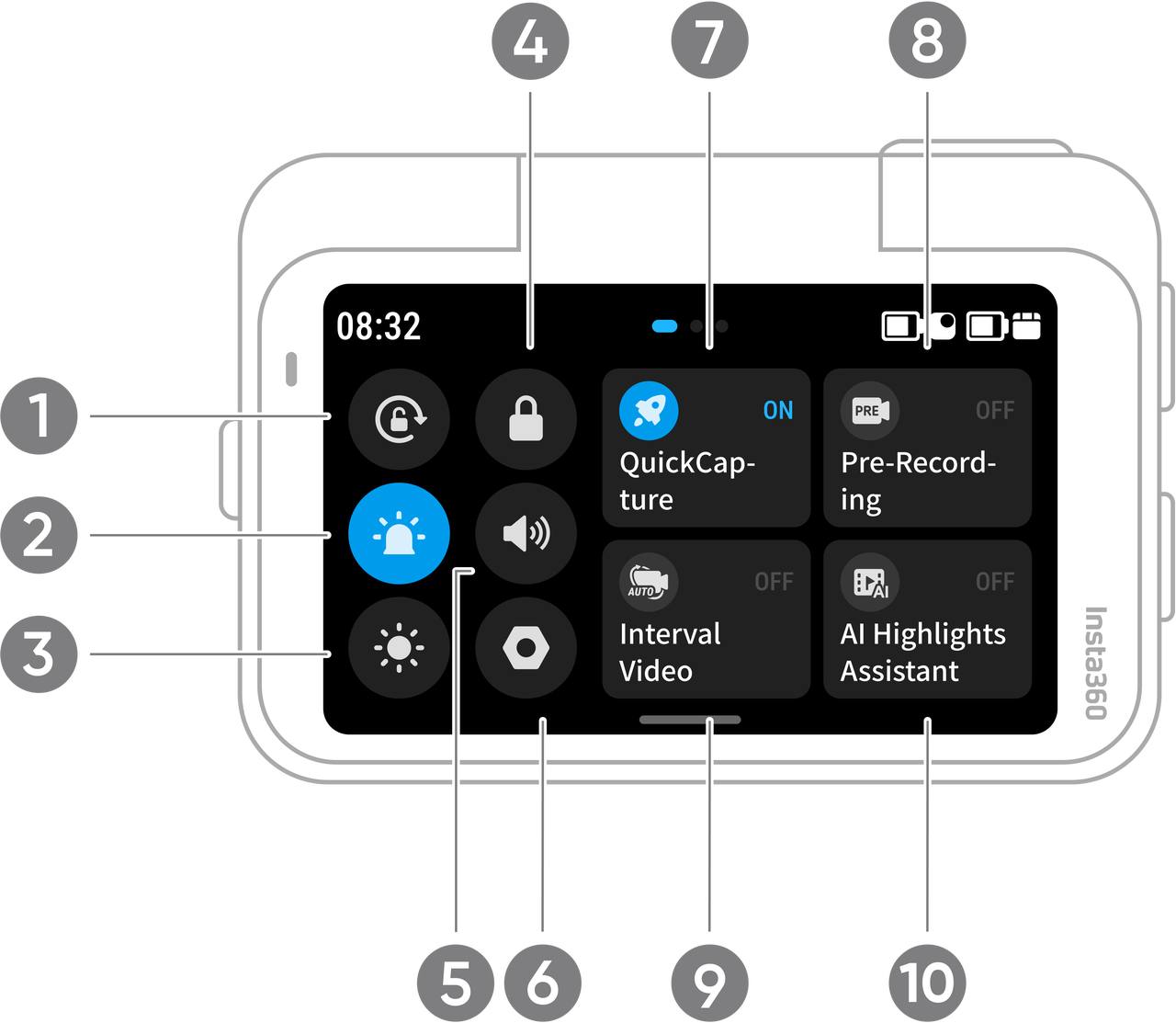 |
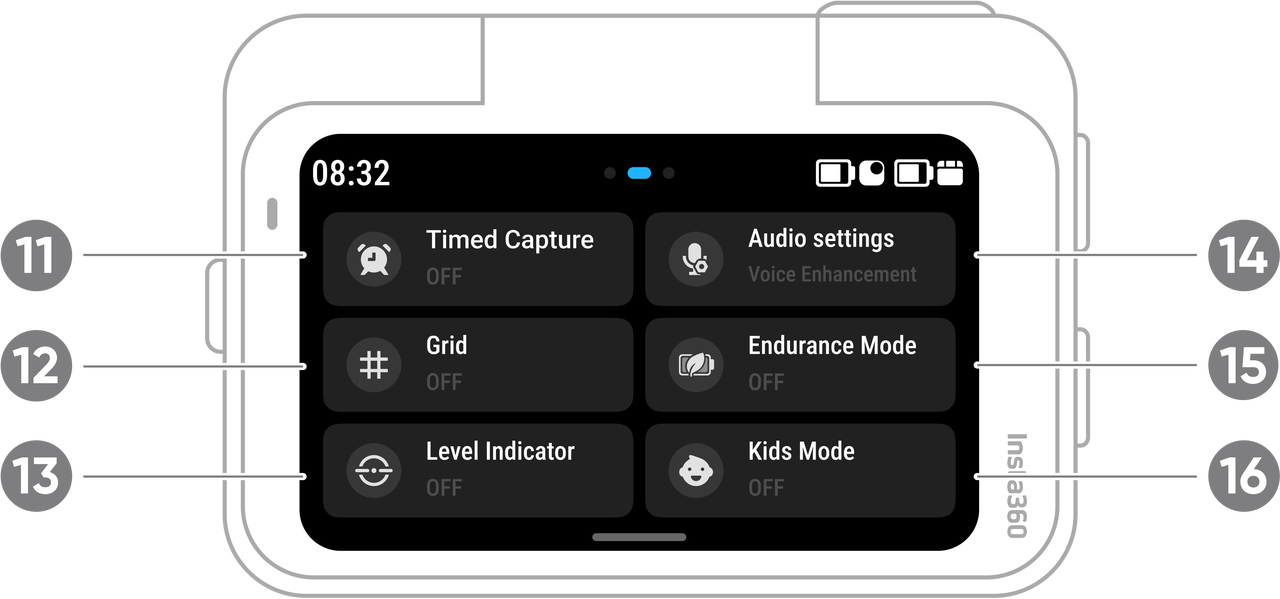 |
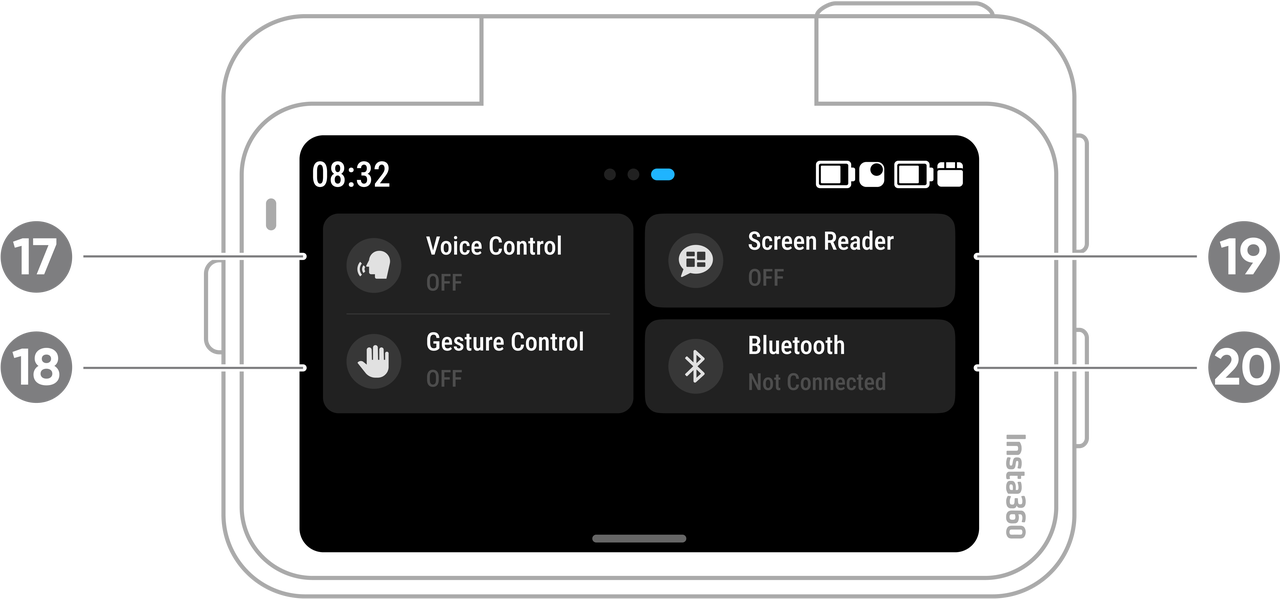 |
|
Wischen Sie vom unteren Bildschirmrand nach oben, um die Aufnahmespezifikationen anzuzeigen.
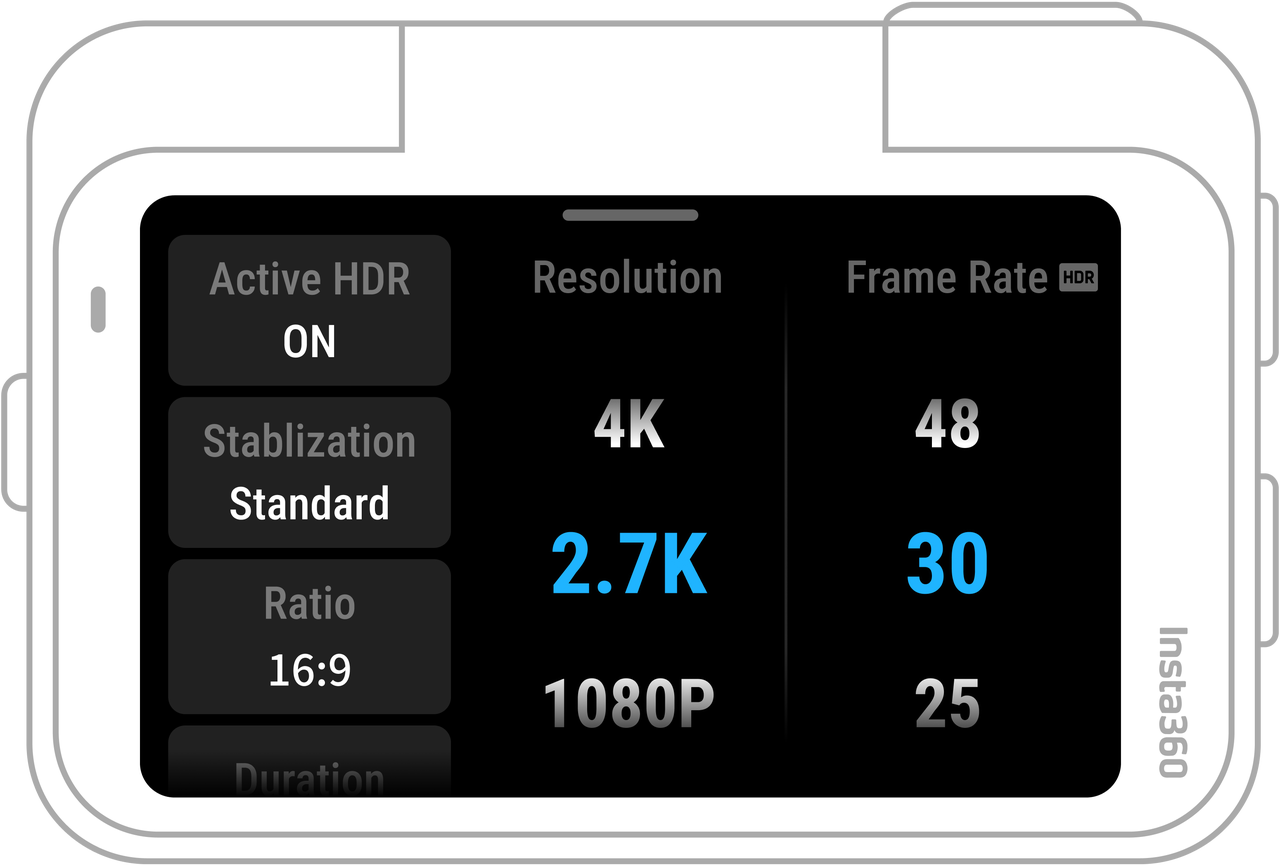
| Aufnahmemodus | Parameter |
|---|---|
| Foto | Format, Seitenverhältnis, Auflösung, Countdown |
| Video | Active HDR, Stabilisierungslevel, Seitenverhältnis, Dauer, Auflösung, Bildrate |
| PureVideo | Stabilisierung, Seitenverhältnis, Dauer, Auflösung, Bildrate |
| FreeFrame | Active HDR, Seitenverhältnis, Dauer, Auflösung, Bildrate |
| TimeShift | Stabilisierung, Seitenverhältnis, Aufnahmezeit, Auflösung, Bildrate |
| Timelapse | Auflösung, Bildrate, Szene, Stabilisierung, Seitenverhältnis, Aufnahmeintervall, Aufnahmedauer |
| Loopaufnahme | Active HDR, Stabilisierung, Seitenverhältnis, Loop-Dauer, Auflösung, Bildrate |
| Zeitlupe | Stabilisierung, Seitenverhältnis, Dauer, Auflösung, Bildrate |
| Starlapse | Typ, Fotoformat, Seitenverhältnis, Dauer, Auflösung, Countdown |
| Serienfotos | Serienbildanzahl, Voraufnahme, Fotoformat, Seitenverhältnis, Auflösung, Countdown |
| Intervall | Intervallzeit, Fotoformat, Seitenverhältnis, Dauer, Auflösung, Countdown |
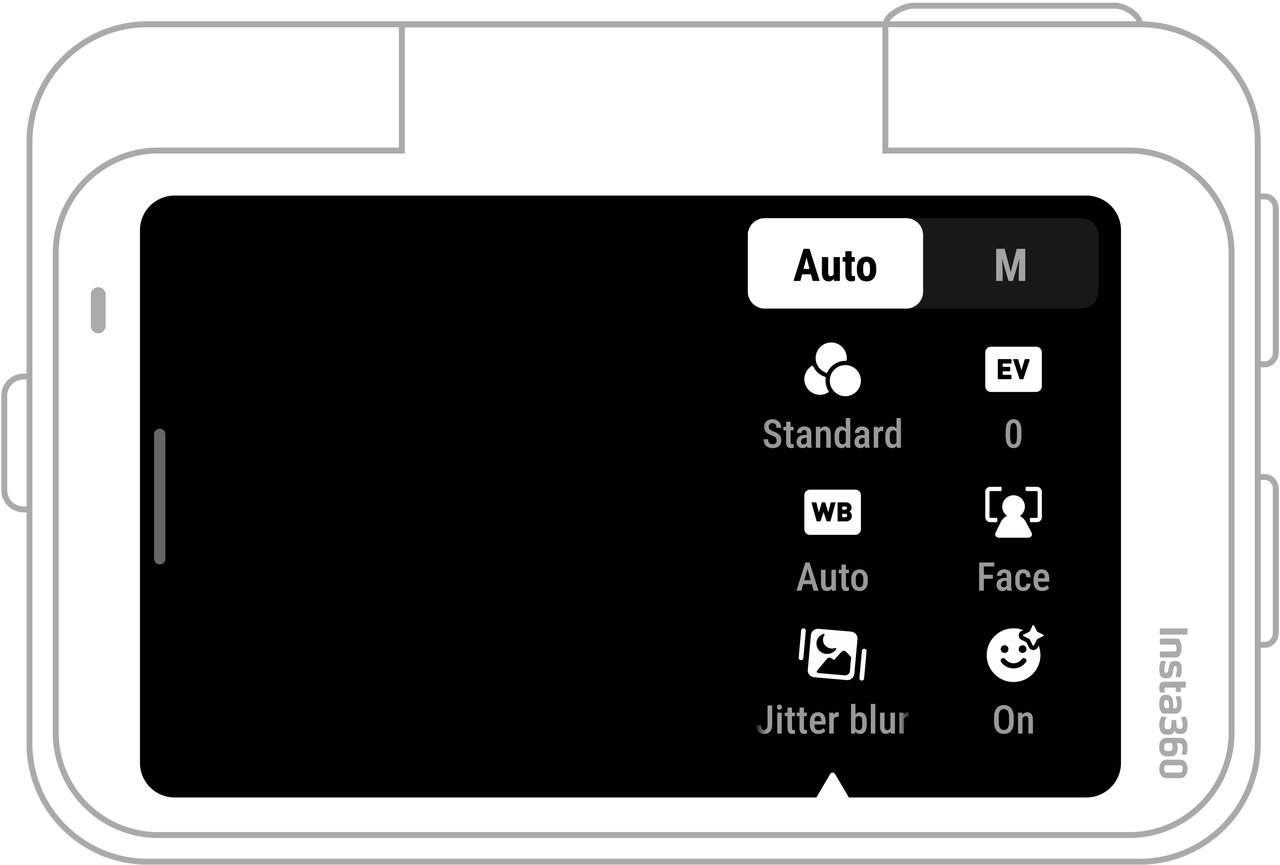
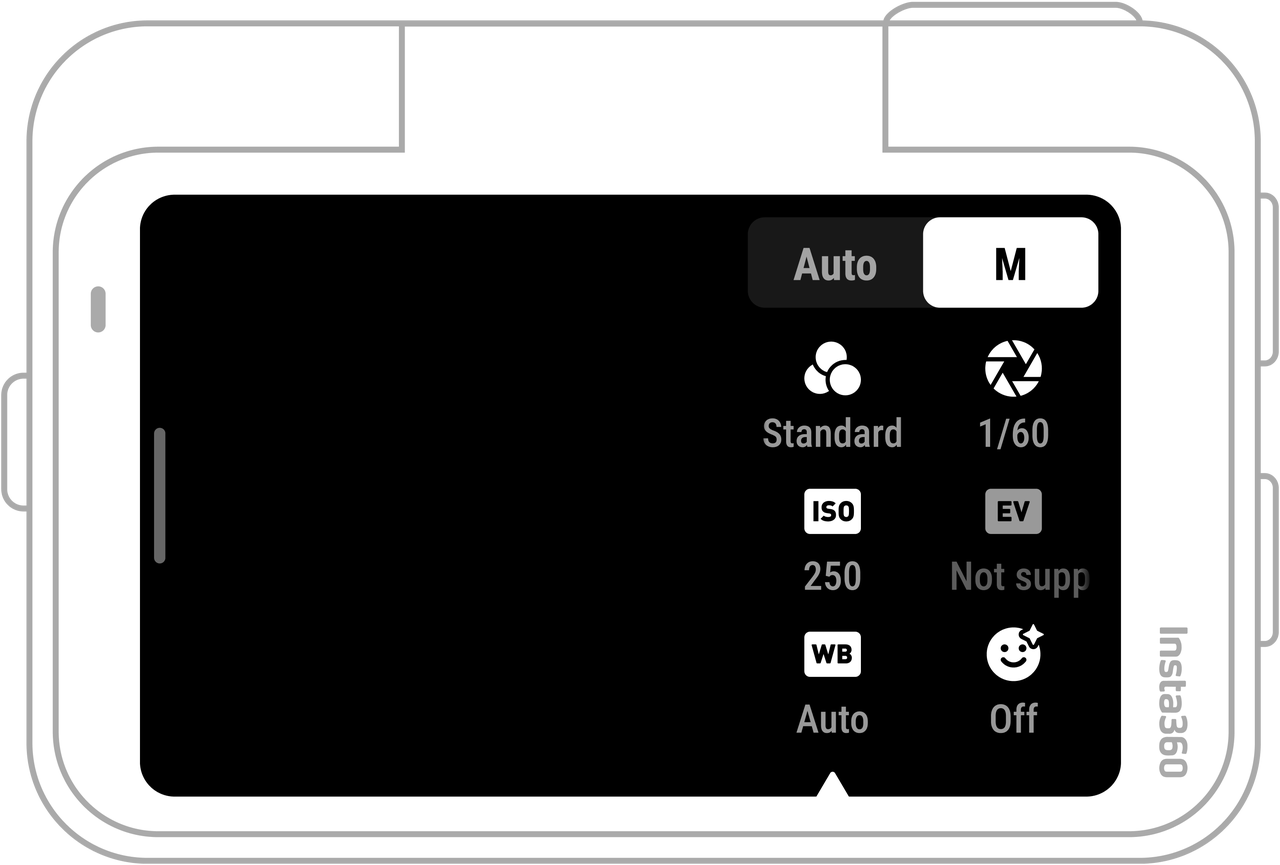
Wischen Sie vom rechten Bildschirmrand nach links, um die Aufnahmeparameter anzuzeigen.
Parameter |
Beschreibung |
|---|---|
| Verschlusszeit | Steuert die Dauer des Lichteinfalls. Je kürzer die Verschlusszeit, desto schärfer das Bild. Für Bewegungsszenen höher einstellen, bei schwachem Licht niedriger. |
| Empfindlichkeit (ISO) | Bestimmt die Lichtempfindlichkeit des Sensors. Höhere Werte erzeugen hellere Bilder. |
| Belichtungskorrektur (EV) | Im Automatikmodus die Helligkeit der Aufnahme anpassen. |
| Weißabgleich (WB) | Korrigiert Farbstiche für natürliche Farbwiedergabe. Höhere Werte für wärmere, niedrigere für kältere Töne. |
| Verwacklungsreduzierung | Reduziert Bewegungsunschärfe und verbessert die Stabilisierung bei schwachem Licht. |
| Filter | Fügt verschiedene Farbtöne und Effekte hinzu. |
| Messmodus | Gesichter priorisieren oder gesamtes Bild gleichmäßig belichten. |
| Schärfe | Passt die Klarheit des Videos und die Schärfe der Bildkanten an. |
| Porträtmodus | Optimiert Gesichtshelligkeit und Hauttextur für Porträts. Nicht für Sportaufnahmen geeignet. |
| Aufnahmemodus | Parameter | |
| Automatik | Manuell | |
| Foto | Belichtungskorrektur (EV), Messmodus, Weißabgleich (WB) | Verschlusszeit, ISO, Weißabgleich (WB) |
| Video | Filter, Belichtungskorrektur (EV), Messmodus, Verwacklungsreduzierung, Weißabgleich (WB), Schärfe | Filter, Verschlusszeit, ISO, Weißabgleich (WB), Schärfe |
| PureVideo | Filter, Belichtungskorrektur (EV), Weißabgleich (WB), Messmodus, Verwacklungsreduzierung, Schärfe | |
| FreeFrame Video | Filter, Belichtungskorrektur (EV), Messmodus, Verwacklungsreduzierung, Weißabgleich (WB), Schärfe | Filter, Verschlusszeit, ISO, Weißabgleich (WB), Schärfe |
| TimeShift | Filter, Belichtungskorrektur (EV), Weißabgleich (WB), Schärfe | Filter, Verschlusszeit, ISO, Weißabgleich (WB), Schärfe |
| Timelapse | Filter, Belichtungskorrektur (EV), Weißabgleich (WB), Schärfe | Filter, Verschlusszeit, ISO, Weißabgleich (WB), Schärfe |
| Loopaufnahme | Filter, Belichtungskorrektur (EV), Messmodus, Verwacklungsreduzierung, Weißabgleich (WB), Schärfe | Filter, Verschlusszeit, ISO, Weißabgleich (WB), Schärfe |
| Zeitlupe | Belichtungskorrektur (EV), Weißabgleich (WB), Schärfe | Verschlusszeit, ISO, Weißabgleich (WB), Schärfe |
| Starlapse | Belichtungskorrektur (EV), Weißabgleich (WB) | Verschlusszeit, ISO, Weißabgleich (WB) |
| Serienfotos | Filter, Belichtungskorrektur (EV), Weißabgleich (WB) | Filter, Verschlusszeit, ISO, Weißabgleich (WB) |
| Intervall | Belichtungskorrektur (EV), Weißabgleich (WB) | Verschlusszeit, ISO, Weißabgleich (WB) |
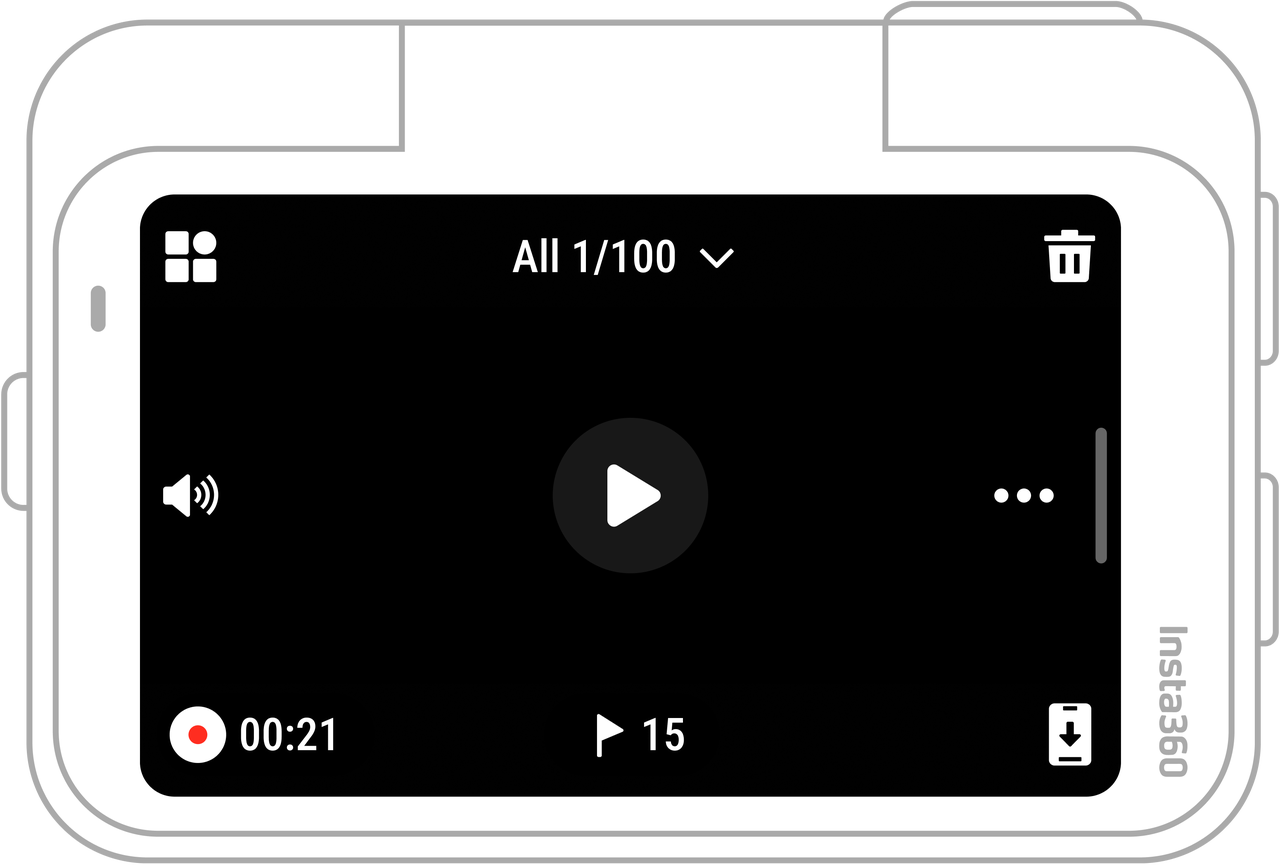
Wischen Sie vom linken Bildschirmrand nach rechts, um zur Albumseite zu gelangen.