Online-Chat
Montag bis Freitag von 9:00 bis 18:00 Uhr (UTC+1)(außer an gesetzlichen Feiertagen)
EINEN CHAT STARTEN
Ein-/Ausschaltknopf
| Kamerastatus | Bedienung | Beschreibung |
| Ausgeschaltet | Einmal drücken | ● Kamera einschalten. Beim ersten Einschalten: Knopf 2 Sekunden gedrückt halten. Nach der Aktivierung reicht ein kurzer Druck. |
| Eingeschaltet | Einmal drücken | ● Touchscreen: - Wenn der Bildschirm an ist: Bildschirm ausschalten und sperren. - Wenn der Bildschirm aus ist: Bildschirm einschalten und entsperren. |
| Lang drücken | ● 2 Sekunden: Kamera ausschalten. ● 7 Sekunden: Erzwungene Abschaltung. |
Q Taste
| Kamerastatus | Bedienung | Beschreibung |
| Eingeschaltet | Einmal drücken | Schnellzugriff auf voreingestellte Aufnahmemodi und Optionen. Erneutes Drücken wechselt zwischen Voreinstellungen. Bei erster Verwendung: Öffnet die Aufnahmemoduseite. Tippen Sie auf das Icon links oben für die Voreinstellungsseite, oder passen Sie diese im Abschnitt "Schnelltaste" der Einstellungen an. |
Auslösetaste
| Kamerastatus | Bedienung | Beschreibung |
| Ausgeschaltet | Einmal drücken | ● QuickCapture starten: - Einmal drücken: Videoaufnahme starten. * Muss zuvor in der Kamera aktiviert werden.- Zweimal drücken: Fotos aufnehmen. |
| Eingeschaltet | Einmal drücken | ● Auf der Vorschauseite: - Einmal drücken: Foto-/Videoaufnahme starten. ● Auf anderen Oberflächen: Zur Vorschauseite zurückkehren und Aufnahme im gewählten Modus starten.- Während der Aufnahme: Nochmal drücken zum Stoppen. - Bei erstmaliger App-Verbindung: Bestätigung der Autorisierung via Auslösetaste (Standalone Camera oder Action Pod). - Während der Aufnahme: Rote Taste auf dem Bildschirm pausiert, blinkender roter Punkt oder Auslösetaste setzt fort.Stopp-Taste unten rechts beendet Aufnahme. |
| Lang drücken | Aufnahme schnell abbrechen und löschen. Muss zuvor in den Einstellungen aktiviert werden ("Aufnahme durch Langdruck abbrechen"). |
Steuern Sie die Standalone Camera unabhängig vom Action Pod.
| Kamerastatus | Bedienung | Beschreibung |
| Ausgeschaltet | Lang drücken | ● 2 Sekunden: Kamera einschalten. |
| Einmal drücken / Doppelklick | ● QuickCapture starten: - Kurzer Druck: Aufnahme starten. * Muss zuvor am Action Pod aktiviert werden.- Doppelklick: Aufnahme im FreeFrame-Modus starten. |
|
| Eingeschaltet | Einmal drücken | - Foto-/Videoaufnahme starten. Im Videoaufnahmemodus erneut drücken zum Stoppen. - Bei erstmaliger Verbindung der Insta360 App mit der GO Ultra Standalone Camera: Drücken Sie die Auslösetaste am Action Pod oder der Standalone Camera, um die Verbindung zu bestätigen. |
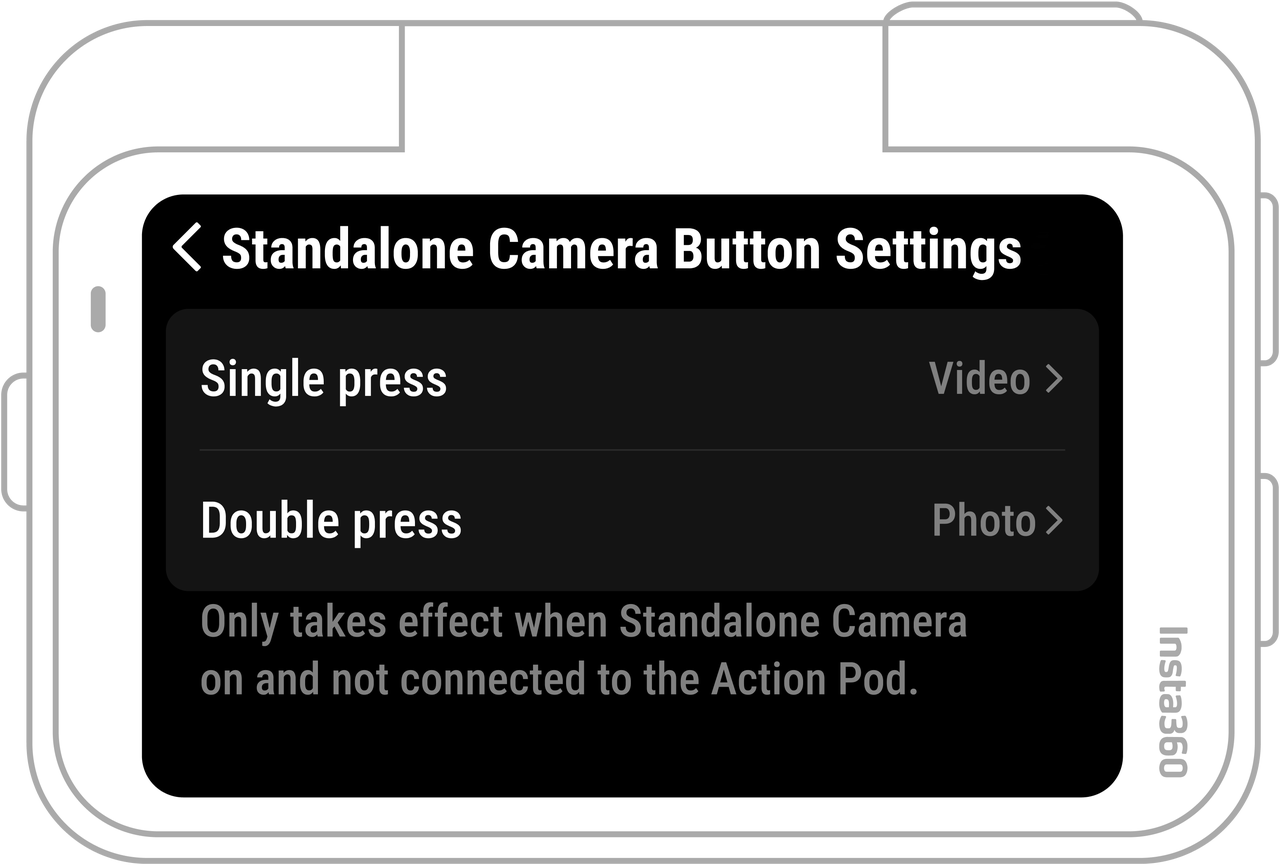
| Doppelklick | ● Fotos aufnehmen. * Der Doppelklick-Effekt kann in den Einstellungen angepasst werden (gilt bei eingeschalteter Kamera ohne Action Pod-Verbindung). |
|
| Lang drücken | - 2 Sekunden: Kamera ausschalten. - 7 Sekunden: Erzwungene Abschaltung. |
Sie können die Tasten der GO Ultra am Action Pod oder auf der Einstellungsseite der Insta360 App anpassen.