Подключение
Q1 Камера GO 3S находится в Action Pod, но я получаю уведомление
"Поместите GO 3S в Action Pod, чтобы просмотреть альбом". Какие шаги необходимо предпринять, чтобы решить эту проблему?
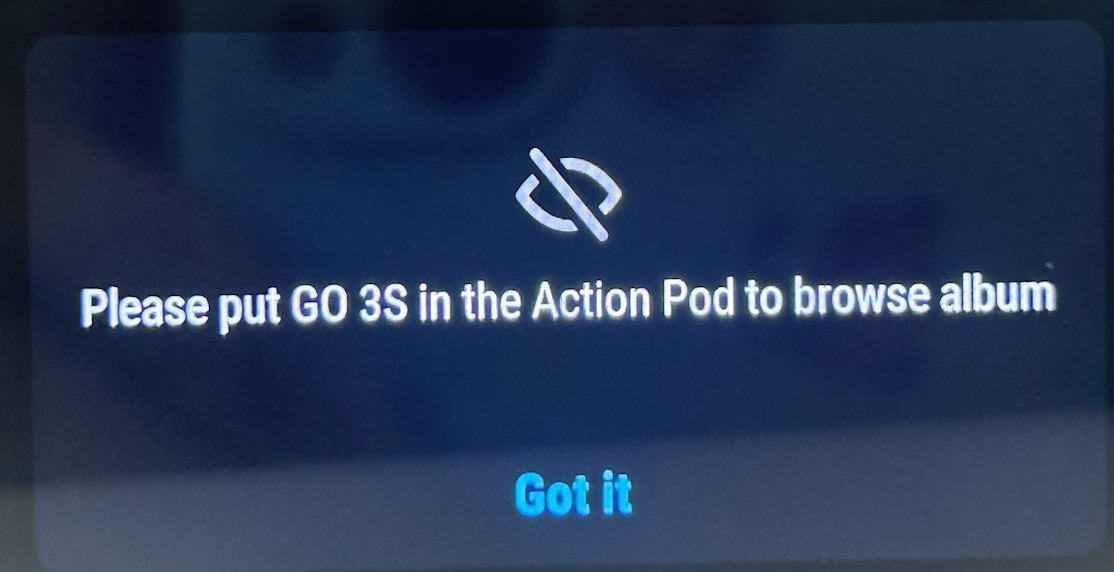
Во-первых, проверьте, появился ли значок Bluetooth рядом со значком камеры в правом верхнем углу экрана.
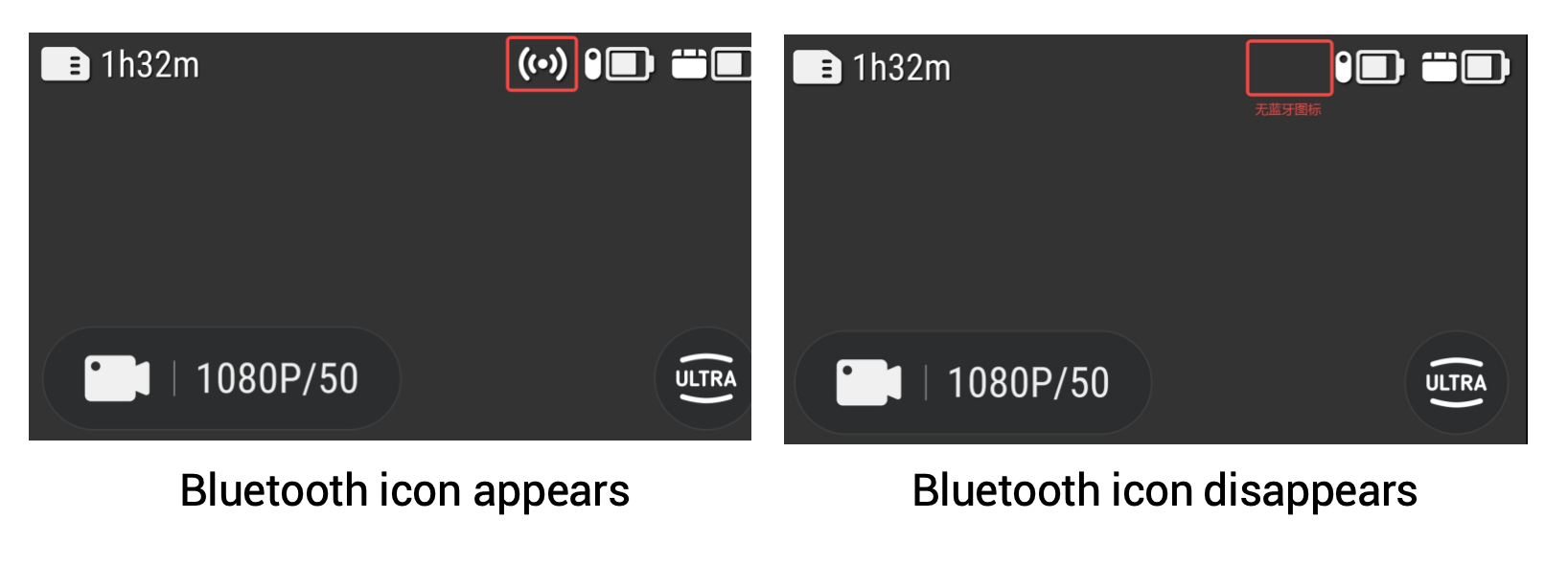
Если на экране появился значок Bluetooth, значит, камера не подключена к Action Pod. Попробуй сделать следующее:
- достаньте камеру и поместите ее в Action Pod. Убедитесь, что металлические контакты корректно подключены.
- Подождите 10–15 секунд и посмотрите, исчезнет ли значок Bluetooth. Если он исчез, то соединение произошло успешно. Попробуйте просмотреть отснятый материал еще раз.
Примечание: эта проблема обычно возникает сразу после включения камеры или помещения ее в Action Pod, и ей нужно время для подключения.
- Если значок Bluetooth не исчезнет через несколько секунд, попробуйте выполнить следующие действия:
- достаньте камеру из Action Pod и убедитесь, что металлические контакты не загрязнены. Очистите металлические контакты, прежде чем поместить камеру обратно в Action Pod.
- Убедитесь, что вы установили последнюю версию обновления ПО камеры. После обновления повторите попытку.
- Если вышеописанные действия не помогли решить проблему, попробуйте сделать следующее:
- достаньте камеру из Action Pod; выключите питание камеры и Action Pod. Поместите камеру обратно в Action Pod и включите ее. Подождите 10–15 секунд и посмотрите, исчезнет ли значок Bluetooth.
- Если проблема сохраняется, достаньте камеру из Action Pod, нажмите и удерживайте кнопки питания на камере и на Action Pod в течение 7 секунд, чтобы перезагрузить устройства. После перезагрузки поместите камеру обратно в Action Pod и повторите попытку.
Если ни одно из этих решений не помогло решить проблему, обратитесь в нашу службу поддержки за дальнейшей помощью.
Q2 Что делать, если GO 3S нельзя подключить к компьютеру?
- Если вы используете камеру впервые, обязательно удалите наклейку с задней панели камеры перед повторной попыткой.
- Убедитесь, что металлические контакты на камере и Action Pod не повреждены и не загрязнены. Поместите GO 3S в Action Pod и включите оба устройства, чтобы посмотреть, исчезнет ли значок Bluetooth в правом верхнем углу экрана. Затем попробуйте подключить устройство к компьютеру снова.
- Если эти действия не решили проблему, попробуй проделать следующее:
- установите и достаньте кабель Type-C несколько раз с каждого конца.
- Если проблема сохраняется, достаньте камеру из Action Pod, нажмите и удерживайте кнопки питания на обоих устройствах в течение 7 секунд, чтобы перезагрузить их. После перезагрузки поместите камеру обратно в Action Pod и повторите попытку. Включите оба устройства и посмотрите, отображается ли на сенсорном экране надпись "Режим U-Disk".
- Если описанные выше действия не помогли решить проблему, попробуйте подключиться с помощью другого USB-кабеля или другого ПК/настольного компьютера (при наличии).
Если ни одно из этих решений не помогло решить проблему, обратитесь в нашу службу поддержки за дальнейшей помощью.
Q3 Каково максимальное расстояние передачи по Bluetooth между GO 3S и Action Pod?
Для достижения наиболее оптимальных результатов не превышайте расстояние 5 метров. Передача данных по Bluetooth лучше всего происходит на открытой местности, без препятствий и других сигналов.
Q4 Что делать, если камера GO 3S не может быть выходит из режима ожидания с помощью Action Pod?
Достаньте камеру из Action Pod, нажмите и удерживайте кнопки питания на обоих устройствах в течение 7 секунд, чтобы перезагрузить их, а затем поместите камеру обратно в Action Pod. Камера GO 3S должна выходить из режима ожидания нажатием на кнопку питания Action Pod.


