Онлайн чат
Office Hours: 24/7
НАЧАТЬ ЧАТ
На основном дисплее сенсорного экрана отображается текущий режим съемки. В строке меню отображается уровень заряда аккумулятора, объем памяти и текущие параметры съемки. Проводя по экрану или касаясь его, вы можете выполнять следующие действия:
| Жест | Описание |
|---|---|
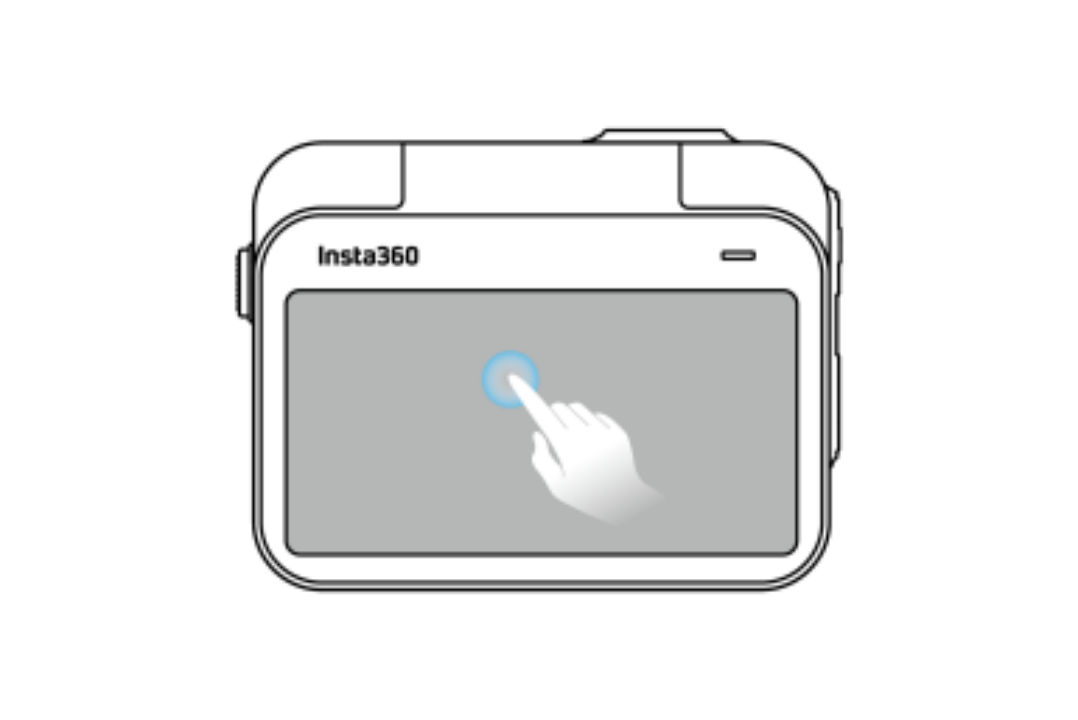 |
Касание экрана Скрыть/показать информацию на сенсорном экране. |
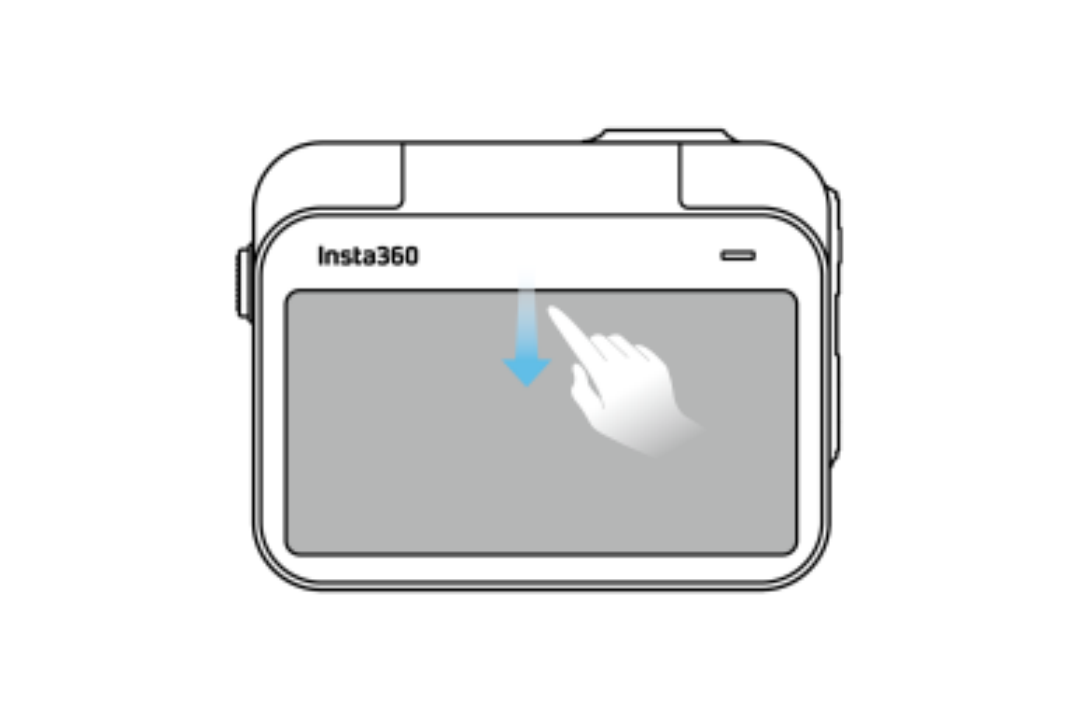 |
Движение сверху вниз Просмотр меню быстрого доступа. |
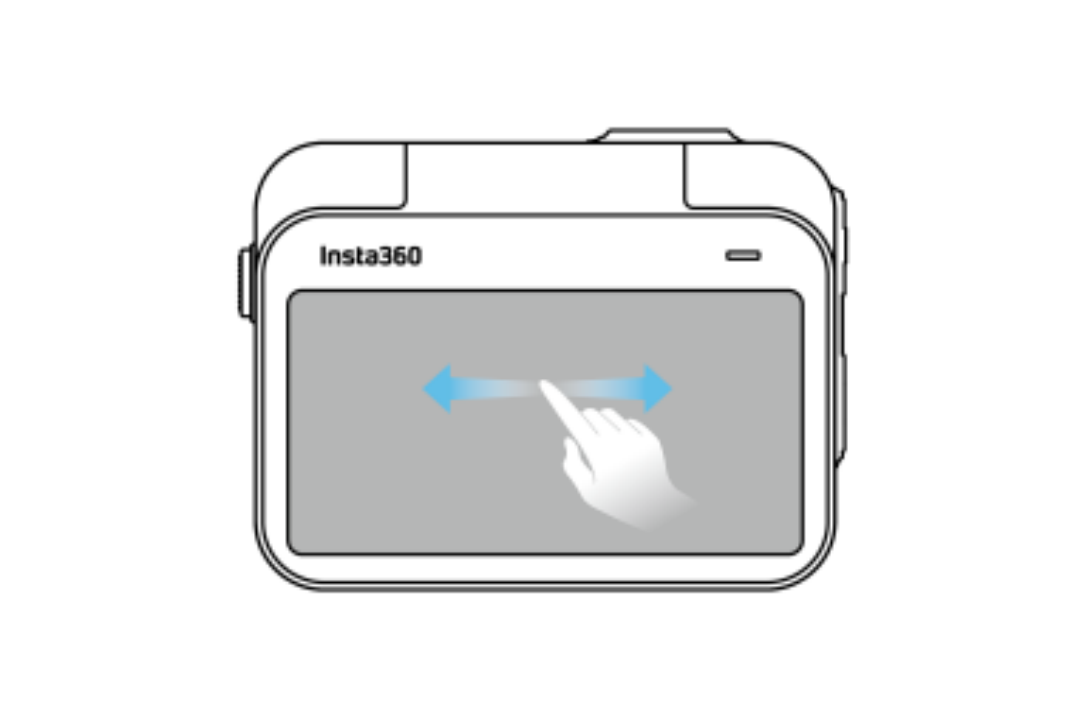 |
Движение из левой части экрана вправо к центру Переключение режима съемки. |
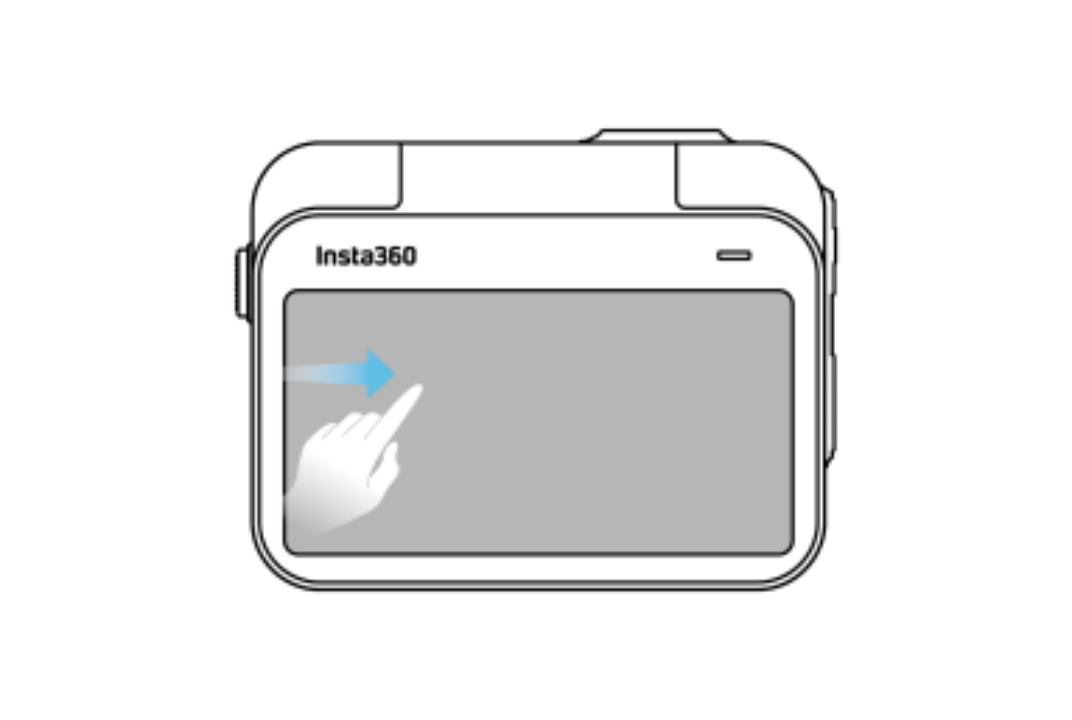 |
Движение из левой части экрана Переход на страницу альбома. |
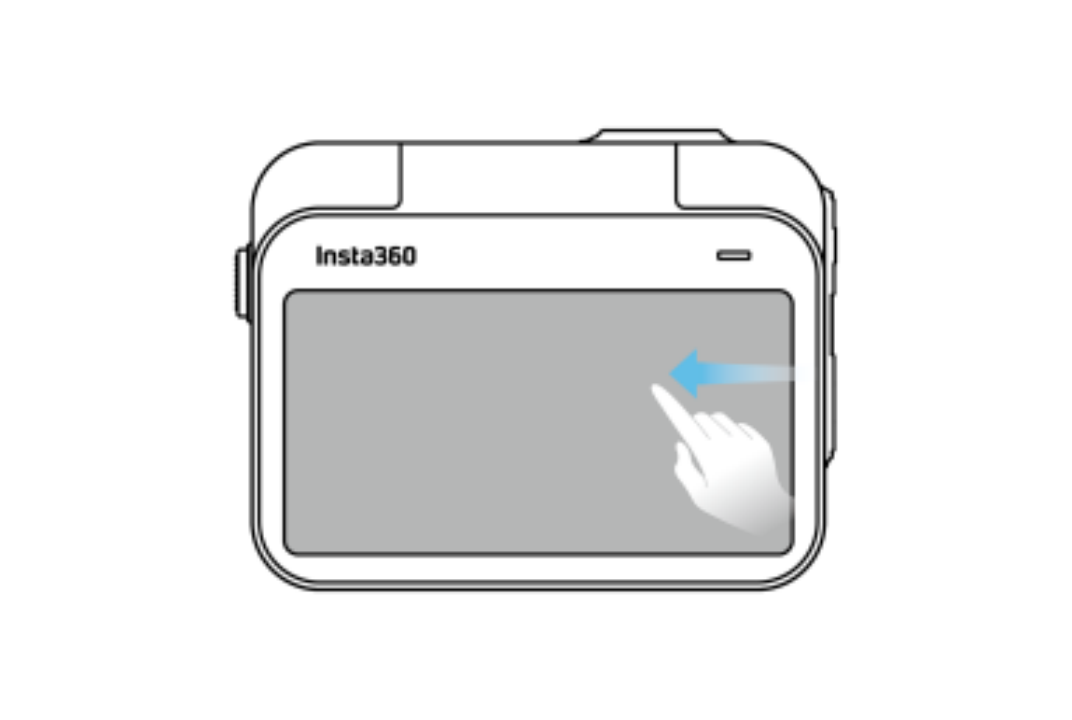 |
Движение из правой части экрана Ввод параметров съемки. |
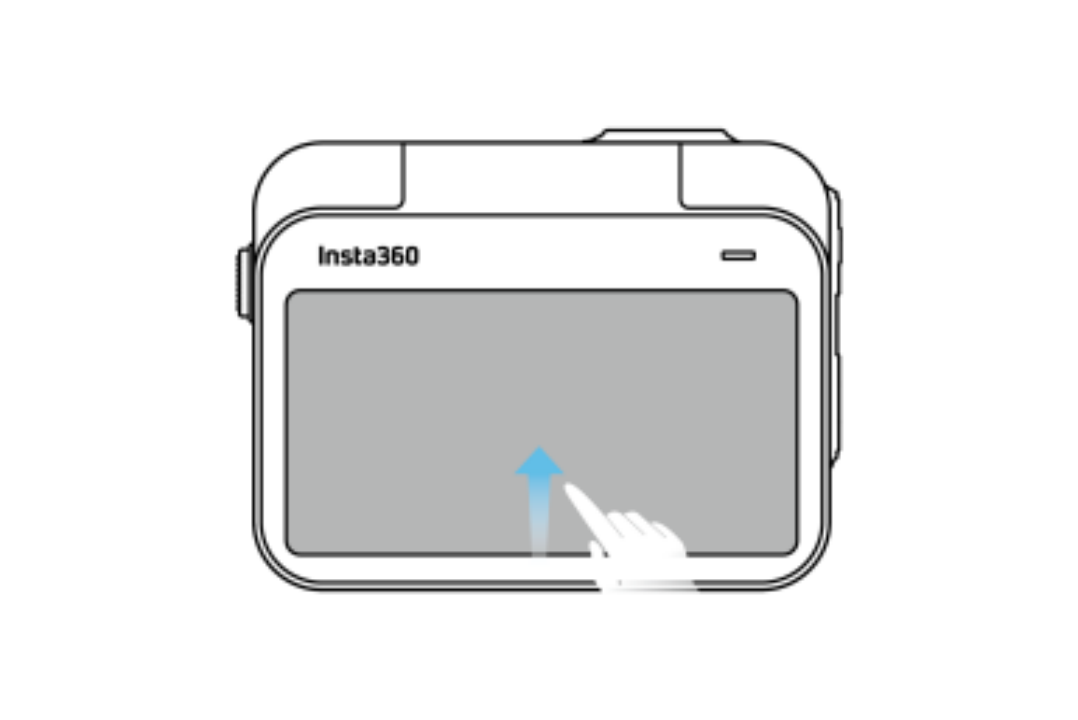 |
Движение снизу вверх Другие параметры съемки. |
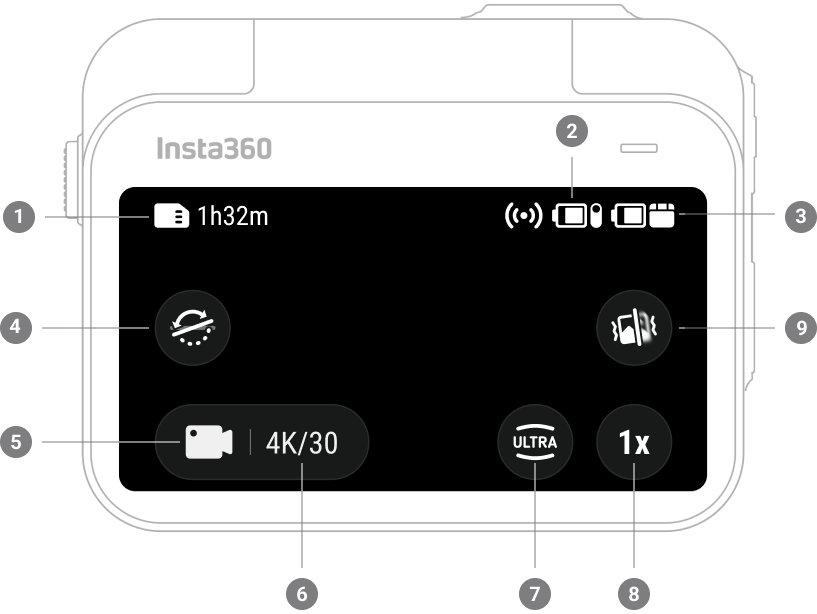
Коснитесь значка режима съемки и проведите по экрану или проведите влево и вправо от центра экрана, чтобы выбрать другой режим съемки.
| Режим съемки | Описание |
|---|---|
| Фото | Сделать один снимок. Подходит для большинства сценариев. |
| Видео | Записывайте обычное HD-видео в форматах до 4K. Подходит для большинства сценариев. |
| Видео в режиме свободного кадра | Снимайте видео с возможностью выбрать соотношение сторон после записи. Используйте стабилизацию FlowState и функцию блокировки горизонта во время постобработки через приложение или в Studio. |
| Таймлапс | Подходит для съемки таймлапсов, когда камера находится в неподвижном положении. |
| Динамичный таймлапс | Снимайте гиперлапсы (ускоренное видео) во время движения. |
| Замедленная съемка | Снимайте замедленные видео со скоростью до 200 кадров/с. |
| Циклическая запись | Записывайте видео непрерывно и сохраняйте только последний сегмент фиксированной длины. |
| Таймлапс звезд | Снимите и сохраните несколько снимков, а затем автоматически примените эффект таймлапса звезд. |
| Интервальная съемка | Камера автоматически делает серию фотографий через определенный интервал времени. |
| Фото HDR | Получите снимок с высоким динамическим диапазоном. |
Проведите вниз по сенсорному экрану, чтобы открыть меню быстрого доступа.
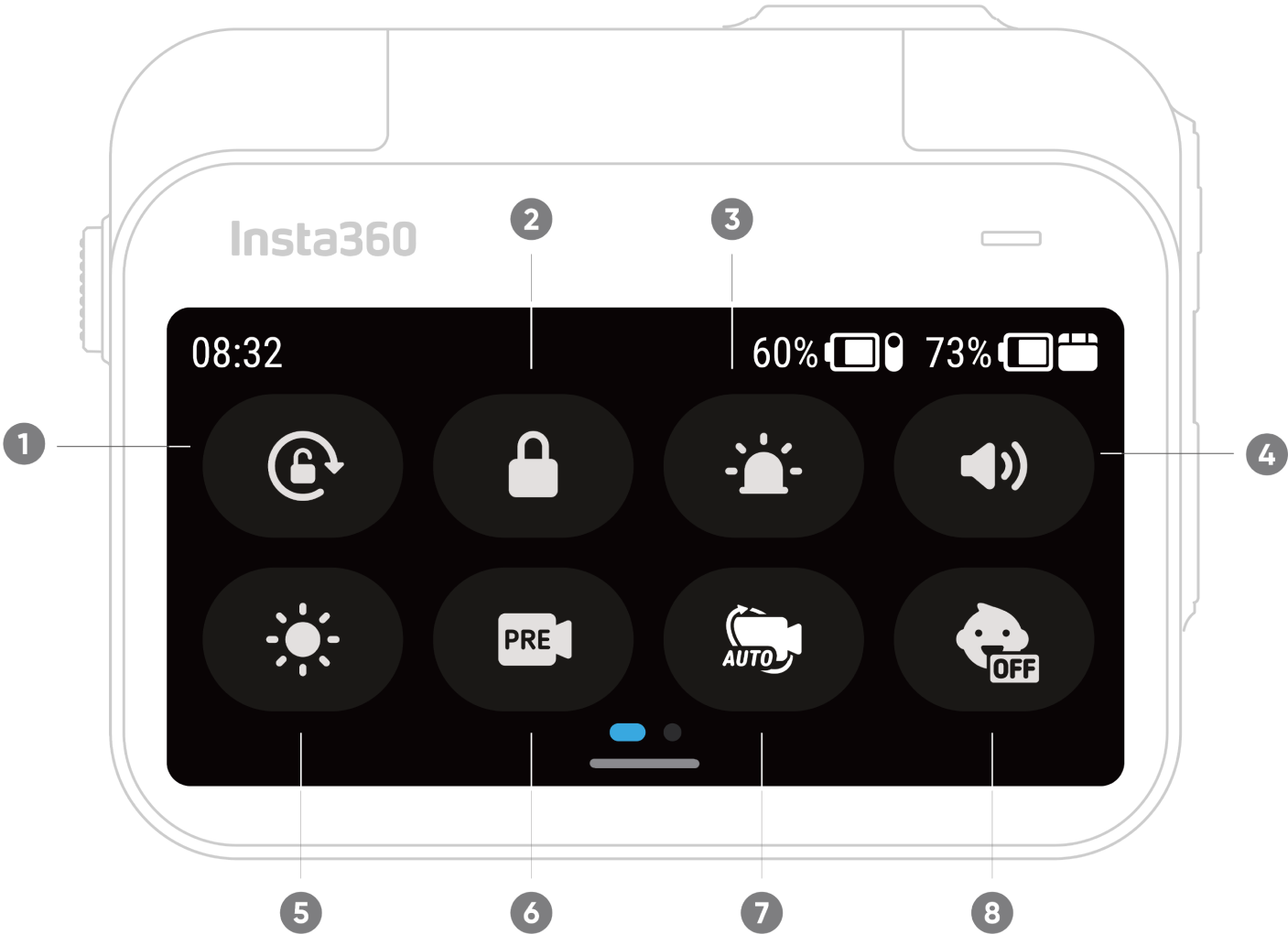
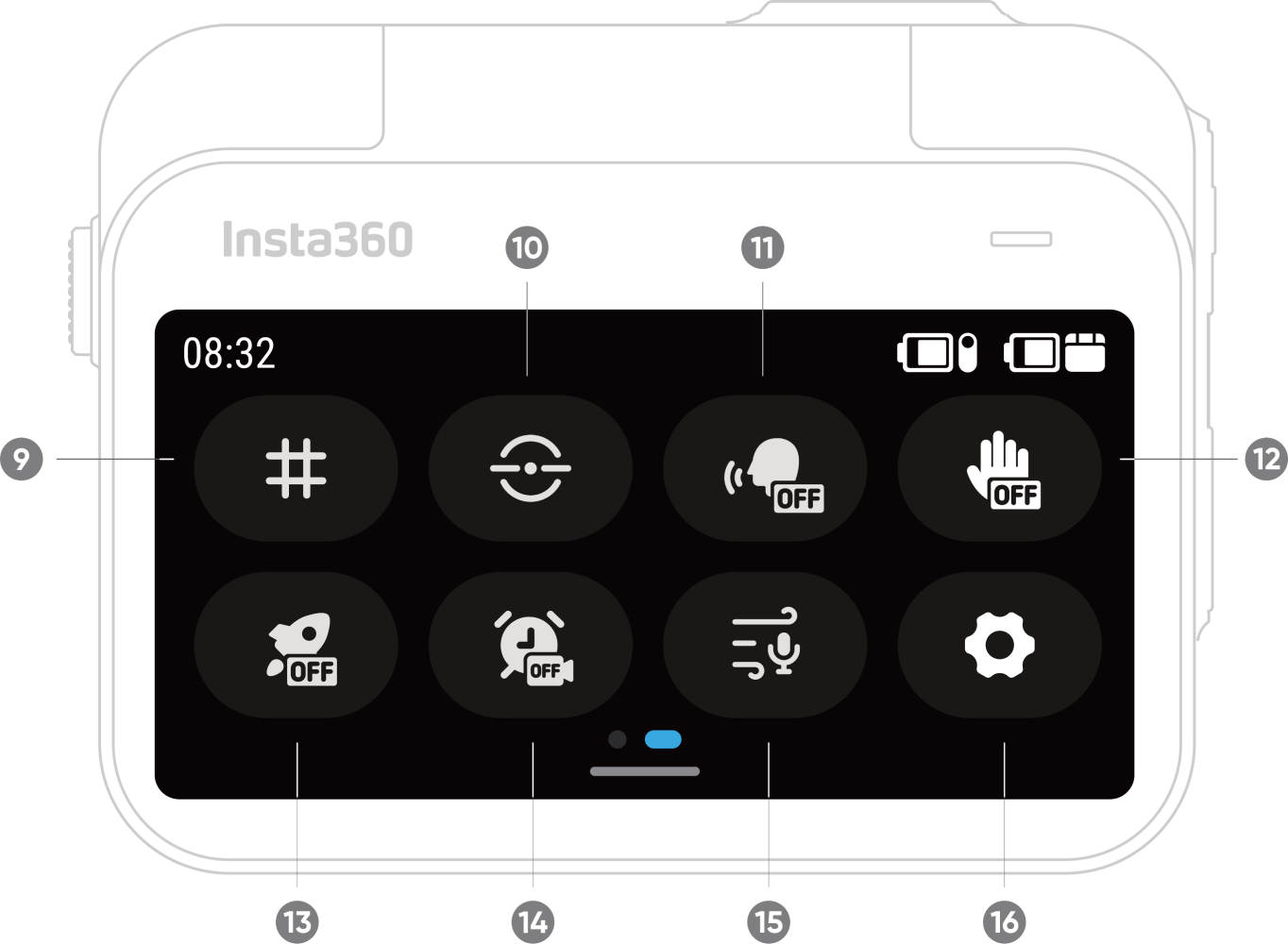
Проведите снизу вверх по сенсорному экрану, чтобы просмотреть настройки параметров съемки.
| Режим съемки | Параметры |
|---|---|
| Фото | Соотношение, формат, таймер |
| Видео | Соотношение, разрешение, частота кадров, стабилизация, продолжительность |
| Видео в режиме свободного кадра | Соотношение, разрешение, частота кадров, продолжительность |
| Таймлапс | Соотношение, интервал, продолжительность |
| Динамичный таймлапс | Соотношение, разрешение, частота кадров, продолжительность |
| Замедленная съемка | Соотношение, разрешение, частота кадров, продолжительность |
| Циклическая запись | Соотношение, продолжительность цикла, разрешение, частота кадров, стабилизация |
| Таймлапс звезд | Соотношение, формат, таймер, продолжительность |
| Интервальная съемка | Соотношение, формат, интервал, продолжительность |
| Фото HDR | Соотношение, формат, таймер |
Проведите влево из правого края сенсорного экрана, чтобы просмотреть настройки параметров съемки.
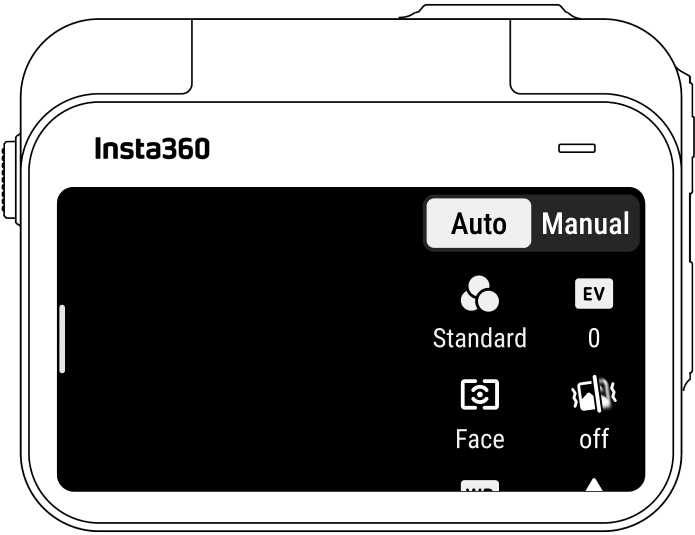
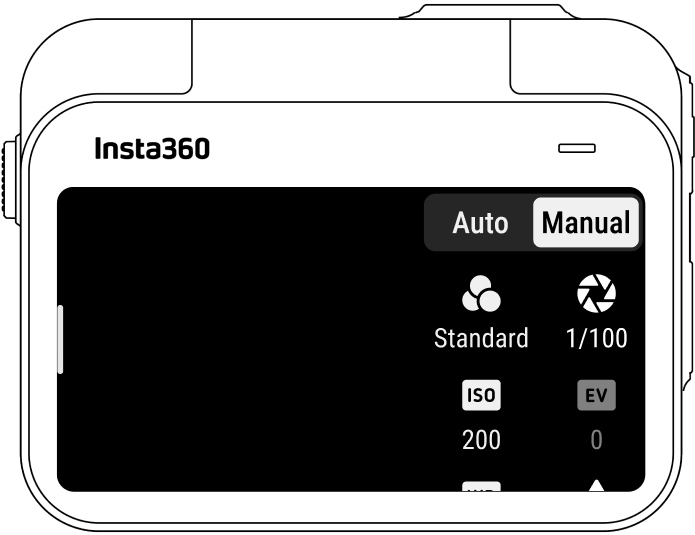
| Параметры | Описание |
|---|---|
| Выдержка | Контролирует время, за которое свет попадает в камеру. Чем больше значение выдержки, тем качественнее изображение. Увеличивайте этот параметр для получения динамичных снимков или снижайте в условиях слабого освещения. |
| Чувствительность (ISO) | Отражает, насколько чувствительна матрица к свету. Более высокая чувствительность означает, что камера может захватить больше света для получения более яркого изображения. |
| Значение экспокоррекции (EV) | В автоматическом режиме вы можете настраивать EV, чтобы справиться с избыточной или недостаточной экспозицией. |
| Баланс белого цвета | Удаляет нереалистичные цвета и тона для более точной цветопередачи. При более высоком балансе белого получаются более теплые тона, при более низком — более холодные. |
| Стабилизация при слабом освещении | Снижает размытие движений и оптимизирует стабилизацию при слабом освещении. В экстремальных условиях изображение будет более темным и может содержать мерцание. |
| Фильтры | Применяйте различные цветовые оттенки и эффекты. |
| Режим экспозамера | Приоритет лица в первую очередь делает ярким лицо. Матрица обеспечивает точную экспозицию всего изображения. |
| Четкость | Регулирует четкость видеоэкрана и резкость краев изображения. |
| Режим съемки | Параметры | Параметры |
|---|---|---|
| Авто | Вручную | |
| Фото | Экспокоррекция, режим экспозамера, баланс белого | Выдержка, ISO, баланс белого |
| Видео | Фильтры, экспокоррекция, режим экспозамера, стабилизация при слабом освещении, баланс белого, четкость | Фильтры, выдержка, ISO, баланс белого, четкость |
| Видео в режиме свободного кадра | Фильтры, экспокоррекция, режим экспозамера, стабилизация при слабом освещении, баланс белого, четкость | Фильтры, выдержка, ISO, баланс белого, четкость |
| Таймлапс | Фильтры, экспокоррекция, баланс белого, четкость | Фильтры, выдержка, ISO, баланс белого, четкость |
| Динамичный таймлапс | Фильтры, экспокоррекция, баланс белого, четкость | Фильтры, выдержка, ISO, баланс белого, четкость |
| Замедленная съемка | Экспокоррекция, баланс белого, четкость | Выдержка, ISO, баланс белого, четкость |
| Циклическая запись | Фильтры, экспокоррекция, режим экспозамера, стабилизация при слабом освещении, баланс белого, четкость | Фильтры, выдержка, ISO, баланс белого, четкость |
| Таймлапс звезд | Экспокоррекция, баланс белого | Выдержка, ISO, баланс белого |
| Интервальная съемка | Экспокоррекция, баланс белого | Выдержка, ISO, баланс белого |
| Фото HDR | Баланс белого | Баланс белого |
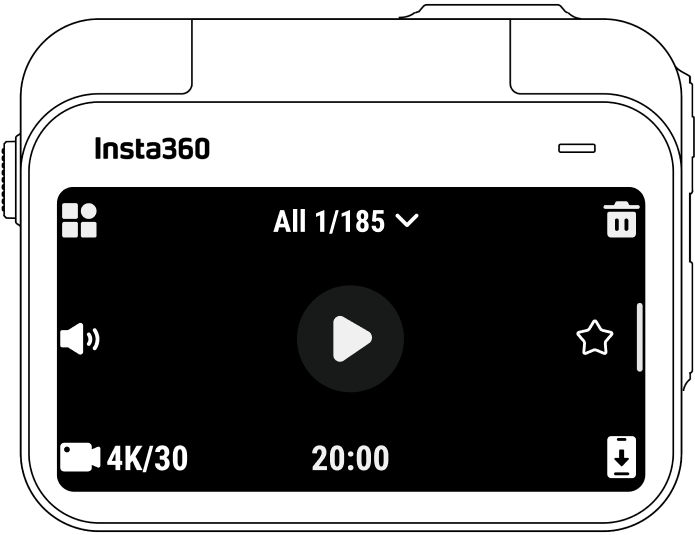
Проведите слева направо по сенсорному экрану, чтобы перейти в альбом.