연결
Q1 GO 3S 카메라가 액션팟에 장착되었지만 "앨범을 찾아보려면 GO 3S를 액션팟에 넣으세요."라는 메시지가 표시됩니다. 이 문제를 해결하려면 어떤 조치를 취해야 하나요?
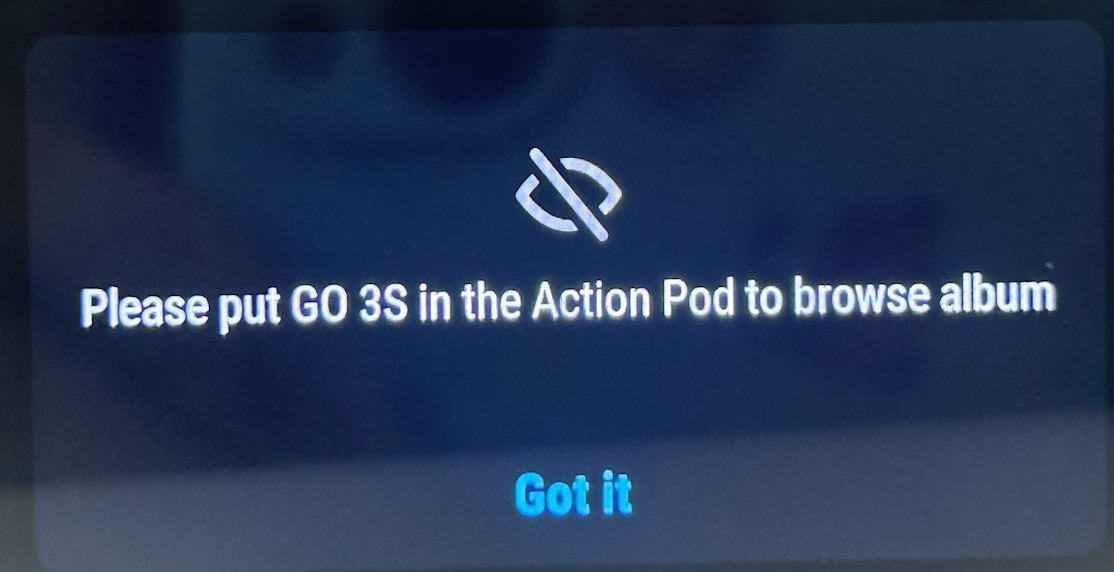
주의사항: 이 문제는 일반적으로 카메라의 전원을 켜거나 액션팟에 넣은 직후에 발생하며 연결하는 데 시간이 필요합니다.
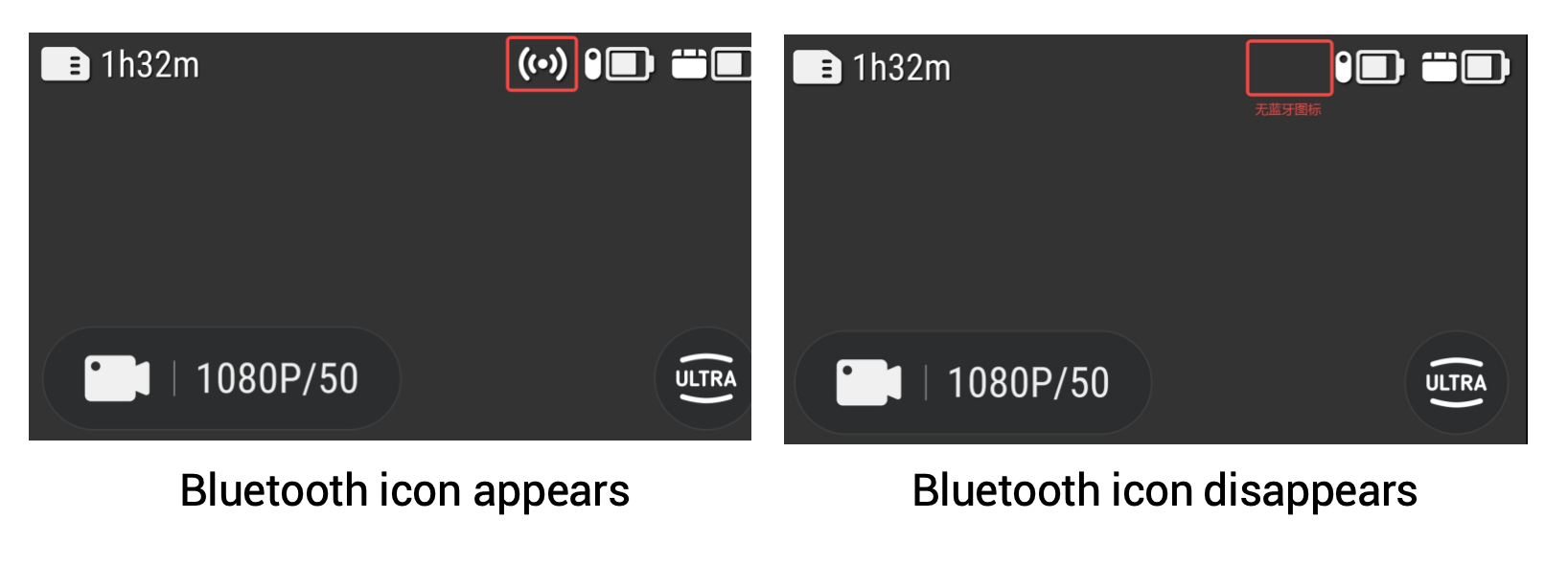
- 몇 초 후에도 블루투스 아이콘이 사라지지 않으면 다음 단계를 시도해 보세요:
- 액션팟에서 카메라를 분리하고 금속 접점이 깨끗한지 확인합니다. 카메라를 액션팟에 다시 넣기 전에 금속 접촉 부분을 청소하세요.
- 카메라 펌웨어가 최신 버전으로 업데이트되었는지 확인합니다. 업데이트 후 다시 시도하세요.
- 위의 단계가 실패하면 다음을 시도해 보세요:
- 액션팟에서 카메라를 분리하고 카메라와 액션팟의 전원을 끕니다. 카메라를 다시 액션팟에 넣고 전원을 켭니다. 10~15초 정도 기다렸다가 블루투스 아이콘이 사라지는지 확인합니다.
- 문제가 지속되면 액션팟에서 카메라를 분리하고 카메라와 액션팟의 전원 버튼을 모두 7초간 길게 눌러 리셋하세요. 리셋한 후 카메라를 다시 액션팟에 넣고 다시 시도하세요.
이러한 솔루션으로 해결되지 않는 경우 고객 지원팀에 문의하여 추가 지원을 받으시기 바랍니다.
Q2 GO 3S를 컴퓨터에 연결할 수 없는 경우 어떻게 하나요?
- 카메라를 처음 사용하는 경우 카메라 뒷면의 스티커를 떼어낸 후 다시 시도하시기 바랍니다.
- 카메라와 액션팟의 금속 접촉 부분이 손상되지 않고 깨끗한지 확인합니다. GO 3S를 액션팟에 넣고 두 장치를 모두 켜서 화면 오른쪽 상단의 블루투스 아이콘이 사라지는지 확인합니다. 다음 다시 앱과의 연결을 시도하십시오.
- 이러한 단계로 문제가 해결되지 않으면 다음을 시도해 보세요:
- 양쪽 끝에서 Type-C 케이블을 몇 번 삽입했다가 제거합니다.
- 문제가 지속되면 액션팟에서 카메라를 제거하고 두 장치의 전원 버튼을 7초 동안 길게 눌러 재설정하세요. 리셋한 후 카메라를 다시 액션팟에 넣고 다시 시도하세요. 두 장치를 모두 켜고 터치스크린에 'U-디스크 모드'가 표시되는지 확인합니다.
- 위의 단계를 수행해도 문제가 해결되지 않으면 다른 USB 케이블이나 다른 PC/데스크톱(사용 가능한 경우)으로 연결해 보세요.
이러한 솔루션으로 해결되지 않는 경우 고객 지원팀에 문의하여 추가 지원을 받으세요.
Q3 GO 3S 카메라와 액션팟 간의 블루투스 연결 거리는 어떻게 되나요?
최상의 결과를 얻으려면 5m의 거리를 초과하지 마세요. 블루투스 전송은 장애물이나 기타 신호가 없는 개방된 환경에서 가장 잘 작동합니다.
Q4 액션팟으로 GO 3S 카메라를 '깨울 수 없는 경우 어떻게 하나요?
액션팟에서 카메라를 분리하고 두 기기의 전원 버튼을 7초 동안 길게 눌러 초기화한 다음 카메라를 다시 액션팟에 넣으세요. 액션팟의 전원 버튼을 눌러 GO 3S 카메라를 깨울 수 있어야 합니다.