온라인 채팅
업무시간: 월요일-금요일 7:00-17:00 (PST)
채팅 시작하기
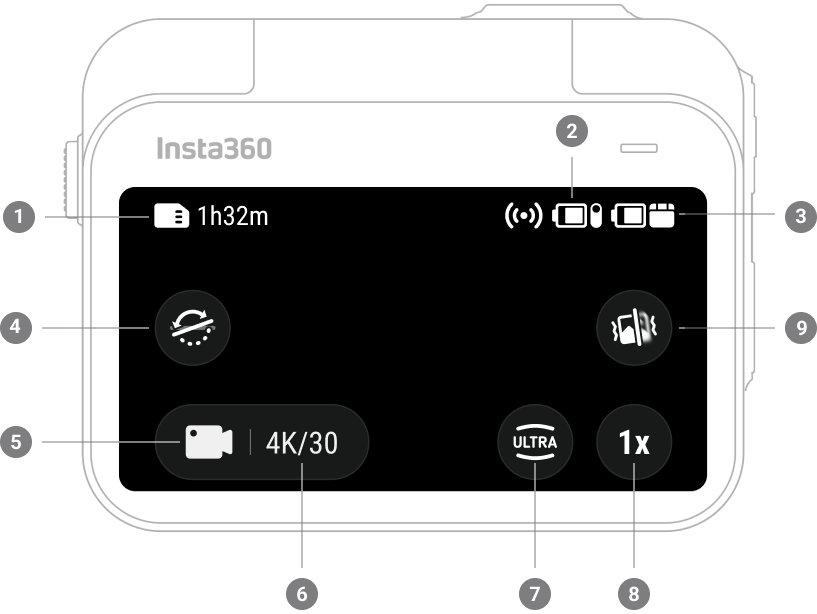
터치스크린의 메인 디스플레이에 현재 촬영 모드가 표시됩니다. 메뉴바에는 배터리 잔량, 저장 용량 및 현재 촬영 파라미터가 표시됩니다. 화면을 밀거나 탭하면 다음과 작업을 수행할 수 있습니다:
| 제스처 | 설명 |
|---|---|
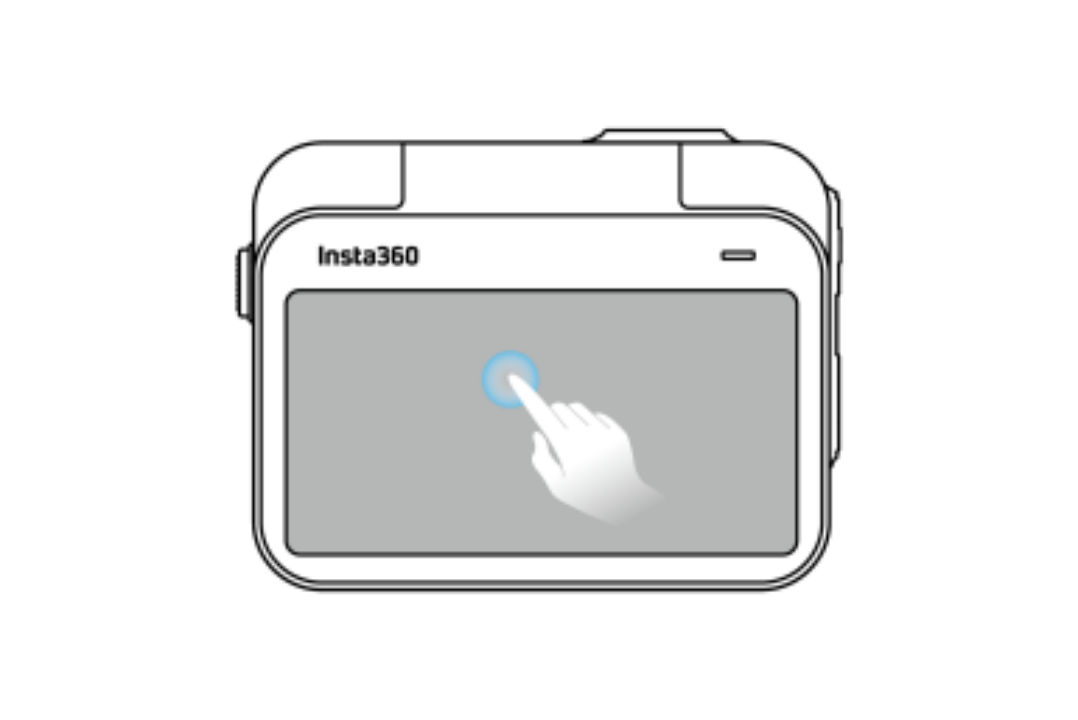 |
화면을 탭하기 터치스크린에서 정보를 숨기거나 표시합니다. |
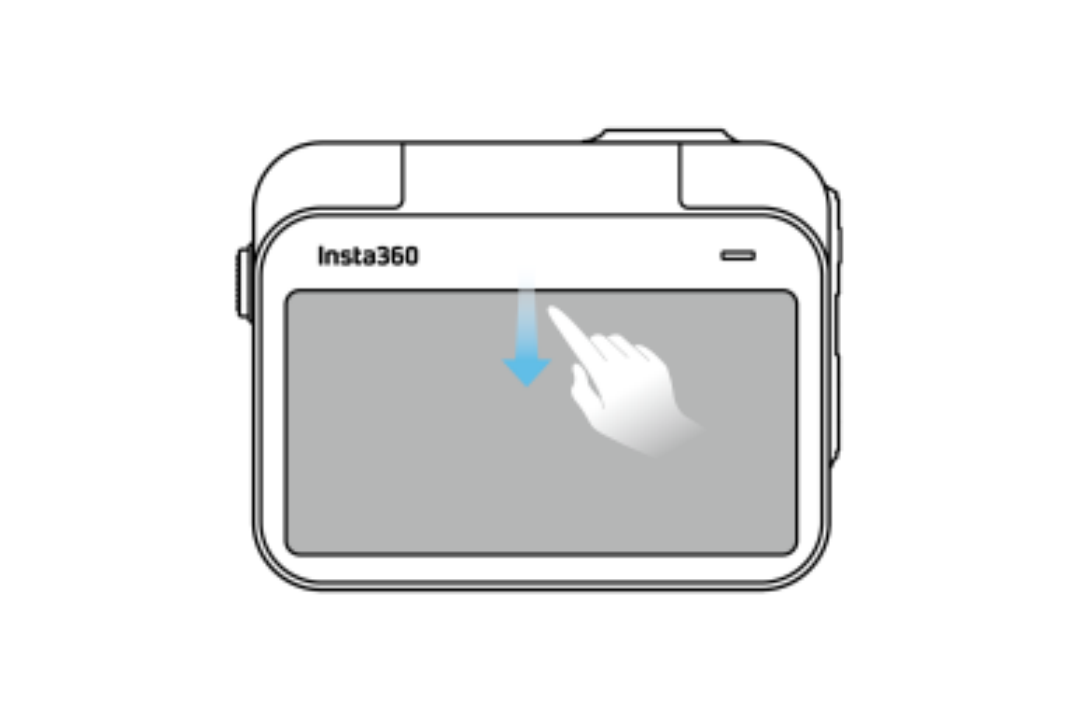 |
화면을 위에서 아래로 밀기 바로가기 메뉴에 들어갑니다. |
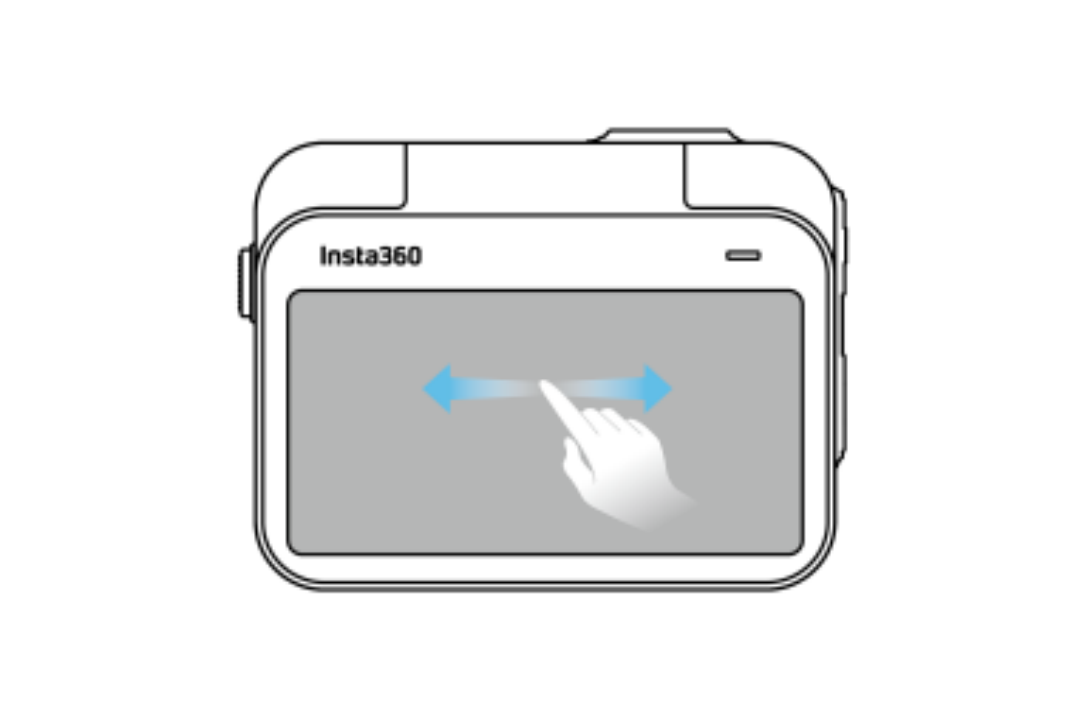 |
화면 중앙에서 좌/우로 밀기 촬영 파라미터 설정에 들어갑니다. |
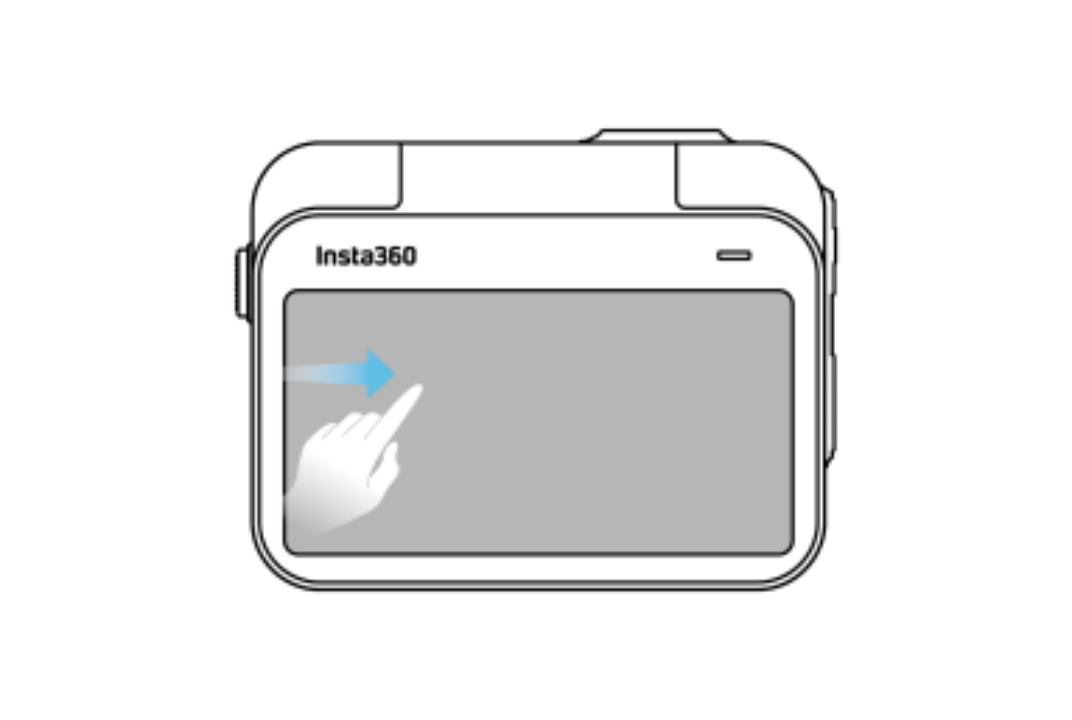 |
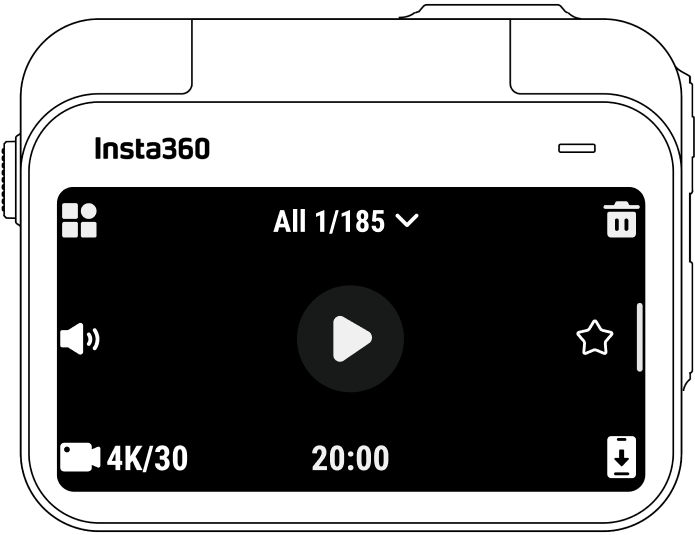
왼쪽으로부터 밀기 앨범 페이지로 들어갑니다. |
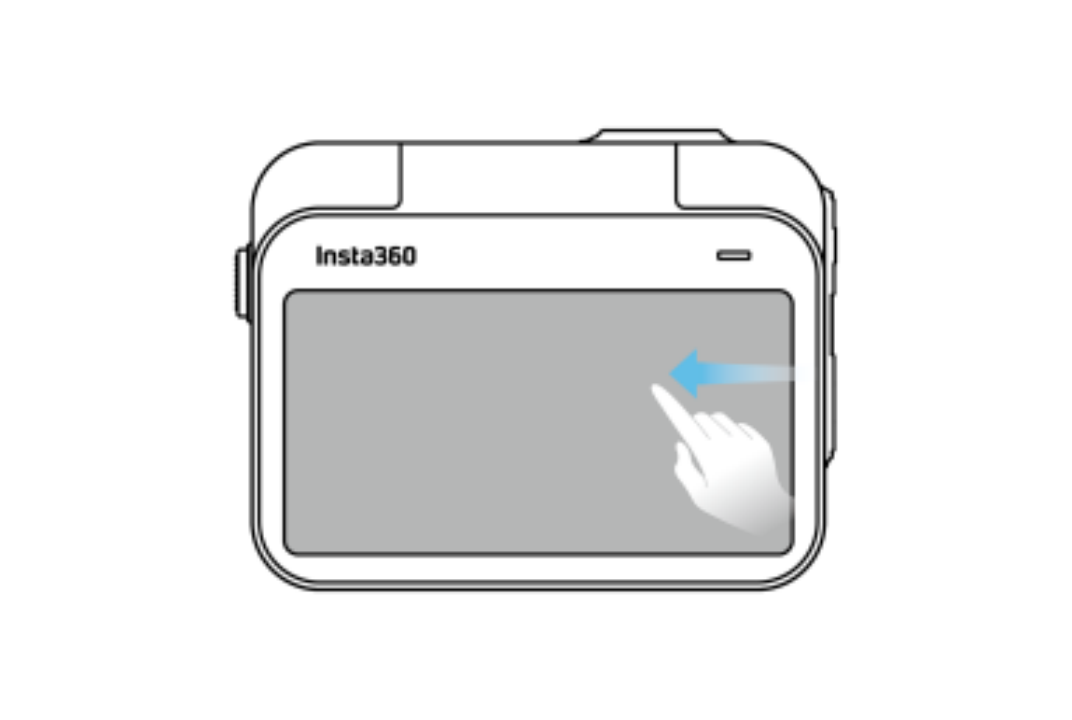 |
오른쪽으로부터 밀기 촬영 파라미터 설정에 들어갑니다. |
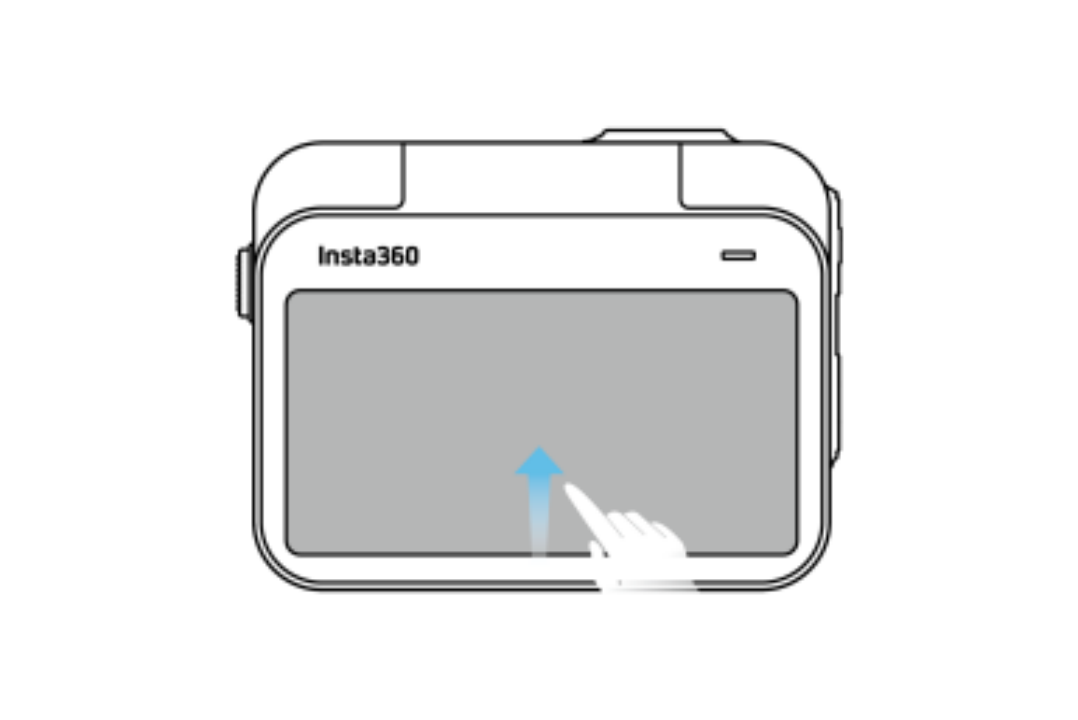 |
아래에서 위로 밀기 더 많은 촬영 파라미터 설정. |
촬영 모드 아이콘을 탭하고 밀거나, 화면 중앙에서 좌우로 밀어 다른 촬영 모드를 선택할 수 있습니다.
| 촬영 모드 | 설명 |
|---|---|
| 사진 | 사진 한 장을 촬영할 수 있습니다. 다양한 상황에 적합합니다. |
| 동영상 | 녹화 후 화면 비율을 선택할 수 있습니다. 앱 또는 스튜디오를 통해 후 편집 과정에서 FlowState 안정화 및 Horizon Lock이 적용됩니다. |
| 타임랩스 | 정적인 타임랩스 동영상 촬영에 적합합니다. |
| 타임시프트 | 이동하면서 하이퍼랩스(고속) 동영상을 촬영합니다. |
| 슬로 모션 | 120fps로 슬로 모션 동영상을 촬영합니다. |
| 루프 레코딩 | 연속으로 녹화하되 마지막 특정 길이의 구간만 저장합니다. |
| 스타랩스 | 여러 장의 사진을 촬영 후 자동으로 스타랩스 효과로 결합됩니다. |
| 인터벌 | 카메라는 자동으로 일정한 간격으로 연속 사진을 촬영합니다. |
| HDR 사진 | 다이내믹 레인지가 높은 사진을 찍습니다. |
터치스크린을 아래로 밀어 바로가기 메뉴에 들어가세요.
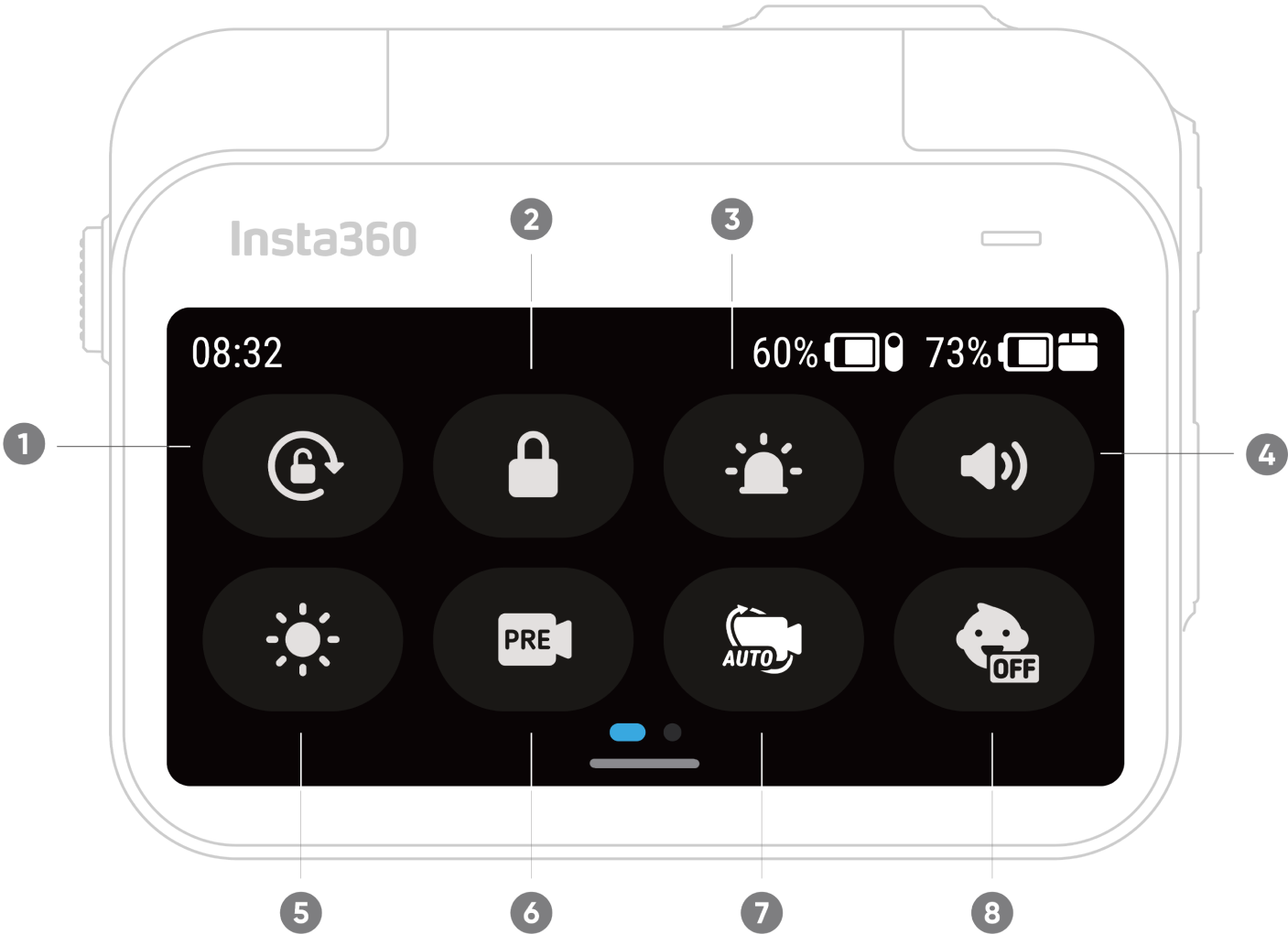
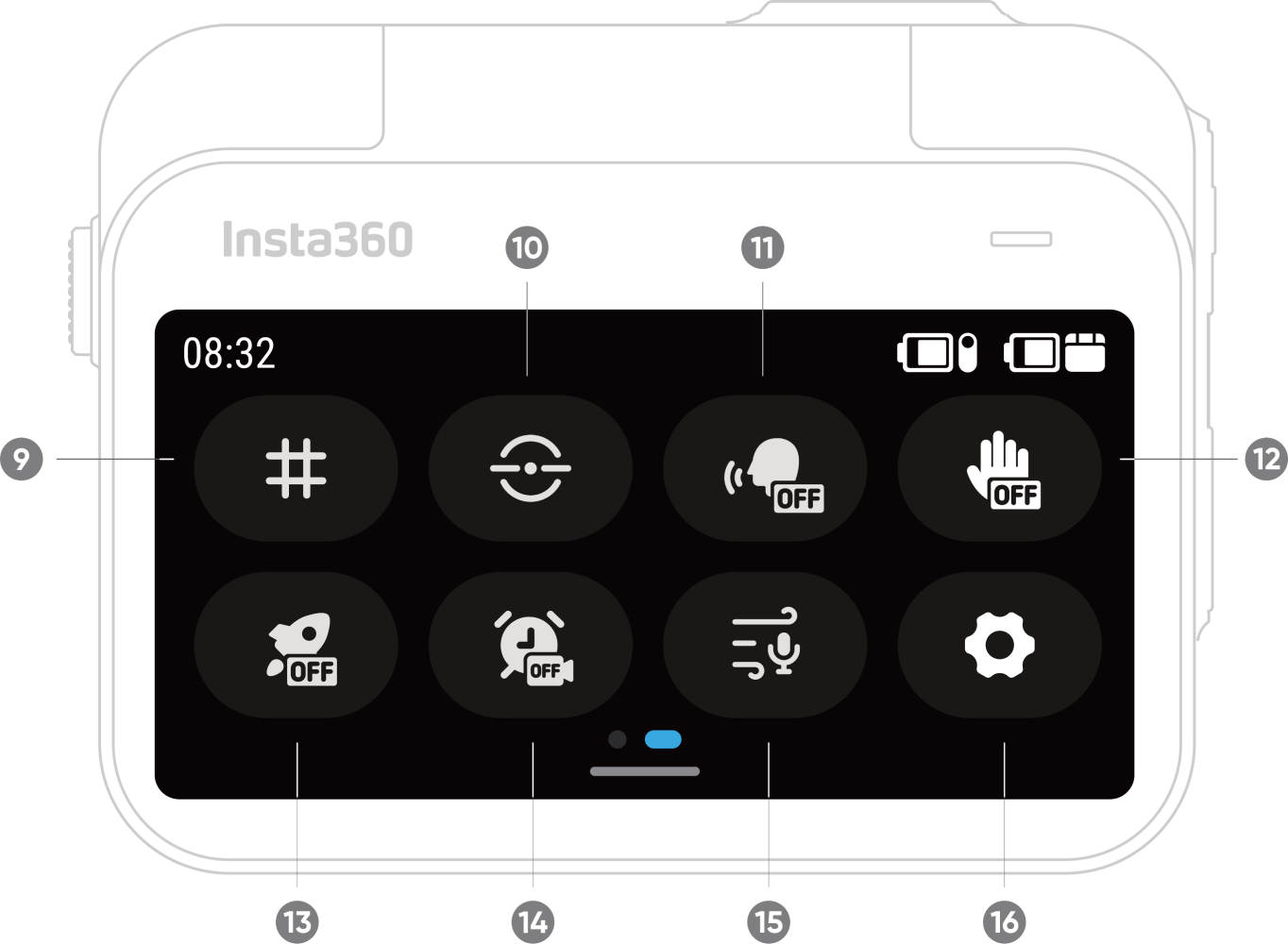
터치스크린 하단에서 위로 밀어 촬영 사양 설정을 확인합니다.
| 촬영 모드 | 파라미터 |
|---|---|
| 사진 | 비율, 형식, 타이머 |
| 동영상 | 비율, 해상도, 프레임 속도, 안정화, 지속 시간 |
| FreeFrame 동영상 | 비율, 해상도, 프레임 속도, 지속 시간 |
| 타임랩스 | 비율, 인터벌, 지속 시간 |
| 타임시프트 | 비율, 해상도, 프레임 속도, 지속 시간 |
| 슬로 모션 | 비율, 해상도, 프레임 속도, 지속 시간 |
| 루프 레코딩 | 비율, 루프 지속 시간, 해상도, 프레임 속도, 안정화 |
| 스타랩스 | 비율, 형식, 타이머, 지속 시간 |
| 인터벌 | 비율, 형식, 인터벌, 지속 시간 |
| HDR 사진 | 비율, 형식, 타이머 |
터치스크린의 오른쪽 가장자리에서 왼쪽으로 밀어 촬영 파라미터 설정을 확인하세요.
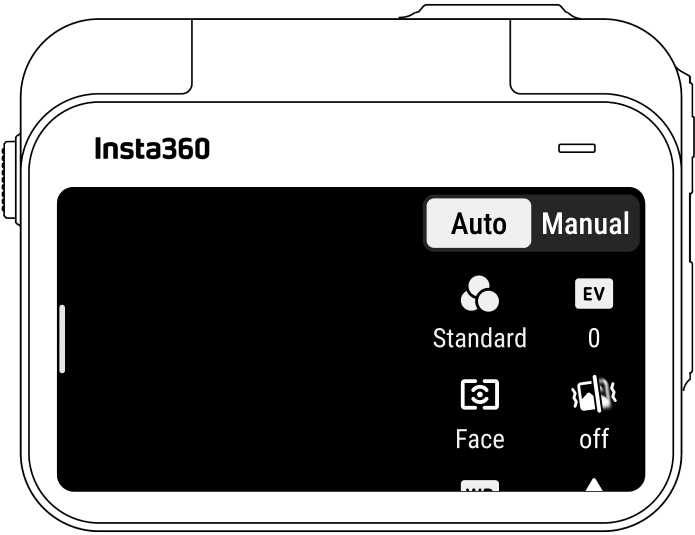
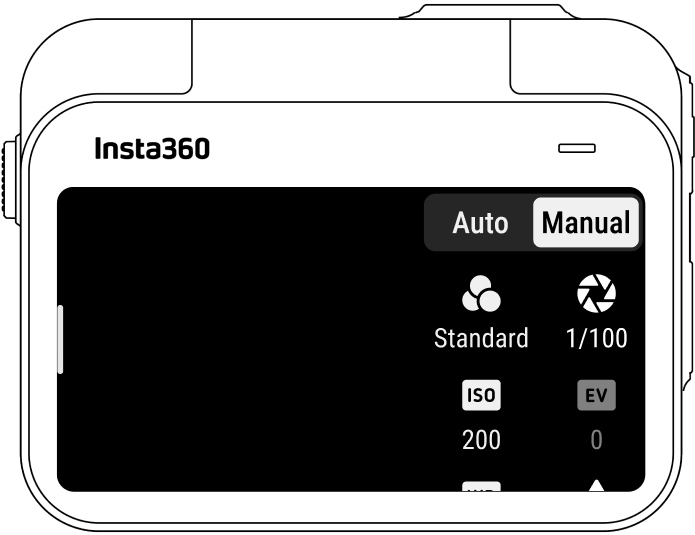
| 파라미터 | 설명 |
|---|---|
| 셔터 속도 | 빛이 카메라에 들어오는 데 걸리는 시간을 제어합니다. 셔터 속도가 빠를수록 이미지가 더 선명해집니다. 역동적인 장면을 촬영할 때는 높은 값으로, 조명이 어두운 환경에서는 낮은 값으로 설정해 보세요. |
| 감도(ISO) | 센서가 빛에 얼마나 민감한지를 반영합니다. 감도가 높을수록 카메라가 더 많은 빛을 포착하여 더 밝은 이미지를 얻을 수 있습니다. |
| 노출값 (EV) | 자동 모드에서는 노출을 조정하여 노출 과다 또는 노출 부족을 방지할 수 있습니다. |
| 화이트 밸런스(WB) | 비현실적인 색상과 톤을 제거하여 이미지에서 색상이 정확하게 캡처되도록 합니다. 화이트 밸런스가 높을수록 따뜻한 톤이, 낮을수록 차가운 톤이 담깁니다. |
| 저조도 안정화 | 저조도 환경에서 모션 블러 및 안정화 기능을 개선합니다. 극한의 환경에서는 이미지가 더 어둡고 약간의 깜박임이 있을 수 있습니다. |
| 필터 | 다양한 색상 톤 및 효과를 추가할 수 있습니다. |
| 측광 모드 | 얼굴 우선은 얼굴에 우선으로 밝은 효과를 줍니다. 매트릭스는 전체 화면에 정확한 노출을 제공합니다. |
| 선명도 | 동영상 화면의 선명도와 이미지 가장자리의 선명도를 조정합니다. |
| 촬영 모드 | 파라미터 | 파라미터 |
|---|---|---|
| 자동 | 매뉴얼 | |
| 사진 | EV, 측광 모드, WB | 셔터, ISO, WB |
| 동영상 | 필터, EV, 측광 모드, 저조도 안정화, WB, 선명도 | 필터, 셔터, ISO, WB, 선명도 |
| FreeFrame 동영상 | 필터, EV, 측광 모드, 저조도 안정화, WB, 선명도 | 필터, 셔터, ISO, WB, 선명도 |
| 타임랩스 | 필터, EV, WB, 선명도 | 필터, 셔터, ISO, WB, 선명도 |
| 타임시프트 | 필터, EV, WB, 선명도 | 필터, 셔터, ISO, WB, 선명도 |
| 슬로 모션 | EV, WB, 선명도 | 셔터, ISO, WB, 선명도 |
| 루프 레코딩 | 필터, EV, 측광 모드, 저조도 안정화, WB, 선명도 | 필터, 셔터, ISO, WB, 선명도 |
| 스타랩스 | EV, WB | 셔터, ISO, WB |
| 인터벌 | EV, WB | 셔터, ISO, WB |
| HDR 사진 | WB | WB |
화면을 왼쪽에서 오른쪽으로 밀어 앨범에 들어가세요.