Chat online
Office Hours: 24/7
AVVIARE UNA CHAT
Il display del touchscreen mostrerà la modalità di ripresa in corso. La barra dei menu mostra il livello della batteria, la capacità di archiviazione e i parametri delle riprese correnti. Scorrendo o premendo sullo schermo, puoi ottenere i seguenti risultati:
| Gesto | Descrizione |
|---|---|
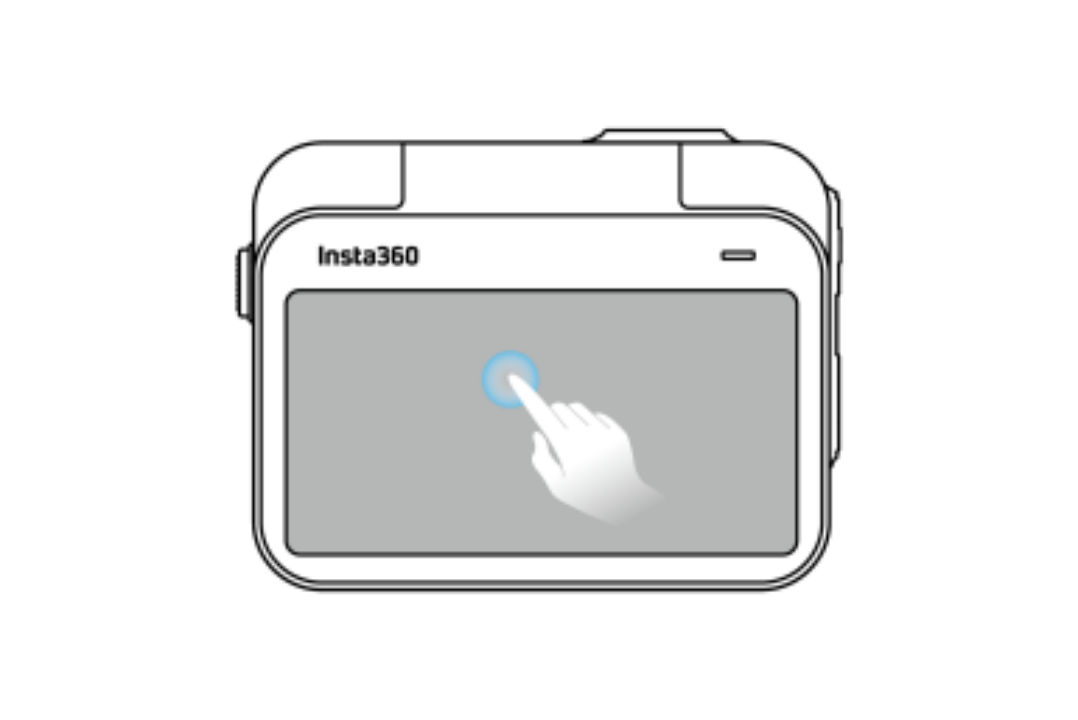 |
Premi sullo schermo Visualizza/nascondi le informazioni sul touchscreen. |
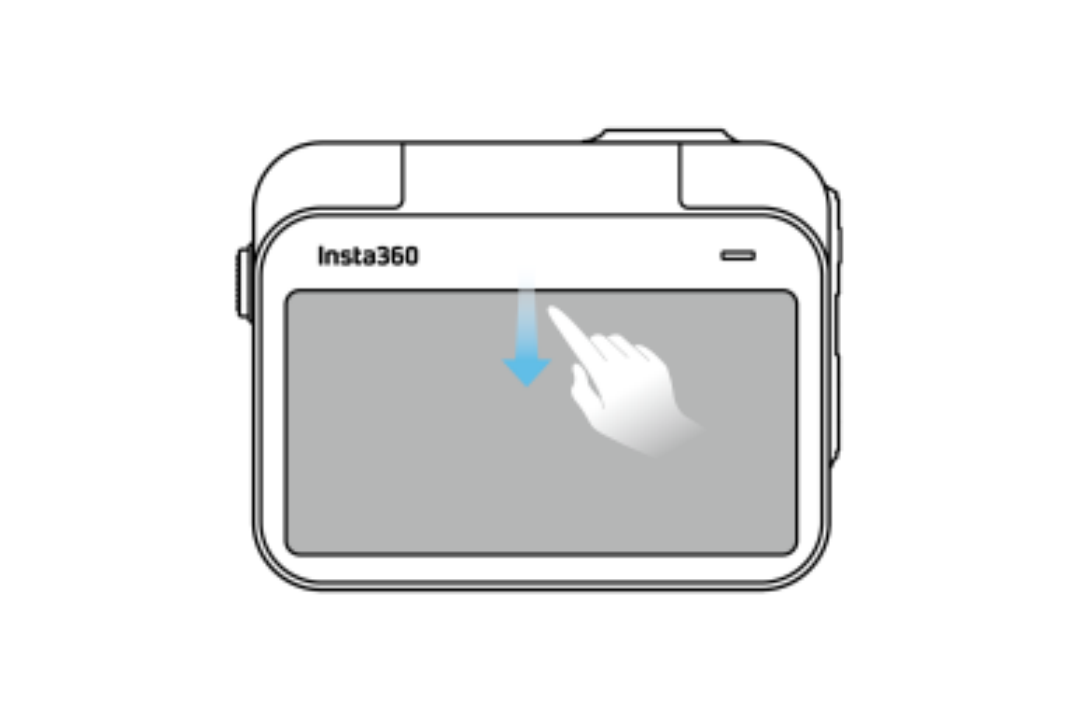 |
Scorri dall'alto verso il basso Visualizza il menu di scelta rapida. |
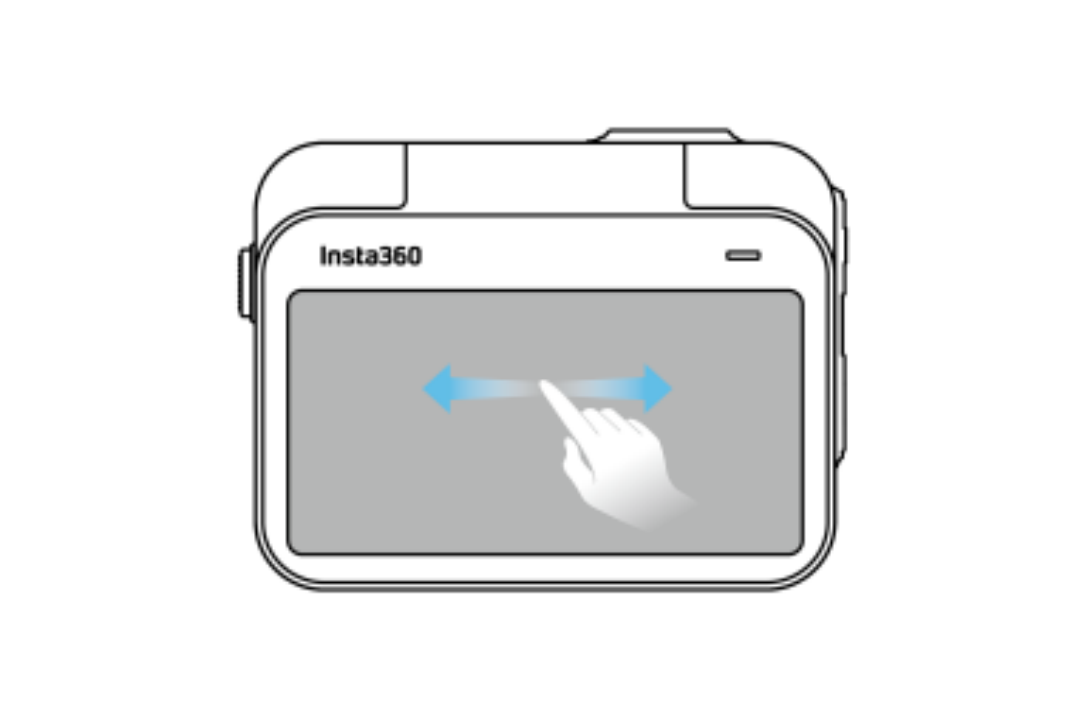 |
Scorri verso destra/sinistra dal centro dello schermo per cambiare modalità di ripresa. |
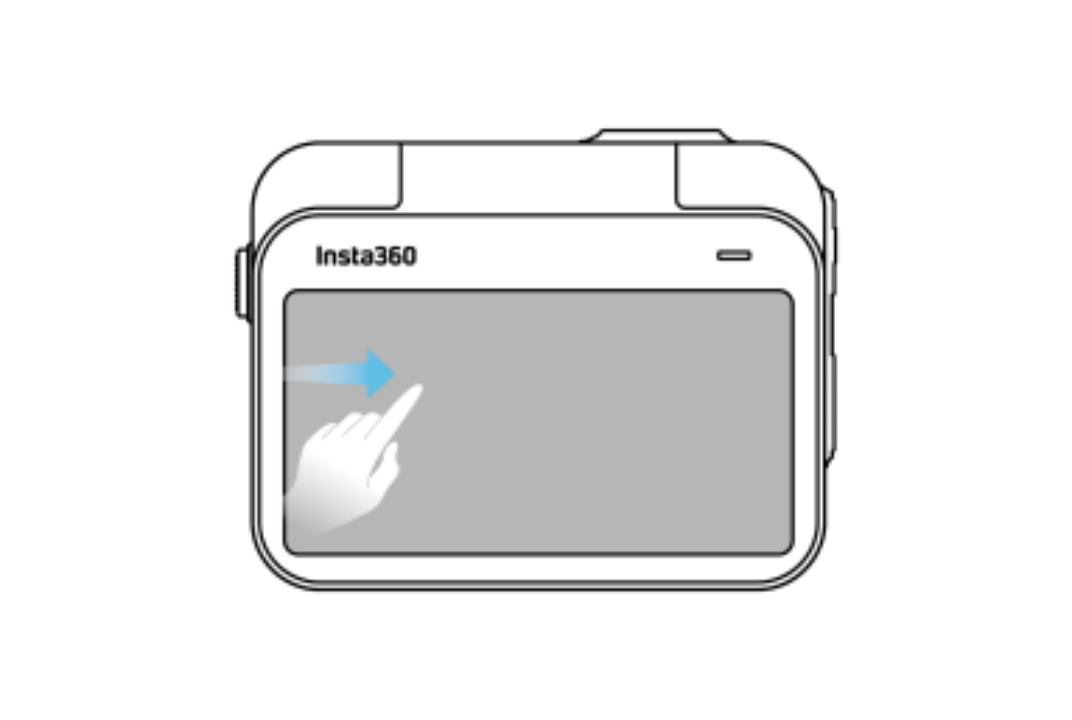 |
Scorri da sinistra Entra nella pagina dell'album. |
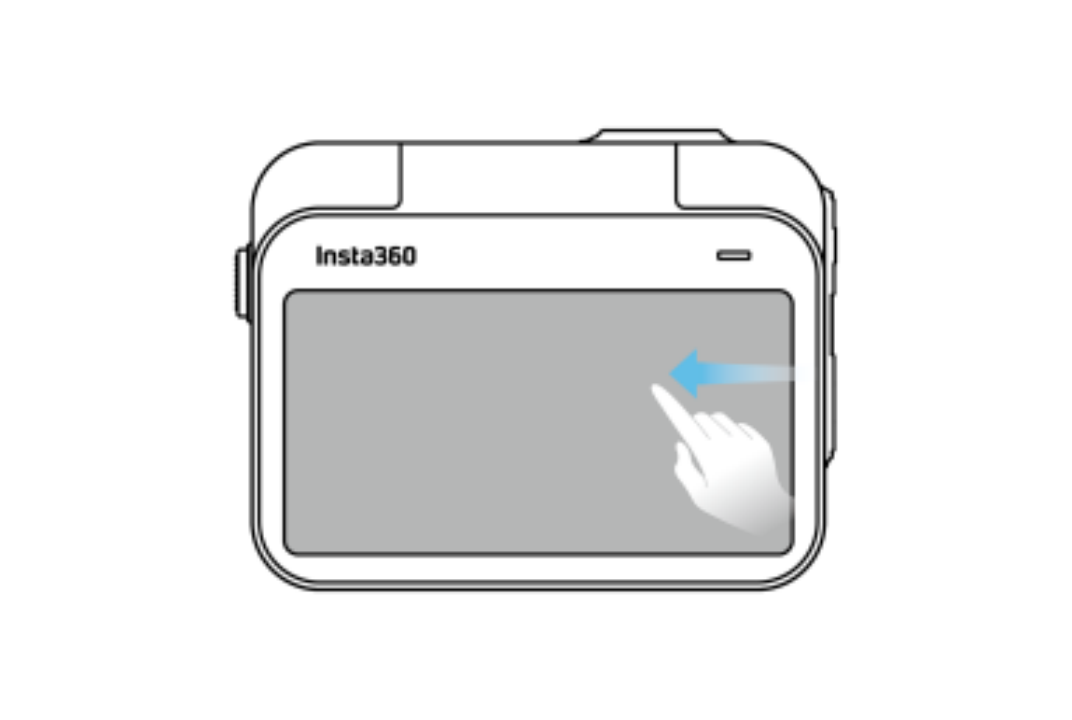 |
Scorri da destra Accedi alle impostazioni dei parametri di ripresa. |
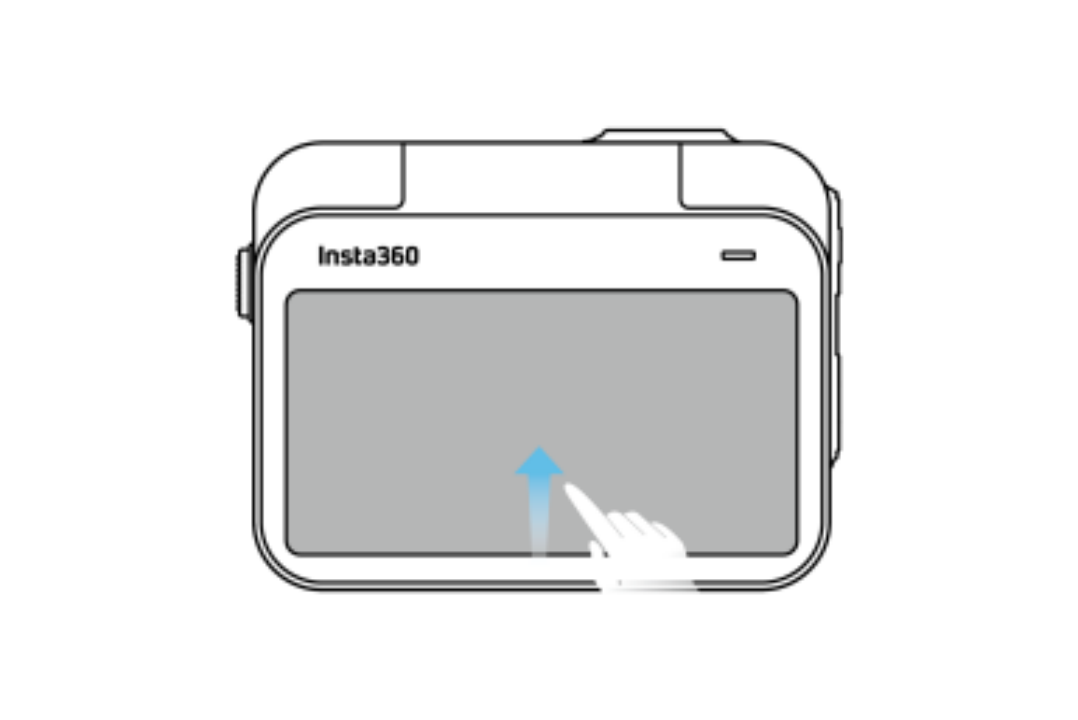 |
Scorri verso l'alto dal basso Accedi alle altre impostazioni dei parametri di ripresa. |
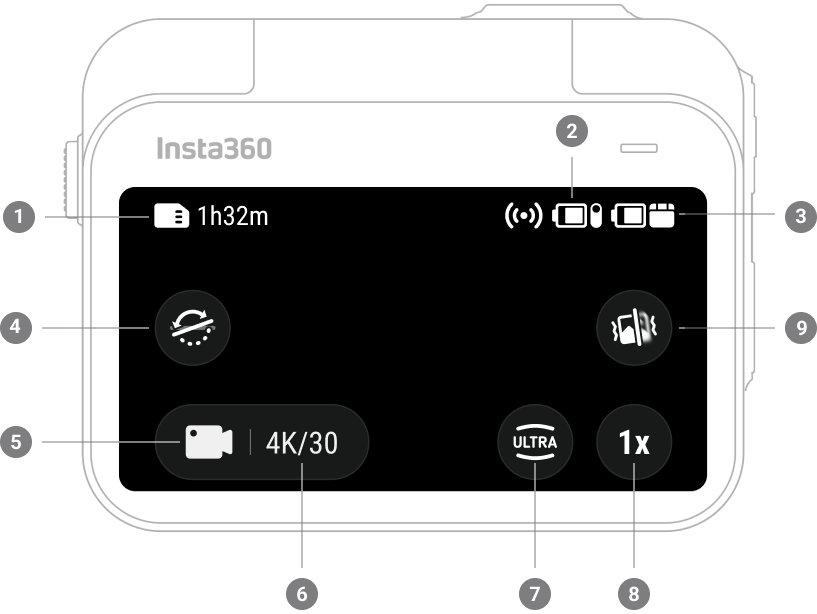
Premi sull'icona e scorri verso sinistra o verso destra dal centro del touchscreen per selezionare la modalità di ripresa preferita.
| Modalità di ripresa | Descrizione |
|---|---|
| Foto | Scatta una foto singola. Ideale per la maggior parte delle scene. |
| Video | Registra video HD fino a 4K. Ideale per la maggior parte delle scene. |
| Video FreeFrame | Gira un video con l'opzione di poter scegliere le proporzioni in un secondo momento. Stabilizzazione FlowState e l'Horizon Lock con rapporto d'aspetto regolabile in post editing tramite l'app o Studio. |
| Timelapse | Adatto per i timelapse statici. |
| TimeShift | Registra un video hyperlapse (accelerato) mentre sei in movimento. |
| Slow Motion | Gira video slow-motion fino a 200 fps. |
| Registrazione in loop | Registra in continuazione ma salverà solo l'ultimo segmento di lunghezza fissa. |
| Starlapse | Scatta e archivia più foto e combina automaticamente gli effetti Starlapse. |
| Intervallo | La videocamera scatta automaticamente foto continue a un intervallo di tempo specifico. |
| Foto HDR | Scatta una foto con una gamma dinamica elevata. |
Scorri verso il basso sul touchscreen per visualizzare il Menu di scelta rapida.
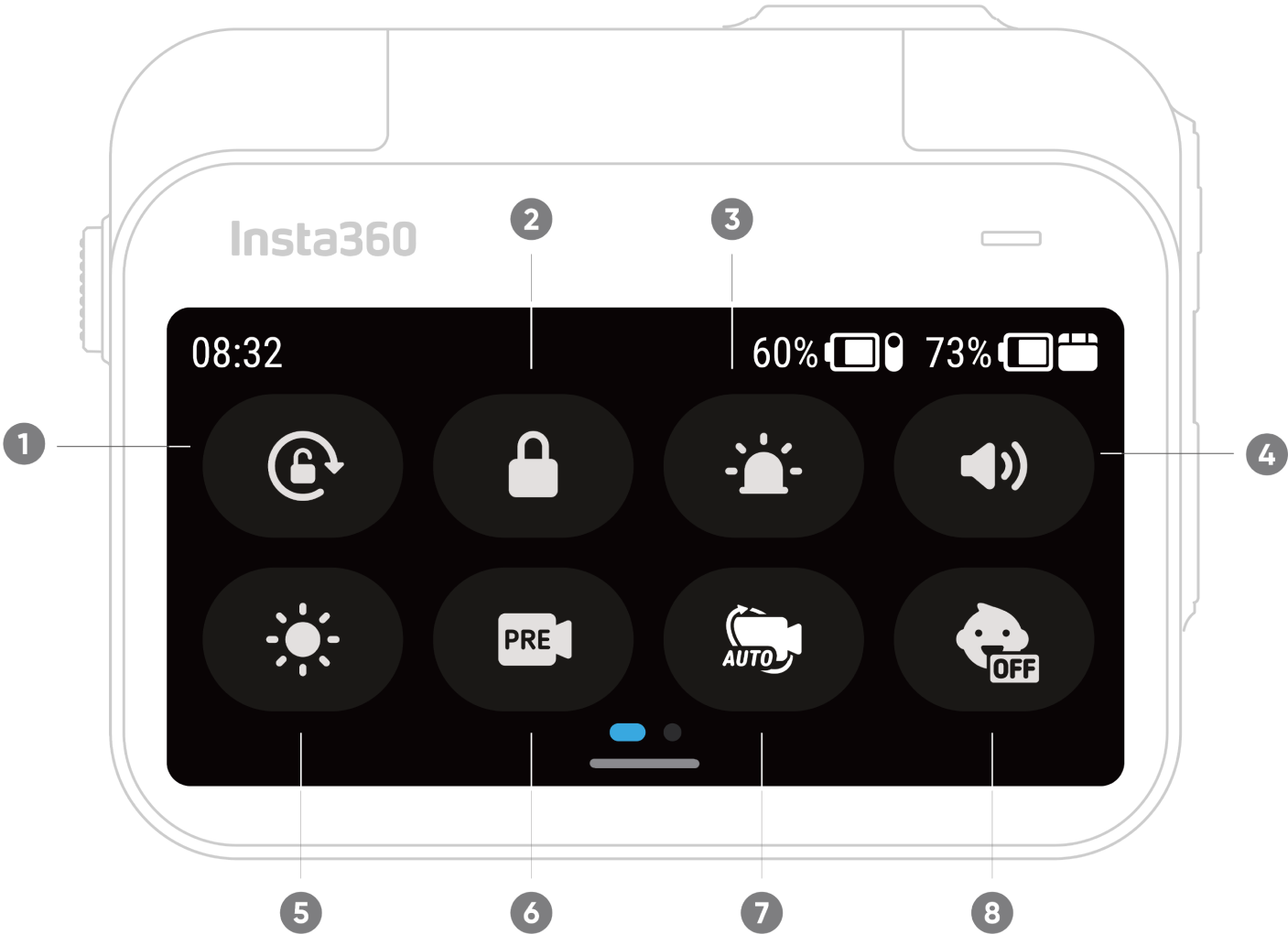
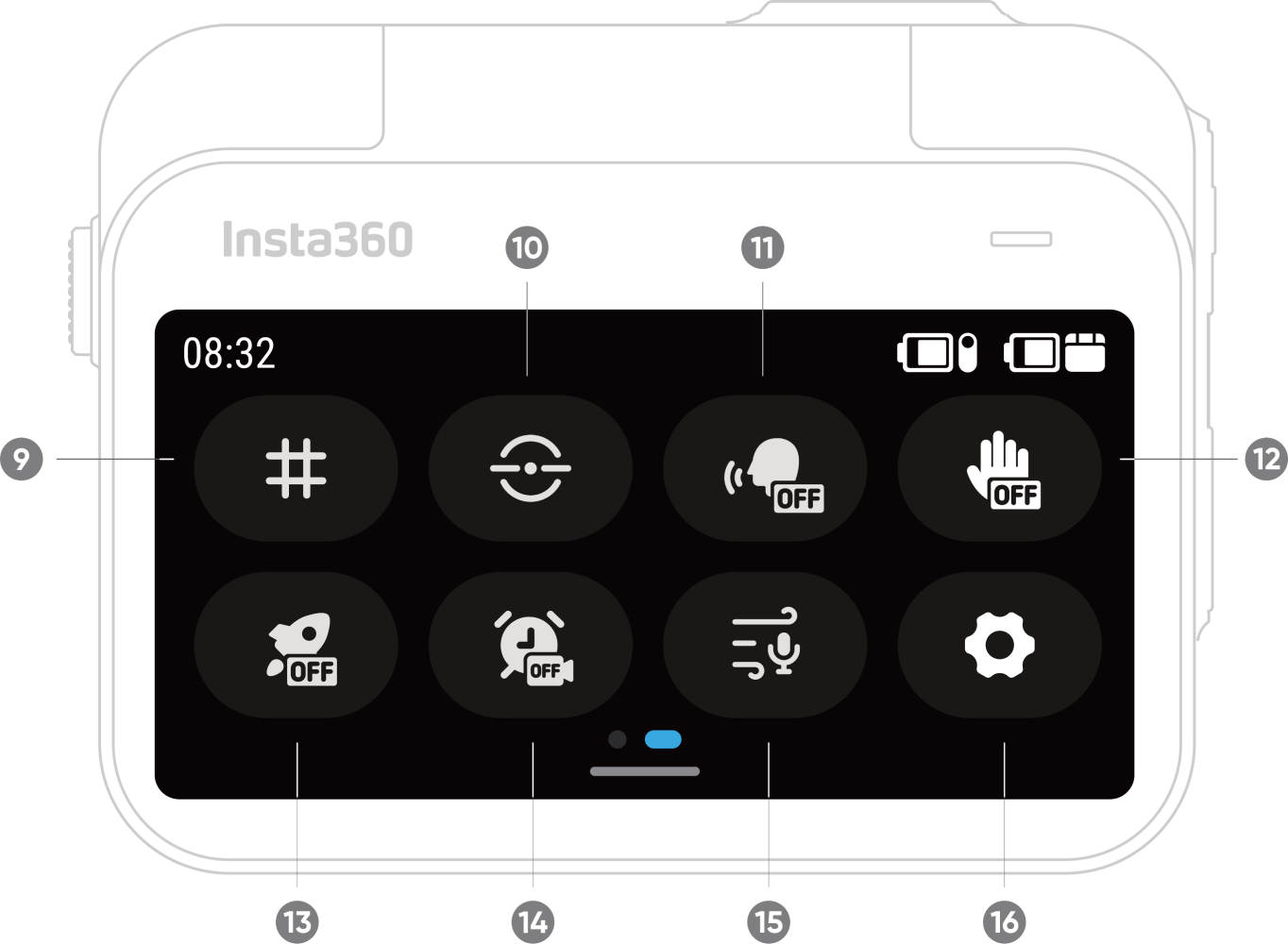
Scorri verso l'alto dalla parte inferiore del touchscreen per visualizzare le impostazioni delle specifiche di ripresa.
| Modalità di | Parametri |
|---|---|
| Foto | Rapporto, Risoluzione, Timer |
| Video | Rapporto, Risoluzione, Frame Rate, Stabilizzazione, Durata |
| Video FreeFrame | Rapporto, Risoluzione, Frame Rate, Durata |
| Timelapse | Rapporto, Intervallo, Durata |
| TimeShift | Rapporto, Risoluzione, Frame Rate, Durata |
| Slow Motion | Rapporto, Risoluzione, Frame Rate, Durata |
| Registrazione in loop | Rapporto, Durata del loop, Risoluzione, Frame Rate, Stabilizzazione |
| Starlapse | Rapporto, Formato, Timer, Durata |
| Intervallo | Rapporto, Formato, Intervallo, Durata |
| Foto HDR | Rapporto, Risoluzione, Timer |
Scorri verso sinistra dal bordo destro del touchscreen per visualizzare le impostazioni dei parametri di ripresa.
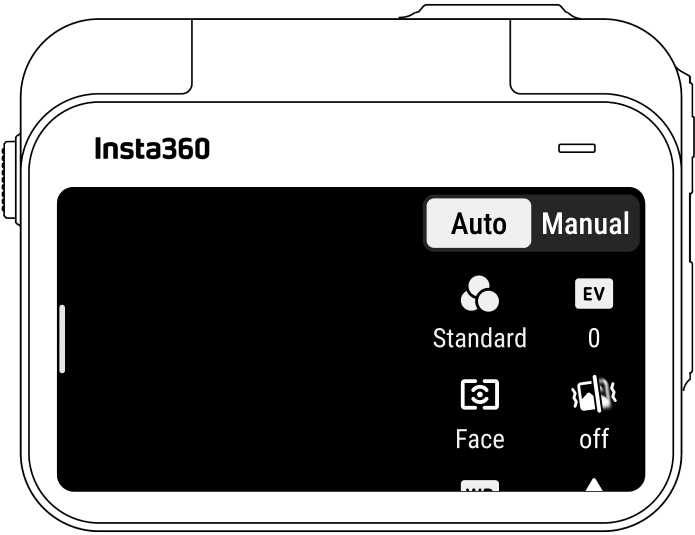
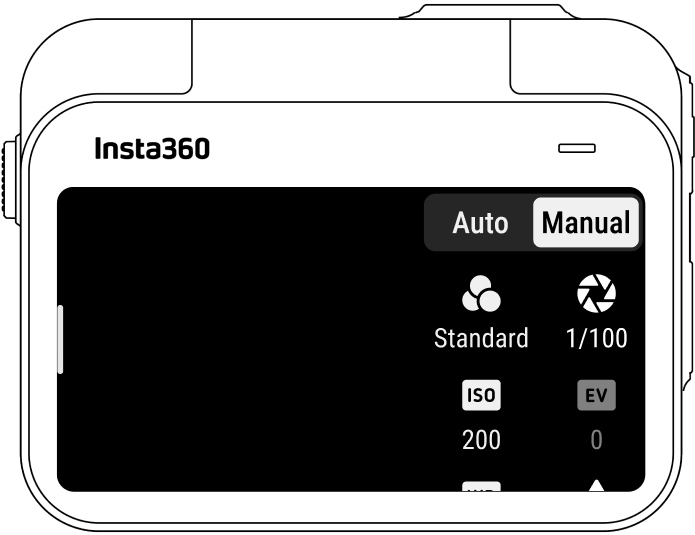
| Parametri | Descrizioni |
|---|---|
| Velocità dell'otturatore | Controlla il tempo necessario che impiega la luce ad entrare nella videocamera. Più veloce è la velocità dell'otturatore, più chiara sarà l'immagine. Prova ad aumentare questo valore per riprese d'azione intensa o a ridurlo in condizioni di scarsa luminosità. |
| Sensibilità (ISO) | Riflette la sensibilità del sensore alla luce. Una sensibilità più elevata significa che la videocamera è in grado di catturare più luce per ottenere un'immagine più luminosa. |
| Valore di Compensazione dell'Esposizione (VE) | In modalità Auto, puoi regolare il valore VE per aiutare la sovraesposizione o la sottoesposizione. |
| Bilanciamento del Bianco (BB) | Rimuove i colori e i toni irrealistici in modo che i colori siano catturati con precisione nell'immagine. Un bilanciamento del bianco più alto produce toni più caldi, mentre un bilanciamento più basso produce toni più freddi. |
| Stabilizzazione in condizioni di scarsa luminosità | Migliora la sfocatura e la stabilizzazione del movimento in ambienti con scarsa luminosità. In condizioni estreme, l'immagine sarà più scura e potrebbe presentare un certo sfarfallio. |
| Filtri | Aggiungi diverse tonalità di colore ed effetti. |
| Modalità Metrica | Face Priority darà la priorità al volto per la luminosità. Matrix assicura un'esposizione accurata dell'intera immagine. |
| Livello nitidezza | Regola la chiarezza dello schermo e la nitidezza dei bordi dell'immagine. |
| Modalità di ripresa | Parametri | Parametri |
|---|---|---|
| Auto | Manuale | |
| Foto | VE, Modalità di Misurazione, BB | Otturatore, ISO, BB |
| Video | Filtri, VE, Modalità di Misurazione, Stabilizzazione in condizioni di scarsa luminosità, BB, Nitidezza | Filtri, Otturatore, ISO, BB, Nitidezza |
| Video FreeFrame | Filtri, VE, Modalità di Misurazione, Stabilizzazione in condizioni di scarsa luminosità, BB, Nitidezza | Filtri, Otturatore, ISO, BB, Nitidezza |
| Timelapse | Filtri, VE, BB, Nitidezza | Filtri, Otturatore, ISO, BB, Nitidezza |
| TimeShift | Filtri, VE, BB, Nitidezza | Filtri, Otturatore, ISO, BB, Nitidezza |
| Slow Motion | VE, BB, Nitidezza | Otturatore, ISO, BB, Nitidezza |
| Registrazione in loop | Filtri, VE, Modalità di Misurazione, Stabilizzazione in condizioni di scarsa luminosità, BB, Nitidezza | Filtri, Otturatore, ISO, BB, Nitidezza |
| Starlapse | VE, BB | Otturatore, ISO, BB |
| Intervallo | VE, BB | Otturatore, ISO, BB |
| Foto HDR | BB | BB |
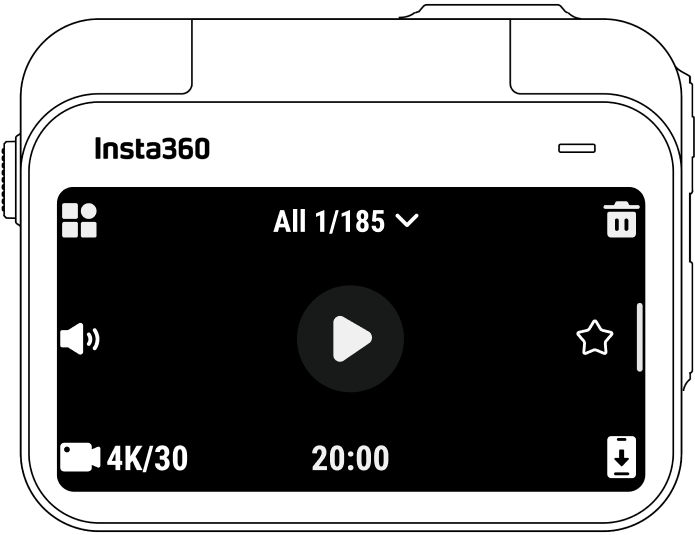
Scorri verso destra sul touchscreen per accedere alla pagina dell'Album.