Online-Chat
Montag bis Freitag von 9:00 bis 18:00 Uhr (UTC+1)(außer an gesetzlichen Feiertagen)
EINEN CHAT STARTEN
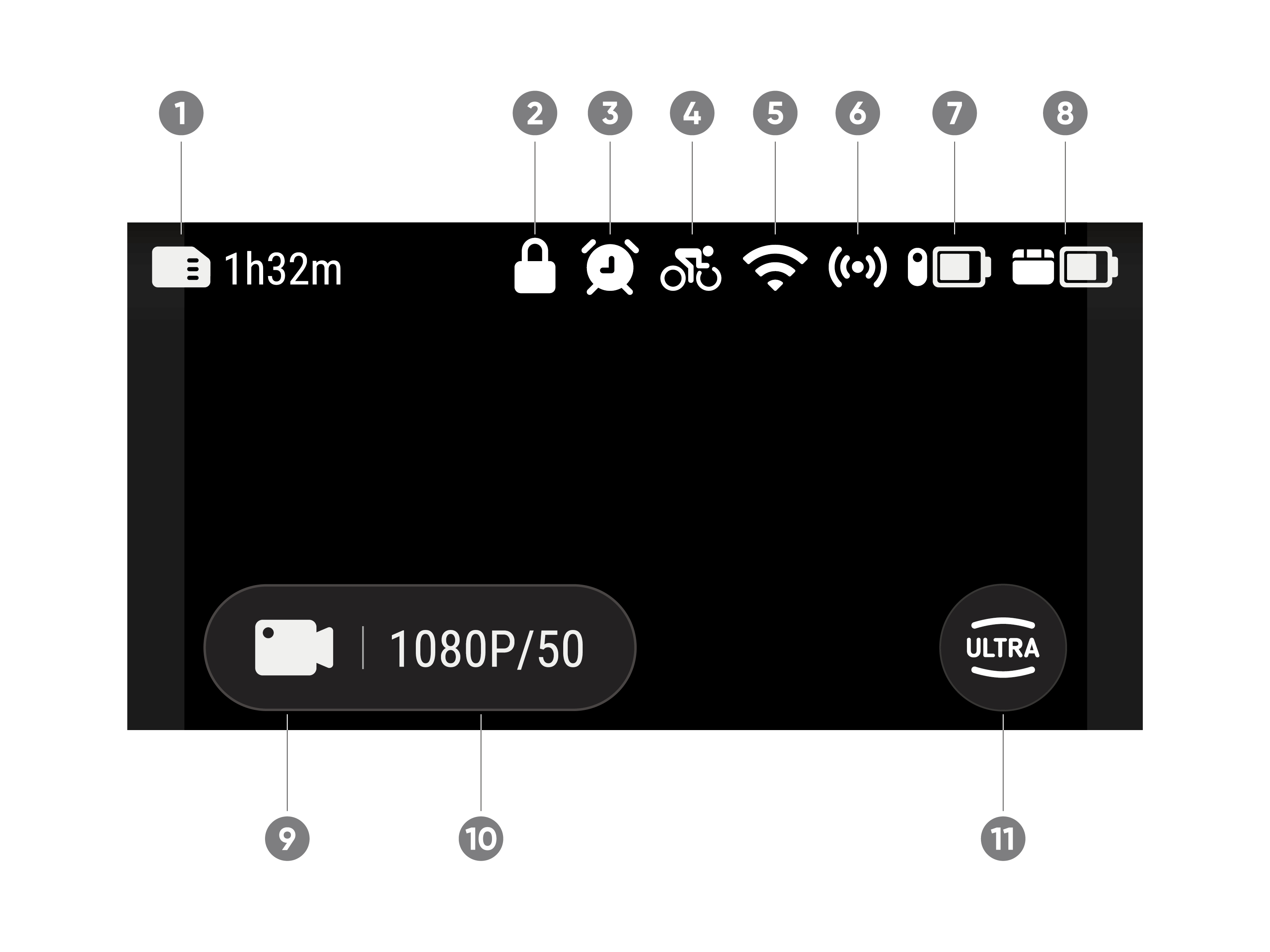
Auf dem Hauptdisplay des Touchscreens wird der aktuelle Aufnahmemodus der Kamera angezeigt. Die Menüleiste zeigt den Akkustand, die Speicherkapazität und die aktuellen Aufnahmeparameter an. Durch Wischen oder Tippen auf den Bildschirm kannst du Folgendes erreichen:
| Geste | Beschreibung |
|---|---|
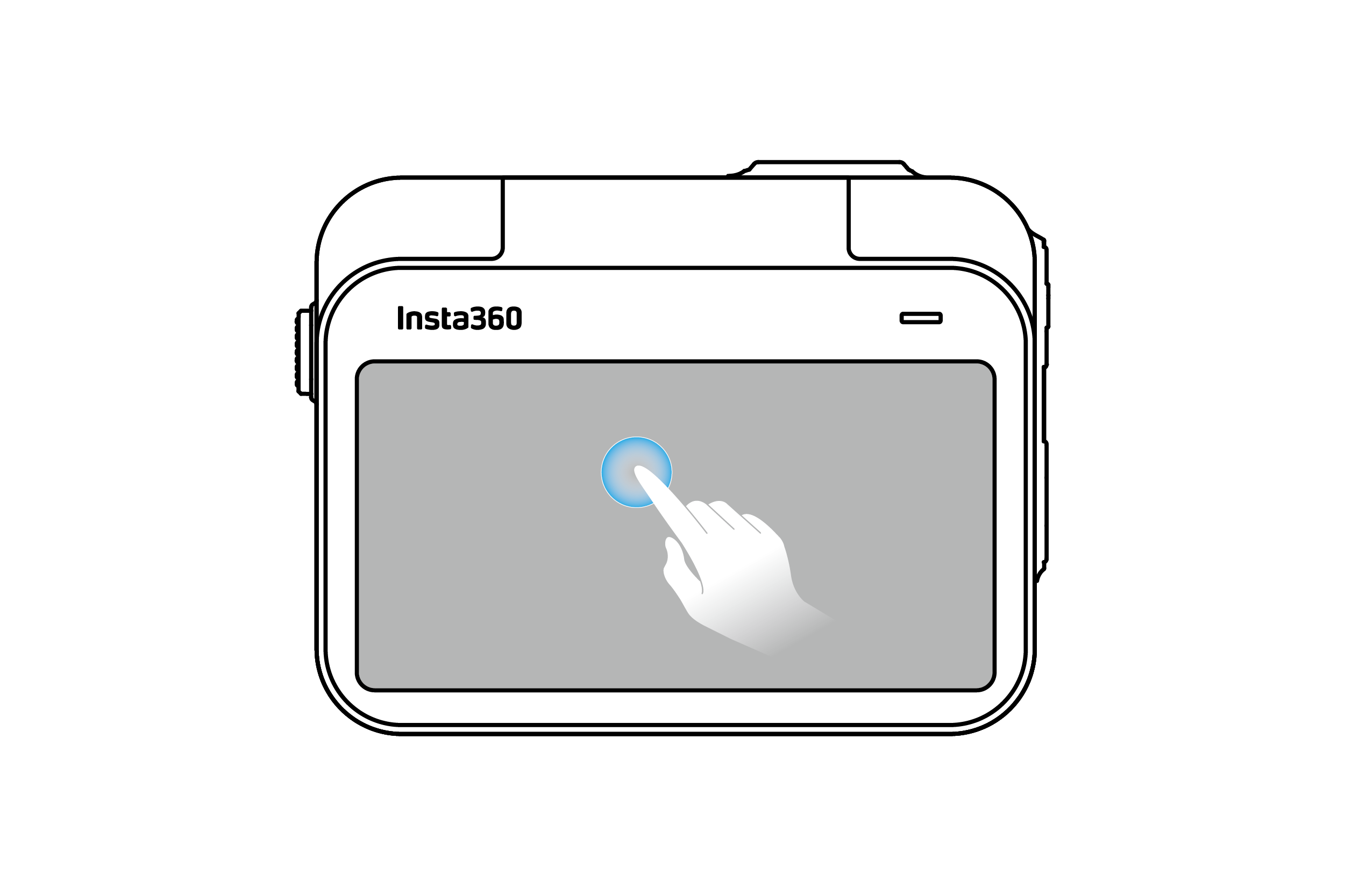 |
Tippe auf den Bildschirm Informationen auf dem Touchscreen ausblenden/einblenden. |
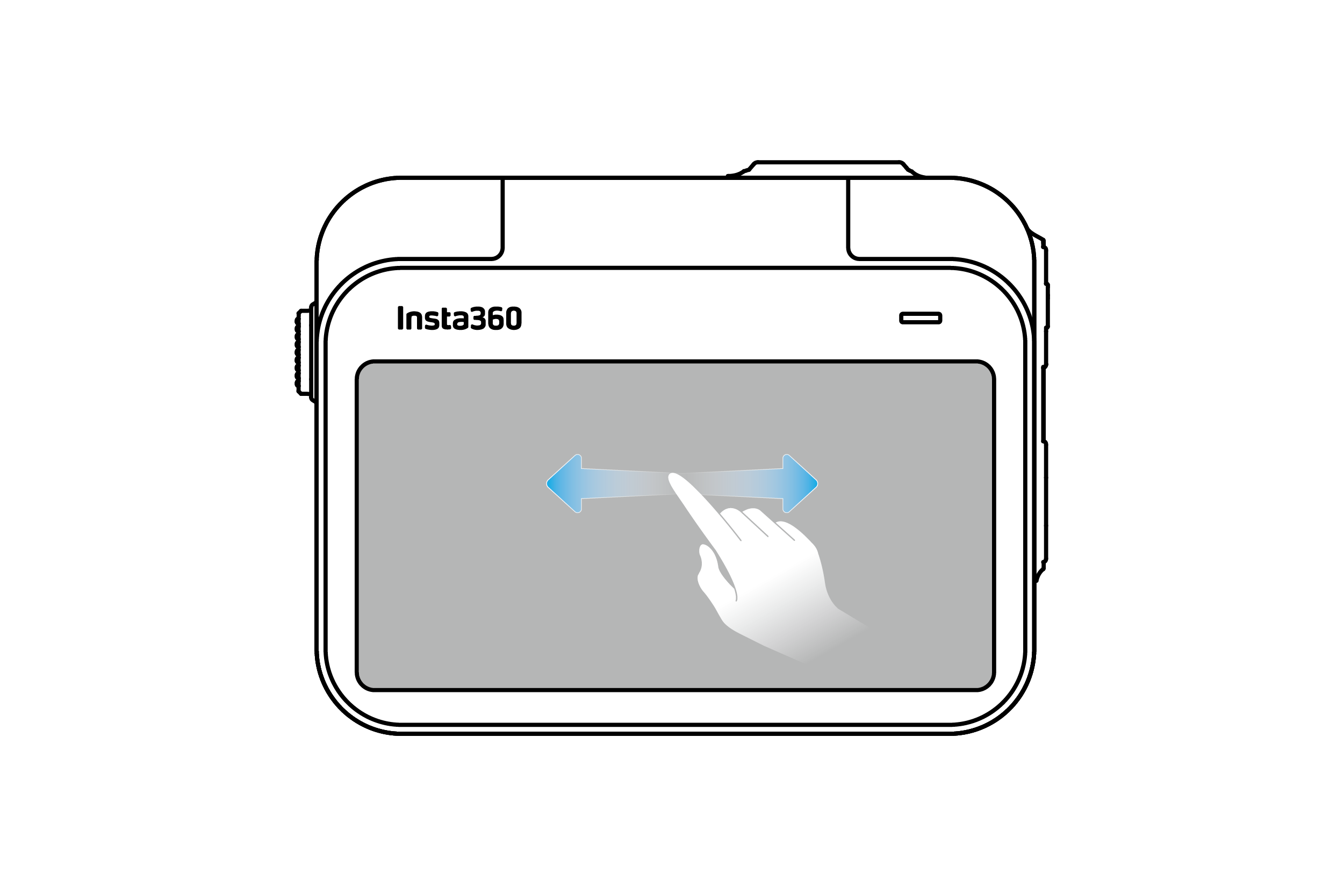 |
Wische in der Mitte nach links und rechts Aufnahmemodus wechseln. |
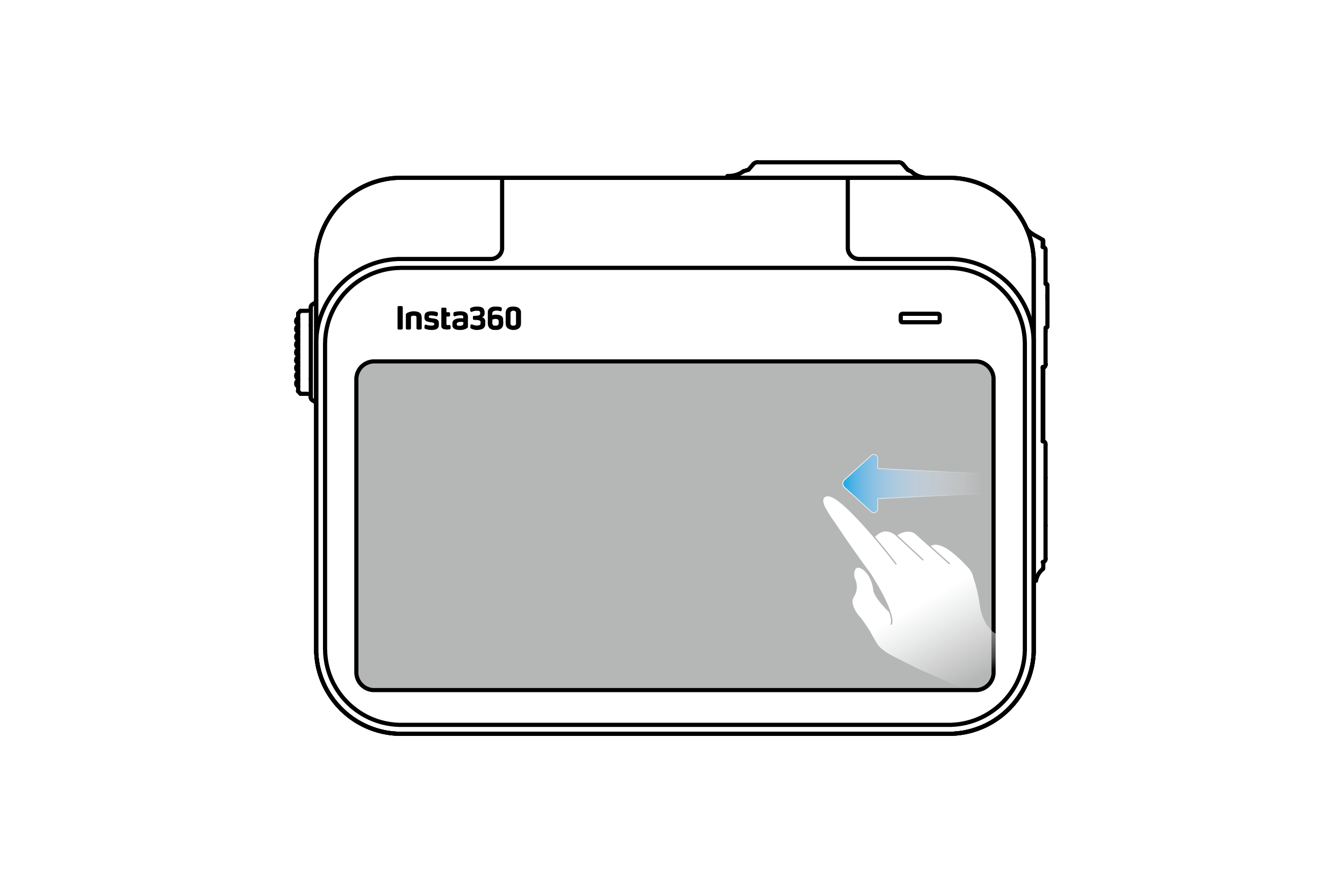 |
Wische von rechts Aufnahmeparametereinstellungen aufrufen. |
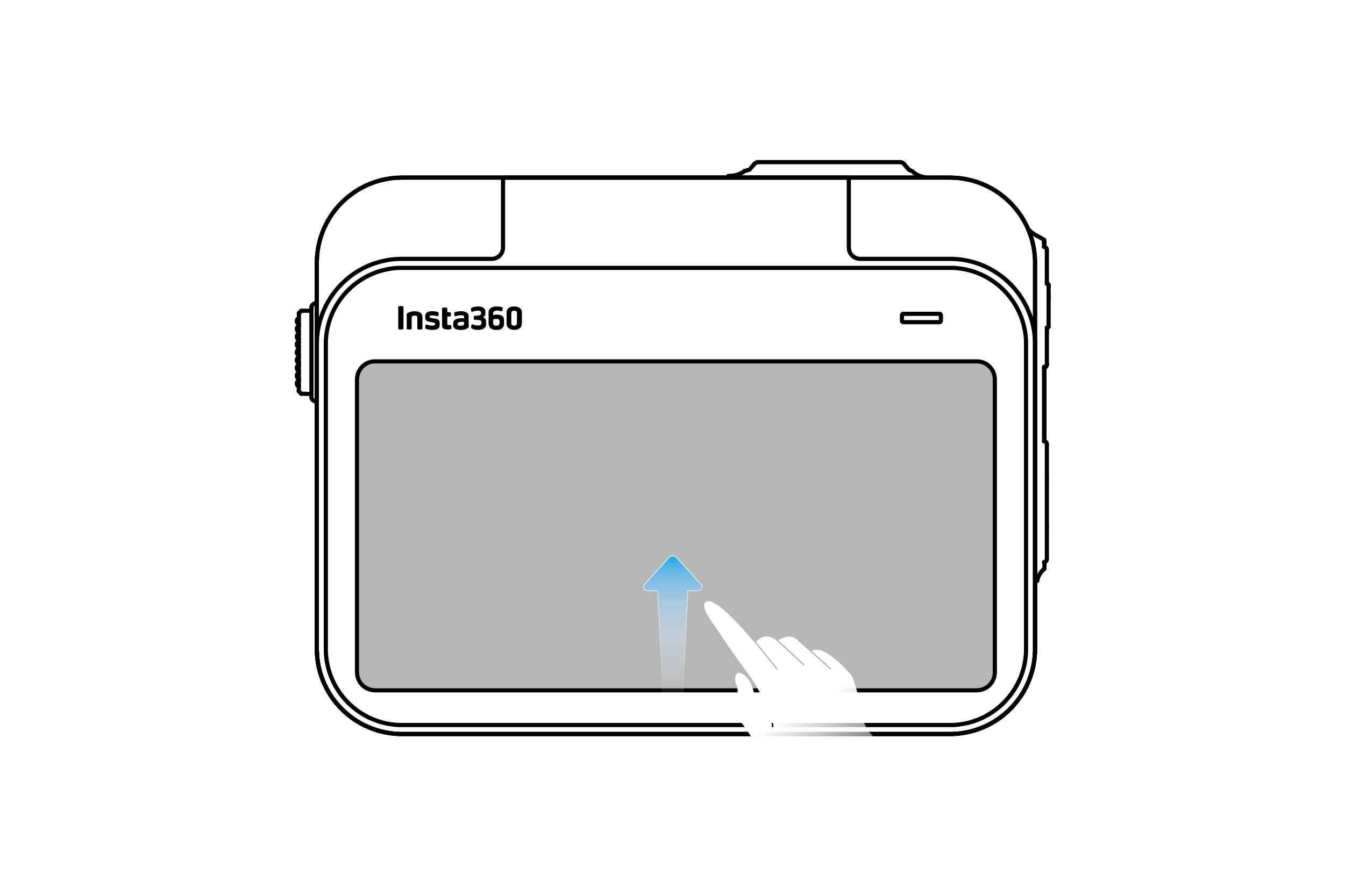 |
Wische von unten nach oben Aufnahmeparametereinstellungen aufrufen. |
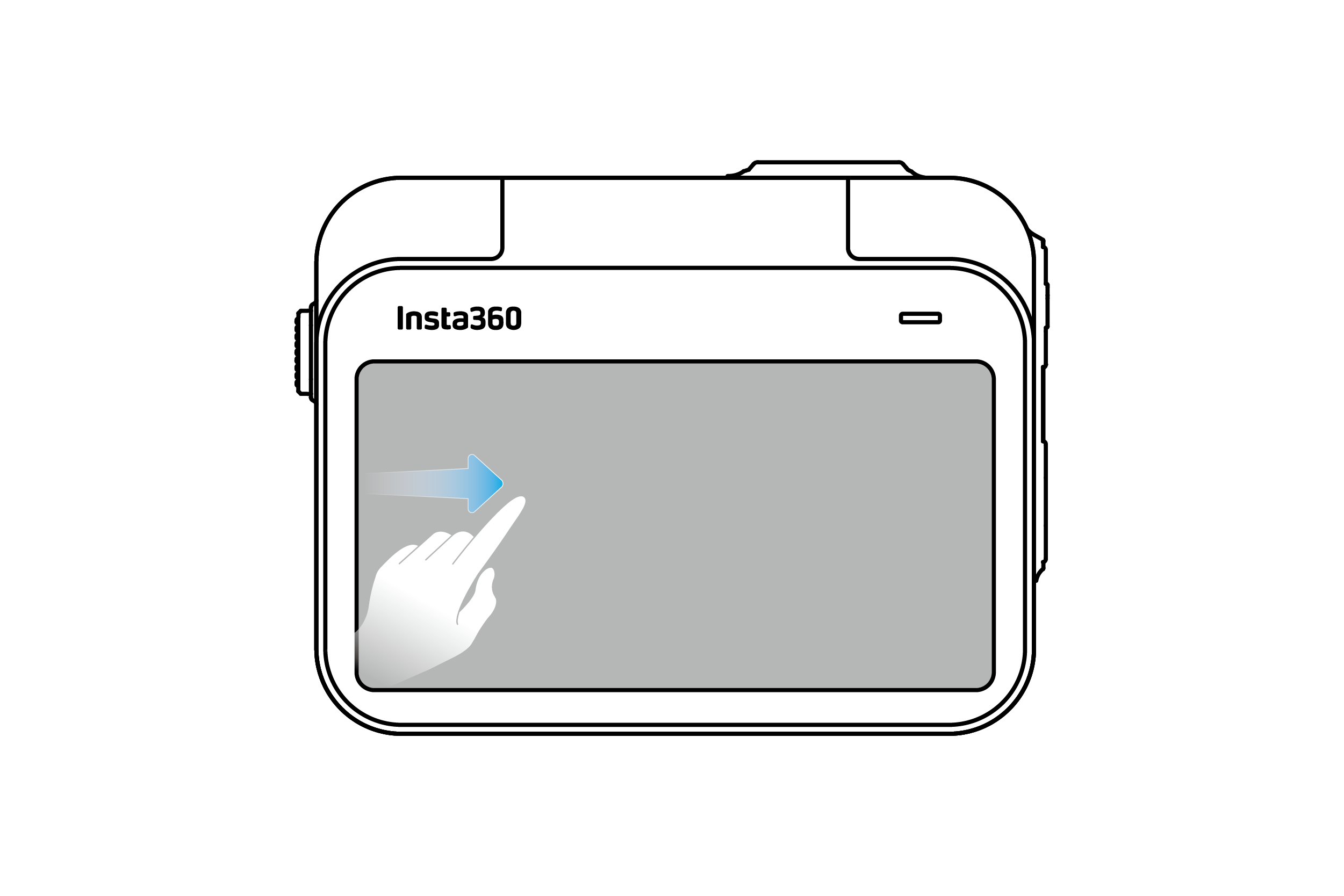 |
Wische von links Albumseite aufrufen. |
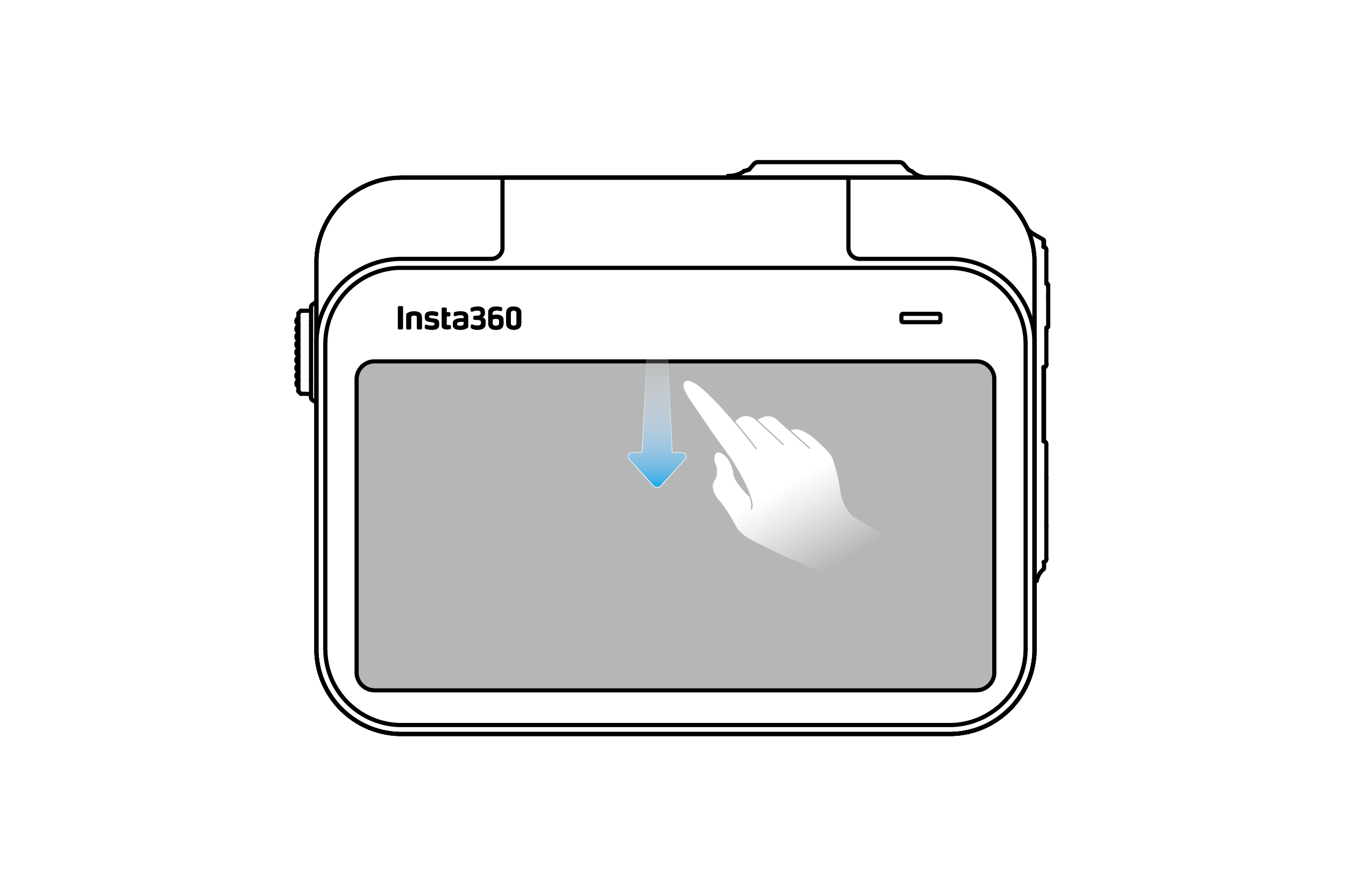 |
Wische von oben nach unten Kameraeinstellungen aufrufen. |
| Aufnahmemodus | Beschreibung |
|---|---|
| Video | Nimm ein normales Video auf. |
| FreeFrame-Video | Nimm ein Video auf, bei dem du das Seitenverhältnis nach der Aufnahme auswählen kannst. |
| Timelapse | Geeignet für die Aufnahme statischer Zeitraffervideos. |
| TimeShift | Nimm unterwegs ein Hyperlapse-Video (beschleunigt) auf. |
| Slow Motion | Nimm ein Zeitlupenvideo mit 120 Bildern pro Sekunde auf. |
| Loop-Aufnahme | Videos können kontinuierlich aufgezeichnet werden, aber nur der letzte Clip wird gespeichert, um Speicherplatz zu sparen. Dieser Modus eignet sich für Situationen, in denen du auf ein Ereignis wartest und nicht sicher bist, wann es eintreten wird. |
| Foto | Nimm ein normales Foto auf. |
| Starlapse | Nimm Videos mit dem Sternenspur-Effekt auf. |
| Intervall | Nimm Fotos in bestimmten Intervallen auf. |
| HDR-Foto | Nimm Fotos mit hohem Dynamikumfang auf. |
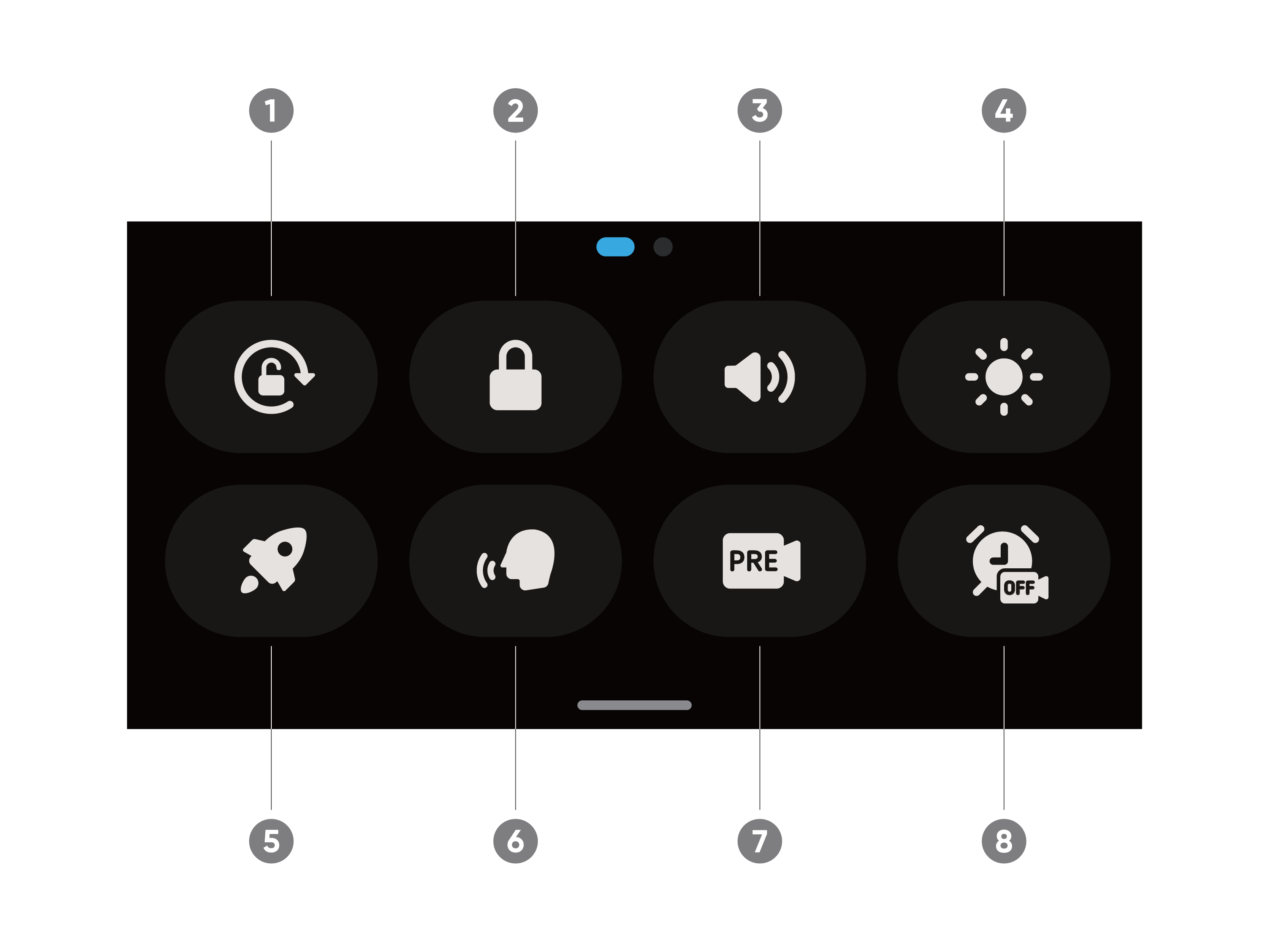
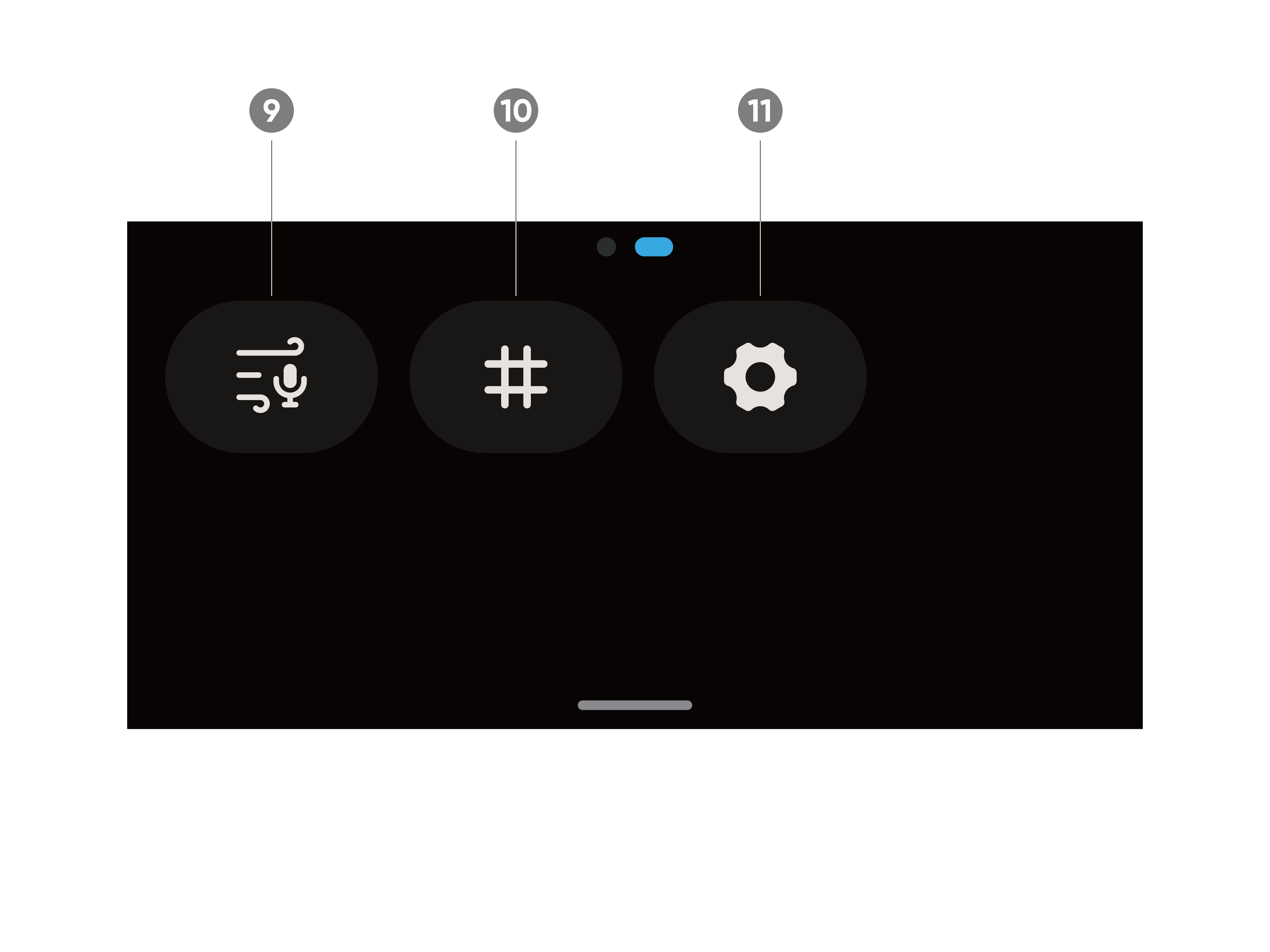
Wische auf dem Touchscreen nach unten, um die Kameraeinstellungen anzuzeigen.
Wische vom unteren Rand des Touchscreens nach oben, um die Einstellungen für die Aufnahmespezifikationen anzuzeigen.
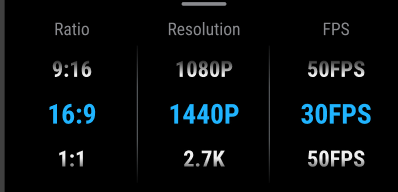
| Aufnahmemodus | Parameter |
|---|---|
| Foto | Verhältnis, Format, Timer |
| Video | Verhältnis, Auflösung, Bildrate, Stabilisierung |
| FreeFrame-Video | Verhältnis, Auflösung, Bildrate |
| Zeitraffer | Verhältnis, Intervall, Auflösung, Bildrate |
| TimeShift | Verhältnis, Auflösung, Bildrate |
| Zeitlupe | Verhältnis, Auflösung, Bildrate |
| Loop-Aufnahme | Verhältnis, Loop-Dauer, Auflösung, Bildrate, Stabilisierung |
| Starlapse | Verhältnis, Format, Timer |
| Intervall | Verhältnis, Fotoformat, Intervall |
| HDR-Foto | Verhältnis, Format, Timer |
Wische vom rechten Rand des Touchscreens nach links, um die Aufnahmeparametereinstellungen anzuzeigen.
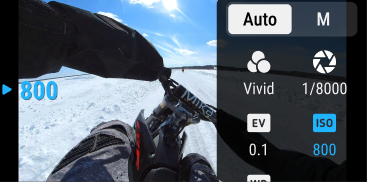
| Aufnahmemodus | Parameter |
|---|---|
| Foto | Verschluss, ISO, WB, EV |
| Video | Filter, Verschluss, ISO, WB, EV, Schwachlicht-Stabilisierung |
| FreeFrame-Video | Filter, Verschluss, ISO, WB, EV, Schwachlicht-Stabilisierung |
| Timelapse | Filter, Verschluss, ISO, WB, EV |
| TimeShift | Filter, Verschluss, ISO, WB, EV |
| Slow Motion | Filter, Verschluss, ISO, WB, EV |
| Loop-Aufnahme | Filter, Verschluss, ISO, WB, EV, Schwachlicht-Stabilisierung |
| Starlapse | Verschluss, ISO, WB, EV |
| Intervall | Verschluss, ISO, WB, EV |
| HDR-Foto | AEB, WB, EVs |
Wische von der linken Seite des Touchscreens nach rechts, um die Album-Seite aufzurufen.