

Онлайн чат
Office Hours: 24/7
НАЧАТЬ ЧАТ
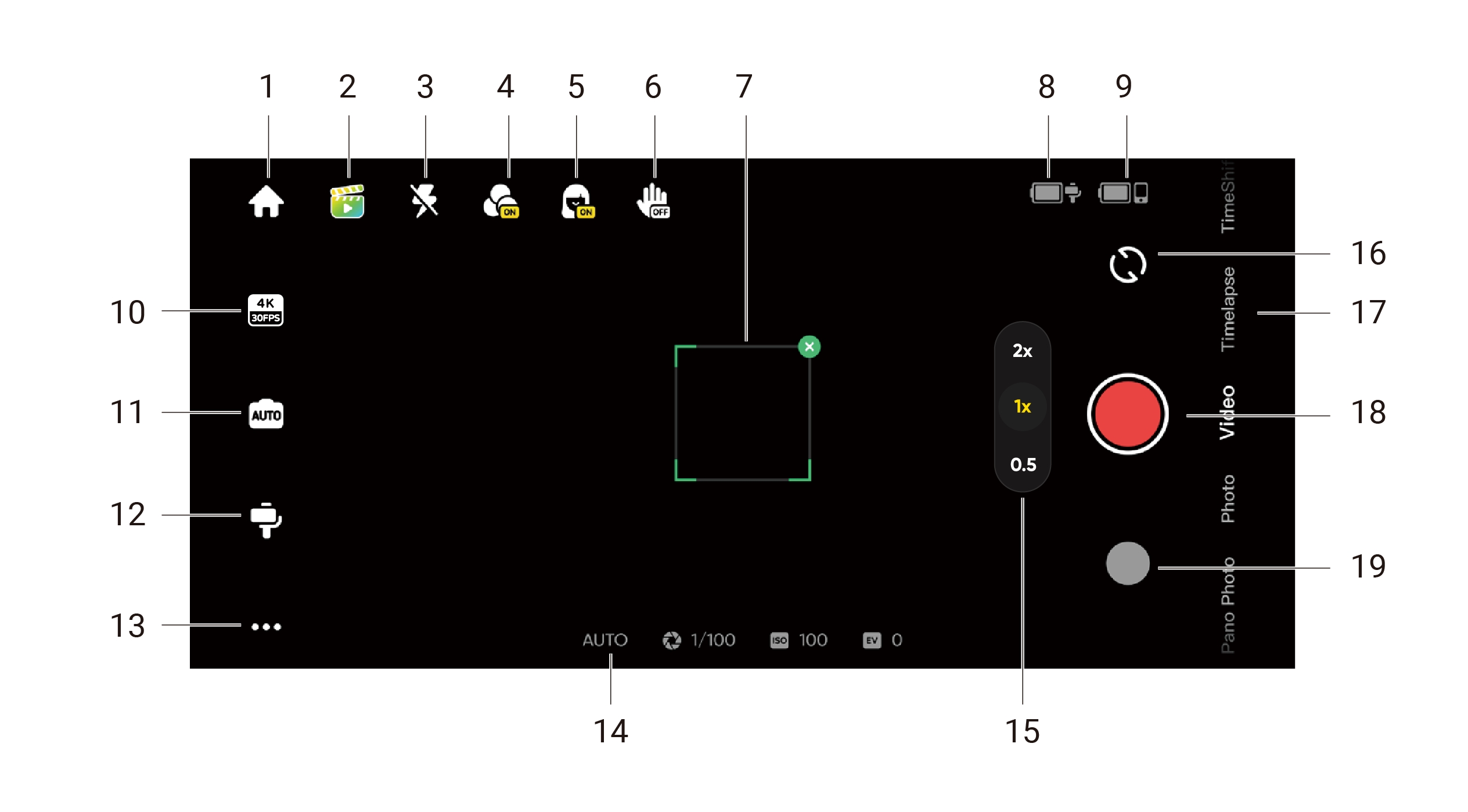
1.Главное меню: возврат на главную страницу.
2.Shot Genie: видеоуроки по съемке с использованием ИИ и идеи для съемки в различных сценариях. Есть два способа получить доступ к шаблонам Shot Genie:
○Распознавание сцен: включите или отключите в общих настройках. ИИ проанализирует текущую сцену и сопоставит ее со сценарием съемки.
○Голосовое управление: включено по умолчанию. Коснитесь значка, и вам будут предоставлены подходящие предложения для съемки на основе ключевых слов, которые вы укажете. Включите или отключите в общих настройках.
3.Вспышка: регулировка вспышки.
4.Фильтр: выберите фильтр для фото или видео.
5.Фильтр для лица: включите или выключите функцию фильтра для лица.
6.Управление жестами: откройте настройки управления жестами и выберите фото, видео, фото с отслеживанием или видео с отслеживанием. После включения управления жестами повернитесь к камере лицом так, чтобы ваше лицо было видно полностью, и поднимите ладонь (следите за тем, чтобы ладонь не закрывала лицо). Ненадолго удерживайте это положение, чтобы запустить выбранную функцию. Снова поднимите ладонь, чтобы остановить съемку, если вы выбрали видео с отслеживанием.
Примечание: управление жестами работает на расстоянии до 4 метров от Flow Pro. Эта функция потребляет больше энергии и может привести к нагреванию стабилизатора.
7.Рамка отслеживания: Flow Pro может автоматически отслеживать выбранные объекты, чтобы они оставались в кадре в пределах рамки отслеживания. По умолчанию положение — центр экрана, но его можно настроить вручную.
8.Уровень заряда аккумулятора Flow Pro: отображает текущий уровень заряда аккумулятора Flow Pro.
9.Уровень заряда аккумулятора телефона: отображает текущий уровень заряда аккумулятора телефона.
10.Разрешение и частота кадров: установите разрешение и частоту кадров для видео.
11.Настройки камеры телефона: изменяйте такие параметры, как выдержка, ISO, значение экспозиции и баланс белого.
12.Настройки Flow Pro: коснитесь, чтобы отобразить режим стабилизатора и связанные с ним настройки.
○Режим стабилизатора: выберите режим "Авто", F, PF или FPV.
○Способ переключения режимов: выберите один из двух вариантов переключения режимов стабилизатора и съемки.
○Скорость следования: контролирует, насколько быстро стабилизатор реагирует на движение. Выберите опцию "Быстрая", "Средняя" или "Медленная".
○Скорость джойстика: выберите опцию "Быстрая", "Средняя" или "Медленная".
○Скорость масштабирования: выберите опцию "Быстрая", "Средняя" или "Медленная".
○Чувствительность отслеживания: выберите опцию "Высокая", "Средняя" или "Низкая".
○Отслеживание лошади: включение/выключение.
○Автоматическое отслеживание с помощью фронтальной камеры: при включении этой функции Flow Pro будет отслеживать объекты, используя фронтальную камеру вместо задней.
○Постоянное отслеживание: при включении этой функции Flow Pro продолжает отслеживать объект (только людей) до тех пор, пока он снова не появится в кадре.
○Инверсия джойстика по горизонтали: включите эту функцию, чтобы изменить направление движения по оси поворота при использовании джойстика.
○Инверсия джойстика по вертикали: включите эту функцию, чтобы изменить направление движения по оси наклона при использовании джойстика.
○Звук и вибрация Flow Pro: включайте или выключайте звук и вибрацию Flow Pro (звуковой сигнал сброса настроек Bluetooth отключить нельзя).
○Автоматическая калибровка: если кажется, что телефон немного смещен, хотя вы установили его правильно (как описано ранее), попробуйте провести автокалибровку. Следуйте инструкциям на экране, чтобы завершить процесс. Не прикасайтесь к Flow Pro во время калибровки.
○Регулировка горизонтальной оси: еще один способ выравнивания телефона. Раскройте штатив и поставьте Flow Pro на ровную поверхность. Установите свой телефон, а затем начните процесс настройки. Угол оси можно настраивать по 0,1°, а максимально возможный угол составляет 10°.
13.Общие настройки: регулировка таких параметров, как сетка, гистограмма, распознавание сцен и голосовое управление; видеоуроки и руководство по эксплуатации кнопок Flow Pro; доступ к информации о продукте и многое другое.
14.Параметры съемки: отображает текущие настройки экспозиции, баланса белого, выдержки, ISO и экспозиционного числа.
15.Масштабирование: отображает текущее масштабирование. Нажмите и удерживайте значок, чтобы отобразить настройки масштабирования. Масштабирование также можно изменить, сводя или разводя два пальца на экране.
16.Переключение фронтальной и задней камер: переключайтесь между фронтальной и задней камерами. После переключения на фронтальную камеру Flow Pro автоматически начинает отслеживать объект, видимый с этой камеры. Эту опцию можно отключить в настройках.
17.Режимы съемки: прокрутите, чтобы выбрать режим съемки:
•Панорамное фото: коснитесь, чтобы сделать панорамное фото 3х3, в 180°, 240° или 360°. Flow Pro автоматически делает несколько фотографий и совмещает их в один панорамный снимок.
•Фото: обычная фотосъемка и фотосъемка с обратным отсчетом. Нажмите кнопку спуска затвора и удерживайте ее, чтобы начать съемку в режиме серийной съемки.
•Видео: съемка обычного видео.
•Таймлапс: съемка обычного или динамичного таймлапса. Выберите режим отслеживания "Фиксированный угол", "Слева направо", "Справа налево" и "Пользовательский". Коснитесь значка, чтобы установить продолжительность и длину интервала.
•Динамичный таймлапс: записывайте гиперлапс (ускоренное видео) во время движения.
•Замедленная съемка: снимайте замедленное видео со скоростью 120 или 240 кадров/с.
•Транстрав: приложение автоматически увеличивает или уменьшает фон, чтобы объект съемки оставался одного размера в кадре на протяжении всего видео, воссоздавая классический голливудский эффект.
•Широкоэкранный режим: телефон автоматически переходит в горизонтальное положение и начинает запись в разрешении 2,35:1. Фильтры включены по умолчанию.
•Режим трансляции: используйте возможности отслеживания Flow Pro в сторонних приложениях для видеосвязи, таких как мессенджеры, приложения для камер, видеоконференций и прямых трансляций. Следуйте инструкциям на экране для корректного использования. В этом режиме можно отслеживать только людей.
•Баскетбольный режим: настройка Flow Pro для съемки баскетбольного матча в спортзале. ИИ автоматически распознает ваши лучшие броски и сохранит самые яркие моменты в виде отдельных роликов для удобного редактирования. В настоящее время поддерживает только бросок с центральной линии.
18.Кнопка спуска затвора: сфотографируйте или начните/остановите съемку видео.
19.Альбом: просматривайте ранее сделанные фото и видео в альбоме.
Примечания
•Flow Pro и приложение Insta360 регулярно обновляются новыми функциями. Обратитесь к последней версии интерфейса приложения Insta360.
•Настройки и поддерживаемые функции зависят от модели телефона и системы. Для получения более подробной информации обратитесь к списку совместимости телефонов.
Чтобы связаться с нами для получения дальнейшей поддержки, перейдите по ссылкездесь.
