Chat online
Office Hours: 24/7
AVVIARE UNA CHAT


Pulsante di Accensione

| Stato del Gimbal | Funzionamento | Descrizione |
|---|---|---|
| Spegnimento | Premi a lungo | Accensione. (Non funziona quando il gimbal non è dispiegato.) |
| Spegnimento | Premi una volta | - Controlla il livello della batteria o carica uno smartphone collegato tramite il cavo di Tipo-C. |
| Acceso | Premi a lungo | Spegnimento. - 5 secondi: Spegnimento forzato. |
| Acceso | Premi una volta | - Mostra il livello attuale della batteria. |
| Acceso | Premi due volte | - Entra in modalità standby. (Per uscire, premi il Pulsante di Accensione, il pulsante Switch, il Pulsante Otturatore o il Pulsante di Attivazione.) |
| Con l'app Insta360 aperta nella schermata d'anteprima | Premi una volta | - Torna alla schermata delle riprese. |
Pulsante Switch

| Stato del Gimbal | Funzionamento | Descrizione |
|---|---|---|
| Acceso | Premi due volte | - Ruota lo smartphone dalla posizione orizzontale a quella verticale. |
| Con l'app Insta360 aperta nella schermata delle riprese | Premi una volta | - Passa dalla fotocamera frontale a quella posteriore. |
| Con l'app Insta360 aperta nella schermata delle riprese | Premi tre volte | - Passa dalla modalità video/foto. |
| Con l'app Insta360 aperta nella schermata delle riprese | Premi a lungo | - Torna alla schermata precedente. |
| Con l'app Insta360 aperta nella schermata d'anteprima | Premi una volta | - Torna al file precedente. |
Pulsante Otturatore
.png)
| Stato del Gimbal | Funzionamento | Descrizione |
|---|---|---|
| Con l'app Insta360 aperta nella schermata delle riprese | Premi una volta | - Scatta una foto o avvia una registrazione video. |
| Con l'app Insta360 aperta nella schermata delle riprese | Premi a lungo | - Scatta foto in modalità Burst. |
| Con l'app Insta360 aperta nella schermata d'anteprima | Premi una volta | - Passa al file successivo. |
Joystick
.png)
| Stato del Gimbal | Descrizione |
|---|---|
| Acceso | - Muovilo verso sinistra o verso destra per cambiare la direzione dell'asse trasversale. Muovilo verso l'alto o verso il basso per controllare la direzione dell'asse trasversale. |
Indicatori Livello Batteria/Modalità Gimbal
.png)
| Stato del Gimbal | Funzionamento | Descrizioni |
|---|---|---|
| Acceso | Premi una volta | - Mostra il livello attuale della batteria. |
| Acceso | - Mostra le modalità del gimbal: AUTO = Auto, F = Follow, PF = Pan Follow, FPV = FPV. |
Stato Indicatori Luminosi LED
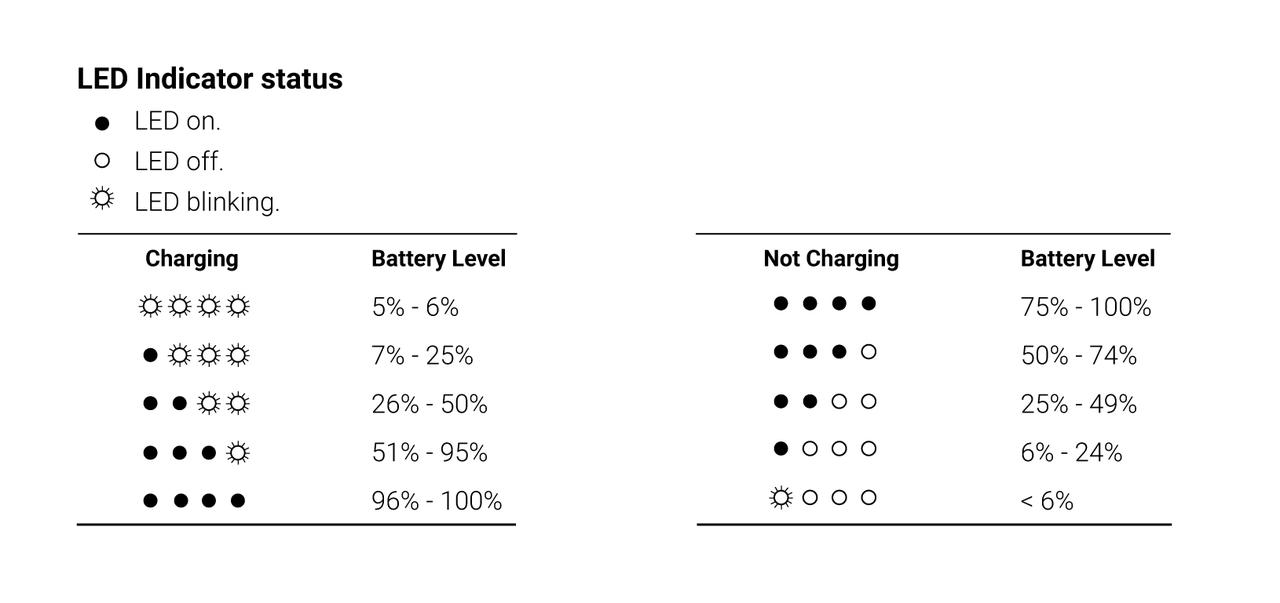
Tutti e quattro i LED lampeggiano lentamente quando Flow Pro è in modalità standby.
Tutti e quattro i LED lampeggiano rapidamente quando si verifica un errore. Le ragioni principali sono:
Pannello touch
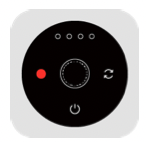
Ci sono due modi per cambiare la modalità di ripresa e del gimbal dal Pannello Touch. Puoi scegliere di personalizzare le funzioni di questo pulsante tramite le impostazioni del gimbal nell'app Insta360.
| Stato del Gimbal | Descrizione |
|---|---|
| Acceso | Opzione A - Forma un semicerchio in senso orario o antiorario per cambiare modalità. L'indicatore luminoso mostrerà la modalità attualmente selezionata. Passa rapidamente da una modalità all'altra scorrendo il dito in modo continuo. - Premi due volte il Pulsante Switch o il Pulsante Otturatore per cambiare modalità. Opzione B - Forma un semicerchio in senso orario o antiorario per cambiare modalità. Passa rapidamente da una modalità all'altra scorrendo il dito in modo continuo. - Premi due volte il Pulsante Switch o il Pulsante Otturatore per cambiare modalità. |
| Durante la visualizzazione di un video nella schermata d'anteprima | Scorri il dito in senso orario per far avanzare velocemente il video. Scorri il dito in senso antiorario per tornare indietro. |
Zoom Wheel
.png)
| Stato del Gimbal | Funzionamento | Descrizione |
|---|---|---|
| Modalità FPV | Gira la SmartWheel | - Muovi la rotella in senso orario per ruotare l'asse di rotazione. - Muovi la rotella in senso antiorario per ruotare l'asse di rotazione dall'altra parte. (Lo zoom non è disponibile in modalità FPV.) |
| Collegata all'app Insta360 in modalità Auto, F e PF | Gira la SmartWheel | Zoom: - Muovi la rotella in senso orario fino alla fine e tieni premuto per fare lo zoom in avanti. - Muovi la rotella in senso antiorario fino alla fine e tieni premuto per fare lo zoom indietro. Cambia Obiettivo: - Muovi la rotella in senso orario fino alla fine e rilascia subito dopo per cambiare fotocamera. - Muovi la rotella in senso antiorario fino alla fine e rilascia subito dopo per ritornare all'obiettivo precedente. Schermata d'anteprima: - Muovi la rotella in senso orario per ingrandire su foto/video. - Muovi la rotella in senso antiorario per rimpicciolire su foto/video. |
Pulsante di Attivazione
.png)
| Stato del Gimbal | Funzionamento | Descrizione |
|---|---|---|
| Acceso | Premi due volte | Riporta il gimbal alla posizione iniziale. |
| Acceso | Premi tre volte | Ruota completamente lo smartphone. |
| Acceso | Premi a lungo | Entra in Modalità Blocco (rilascia il pulsante per uscire). |
| Acceso | Premi una volta e poi premi a lungo | Entra in Modalità Active Plus (rilascia il pulsante per uscire). |
| Quando collegato all'app Insta360 | Premi una volta sulla schermata delle riprese | Avvia/Interrompi tracciamento. |
| Quando collegato all'app Insta360 | Premi una volta sulla schermata d'anteprima | Riproduci/metti in pausa un video. |
| Quando collegato all'app Insta360 | Premi una volta nella schermata iniziale | Entra nell'interfaccia di ripresa. |
Combinazione di Pulsanti: Per resettare il Bluetooth, tieni premuti i pulsanti Trigger e Otturatore per 3 secondi contemporaneamente.
Clicca qui per contattarci e ricevere ulteriore supporto.
.svg)

