

Chat online
Office Hours: 24/7
AVVIARE UNA CHAT
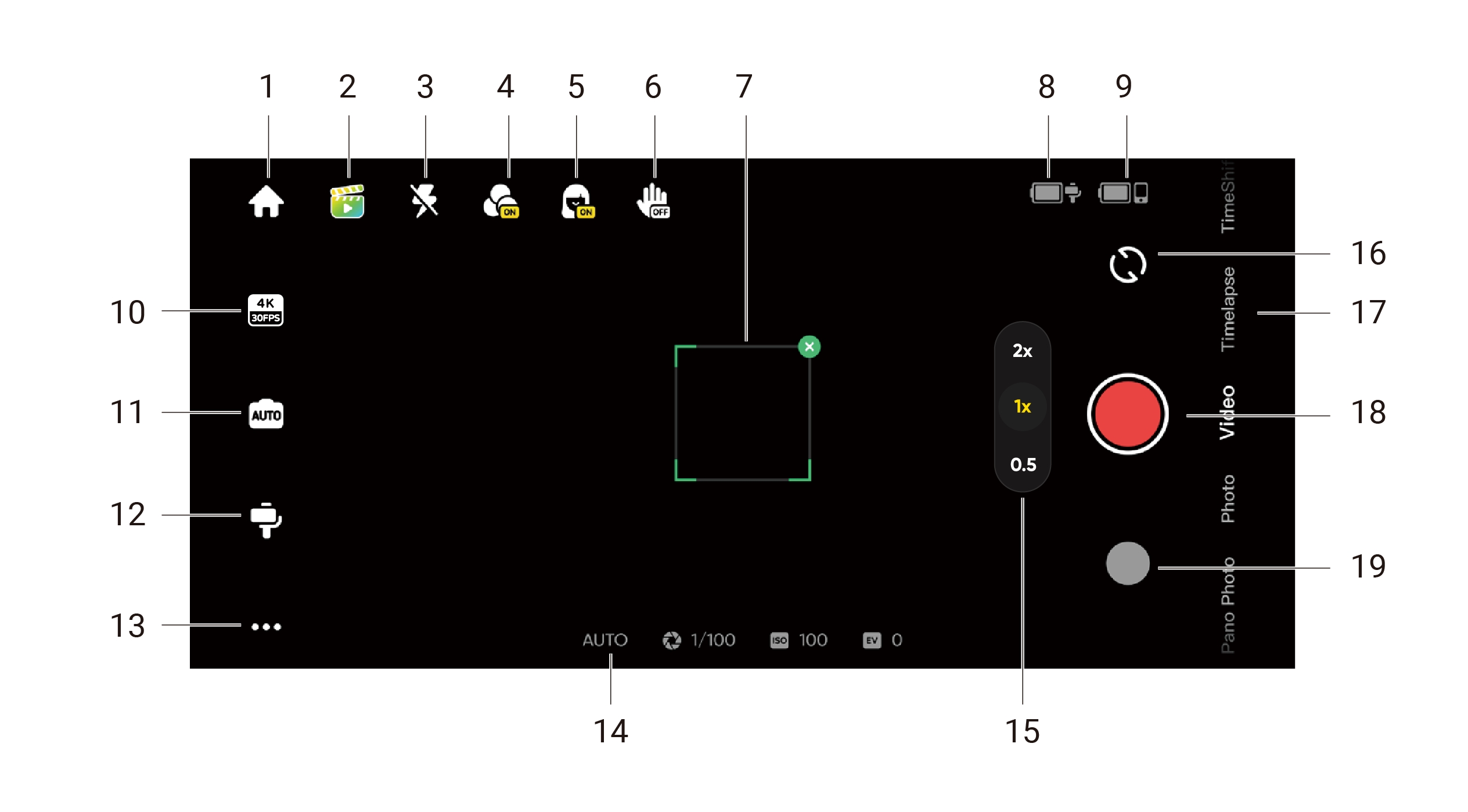
1.Home: Torna alla schermata iniziale.
2.Shot Genie: fornisce tutorial di ripresa utilizzando l'IA e idee personalizzate a seconda della scena e l'ambiente circostante. Ci sono due modi per accedere ai template di Shot Genie:
○Riconoscimento della scena: Attiva/disattiva questa funzione dalle Impostazioni Generali. L'IA analizzerà la scena per abbinarla ad uno scenario di ripresa interattivo e divertente.
○Controllo vocale: Abilitato per impostazione predefinita. Premi l'icona per avere a disposizione diversi modelli di ripresa in base alla circostanze e alle parole che pronuncerai. Attivalo o disattivalo dalle Impostazioni Generali.
3.Flash: Regola il flash.
4.Filtro: Seleziona un filtro per foto o video.
5.Filtro viso: Attiva/disattiva la funzione Filtro viso.
6.Controllo dei Gesti: Visualizza le impostazioni del controllo dei gesti e seleziona tra foto, video, foto/video con tracciamento. Quando il Controllo dei Gesti è abilitato, inquadra il tuo viso e solleva il palmo della mano (assicurandoti che il palmo non copra il viso). Mantieni brevemente questa posizione per selezionare la funzione. Solleva nuovamente il palmo della mano per interrompere la ripresa se hai scelto un video con tracciamento.
Nota: il Controllo dei Gesti funziona fino a 4m distanza da Flow Pro. Questa funzione consuma più energia e può causare il riscaldamento del gimbal.
7.Casella di Tracciamento: Flow Pro può seguire automaticamente gli obiettivi selezionati in modo che rimangano inquadrati all'interno della casella di tracciamento. La posizione predefinita è il centro dello schermo, ma può essere regolata manualmente.
8.Livello batteria Flow Pro: Visualizza la carica residua della batteria del tuo Flow Pro.
9.Livello batteria dello Smartphone: Visualizza la carica residua del tuo smartphone.
10.Risoluzione e frequenza fotogrammi: Imposta la risoluzione e la frequenza dei fotogrammi.
11.Impostazioni Fotocamera Smartphone: Regola le impostazioni quali la velocità dell'otturatore, l'ISO, l'EV e il Bilanciamento del bianco.
12.Impostazoni Flow Pro: Premi per visualizzare la modalità gimbal e le relative impostazioni.
○Modalità Gimbal: Seleziona tra Auto, F, PF e FPV.
○Cambio modalità: Scegli tra due opzioni per cambiare la modalità del tuo gimbal.
○Velocità di inseguimento: Controlla la velocità con cui il gimbal reagisce al movimento. Impostala su veloce, media o lenta.
○Velocità del Joystick: impostala su veloce, media o lenta.
○Velocità dello zoom: impostala su veloce, media o lenta.
○Sensibilità di tracciamento: Imposta su alta, media o bassa.
○Tracciamento Cavalli: Attiva/disattiva.
○Tracciamento automatico della fotocamera anteriore: Se attivo, Flow Pro seguirà i soggetti utilizzando la fotocamera anteriore anziché quella posteriore.
○Tracciamento sempre attivo: Se attivo, Flow Pro continuerà a seguire il soggetto (solo le persone) finché non riappariranno nell'inquadratura.
○Inverti Joystick Orizzontale: attiva questa modalità per invertire la direzione del movimento dell'asse orizzontale quando si utilizza il joystick.
○Inverti Joystick Verticalmente: attiva questa modalità per invertire la direzione del movimento dell'asse trasversale quando si utilizza il joystick.
○Suoni e vibrazione di Flow Pro: Attiva/disattiva i suoni e la vibrazione di Flow Pro (il tono di reset del Bluetooth non può essere disattivato).
○Calibrazione automatica: se l'allineamento dello smartphone sembra sbagliato ma lo hai collegato correttamente al tuo smartphone, prova la calibrazione automatica per correggere la posizione. Segui le istruzioni sullo schermo per completare il processo. Non spostare Flow Pro durante la calibrazione.
○Regolazione asse orizzontale: altra opzione per correggere un allineamento errato. Dispiega il treppiede e posiziona Flow Pro su di una superficie piana. Collega lo smartphone ed avvia il processo di regolazione. L'asse può essere regolato in unità di 0,1° e l'angolo massimo regolabile è di 10°.
13.Impostazioni Generali: Regola le impostazioni come la Griglia, l'Istogramma, il Riconoscimento della scena e il Controllo Vocale; mostra i tutorial e la guida all'uso del pulsanti di Flow Pro; accedi alle informazioni sul prodotto e molto altro ancora.
14.Parametri di ripresa: Visualizza le impostazioni correnti dell'esposizione, BB, velocità dell'otturatore, ISO ed EV.
15.Zoom: Visualizza lo zoom corrente. Premi a lungo l'icona per visualizzare il quadrante dello zoom. Lo zoom può essere regolato anche appoggiando due dita sullo schermo e spostandole l'una dall'altra.
16.Passaggio fotocamera anteriore e posteriore: Passa dalla fotocamera anteriore a quella posteriore. Dopo essere passato alla fotocamera frontale, Flow Pro rintraccerà automaticamente il soggetto da quest'ultima. Questa opzione può essere disattivata nelle Impostazioni.
17.Modalità di ripresa: Scorri per selezionare una modalità di ripresa:
•Foto Pano: premi per scattare una foto panoramica 3x3, 180°, 240° o 360°. Flow Pro scatta automaticamente più foto e le edita in un'unica foto panoramica.
•Foto: Scatta regolarmente o imposta un timer Premi a lungo il Pulsante Otturatore per iniziare a scattare in modalità Burst.
•Video: gira un video standard.
•Timelapse: Scatta un timelapse stazionario o in movimento. Seleziona tra le modalità Angolo fisso, Da sinistra a destra, Da destra a sinistra e Traccia personalizzata. Premi l'icona per impostare la durata e la lunghezza dell'intervallo.
•TimeShift: Registra un video hyperlapse (accelerato) mentre sei in movimento.
•Slow Motion: gira un video al rallentatore a 120fps o 240fps.
•Dolly Zoom: l'app esegue automaticamente uno zoom in avanti o indietro dello sfondo per mantenere il soggetto della stessa dimensione nell'inquadratura, ricreando il classico effetto hollywoodiano.
•Modalità Widescreen: lo smartphone si regola automaticamente in posizione orizzontale e inizia a registrare in un rapporto 2.35:1 a tutto schermo. I filtri sono attivati per impostazione predefinita.
•Modalità Live: utilizza le funzionalità di tracciamento di Flow Pro nelle app di terze parti con video stream (ad es. app di messaggistica istantanea, di altre videocamere, di videoconferenze, di diretta streaming, ecc.) Segui le istruzioni sullo schermo per un funzionamento ottimale. In questa modalità è possibile tracciare solamente le persone.
•Modalità Hoop: Imposta Flow Pro per registrare una partita di basket da metà campo. L'IA riconosce automaticamente i tuoi canestri più belli e li salva come clip individuali per facilitarti l'editing. Attualmente supporta questa funzione solo da metà campo.
18.Pulsante Otturatore: Scatta una foto o avvia/interrompi le riprese.
19.Album: Visualizza le tue foto e i tuoi video precedenti nell'album.
Note:
•Flow Pro e l'app Insta360 vengono aggiornati regolarmente con nuove funzioni. Fai riferimento all'interfaccia dell'ultima versione dell'app Insta360.
•Le impostazioni e le funzioni supportate variano a seconda del modello di smartphone e del sistema. Per maggiori dettagli, fai riferimento alla lista di compatibilità..
Clicca qui per contattarci e ricevere ulteriore supporto.
