Online-Chat
Montag bis Freitag von 9:00 bis 18:00 Uhr (UTC+1)(außer an gesetzlichen Feiertagen)
EINEN CHAT STARTEN


Power-Taste

| Gimbal-Status | Betrieb | Beschreibung |
|---|---|---|
| Ausgeschaltet | Gedrückt halten | - Einschalten. (Funktioniert nicht, wenn der Gimbal zusammengeklappt ist). |
| Ausgeschaltet | Einmal drücken | - Überprüfe den Akkustand oder lade ein über das Typ-C-Kabel angeschlossenes Telefon auf. |
| Eingeschaltet | Gedrückt halten | - Ausschalten. - 5 Sekunden: Abschaltung erzwingen. |
| Eingeschaltet | Zweimal drücken | - Gehe in den Standby-Modus. (Zum Beenden drückst du die Power-Taste, Wechseltaste, Aufnahmetaste oder Abzugstaste). |
| Insta360 App öffnen auf der Vorschauseite | Einmal drücken | - Zur Aufnahmeseite zurückkehren. |
Wechseltaste

| Gimbal-Status | Betrieb | Beschreibung |
|---|---|---|
| Eingeschaltet | Zweimal drücken | - Drehe das Smartphone in die horizontale bzw. vertikale Position. |
| Insta360 App öffnen auf der Aufnahmeseite | Einmal drücken | - Wechsle zwischen der Front- und Rückkamera. |
| Insta360 App öffnen auf der Aufnahmeseite | Drücke dreimal | - Wechsle zwischen Video- und Fotomodus. |
| Insta360 App öffnen auf der Aufnahmeseite | Gedrückt halten | - Zur Vorschauseite zurückkehren. |
| Insta360 App öffnen auf der Vorschauseite | Einmal drücken | - Kehre zur vorherigen Datei zurück. |
Aufnahmetaste
.png)
| Gimbal-Status | Betrieb | Beschreibung |
|---|---|---|
| Insta360 App öffnen auf der Aufnahmeseite | Einmal drücken | - Nimm ein Foto auf oder beginne mit der Aufnahme eines Videos. |
| Insta360 App öffnen auf der Aufnahmeseite | Gedrückt halten | - Beginne die Aufnahme im Burst-Modus. |
| Insta360 App öffnen auf der Vorschauseite | Einmal drücken | - Wechsle zur nächsten Datei. |
Joystick
.png)
| Gimbal-Status | Beschreibung |
|---|---|
| Eingeschaltet | - Drücke nach links und rechts, um die Ausrichtung der Schwenkachse zu ändern. Nach oben und unten drücken, um die Ausrichtung der Neigungsachse zu ändern. |
Akkustand- /Gimbalmodus-Anzeigen
.png)
| Gimbal-Status | Betrieb | Beschreibungen |
|---|---|---|
| Eingeschaltet | Einmal drücken | - Überprüfe den aktuellen Akkustand. |
| Eingeschaltet | - Zeigt den aktuellen Gimbal-Modus an: AUTO = Auto, F = Follow, PF = Pan Follow, FPV = FPV. |
LED-Anzeigeleuchten-Status
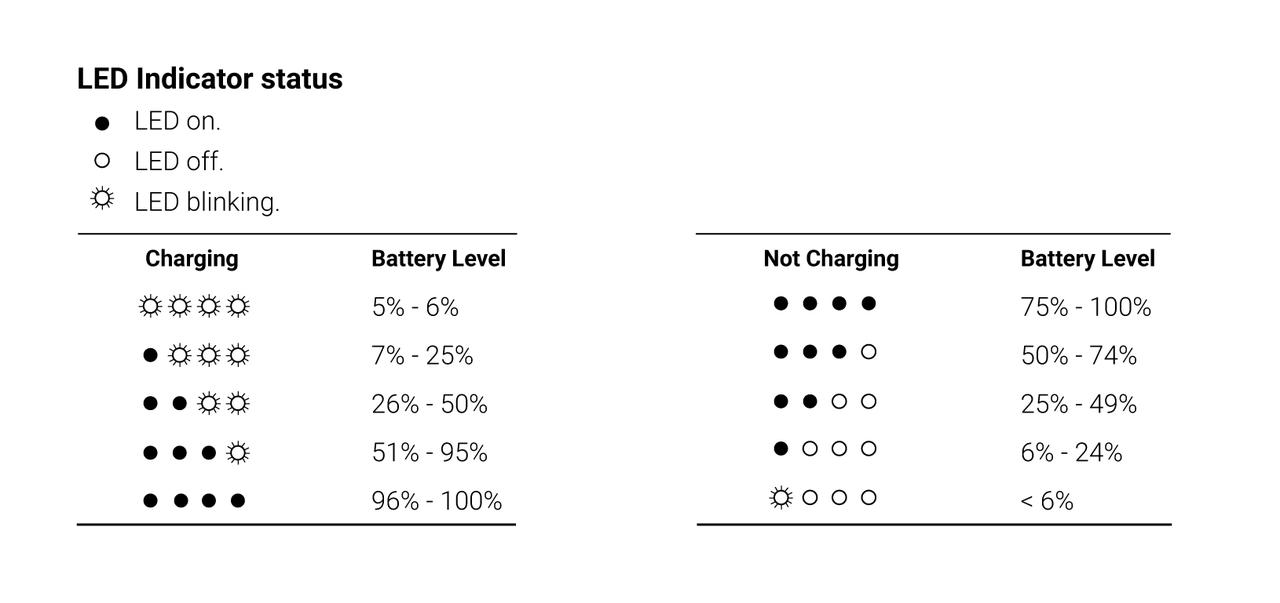
Alle vier LEDs blinken langsam, wenn sich der Flow Pro im Standby-Modus befindet.
Alle vier LEDs blinken schnell, wenn ein Fehler aufgetreten ist. Die zwei häufigsten Gründe hierfür sind:
Touchscreen
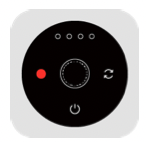
Es gibt zwei Möglichkeiten, den Gimbal- und den Aufnahme-Modus per Touchscreen zu wechseln. Du kannst sie über die Schaltfläche "Benutzerdefiniert" in den Gimbal-Einstellungen in der Insta360 App auswählen.
| Gimbal-Status | Beschreibung |
|---|---|
| Eingeschaltet | Option A - Wischen: Wische mit dem Finger im Halbkreis im oder gegen den Uhrzeigersinn über den Touchscreen, um den Gimbal-Modus zu wechseln. Die Anzeigeleuchten zeigen an, welcher Modus gerade ausgewählt ist. Wechsle schnell zwischen verschiedenen Modi, indem du kontinuierlich wischst. - Doppeltippen: Tippe die Wechsel- oder Aufnahmetaste zweimal an, um den Gimbal-Modus zu wechseln. Option B - Wischen: Wische mit dem Finger im oder gegen den Uhrzeigersinn über den Touchscreen, um den Aufnahmemodus zu wechseln. Wechsle schnell zwischen verschiedenen Modi, indem du kontinuierlich wischst. - Doppeltippen: Tippe zweimal auf den Schalter oder den Auslöser, um den Kardanmodus zu wechseln. |
| Anschauen eines Videos auf der Vorschauseite | Wische im Uhrzeigersinn, um das Video vorwärts zu spulen. Streiche gegen den Uhrzeigersinn, um das Video zurückzuspulen. |
Zoomrad
.png)
| Gimbal-Status | Betrieb | Beschreibung |
|---|---|---|
| FPV-Modus | Drehe das Rad | - Im Uhrzeigersinn drehen, um die Drehachse im Uhrzeigersinn zu drehen. - Gegen den Uhrzeigersinn drehen, um die Drehachse gegen den Uhrzeigersinn zu drehen. (Der Zoom ist im FPV-Modus nicht verfügbar.) |
| Verbunden mit der Insta360 App im Auto-, F- und PF-Modus | Drehe das Rad | Zoom: - Vollständig im Uhrzeigersinn drehen und dort halten, um mit der Kamera hineinzuzoomen. - Vollständig gegen den Uhrzeigersinn drehen und dort halten, um mit der Kamera herauszuzoomen. Objektiv wechseln: - Vollständig im Uhrzeigersinn drehen und loslassen, um das Kameraobjektiv zu wechseln. - Vollständig gegen den Uhrzeigersinn drehen und loslassen, um auf das vorherige Objektiv zu wechseln. Vorschauseite: - Im Uhrzeigersinn drehen, um bei Fotos/Videos hineinzuzoomen. - Gegen den Uhrzeigersinn drehen, um bei Fotos/Videos herauszuzoomen. |
Abzugstaste
.png)
| Gimbal-Status | Betrieb | Beschreibung |
|---|---|---|
| Eingeschaltet | Zweimal drücken | Richte den Gimbal neu aus. |
| Eingeschaltet | Drücke dreimal | Ausrichtung des Telefons nach hinten bzw. vorn wechseln. |
| Eingeschaltet | Gedrückt halten | Sperrmodus aufrufen (zum Beenden Taste loslassen). |
| Eingeschaltet | Einmal drücken und dann gedrückt halten | Active Plus Modus aufrufen (zum Beenden Taste loslassen). |
| Verbunden mit der Insta360 App | Drücke einmal auf der Aufnahmeseite | Tracking starten/stoppen. |
| Verbunden mit der Insta360 App | Drücke einmal auf der Vorschauseite | Ein Video abspielen/anhalten. |
| Verbunden mit der Insta360 App | Drücke einmal auf der Startseite | Rufe die Aufnahmeoberfläche auf. |
Kombinationstaste: Um Bluetooth zurückzusetzen, halte Abzugstaste und die Aufnahmetaste gleichzeitig 3 Sekunden lang gedrückt.
Bitte klicke hier , um uns für weiteren Support zu kontaktieren.
.svg)

