Interface de prise de vues
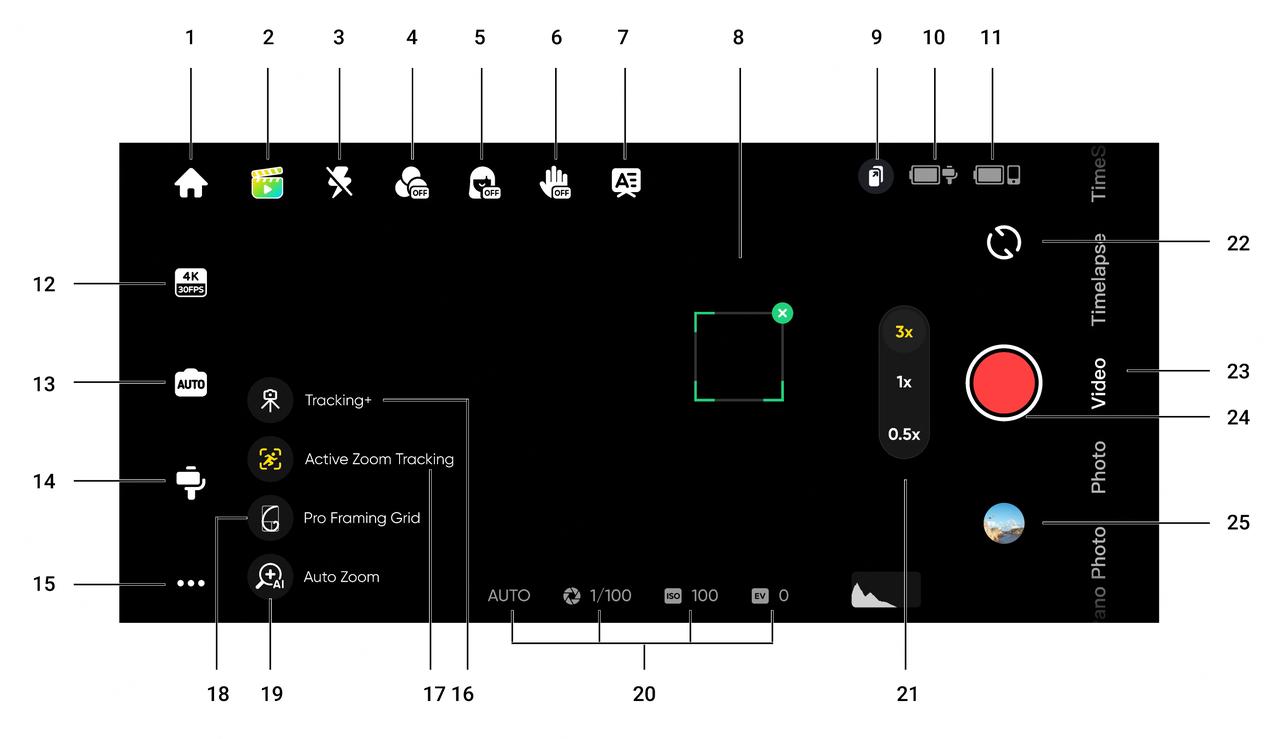
- Accueil : Retour à la page d'accueil.
- Shot Lab : Offre des tutoriels de prise de vues alimentées par l'IA et des idées adaptées à l'environnement. Il existe deux façons d’accéder aux modèles :
- Reconnaissance de la scène : Activer ou désactiver dans les paramètres généraux. L’IA analysera la scène actuelle en mode vidéo et l’associera à un scénario de prise de vues.
- Contrôle vocal : Activé par défaut. Appuyez sur l'icône et vous obtiendrez des suggestions de prises de vues appropriées en fonction des mots-clés que vous avez fournis. Activer ou désactiver dans les paramètres généraux.
- Flash : Permet de régler le flash.
- Filtre : Sélectionnez un filtre photo ou vidéo.
- Filtre de visage : Activez ou désactivez la fonction de filtre de visage.
- Contrôle gestuel : Affichez les paramètres du contrôle gestuel et sélectionnez entre capture, suivi d'une seule personne, suivi de plusieurs personnes. Lorsque le contrôle gestuel est activé, faites face à la caméra en laissant tout votre visage visible et utilisez des gestes pour interagir : "✌️" déclenchez la prise de vues, "🖐️" activez le suivi d'une seule personne et "👆" activez le suivi de plusieurs personnes. Pour arrêter l’enregistrement, répétez le geste.
Remarque : Le contrôle gestuel fonctionne jusqu'à 4 m du Flow 2 Pro. Cette fonction consomme plus d'énergie et peut faire chauffer le stabilisateur.
7. Téléprompteur : Avant l'enregistrement, vous pouvez pré-saisir un texte qui défilera automatiquement pendant l'enregistrement. Utilisez la SmartWheel du stabilisateur pour régler la direction du défilement vers le haut ou vers le bas.
8. Cadre de suivi : Permet de sélectionner manuellement une personne ou un groupe. Le Flow 2 Pro peut suivre automatiquement les cibles sélectionnées afin qu'elles restent dans le cadre de la zone de suivi. La position par défaut est au centre de l’écran, mais elle peut être ajustée manuellement à l’aide du joystick pendant le suivi. Dans le suivi de plusieurs personnes, le sujet délimité en vert est le sujet principal du suivi, tandis que les autres sujets sont délimités en blanc. Vous pouvez changer de sujet principal en appuyant ou en utilisant la SmartWheel.
9. Contrôle à distance via smartphone : Scannez le code QR avec un autre téléphone pour avoir un aperçu en temps réel ou contrôler à distance le stabilisateur pour la prise de vues. Assurez-vous que les deux téléphones sont connectés à Internet en utilisant l'une de ces méthodes :
- Les deux téléphones utilisent les réseaux 4G : Recommandé lorsque les deux téléphones ont un bon signal.
- Connectez le téléphone secondaire au hotspot du téléphone principal : Recommandé lorsque le signal téléphonique est faible.
- Connectez les deux téléphones au même réseau Wi-Fi.
Remarque : Aucune application supplémentaire n'est nécessaire pour le contrôle via l'écran secondaire. Les appareils Android et iOS sont compatibles entre eux pour le contrôle à distance. Cette fonctionnalité ne prend actuellement pas en charge la 4K à 60 ips. Avant d'utiliser le téléphone secondaire en mode paysage, vous devrez verrouiller l'orientation de l'écran du téléphone secondaire.
10. Niveau de batterie de Flow 2 Pro : Affiche le niveau actuel de la batterie du Flow 2 Pro.
11. Niveau de batterie du téléphone : Affiche le niveau actuel de la batterie du téléphone.
12. Résolution et fréquence d'images : Définissez la résolution et la fréquence d'images vidéo.
13. Paramètres de la caméra du téléphone : Ajustez les paramètres tels que la vitesse d'obturation, l'ISO, l'EV et la balance des blancs (WB).
14. Paramètres du Flow 2 Pro : Appuyez pour afficher le mode et les paramètres associés.
- Mode du stabilisateur : Choisissez entre Auto, F, PF et FPV.
- Molette de zoom : Sélectionnez le contrôle du zoom et de mise au point manuelle.
- Force motrice : Choisissez entre élevée, moyenne ou faible.
- Vitesse de suivi : Contrôlez la vitesse à laquelle le stabilisateur réagit aux mouvements. Réglez sur rapide, moyen ou lent.
- Vitesse du joystick : Réglez sur rapide, moyen ou lent.
- Vitesse du Barrel Roll : Appui long sur le bouton C pour déclencher un plan rotatif, avec des options pour configurer la vitesse. Réglez sur rapide, moyen ou lent.
- Direction du Barrel Roll : Sélectionnez le sens des aiguilles d'une montre ou le sens inverse des aiguilles d'une montre.
- Vitesse de zoom : Réglé sur linéaire, rapide, moyen ou lent.
- Suivi des chevaux : Activer/désactiver. Une fois allumé, appuyez sur la gâchette ou dessinez manuellement un cadre autour du cheval que vous souhaitez suivre.
- Suivi automatique de la caméra avant : Lorsqu'il est activé, le Flow 2 Pro suivra les sujets en utilisant la caméra frontale au lieu de la caméra arrière.
- Suivi en continu : Lorsqu'il est activé, le Flow 2 Pro continue de suivre le sujet (uniquement les personnes) jusqu'à ce qu'il réapparaisse dans le plan.
- Inverser le joystick horizontalement : Activez pour inverser la direction du mouvement de l'axe panoramique lors de l'utilisation du joystick.
- Inverser le joystick verticalement : Activez cette option pour inverser la direction du mouvement de l'axe d'inclinaison lors de l'utilisation du joystick.
- Son et vibration du Flow 2 Pro : Activez ou désactivez le son et la vibration du Flow 2 Pro (le signal sonore de réinitialisation du Bluetooth ne peut pas être désactivé).
- Calibration automatique : Si l'alignement du téléphone semble incorrect et que vous avez correctement attaché votre téléphone, essayez la calibration automatique pour corriger la position. Suivez les invites à l'écran pour terminer le processus. Ne touchez pas le Flow 2 Pro pendant le calibrage.
- Ajuster l'axe horizontal : Une autre option pour corriger un alignement incorrect. Dépliez le trépied et placez le Flow 2 Pro sur une surface plane. Fixez votre téléphone, puis commencez le processus d'ajustement. L'axe peut être ajusté par incréments de 0,1° et l'angle ajustable maximum est de 10°. Ne tordez pas manuellement l'axe du stabilisateur pendant le calibrage.
- Lumière de suivi : Activer/désactiver. Lorsqu'elle est allumée, réglez la luminosité sur faible, moyenne ou élevée.
- Paramètres généraux : Ajustez des paramètres tels que la grille, l’histogramme, Dolby Vision (iOS uniquement), Apple ProRes (iOS uniquement), la reconnaissance de scène et le contrôle vocal, affichez des tutoriels et le guide des boutons, accédez aux informations sur le produit, etc. *Compatibilité Apple ProRes : Requiert les modèles iPhone 13-16 Pro Max/Pro avec iOS 15.1 ou une version ultérieure.
- Suivi+ (iOS uniquement) : Recommandé uniquement pour les prises de vues stationnaires à l'aide du trépied intégré. Une fois activé, il améliore considérablement les performances de suivi. *Cette fonctionnalité ne peut pas être activée pendant l'enregistrement.
- Suivi actif du zoom (iOS uniquement) : Avant la prise de vues, sélectionnez la cible de suivi et activez le suivi actif du zoom. Il améliore le suivi des sujets qui se déplacent rapidement pendant les séquences filmées avec le téléobjectif, en gardant le sujet centré. *Cette fonctionnalité ne peut pas être activée pendant l'enregistrement.
- Grille de cadrage professionelle : 9 points de composition sont disponibles pour personnaliser la position du sujet dans le cadre. Pour l'utiliser, sélectionnez d'abord la cible de suivi, puis choisissez un point de composition. Le sujet restera dans la position sélectionnée, au lieu d'être maintenu au centre.
- Zoom automatique : Ajustez automatiquement la longueur focale en fonction de la distance en temps réel de la cible suivie (ne fonctionne que pour les personnes, pas pour les animaux ou les objets).
- Paramètres de prise de vues : Affichez l'exposition, la balance des blancs, la vitesse d'obturation, l'ISO et l'EV actuelles.
- Zoom : Affichez le zoom actuel. Appuyez longuement sur l'icône pour afficher la molette de zoom. Le zoom peut également être ajusté en plaçant deux doigts sur l'écran et en les écartant ou en les rapprochant.
- Basculer entre les caméras avant et arrière : Changez entre la caméra avant et la caméra arrière. Après avoir basculé sur la caméra avant, le Flow 2 Pro suit automatiquement le sujet visible depuis cette caméra. Cette option peut être désactivée dans les paramètres.
- Modes de prise de vues : Faites défiler pour sélectionner un mode de prise de vues :
- Photo panoramique : Appuyez pour prendre une photo panoramique en 3x3, 180°, 240° ou 360°. Le Flow 2 Pro prend automatiquement plusieurs photos et les assemble en une seule photo panoramique.
- Photo : Prend en charge les photos normales et les photos avec retardateur. Appuyez longuement sur le bouton de l'obturateur pour commencer à prendre des photos en mode rafale.
- Vidéo : Filmez une vidéo normale.
- Timelapse : Filmez un timelapse stationnaire ou en mouvement. Choisissez parmi les modes angle fixe, gauche à droite, droite à gauche et personnalisé. Appuyez sur l'icône pour définir la durée et la longueur de l'intervalle.
- TimeShift : Enregistrez une vidéo hyperlapse (accélérée) pendant vos déplacements.
- Ralenti : Réalisez une vidéo au ralenti à 120 ips ou 240 ips.
- Dolly Zoom : L'application fait automatiquement un zoom avant ou arrière sur l'arrière-plan pour que le sujet garde la même taille dans le cadre tout au long de l'image, recréant ainsi l'effet Vertigo classique.
- Mode grand écran : Le téléphone s'ajuste automatiquement en position horizontale et commence l'enregistrement dans un format large de 2,35:1. Les filtres sont activés par défaut.
- Mode live : Utilisez les capacités de suivi du Flow 2 Pro dans des applications tierces avec des flux vidéo, telles que les applications de messagerie instantanée, les applications de caméra, les applications de vidéoconférence, et les applications de live streaming. Veuillez suivre les instructions à l'écran pour une utilisation correcte. Dans ce mode, seules les personnes peuvent être suivies.
- Mode panier : Réglez le Flow 2 Pro pour enregistrer un match de basket à mi-terrain. L'IA reconnaît vos meilleurs paniers et les enregistre en tant que clips individuels pour faciliter l'édition.
- Bouton de l'obturateur : Prenez une photo ou démarrez/arrêtez l'enregistrement d'une vidéo.
- Album : Affichez vos photos et vidéos précédentes dans l'album.
Remarques :
- Les réglages des paramètres varient selon le mode. Veuillez vous référer aux conditions d’affichage réelles.
- Le Flow 2 Pro et l'application Insta360 sont régulièrement mis à jour avec de nouvelles fonctionnalités. Veuillez vous référer à l'interface de la dernière version de l'application Insta360.
- Les paramètres et les fonctions prises en charge varient selon le modèle et le système du téléphone. Pour plus de détails, veuillez vous référer à la liste de compatibilité des téléphones.


