Chat online
Office Hours: 24/7
AVVIARE UNA CHAT


Quando connetti il gimbal tramite il Bluetooth dello smartphone per utilizzare la fotocamera integrata, alcune funzioni dei pulsanti potrebbero essere temporaneamente non disponibili; se utilizzi l'app Insta360, potrai utilizzare tutte le funzioni dei pulsanti.
Pulsante di accensione/Pulsante M

| Stato del gimbal | Funzionamento | Descrizione |
| Da spento | Tieni premuto | 0,7 secondi: accensione (Non funziona quando il gimbal non è dispiegato) |
| Premi una sola volta | Controlla il livello della batteria o ricarica uno smartphone collegato tramite il cavo Type-C | |
| Da acceso | Tieni premuto | 0,7 secondi: spegnimento 5 secondi: spegnimento forzato |
| Premi una sola volta | Passa alla modalità successiva | |
| Premi due volte | Torna alla modalità precedente | |
| Premi tre volte | Entra in Modalità Standby (Per uscire, premi il Pulsante di accensione, il Pulsante switch, il Pulsante otturatore o il Pulsante di attivazione) |
|
| Premi una volta il Pulsante di accensione e il Pulsante di attivazione | Mostra il livello attuale della batteria | |
| Durante la visualizzazione di filmati nella schermata di anteprima (app Insta360) |
Premi una sola volta | Torna all'interfaccia precedente |
Pulsante Switch

| Stato del gimbal | Funzionamento | Descrizione |
| Da acceso | Premi due volte | Ruota lo smartphone dalla posizione orizzontale a quella verticale |
| Premi una volta in Modalità Standby | Riattiva il gimbal | |
| Durante le riprese (nell'app Insta360) |
Premi una sola volta | Passa dalla videocamera frontale a quella posteriore |
| Premi due volte | Ruota lo smartphone dalla posizione orizzontale a quella verticale | |
| Premi tre volte | Passa dalla modalità video alla modalità foto e viceversa | |
| Tieni premuto | Torna alla schermata di anteprima | |
| Durante la visualizzazione di filmati nella schermata di anteprima (app Insta360) |
Premi una sola volta | Visualizza il file precedente |
Pulsante otturatore

| Stato del gimbal | Funzionamento | Descrizione |
| Da acceso | Premi una sola volta | Scatta una foto o avvia una registrazione video |
| Premi una volta in Modalità Standby | Riattiva il gimbal | |
| Durante le riprese (nell'app Insta360) |
Premi una sola volta | Scatta una foto o avvia una registrazione video |
| Tieni premuto | Scatta foto in modalità Burst | |
| Durante la visualizzazione di filmati nella schermata di anteprima (app Insta360) |
Premi una sola volta | Passa al file successivo |
Pulsante C

| Stato del gimbal | Funzionamento | Descrizione |
| Con l'app Insta360 aperta sulla schermata di ripresa | Premi una sola volta | Attiva l'Acquisizione 270° One-click |
| Premi due volte | Passa alla Modalità Foto 360° | |
| ieni premuto | Attiva il Barrell Roll | |
| Con l'app Insta360 non in esecuzione sullo smartphone | Premi una sola volta | Attiva l'Acquisizione 270° One-click |
Joystick
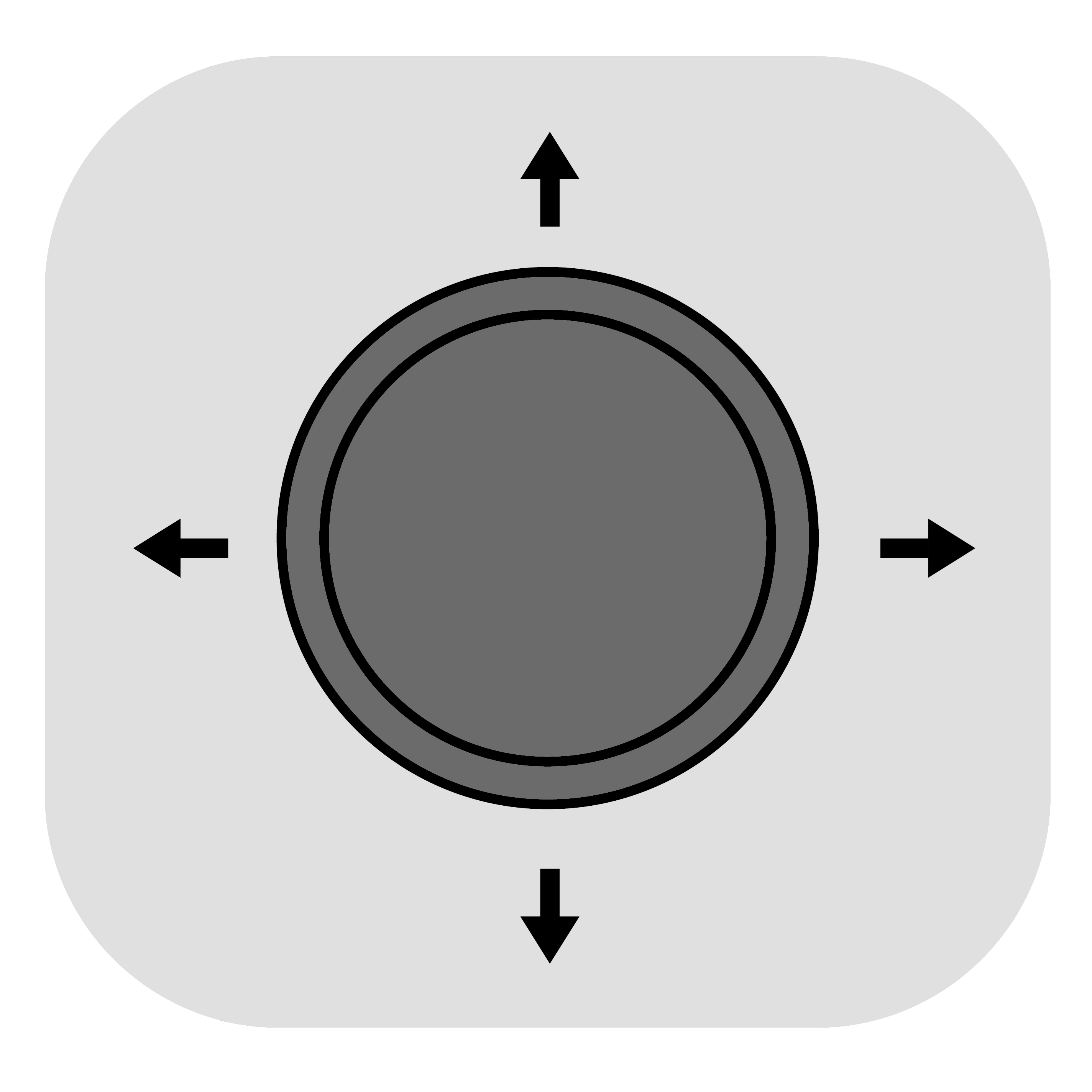
| Stato del gimbal | Descrizione |
| Da acceso | Premi a sinistra o a destra per modificare la direzione dell'asse orizzontale. Sposta verso l'alto o verso il basso per controllare la direzione dell'asse trasversale |
| Con l'app Insta360 aperta sulla schermata di anteprima | Dopo aver effettuato lo zoom su una clip, è possibile regolare la posizione dello schermo: - iOS: regola la posizione di foto e video - Android: regola la posizione delle foto |
Zoom Wheel
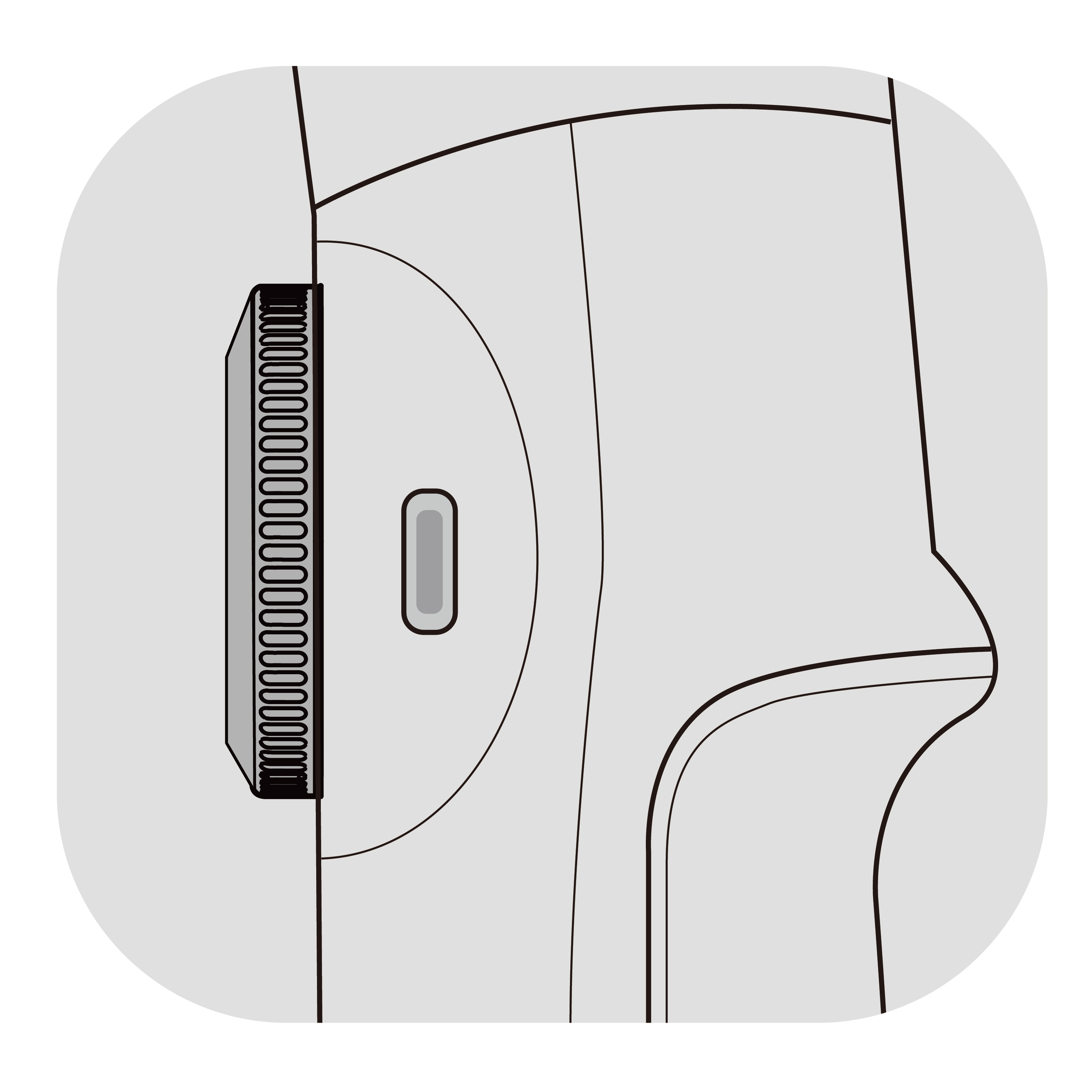
| Stato del gimbal | Funzionamento | Descrizione |
| Modalità FPV | Rotazione | Muovi la rotella in senso orario per ruotare l'asse di rotazione in senso orario Muovi la rotella in senso antiorario per ruotare l'asse di rotazione in senso antiorario *Note: 1. Maggiore è la rotazione della rotella, maggiore sarà la velocità. 2. Lo zoom non è disponibile in Modalità FPV. |
| Se connesso all'app Insta360 in modalità Auto, F e PF | Rotazione | Zoom: - Muovi la rotella in senso orario fino alla fine e tieni premuto per ingrandire - Muovi la rotella in senso antiorario fino alla fine e tieni premuto per rimpicciolire *È inoltre possibile attivare la funzione "Messa a fuoco manuale" andando su Impostazioni > Zoom Wheel nella schermata di ripresa Schermata di anteprima: - Muovi la rotella in senso orario per ingrandire su foto/video - Muovi la rotella in senso antiorario per rimpicciolire su foto/video *iOS supporta l'utilizzo delle funzioni durante la riproduzione di foto o video; Android supporta l'utilizzo delle funzioni esclusivamente durante la riproduzione delle foto |
Pulsante di attivazione

| Stato del gimbal | Funzionamento | Descrizione |
| Da acceso | Premi due volte | Riporta il gimbal alla posizione iniziale |
| Premi tre volte | Ruota completamente lo smartphone | |
| Tieni premuto | Entra in Modalità Blocco (rilascia per uscire) | |
| Premi una volta in modalità standby | Riattiva il gimbal | |
| Premi una volta e poi tieni premuto | Entra in Modalità Active Plus (rilascia per uscire) | |
| Se connesso all'app Insta360 | Premi una volta sulla Schermata di ripresa | Avvia/Interrompi tracciamento *Supportato su smartphone iOS/Android con Deep Track 4.0 nell'app Insta360 o in Modalità Live nelle app di terze parti |
| Premi una volta sulla Schermata di anteprima | Riproduci/metti in pausa un video | |
| Premi una volta sulla Schermata iniziale | Entra nell'interfaccia di ripresa |
Reset combinato: Per resettare il Bluetooth, tieni premuti contemporaneamente il Pulsante di attivazione e il Pulsante otturatore per 3 secondi. Per controllare il livello attuale della batteria, premi contemporaneamente il Pulsante di attivazione e il Pulsante otturatore.
.svg)

