Online-Chat
Montag bis Freitag von 9:00 bis 18:00 Uhr (UTC+1)(außer an gesetzlichen Feiertagen)
EINEN CHAT STARTEN


Wenn du den Gimbal über Bluetooth mit dem Telefon verbindest, um die native Kamera zu verwenden, können einige Tastenfunktionen vorübergehend nicht verfügbar sein, wobei die volle Funktionalität der Tasten über die Insta360 App verfügbar ist.
Power-Taste/M-Taste

| Gimbal-Status | Betrieb | Beschreibung |
| Ausgeschaltet | Gedrückt halten | 0,7 Sekunden: Einschalten (Funktioniert nicht, wenn der Gimbal zusammengeklappt ist) |
| Einfaches Drücken | Überprüfe den Akkustand oder lade ein über das Typ-C-Kabel angeschlossenes Telefon auf | |
| Eingeschaltet | Gedrückt halten | 0,7 Sekunden: Ausschalten 5 Sekunden: Abschaltung erzwingen |
| Einfaches Drücken | Zum nächsten Gimbal-Modus wechseln | |
| Zweifaches Drücken | Zum vorherigen Gimbal-Modus wechseln | |
| Dreifaches Drücken | Standby-Modus einschalten (Zum Beenden drücke die Power-Taste, Wechseltaste, Aufnahmetaste oder Abzugstaste) |
|
| Einmaliges Drücken der Power-Taste und der Abzugstaste | Überprüfung des aktuellen Akkustands | |
| Betrachten von Filmmaterial auf der Vorschauseite (Insta360 app) |
Einfaches Drücken | Kehre zur vorherigen Oberfläche zurück |
Wechseltaste

| Gimbal-Status | Betrieb | Beschreibung |
| Eingeschaltet | Zweifaches Drücken | Wechsle die Ausrichtung des Telefons zwischen horizontal und vertikal |
| Einmaliges Drücken im Standby-Modus | Gimbal aufwecken | |
| Aufnehmen (in der Insta360 App) |
Einfaches Drücken | Wechsle zwischen Video- und Fotomodus |
| Zweifaches Drücken | Wechsle die Ausrichtung des Telefons zwischen horizontal und vertikal | |
| Dreifaches Drücken | Wechsel zwischen Video- und Fotomodus | |
| Gedrückt halten | Wechsel zur Vorschauseite | |
| Betrachten von Filmmaterial auf der Vorschauseite (Insta360 app) |
Einfaches Drücken | Vorherige Datei anzeigen |
Aufnahmetaste

| Gimbal-Status | Betrieb | Beschreibung |
| Eingeschaltet | Einfaches Drücken | Nimm ein Foto auf oder beginne mit der Aufnahme eines Videos |
| Einmaliges Drücken im Standby-Modus | Gimbal aufwecken | |
| Aufnehmen (in der Insta360 App) |
Einfaches Drücken | Nimm ein Foto auf oder beginne mit der Aufnahme eines Videos |
| Gedrückt halten | Beginne die Aufnahme im Burst-Modus | |
| Betrachten von Filmmaterial auf der Vorschauseite (Insta360 App) |
Einfaches Drücken | Wechsle zur nächsten Datei |
C-Taste

| Gimbal-Status | Betrieb | Beschreibung |
| Insta360 App auf der Aufnahmeseite öffnen | Einfaches Drücken | Aktiviere die 270°-Aufnahme mit einem Klick |
| Zweifaches Drücken | In den 360°-Fotomodus wechseln | |
| Gedrückt halten | Längsdrehung aktivieren | |
| Die Insta360 App wird nicht auf dem Telefon geöffnet | Einfaches Drücken | Aktiviere die 270°-Aufnahme mit einem Klick |
Joystick
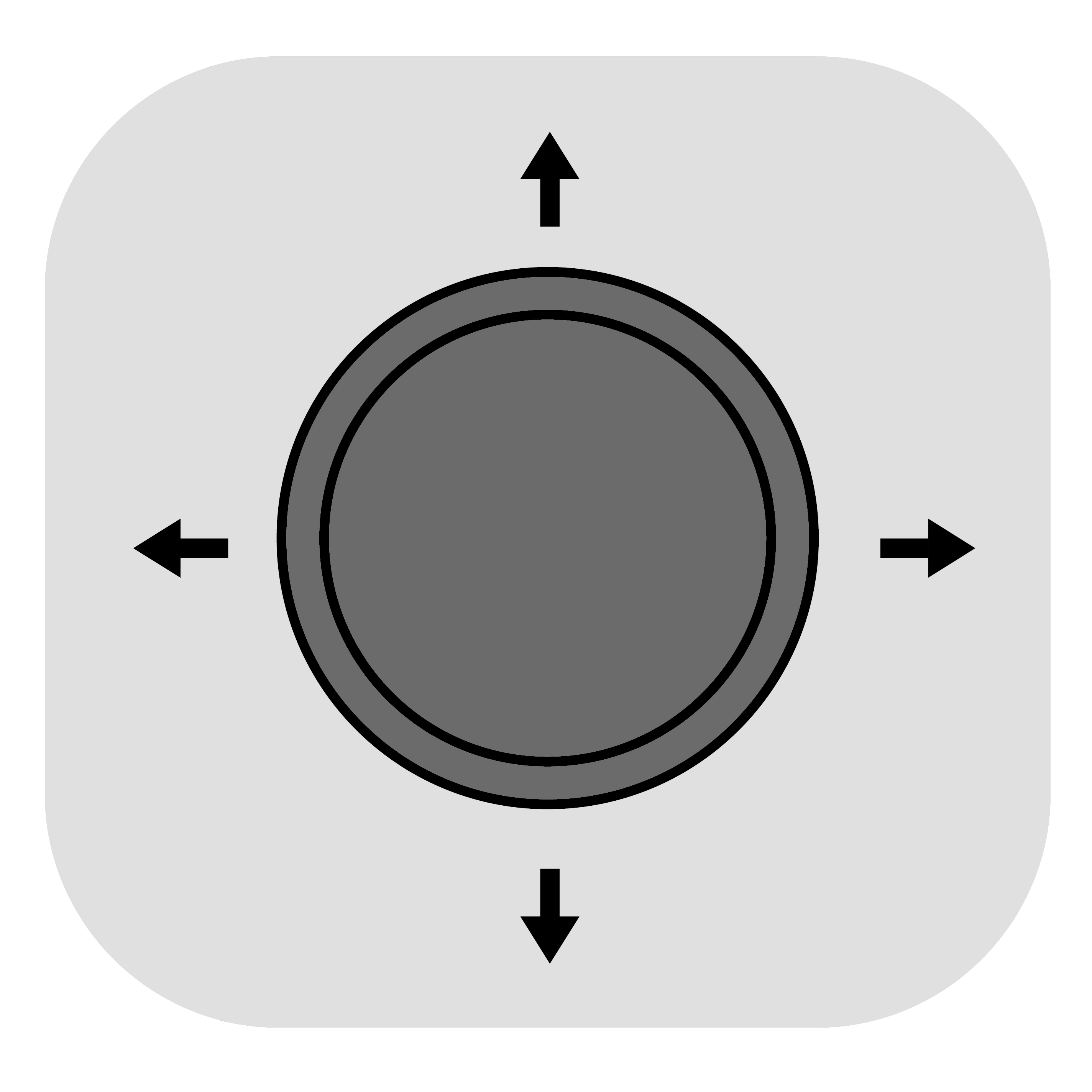
| Gimbal-Status | Beschreibung |
| Eingeschaltet | Drücke nach links oder rechts, um die Richtung der Schwenkachse zu ändern. Nach oben und unten drücken, um die Ausrichtung der Neigungsachse zu ändern |
| Insta360 App öffnen auf der Vorschauseite | Nachdem du einen Clip vergrößert hast, kannst du die Bildschirmposition anpassen: - iOS: Anpassen der Position von Fotos und Videos - Android: Anpassen der Position von Fotos |
Zoomrad
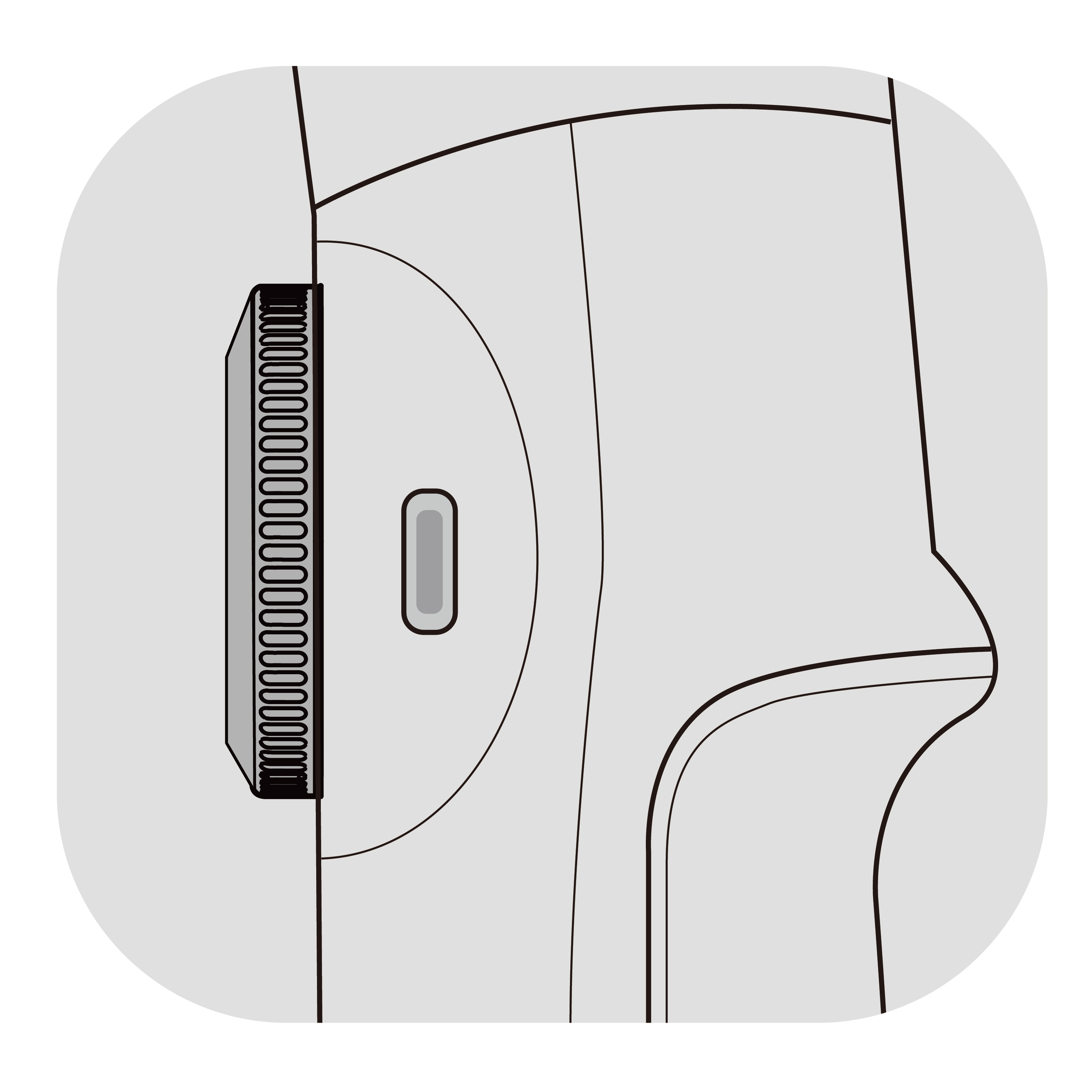
| Gimbal-Status | Betrieb | Beschreibung |
| FPV-Modus | Drehen | Im Uhrzeigersinn drehen, um die Drehachse im Uhrzeigersinn zu drehen Gegen den Uhrzeigersinn drehen, um die Drehachse gegen den Uhrzeigersinn zu drehen *Hinweise: 1. Je größer die Radumdrehung, desto höher die Geschwindigkeit 2. Der Zoom ist im FPV-Modus nicht verfügbar |
| Verbunden mit der Insta360 App im Auto-, F- und PF-Modus | Drehen | Zoom: - Vollständig im Uhrzeigersinn drehen und dort halten, um mit der Kamera hineinzuzoomen - Vollständig gegen den Uhrzeigersinn drehen und dort halten, um mit der Kamera herauszuzoomen *Du kannst auch die Funktion "Manueller Fokus" unter "Einstellungen - Zoomrad" auf der Aufnahmeseite einschalten Vorschauseite: - Im Uhrzeigersinn drehen, um bei Fotos/Vides hineinzuzoomen - Gegen den Uhrzeigersinn drehen, um bei Fotos/Videos herauszuzoomen *iOS unterstützt die Verwendung während der Foto- oder Videowiedergabe; Android unterstützt nur die Verwendung während der Fotowiedergabe |
Abzugstaste

| Gimbal-Status | Betrieb | Beschreibung |
| Eingeschaltet | Zweifaches Drücken | Richte den Gimbal neu aus |
| Dreifaches Drücken | Ausrichtung des Telefons nach hinten bzw. vorn wechseln | |
| Gedrückt halten | Sperrmodus aufrufen (zum Beenden loslassen) | |
| Einmaliges Drücken im Standby-Modus | Gimbal aufwecken | |
| Einmal drücken, dann gedrückt halten | Active+ Modus aufrufen (zum Beenden loslassen) | |
| Verbunden mit der Insta360 App | Einmaliges Drücken auf der Aufnahmeseite | Tracking starten/stoppen *Unterstützt iOS/Android-Telefone mit Deep Track 4.0 in der Insta360-App oder dem Live-Modus in Apps von Drittanbietern |
| Einmaliges Drücken auf der Vorschauseite | Ein Video abspielen/anhalten | |
| Einmaliges Drücken auf der Startseite | Rufe die Aufnahmeoberfläche auf |
Kombinations-Reset: Um Bluetooth zurückzusetzen, halte die Abzugstaste und die Aufnahmetaste gleichzeitig 3 Sekunden lang gedrückt. Um den aktuellen Akkustand zu überprüfen, drückst du die Power-Taste und die Abzugstaste gleichzeitig.
.svg)

