Uso de la aplicación
Cuando se utiliza Flow con la aplicación Insta360, se pueden utilizar más funciones, como Deep Track, Panorámico, Timelapse, etc.
Conéctate a la app Insta360
- Enciende Flow.
- Enciende el Bluetooth y el Wi-Fi del teléfono, y elige conectarte al dispositivo con el prefijo Flow.
Nota: Tras restablecer el Bluetooth de Flow, se añadirá "-X" al sufijo del nombre del dispositivo, como "Flow XXXXX -9".
- Si te conectas a la aplicación Insta360 por primera vez, deberás autorizar la información pertinente. Este proceso requiere una conexión a Internet. Tras la autorización, se puede activar el dispositivo y, a continuación, entrar en la interfaz de captura de la aplicación.
Interfaz de la aplicación
Accede a la interfaz de captura de la aplicación y podrás ver los siguientes iconos de funciones. Algunas de las funciones de los iconos sólo están disponibles en algunos modos de captura.
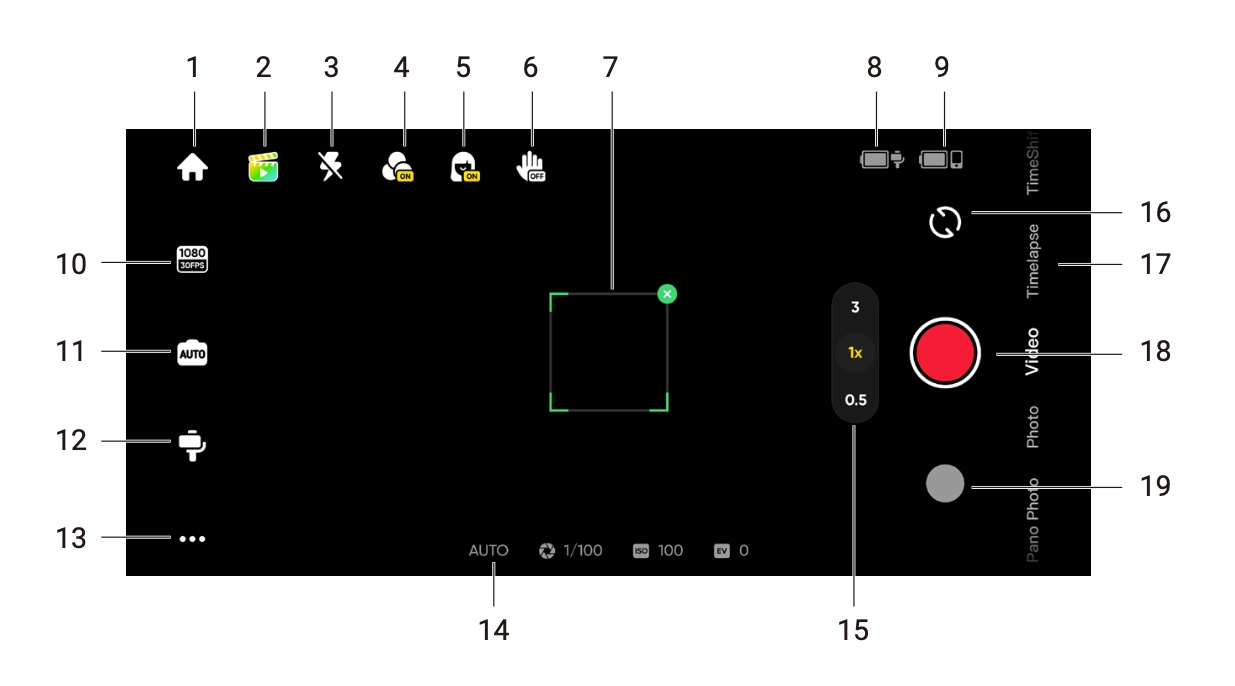
 Inicio: Volver a la página de inicio.
 Shot Genie: Proporciona tutoriales e ideas de captura en función de la situación o el entorno. Hay tres formas de activar la Biblioteca Shot Genie:
• Pulsa "Biblioteca de Shot Genie" para examinar todas las opciones.
• Reconocimiento de escenas. Una vez activada, la escena actual se analizará y se ajustará a un escenario de captura. Activar o desactivar en Configuración general.
• Control por voz. Activado por defecto y el icono es  . Una vez activada, reconocerá tu voz y te ofrecerá sugerencias de captura adecuadas en función de las palabras clave que le indiques. Activar o desactivar en Configuración general.
 Flash: Ajusta el flash.
 Filtro: Selecciona un filtro de foto o vídeo.
 Belleza: Activa o desactiva la función de belleza.
 Control por gestos: Muestra los ajustes de Control por gestos y selecciona entre foto
 , vídeo
 , foto con
seguimiento
, foto con
seguimiento  , o vídeo con seguimiento
 . Cuando el Control por gestos esté activado, mira a la cámara con toda la cara visible y levanta la palma de la mano (asegúrate de que la palma no te cubre la cara). Mantén brevemente esta posición para activar la función. Levanta de nuevo la palma de la mano para detener la grabación si has elegido un vídeo con seguimiento.
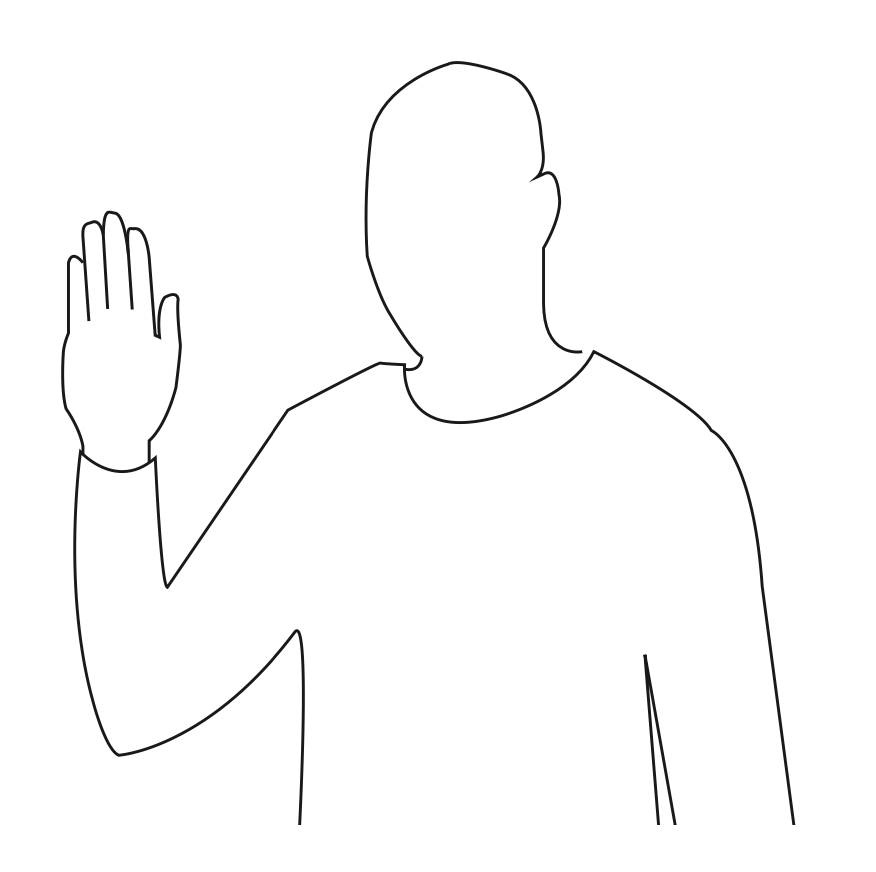 Nota: El Control por gestos puede utilizarse a una distancia máxima de 2 metros del Flow. Esta función aumenta el consumo de energía del teléfono y puede hacer que se caliente.
 Cuadro de seguimiento: Flow puede realizar un seguimiento automático de los objetivos seleccionados para que permanezcan dentro del cuadro de seguimiento. La posición por defecto es el centro de la pantalla, pero puede ajustarse manualmente.
 Nivel de batería de Flow: Muestra el nivel de batería actual de Flow.
 Nivel de batería del teléfono: Muestra el nivel de batería actual del teléfono.
 Resolución y frecuencia de imagen: Ajusta la resolución y la frecuencia de imagen de vídeo.
 Ajustes de la cámara del teléfono: Ajusta parámetros como la velocidad de obturación, ISO, EV y WB.
 Ajustes de Flow: Pulsa para mostrar el modo gimbal y los ajustes relacionados.
Modos de Flow: Selecciona entre Auto, F, PF y FPV.
Método de cambio de modo: Elige entre dos opciones para saber cómo cambiar los modos de Flow y los modos de captura.
Velocidad de seguimiento: Controla la rapidez con la que el gimbal reacciona al movimiento. Ajústalo a rápido, medio o lento.
Velocidad del joystick: Ajústala a rápida, media o lenta.
Velocidad del zoom: Ajústala a rápida, media o lenta.
Seguimiento automático de la cámara frontal: Cuando está activado, Flow seguirá a los sujetos utilizando la cámara frontal en lugar de la trasera.
Seguimiento siempre activo: Cuando se activa, Flow sigue rastreando al sujeto (sólo personas) hasta que vuelve a aparecer en la toma.
Invertir Joystick Horizontalmente: Activar para invertir la dirección del movimiento del eje panorámico cuando se utiliza el joystick.
Invertir el joystick verticalmente: Activar para invertir la dirección del movimiento del eje de inclinación cuando se utiliza el joystick.
Sonido y vibración de Flow: Activa o desactiva el sonido y la vibración de Flow (el tono de restablecimiento de Bluetooth no se puede desactivar).
Calibración automática: Si la alineación del teléfono parece incorrecta y has colocado el teléfono correctamente como se ha descrito anteriormente, prueba la calibración automática para corregir la posición. Sigue las instrucciones en pantalla para completar el proceso. No toques Flow durante la calibración.
Ajustar eje horizontal: Otra opción para corregir una alineación incorrecta. Despliega el trípode y coloca Flow sobre una superficie plana. Conecta tu teléfono e inicia el proceso de ajuste. El eje puede ajustarse en unidades de 0,1° y el ángulo máximo ajustable es de 10°.
 Ajustes generales: Ajusta parámetros como la cuadrícula, el histograma, el reconocimiento de escenas y el control por voz; muestra tutoriales y la Guía de funcionamiento del botón de Flow; accede a información sobre el producto, etc.
- AUTO


 Parámetros de captura: Muestra los ajustes actuales de modo de exposición, velocidad de obturación, ISO y EV.
 Zoom: Muestra el zoom actual. Mantén pulsado el icono para mostrar el dial de zoom. El zoom también se puede ajustar colocando dos dedos sobre la pantalla y separándolos o juntándolos.
 Cambia la cámara frontal y trasera: Cambia entre la cámara frontal y la trasera. Tras cambiar a la cámara frontal, Flow rastrea automáticamente el sujeto visible desde esa cámara. Esta opción puede desactivarse en los Ajustes de Flow.
- Modos captura: Desplázate para seleccionar un modo de captura.
Foto panorámica: toca para hacer una foto panorámica de 3x3, 180°, 240° o 360°. Flow toma automáticamente varias fotos y las combina en una foto panorámica.
Foto: Admite captura normal y con cuenta atrás. Mantén pulsado el botón del obturador para empezar a capturar en modo ráfaga.
Vídeo: Graba un vídeo normal.
Cámara lenta: Graba un vídeo a cámara lenta a 120 fps o 240 fps.
Modo panorámico: El teléfono se ajusta automáticamente a una posición horizontal y comienza a grabar en una relación de pantalla panorámica de 2,35:1. Los filtros están activados por defecto.
Timelapse: Graba un vídeo timelapse. Elige entre los modos Ángulo fijo, Izquierda a derecha, Derecha a izquierda y Seguimiento personalizado. Pulse el icono  para establecer la duración y la longitud del
intervalo.
para establecer la duración y la longitud del
intervalo.
TimeShift: Graba un vídeo hyperlapse (acelerado) mientras te desplazas.
Modo Live: Utiliza las funciones de seguimiento de Flow en apps de terceros con transmisiones de vídeo, como apps de mensajería instantánea, apps de cámara, apps de videoconferencia y apps de transmisión en directo.Sigue las instrucciones en pantalla para su correcta utilización.Durante este modo, sólo se puede seguir a las personas.
Modo Hoop: Configura Flow para grabar un partido de baloncesto de media cancha y la IA reconocerá tus mejores canastas y guardará los mejores momentos como un clip individual para facilitar la edición.
 Botón del Obturador: Hacer una foto o iniciar/detener la grabación de un vídeo.
 Álbum: Visualiza tus fotos y vídeos anteriores en el álbum.
* Notas:
Haz clic aquí para contactarnos y obtener más ayuda.


