在线客服
工作时间:周一至周日 09:00 - 21:00(GMT+8)
联系在线客服


Insta360 Connect (以下简称“Connect”)的多摄像头模式支持连接最多三台 Insta360 Link 2(以下简称“Link 2”)。
通过多摄像头协同拍摄,可实现更广的画面覆盖与更多视角组合,满足中大型会议室等场景下的使用需求。
Connect 当前仅支持与 Link 2 搭配使用,暂不兼容 Insta360 Link 2C 或 Insta360 Link 等其他型号。
Connect 的固件版本需为 v1.1.31 或更高版本。Link 2 需更新至最新固件版本。如版本过低,请先进行升级。
Connect 的升级具体步骤请查看本用户手册中的“固件升级” 章节。
Link 2 的升级具体步骤请查看 Link 2 的使用教学。
连接 Link 2 至 Connect 时,将占用 Link 2 的 USB-C 接口。
因此,请先将 Link 2 连接到电脑,通过 Insta360 Link Controller 客户端完成所需功能设置,例如视频规格与效果,以及是否开启自动追踪和手势控制等。
如需教程,请查看 Link 2 的使用教学。
以搭配三台 Link 2 使用为例,推荐以下两种部署方案。
两种方案仅供参考。您可以根据 Link 2 的数量、会议室布局和实际使用需求进行调整。
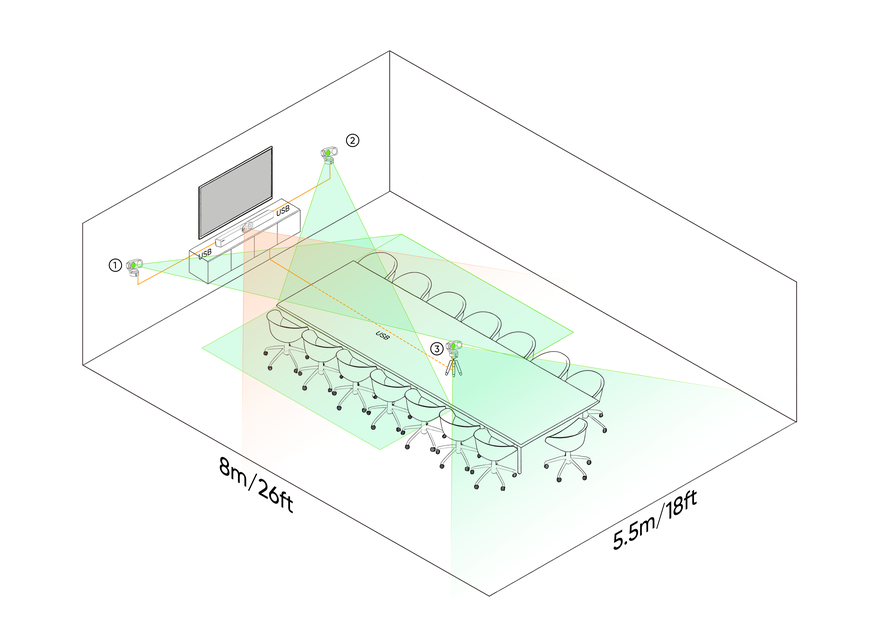
会议室规模
5.5 m * 8 m (18 ft * 26 ft)
Link 2 用途
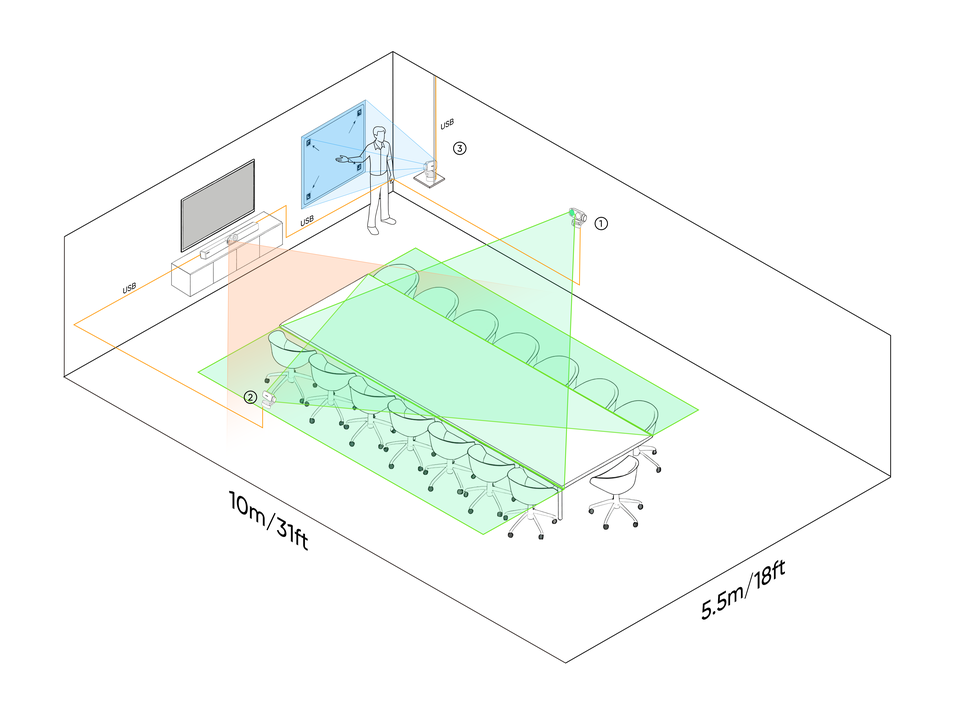
会议室规模
5.5 m * 10 m (18 ft * 31 ft)
Link 2 用途
注意:为确保安全与连接顺利,请在连接前先断开 Connect 的电源。
Link 2 和会控平板的数量之和小于 ≤ 2 时,可直接使用 USB 连接线,将 Link 2 的 USB-C 接口与 Connect 的 USB-A 接口相连。
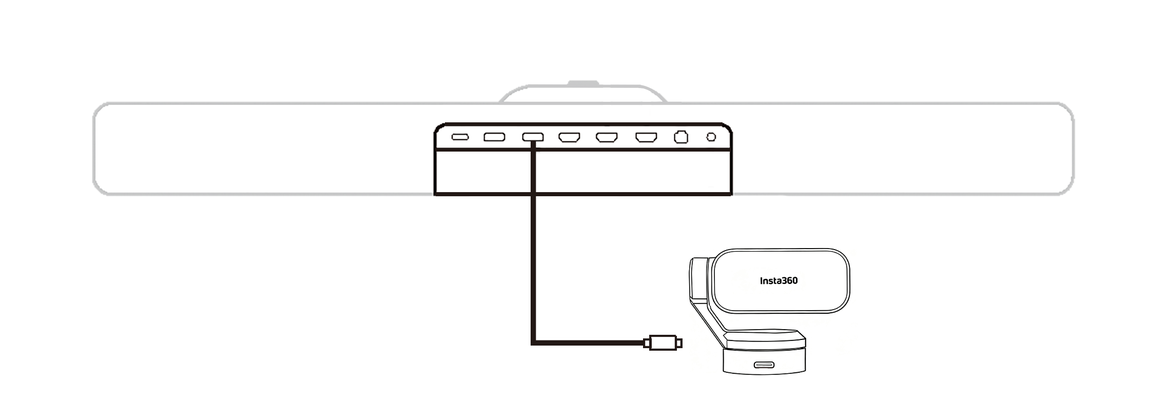
Link 2 和会控平板的数量之和 > 2 时,则需要通过拓展坞来连接。
使用 USB 连接线将 Link 2 连接到拓展坞,再将拓展坞的主机连接线与 Connect 的 USB-A 接口相连。
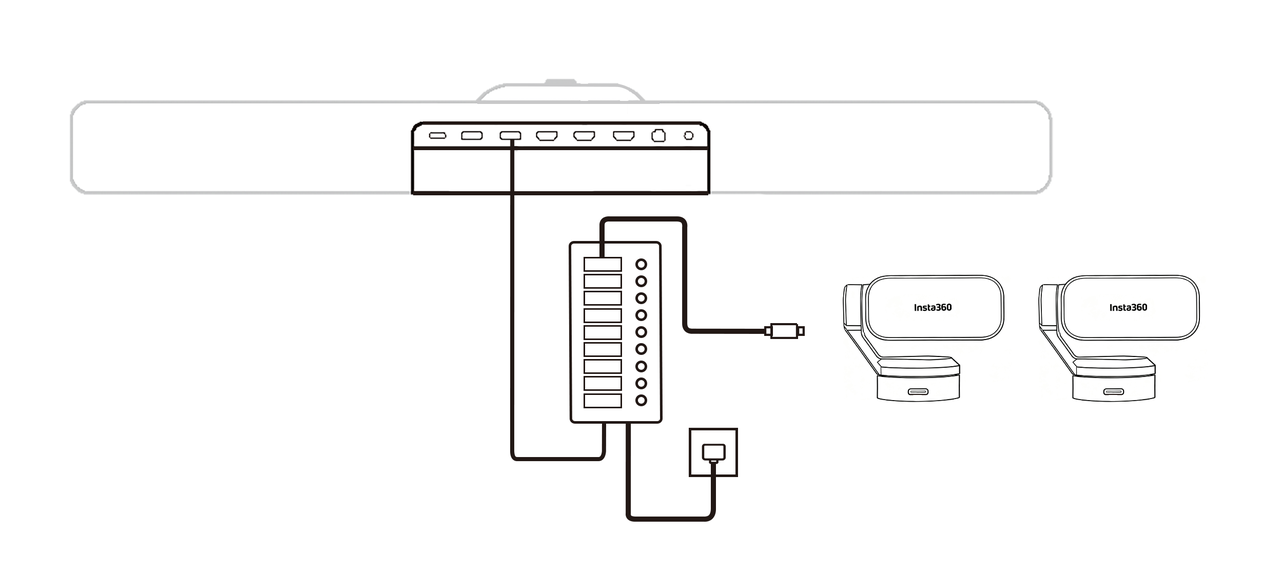
拓展坞要求
Connect 背部的两个 USB-A 接口均可用于连接 Link 2 或拓展坞,USB-C 接口不支持此用途。
为获得更高的数据传输速率,建议优先使用 USB 3.0 接口。
为保证音视频传输效果,建议使用影石Insta360 Connect USB-A to USB-C 超长数据线。
如使用第三方线材,且线材长度超过 5m,请选择带增强器的 USB 连接线,并通过实际测试确认兼容性。
由于 USB 连接线需要为 Link 2 供电,请勿使用纯光纤线材。
提示:建议搭配会控平板配件使用,以获得更好的操作体验。
1. 调整 Link 2 朝向
搭配使用时,可通过 Connect 的操作界面将 Link 2 的摄像头回正。
使用前,请确保 Link 2 的触摸按键正对拍摄目标,以保证摄像头回正后对准目标。
2. 连接电源
将 Connect 连接到电源。如有拓展坞,同时将拓展坞连接到电源。
提示:Link 2 接通电源后将自动开启。启动过程中,请勿掰动摄像头或阻碍摄像头转动,以免镜头朝下导致误进入隐私保护状态。
3. 检查视频和音频输入设备(仅限自带设备模式)
在电脑系统设置或会议软件中,确认 Connect 已被设置为视频和音频输入设备。
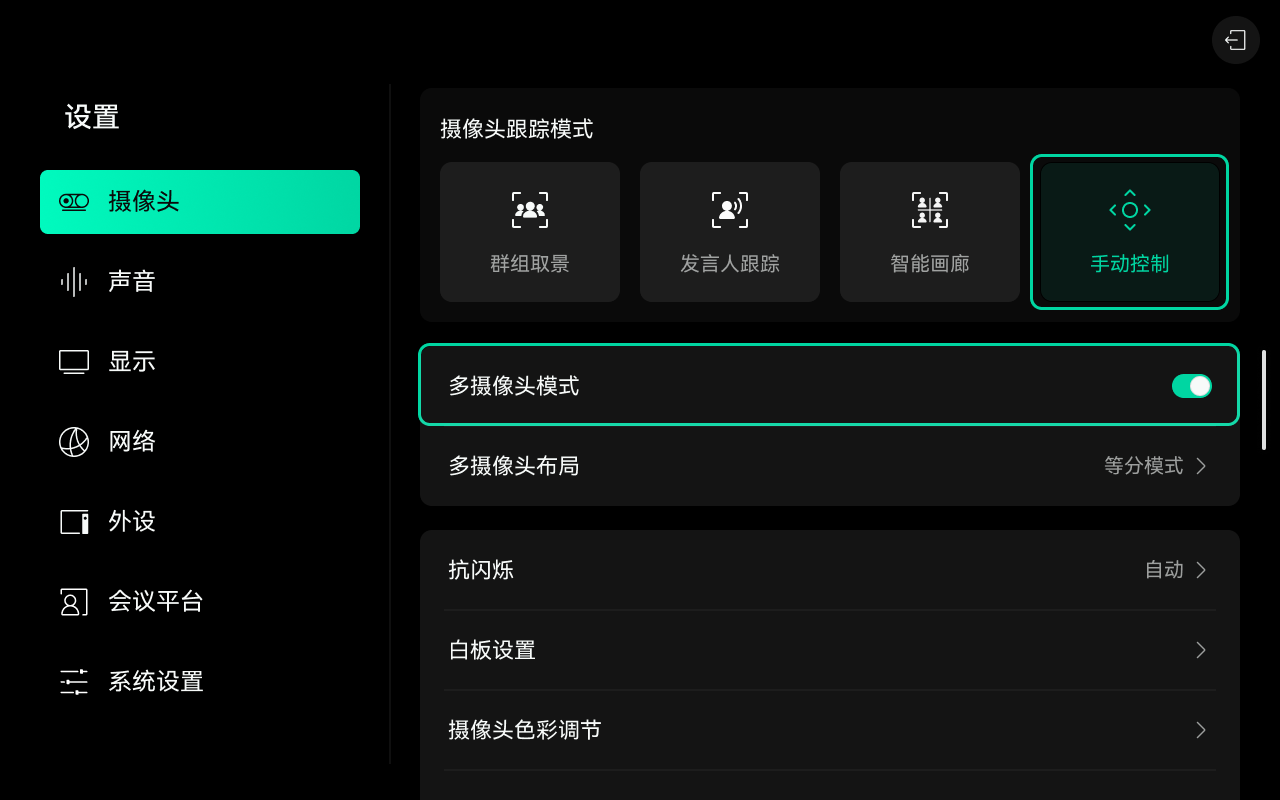
4. 进入多摄像头模式
前往 Connect 「设置 」> 「摄像头」,完成以下操作:
5. 设置多摄像头布局
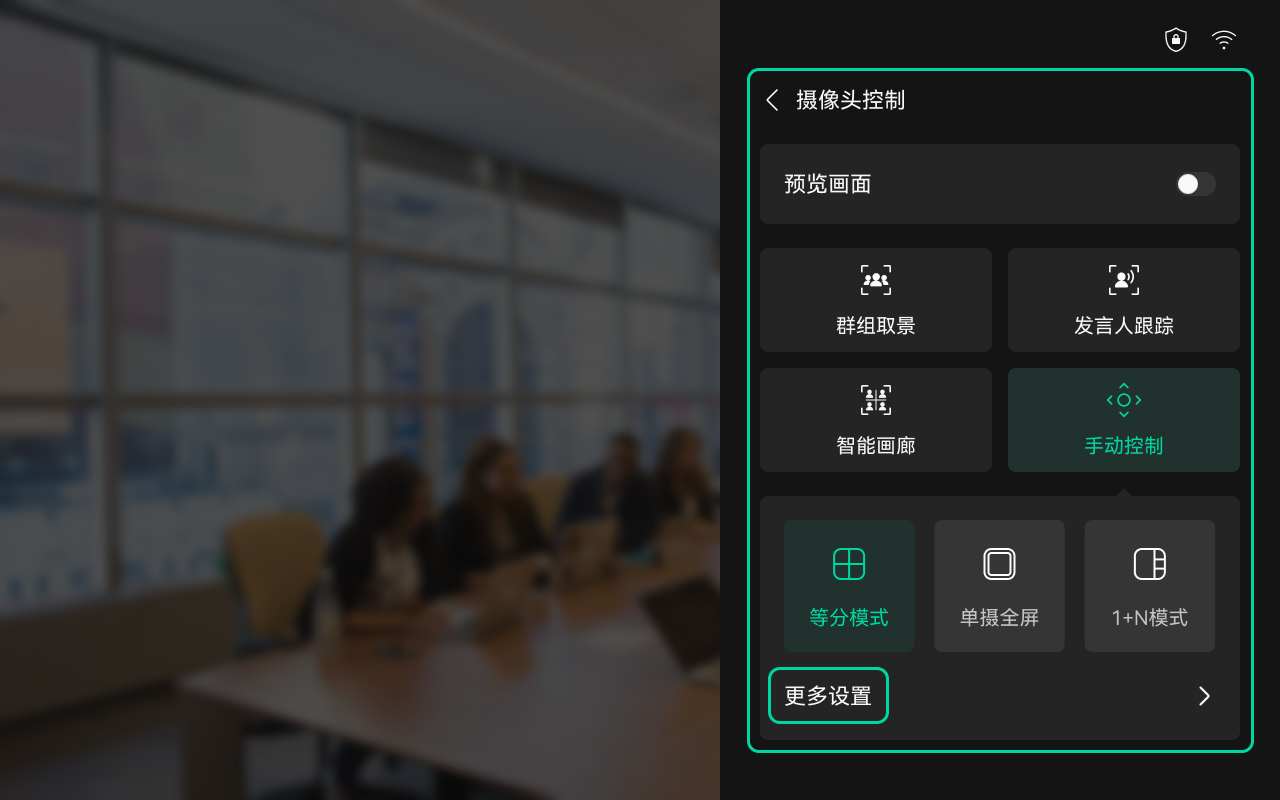
您可以前往 「设置 」> 「摄像头」,或通过 Connect 的操控主页,设置多摄像头布局。
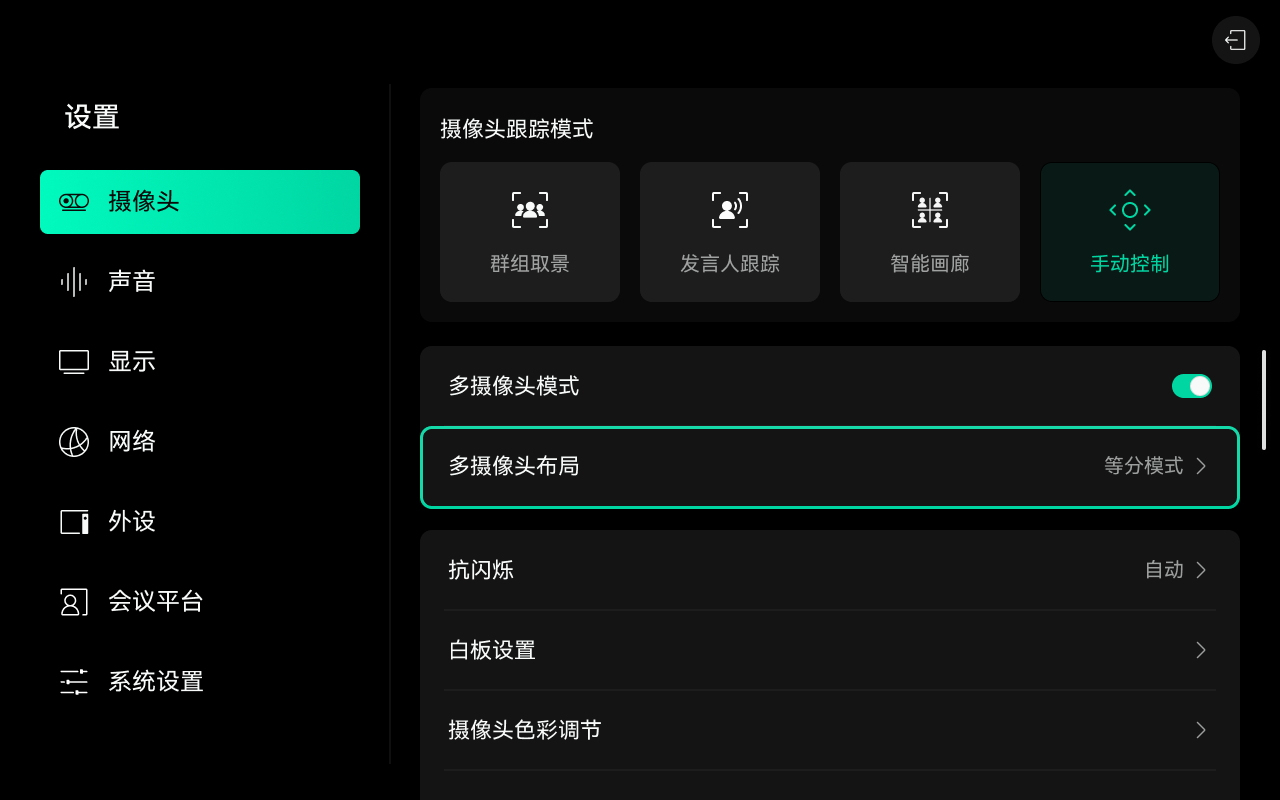
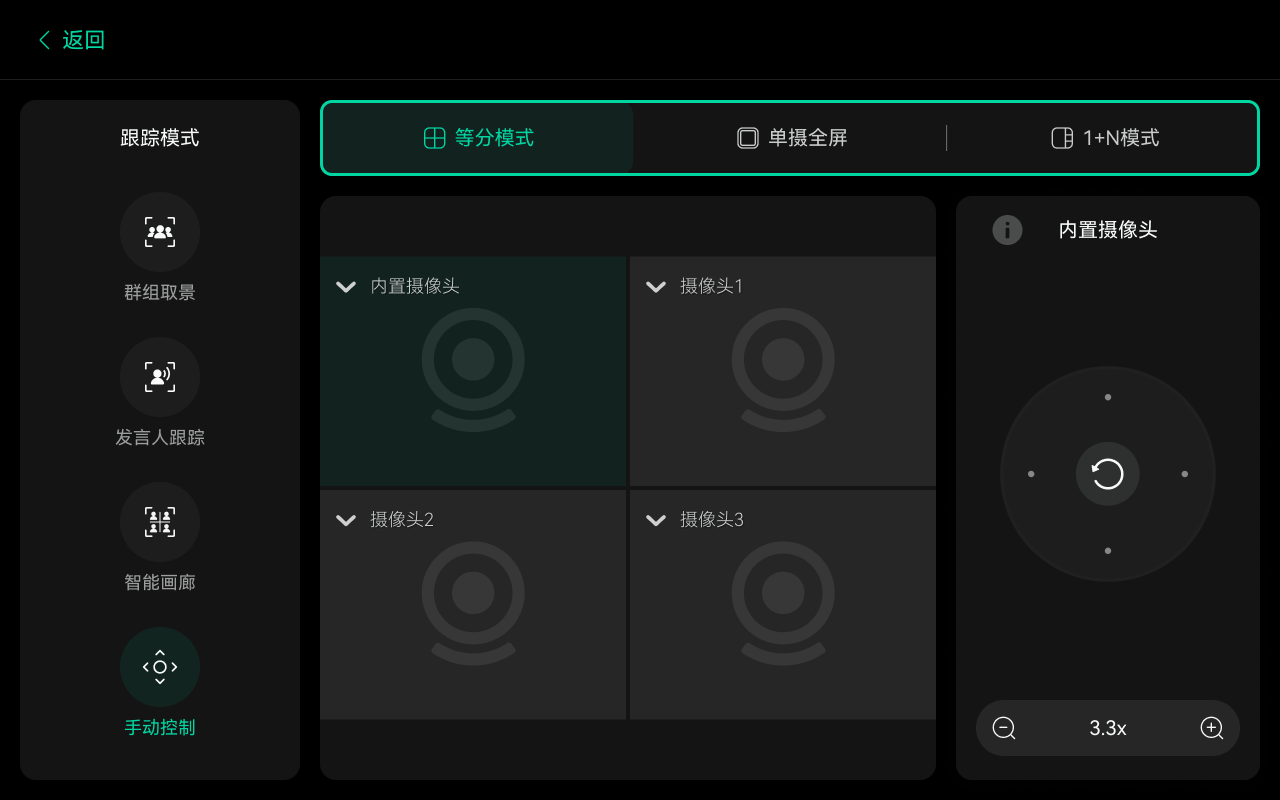
当前支持三种布局模式:
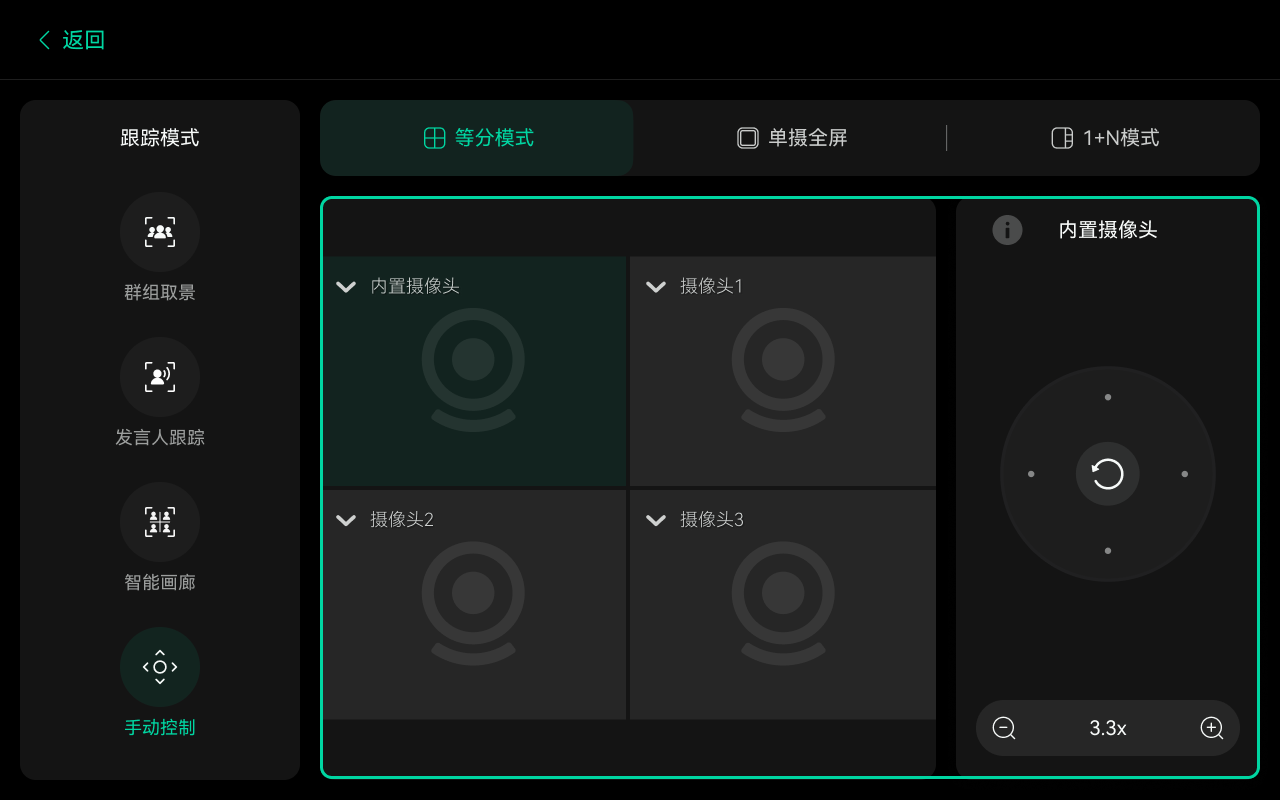
6. 调整摄像头
在 Connect 的操控主页,可调节摄像头的角度和缩放比例。
若有多个摄像头在工作,先选中需要调整的摄像头,再进行角度或缩放调整。
7. 会议中调整
在会议过程中,如需调整摄像头的跟踪模式或分布,请打开侧边栏进行设置。
若需调整摄像头的角度或缩放比例,请在打开侧边栏后,点击「更多设置」进入相应操作界面。