Онлайн чат
Office Hours: 24/7
НАЧАТЬ ЧАТ
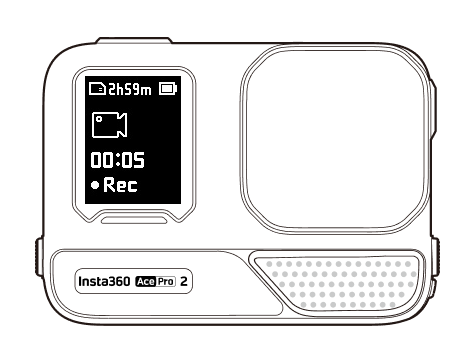
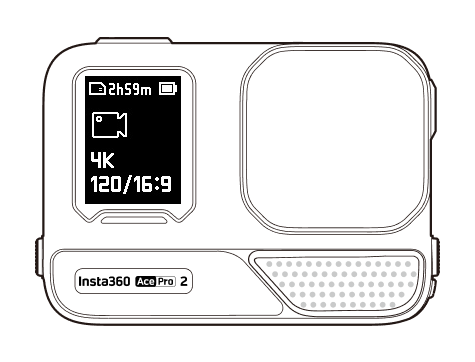
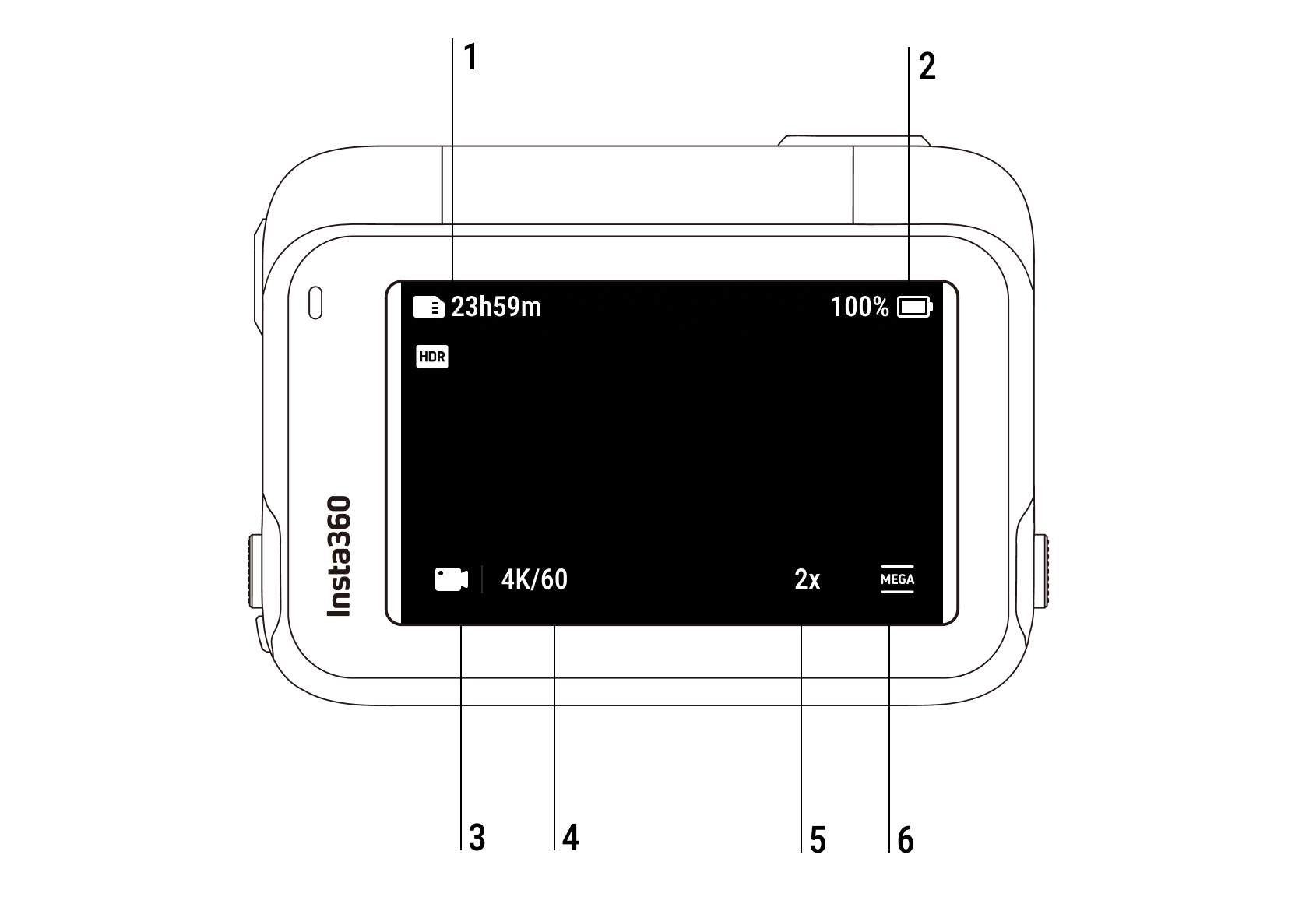
После включения камеры на фронтальном экране появится следующая информация:
| Состояние камеры | Описание |
|---|---|
| Предпросмотр | Аккумулятор, емкость, характеристики съемки, текущий режим съемки. |
| Съемка | Статус съемки, то есть пауза, предварительная запись, обратный отсчет и т. д. |
| Другое | Сохранение отснятого материала, подключение к приложению, обновление ПО и т. д. |
На основном дисплее сенсорного экрана отображается текущий режим съёмки камеры.
В строке меню отображаются уровень заряда батареи, ёмкость накопителя и текущие параметры съёмки.
Проводя по экрану или касаясь его, вы можете сделать следующее:
| Жест | Описание |
|---|---|
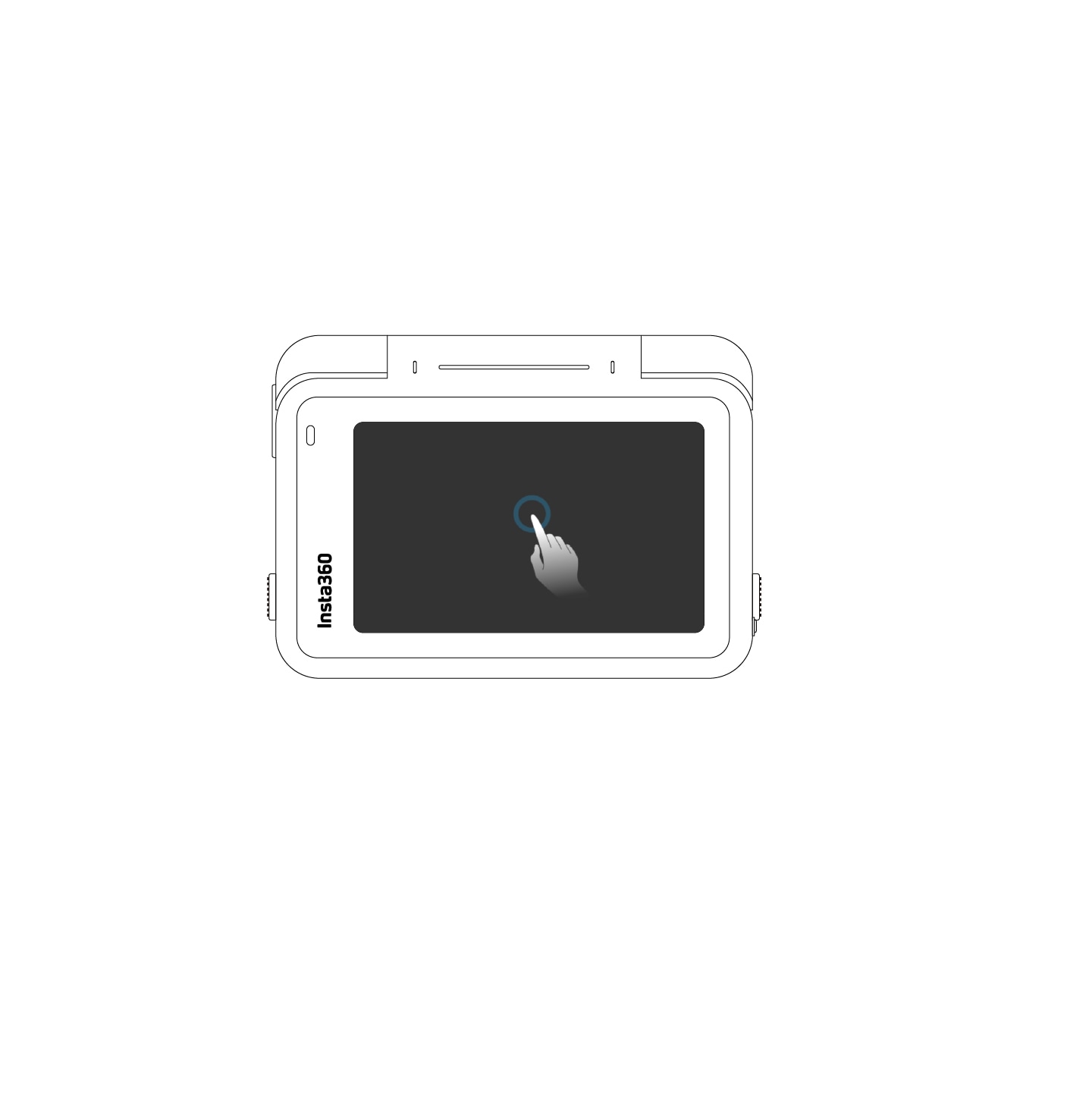 |
Нажмите на экране Скрыть/показать информацию на сенсорном экране. |
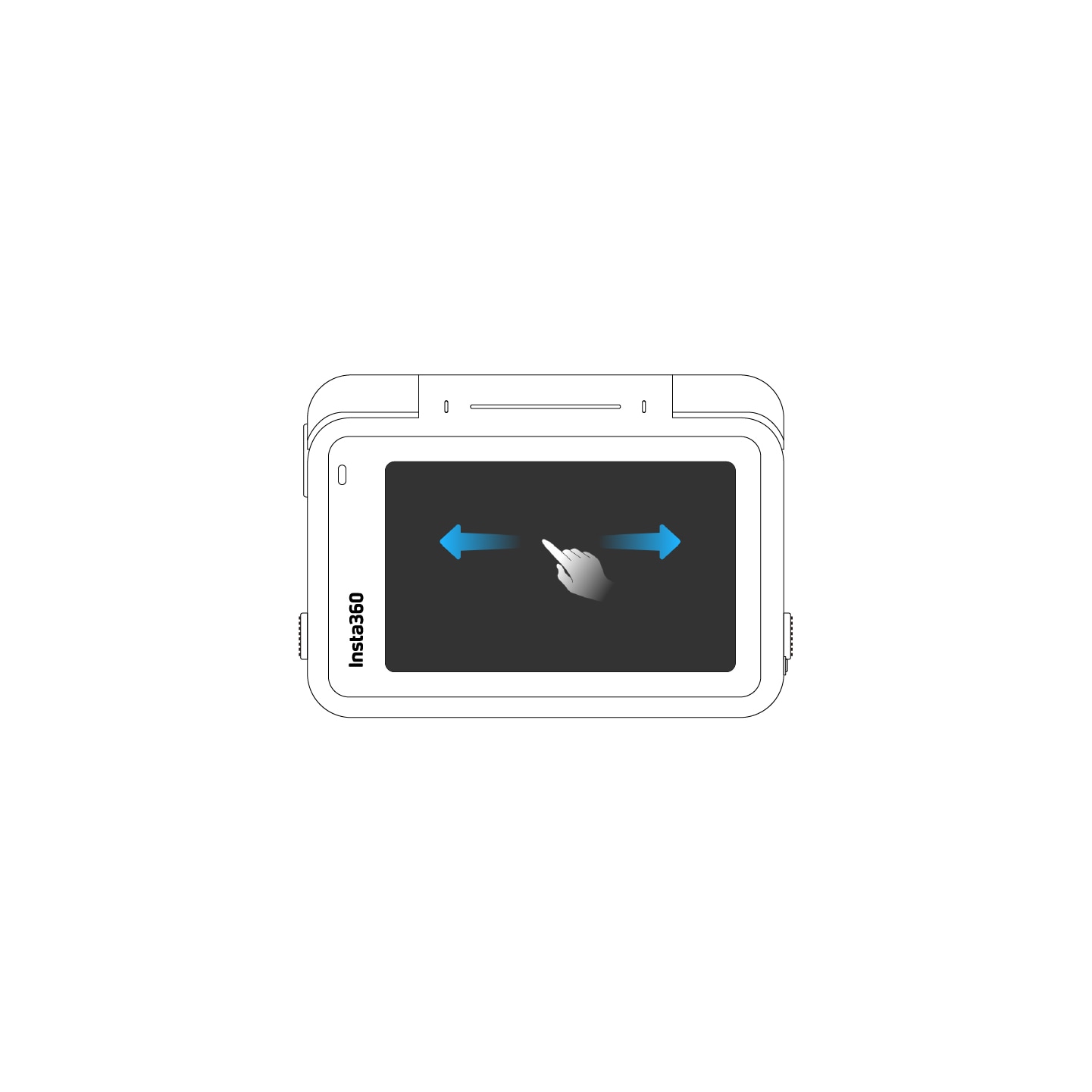 |
Проведите от центра влево и вправо Переключение режима съемки. |
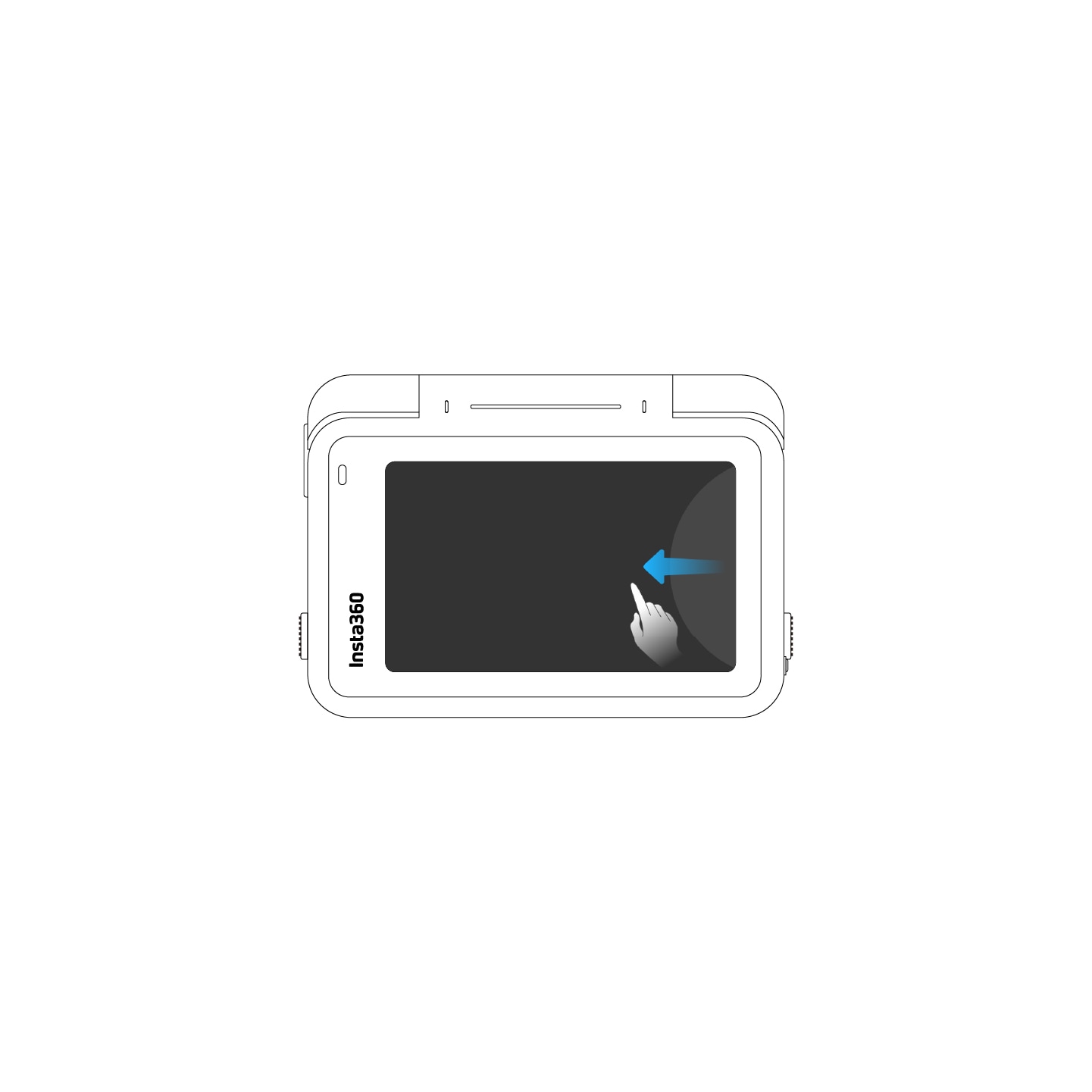 |
Проведите вправо Переход в настройки параметров съемки. |
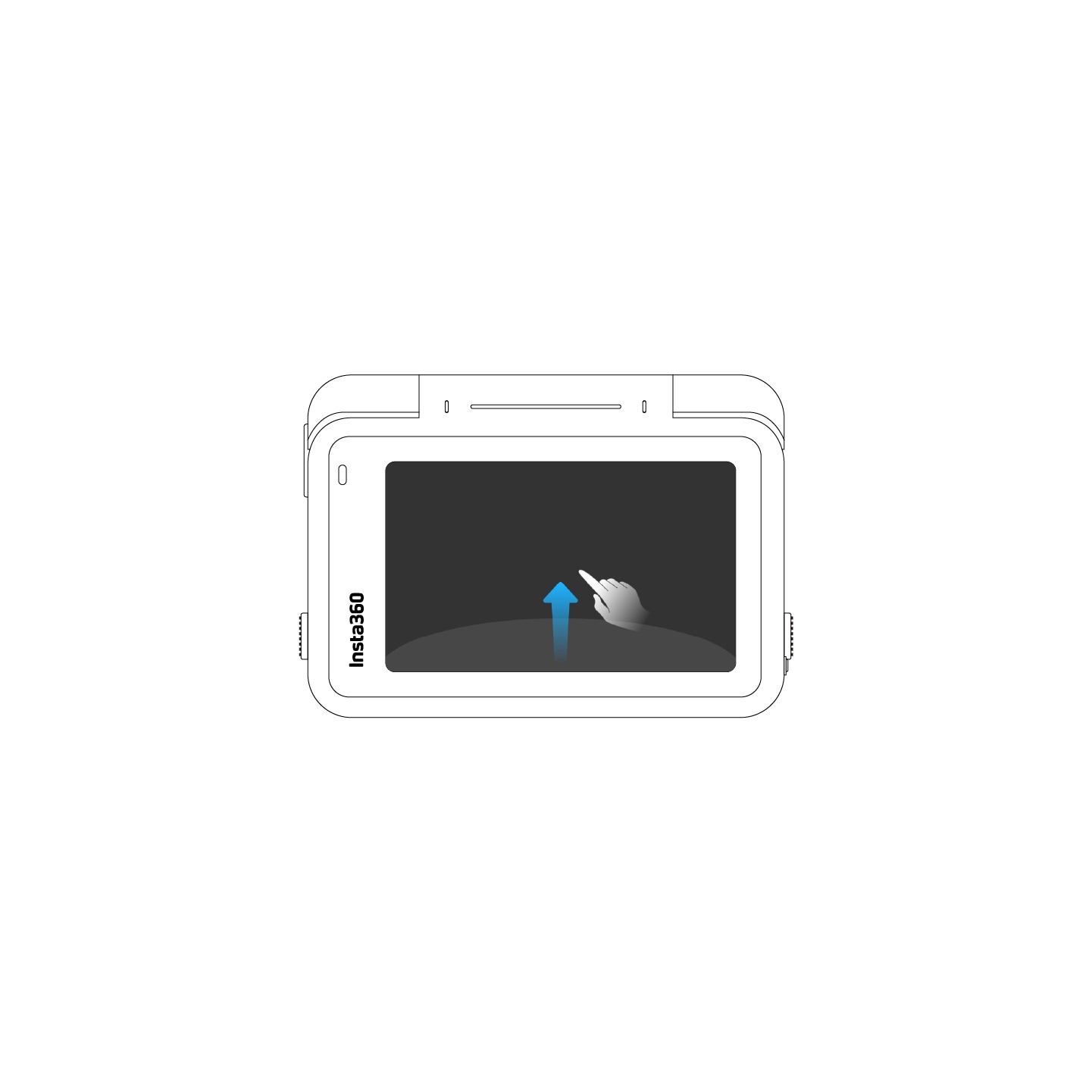 |
Проведите снизу вверх Переход в настройки параметров съемки. |
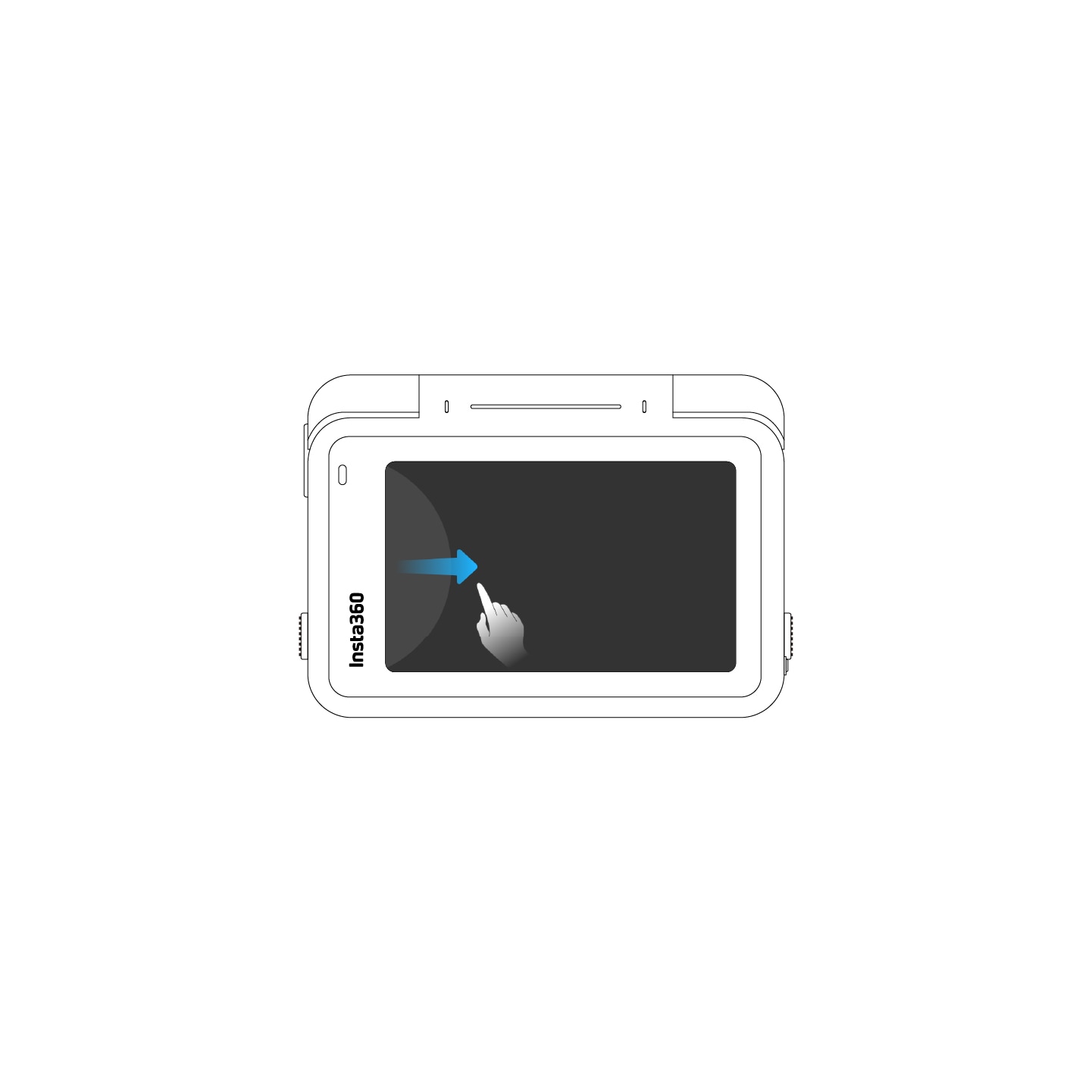 |
Проведите слева Переход на страницу альбома. |
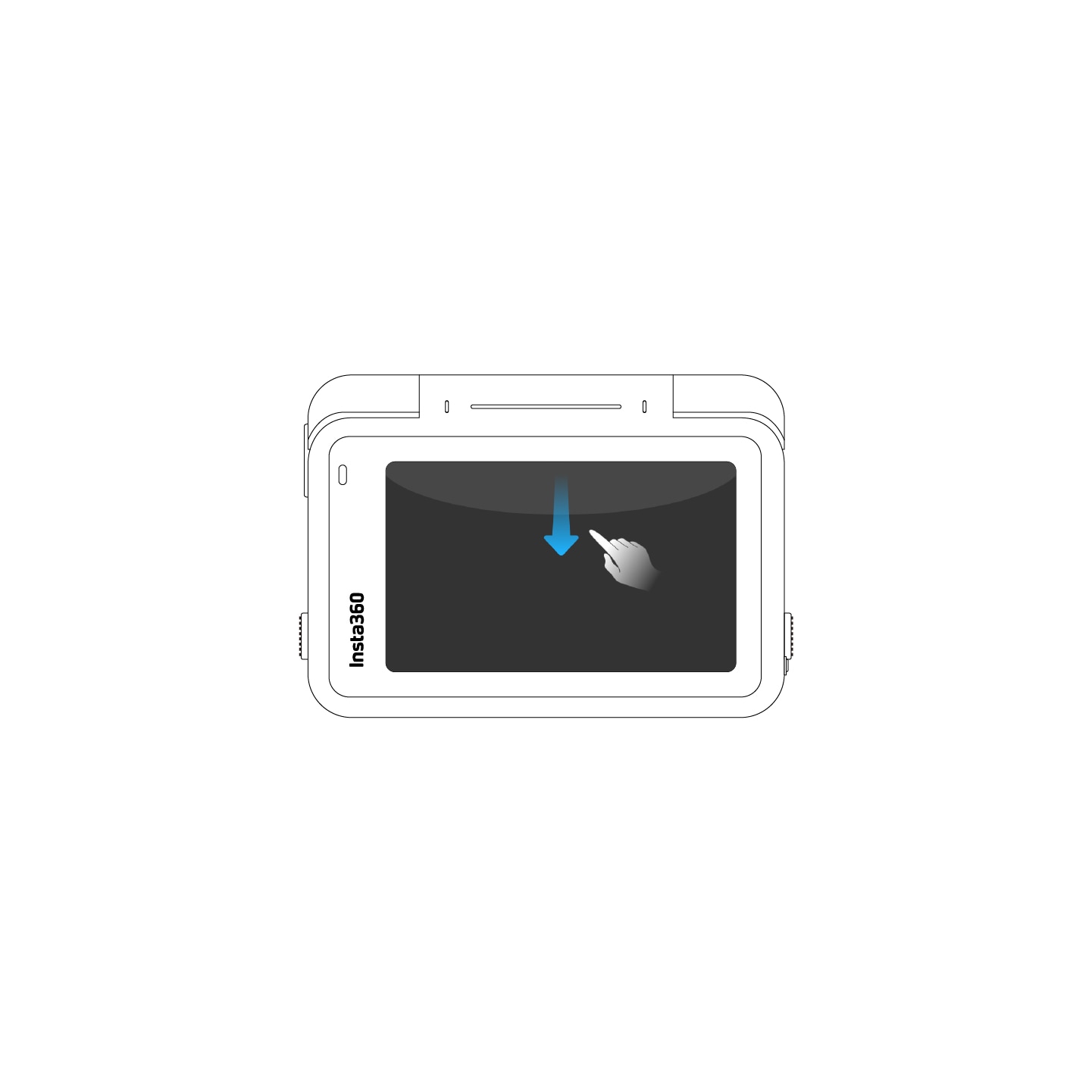 |
Проведите сверху вниз Переход в настройки камеры. |
Нажмите на значок и проведите пальцем или просто проведите влево и вправо от центра экрана, чтобы выбрать другой режим съемки.
| Shooting Mode | Description |
|---|---|
| Video | Record a video with FlowState Stabilization automatically applied. Active HDR is available up to 4K60fps. |
| PureVideo | PureVideo improves image quality in low light environments. |
| FreeFrame Video | Apply FlowState Stabilization and Horizon Lock with adjustable aspect ratio in post via the app or Studio. Active HDR is available up to 4K60fps. |
| TimeShift | TimeShift video can be used while moving to create a hyperlapse effect. |
| Timelapse | Suitable for shooting static timelapse videos. |
| Dashcam | Record continuously and save footage up to a specified amount of storage. Active HDR is available up to 4K30fps. |
| Loop Recording | Record continuously and save only the last fixed-length segment. Active HDR is available up to 4K60fps. |
| Slow Motion | Shoot Slow Motion video with a high frame rate. |
| Starlapse | Shoot and store multiple photos and automatically combine Starlapse effects. |
| Burst Photo | Take multiple photos in a short space of time. |
| Interval | The camera automatically takes continuous photos at a specific time interval. |
| Photo | Take a single photo. |
Проведите вниз по сенсорному экрану, чтобы открыть меню быстрого доступа.
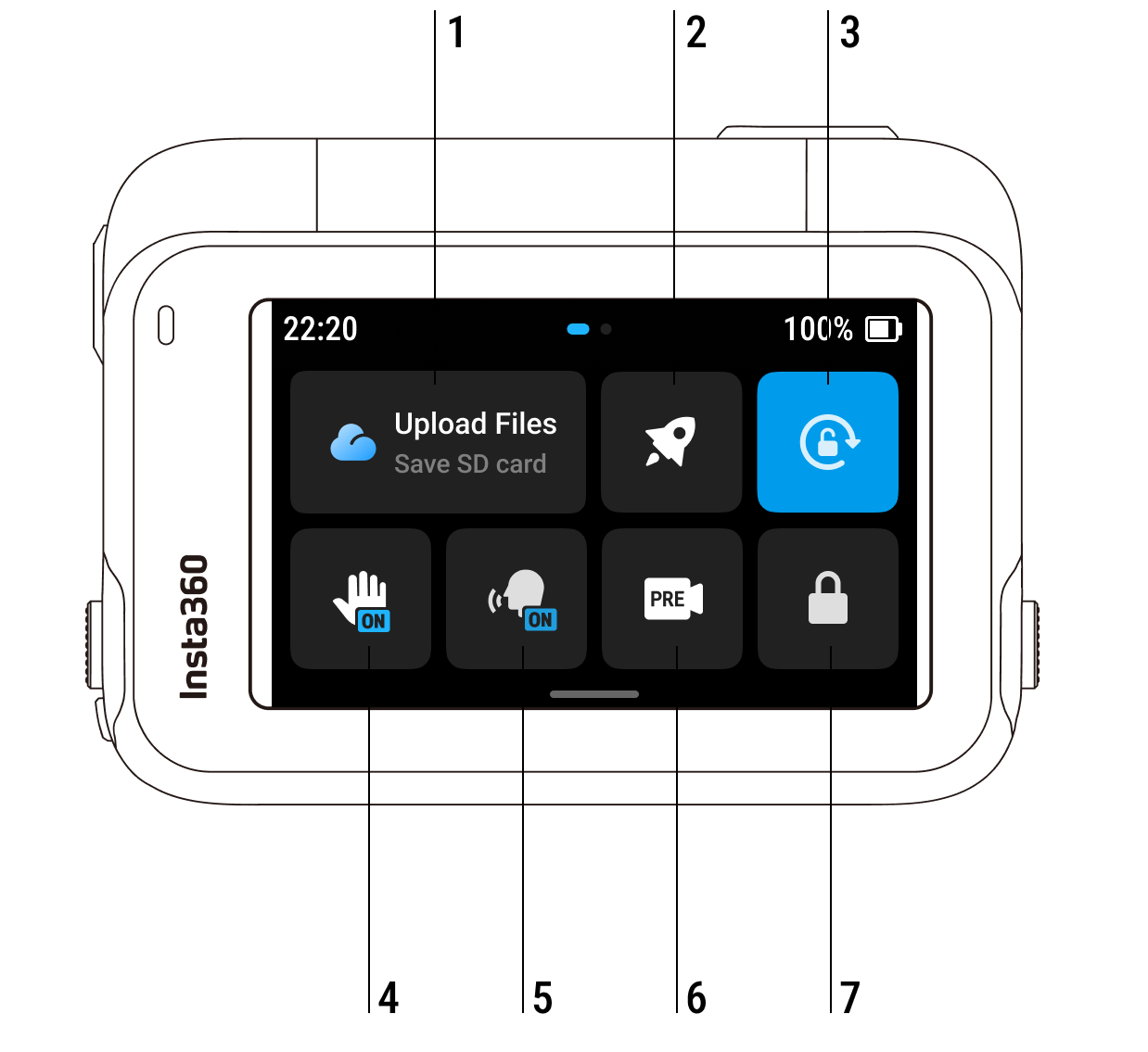
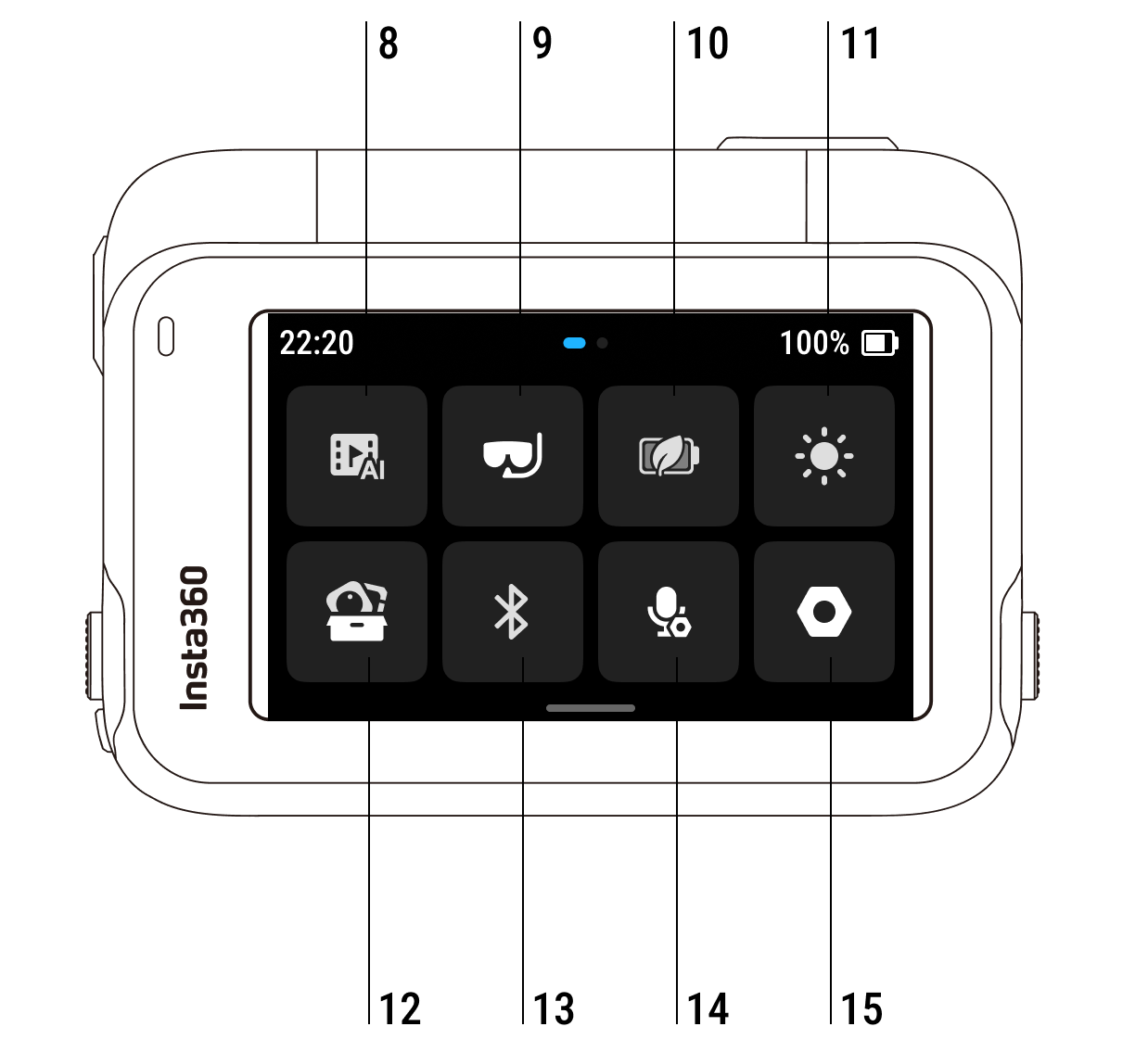
Проведите вверх от нижней части сенсорного экрана, чтобы просмотреть настройки характеристик съёмки.
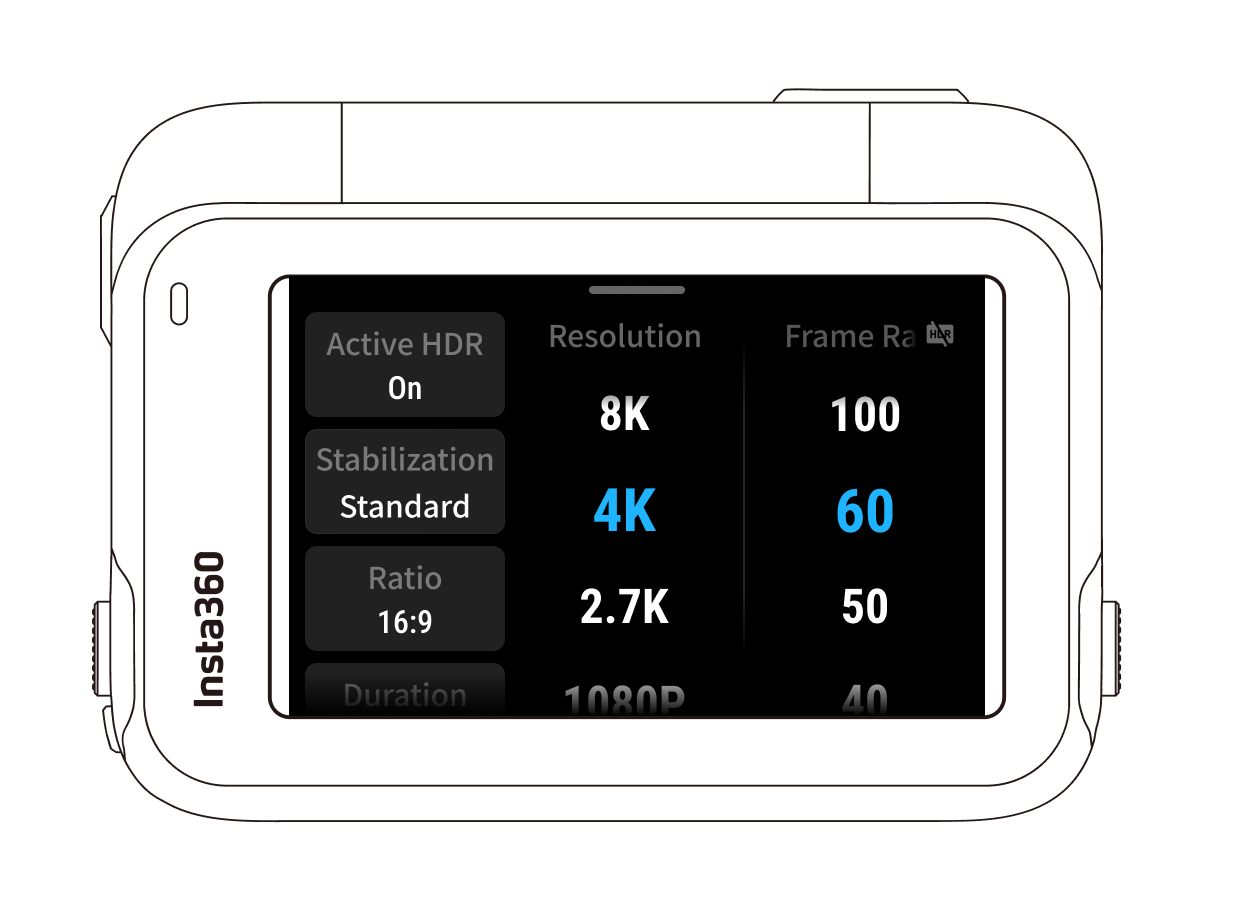
| Режим съемки | Параметры |
|---|---|
| Видео | Активный HDR, стабилизация, соотношение сторон, продолжительность, разрешение, частота кадров |
| Режим PureVideo | Стабилизация, соотношение сторон, продолжительность, разрешение, частота кадров |
| Видео в режиме свободного кадра | Активный HDR, соотношение сторон, продолжительность, разрешение, частота кадров |
| TimeShift | Стабилизация, соотношение сторон, продолжительность |
| Timelapse | Разрешение, частота кадров, стабилизация, соотношение сторон, интервал, длительность съемки |
| Видеорегистратор | Активный HDR, пространство цикла, водяной знак с временем, стабилизация, соотношение сторон, разрешение, частота кадров |
| Циклическая запись | Активный HDR, стабилизация, соотношение сторон, продолжительность цикла, разрешение, частота кадров |
| Замедленная съемка | Стабилизация, соотношение сторон, продолжительность, разрешение, частота кадров |
| Starlapse | Тип, формат, соотношение сторон, продолжительность, разрешение, таймер |
| Серийная Съемка | Серийная съемка, кэш, формат, соотношение сторон, разрешение, таймер |
| Интервальная съемка | Интервал, формат, соотношение сторон, продолжительность, разрешение, таймер |
| Фото | Формат, соотношение сторон, разрешение, таймер |
Проведите влево от правого края сенсорного экрана, чтобы увидеть параметры съемки.
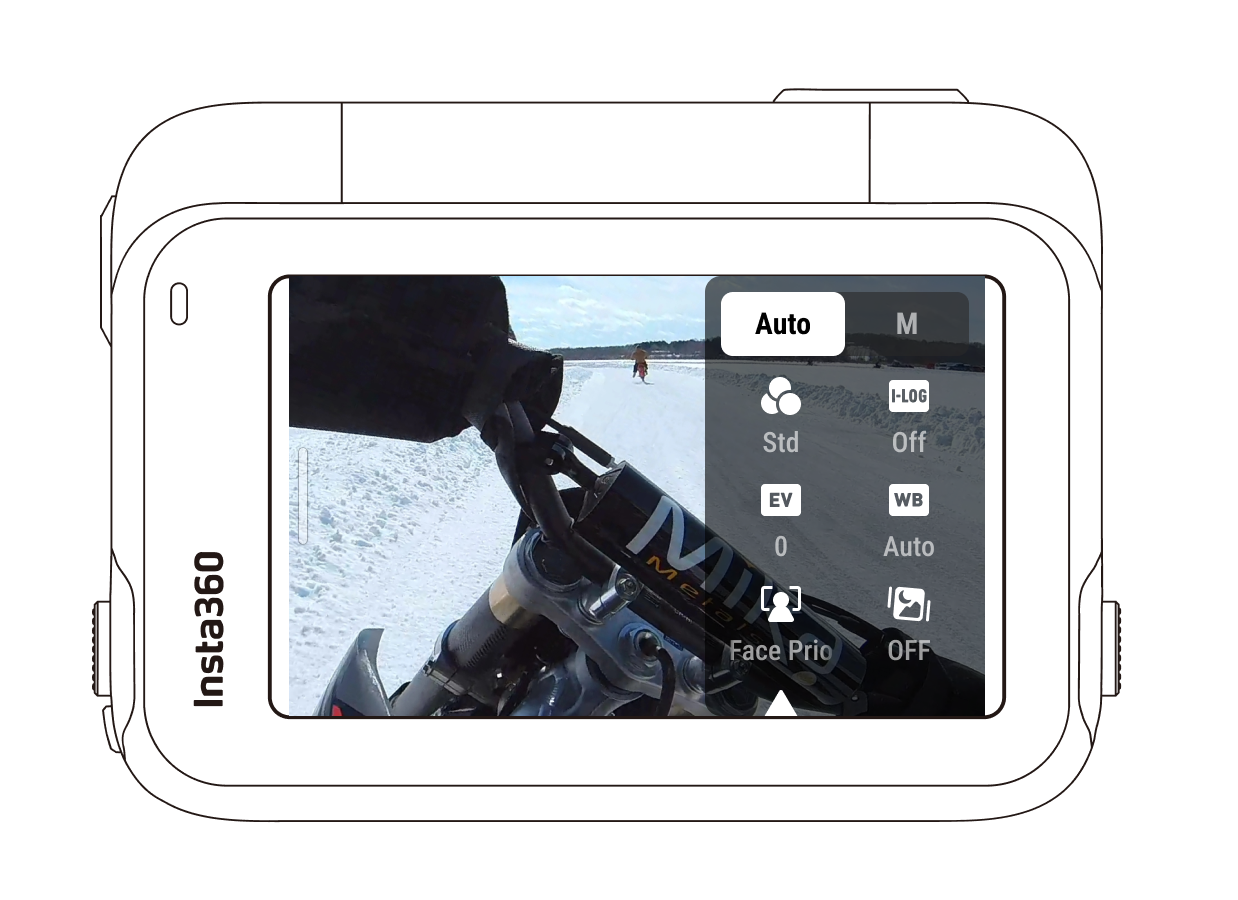
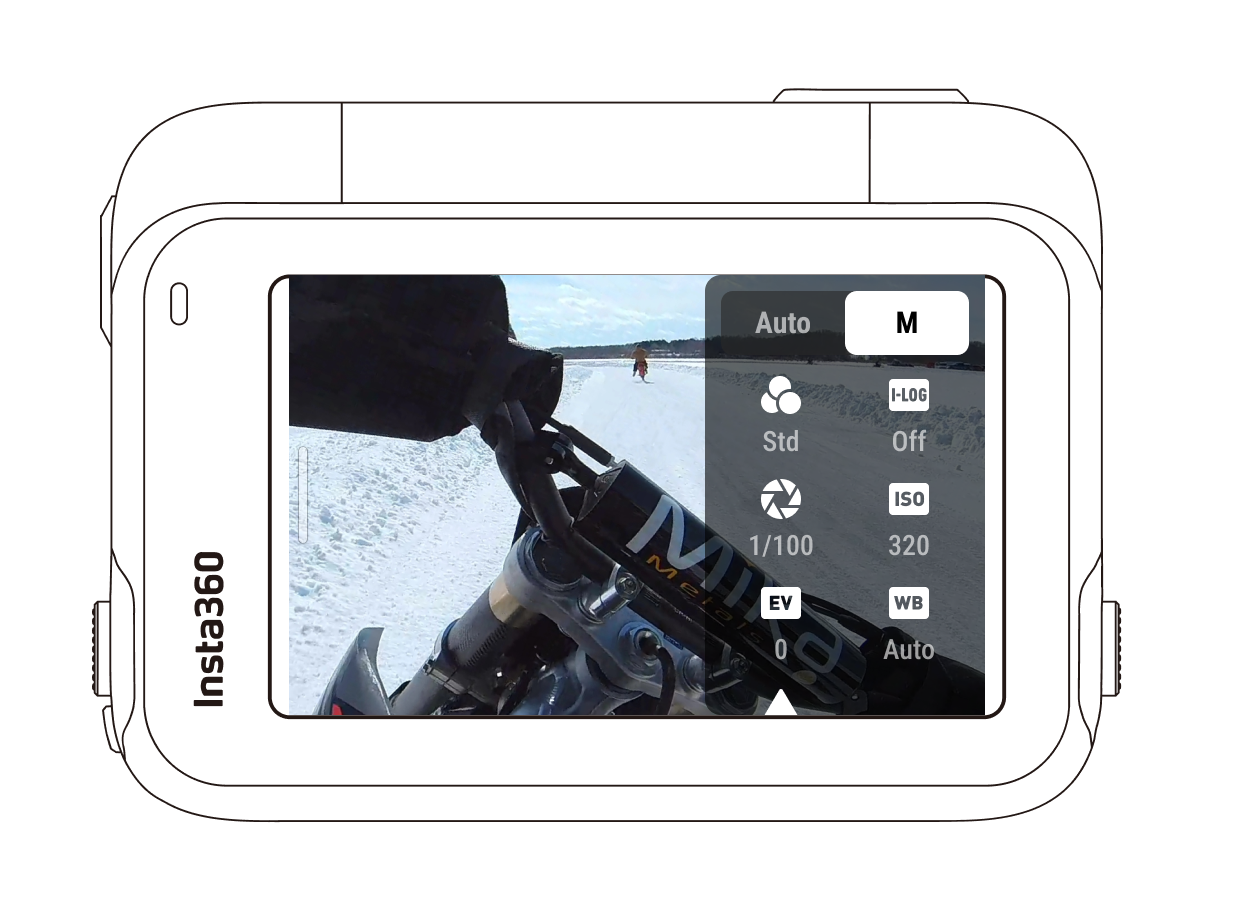
| Параметры | Описание |
|---|---|
| Выдержка | Контролирует время, за которое свет попадает в камеру. Чем больше значение выдержки, тем качественнее изображение. Увеличивайте этот параметр для получения динамичных снимков или снижайте в условиях слабого освещения. |
| Чувствительность (ISO) | Отражает, насколько чувствительна матрица к свету. Более высокая чувствительность означает, что камера может захватить больше света для получения более яркого изображения. |
| Значение экспозиции (EV) | В автоматическом режиме вы можете настраивать EV, чтобы справиться с избыточной или недостаточной экспозицией. |
| Баланс белого цвета | Удаляет нереалистичные цвета и тона для более точной цветопередачи. При более высоком балансе белого получаются более теплые тона, при более низком — более холодные. |
| Предварительная установка экспозиции | Рекомендуется использовать защиту от мерцания для повседневных сцен, чтобы добиться максимальной яркости изображения. При съемке динамичных сцен снижение размытия при тряске может улучшить стабилизацию, но изображение может быть более темным. |
| Фильтр | Применяйте различные цветовые оттенки и эффекты. |
| Режим экспозамера | Приоритет лица в первую очередь делает ярким лицо. Матрица обеспечивает точную экспозицию всего изображения. |
| I-Log | Профессиональный цветовой профиль, который сохраняет больше деталей для более гибкой цветокоррекции в постобработке. |
| Четкость | Увеличивает контрастность по краям изображения, чтобы оптимизировать размытые видео. |
| Режим съемки | Параметры | Параметры |
|---|---|---|
| Видео | Фильтры, EV, режим экспозамера, резкость, I-Log, предварительная установка экспозиции, баланс белого | Фильтры, выдержка, ISO, EV, резкость, I-Log, баланс белого |
| Режим PureVideo | Фильтры, EV, предварительная установка экспозиции, баланс белого, режим экспозамера | Фильтры, EV, предварительная установка экспозиции, баланс белого, режим экспозамера |
| Видео в режиме свободного кадра | Фильтры, EV, режим экспозамера, предварительная установка экспозиции, резкость, I-Log, баланс белого | Фильтры, выдержка, резкость, I-Log, ISO, EV, баланс белого |
| TimeShift | Фильтры, EV, баланс белого, резкость | Фильтры, выдержка, ISO, EV, баланс белого, резкость |
| Timelapse | Фильтры, EV, баланс белого, резкость | Фильтры, выдержка, ISO, EV, баланс белого, резкость |
| Видеорегистратор | Фильтры, EV, режим экспозамера, предварительная установка экспозиции, резкость, I-Log, баланс белого | Фильтры, выдержка, ISO, EV, баланс белого, резкость, I-Log |
| Циклическая запись | Фильтры, EV, режим экспозамера, предварительная установка экспозиции, баланс белого, резкость, I-Log | Фильтры, выдержка, ISO, EV, баланс белого, резкость, I-Log |
| Замедленная съемка | Фильтры, EV, баланс белого, резкость | Фильтры, выдержка, ISO, EV, баланс белого, резкость |
| Starlapse | Баланс белого, EV | Выдержка, ISO, EV, баланс белого |
| Серийная Съемка | Фильтры, EV, баланс белого | Фильтры, выдержка, ISO, EV, баланс белого |
| Интервальная съемка | Фильтры, EV, баланс белого | Фильтры, выдержка, ISO, EV, баланс белого |
| Фото | Фильтры, EV, режим экспозамера, баланс белого | Фильтры, выдержка, ISO, EV, баланс белого |
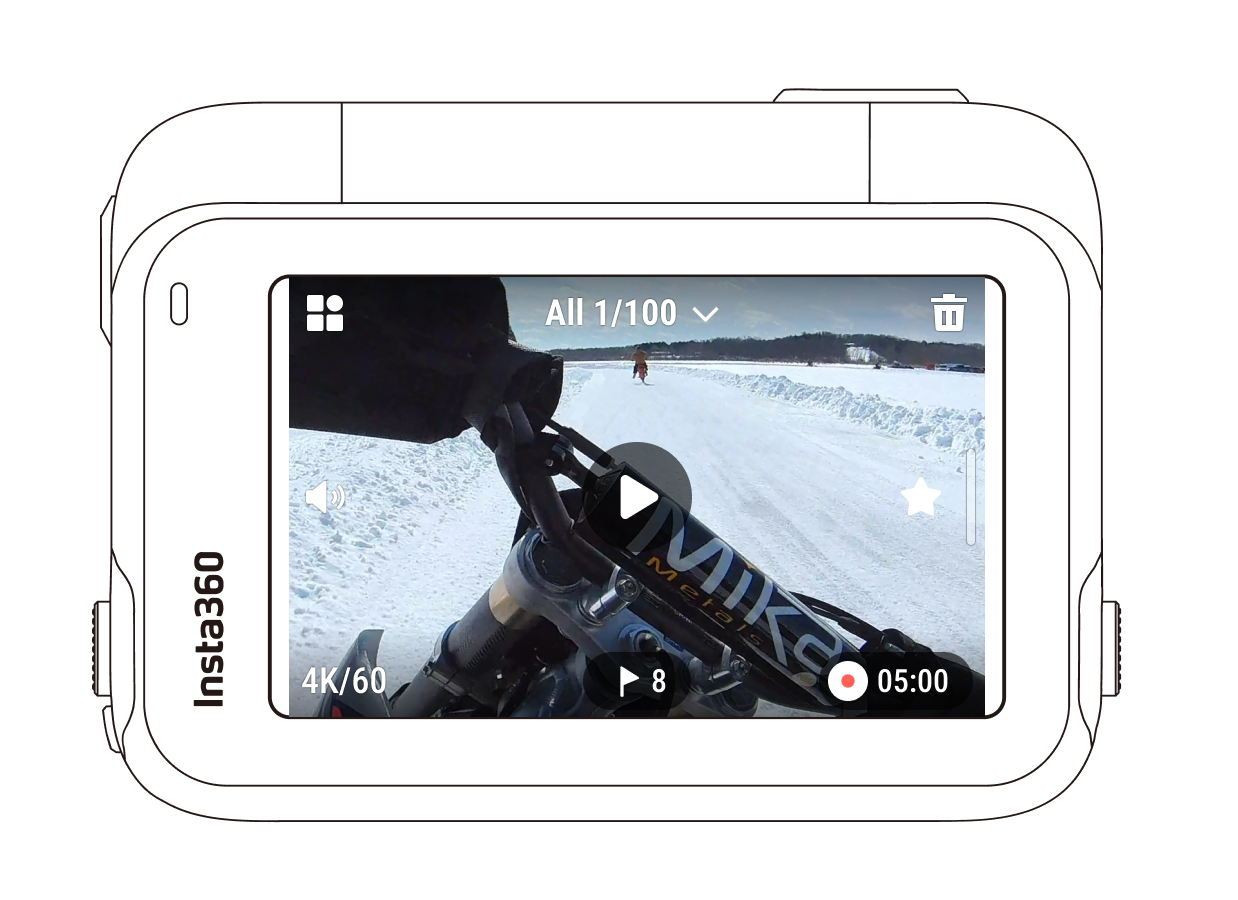
Проведите вправо от левого края экрана, чтобы перейти в Альбом.