Chat en línea
Office Hours: 24/7
INICIAR UN CHAT
Una vez encendida la cámara, la pantalla frontal mostrará la siguiente información:
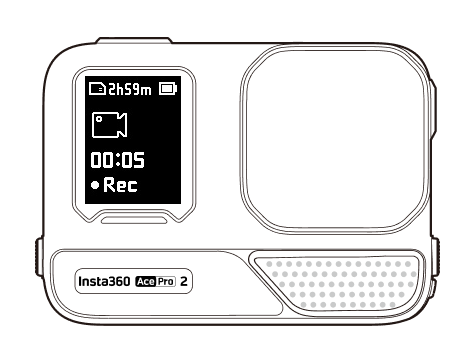
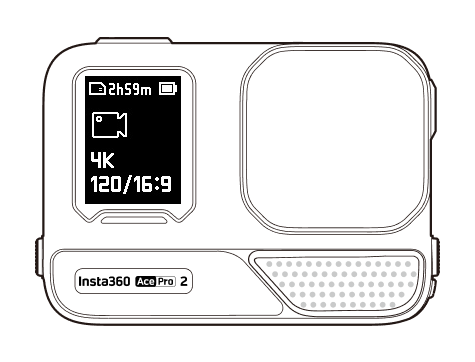
| Estado de la cámara | Descripción |
|---|---|
| Previsualizando | Batería, capacidad de almacenamiento, especificaciones de captura, modo de captura actual. |
| Capturando | Estado de grabación, es decir, en pausa, pregrabación, cuenta atrás, etc. |
| Otro | Guardar secuencias, conectarse a la aplicación, actualizar el firmware, etc. |
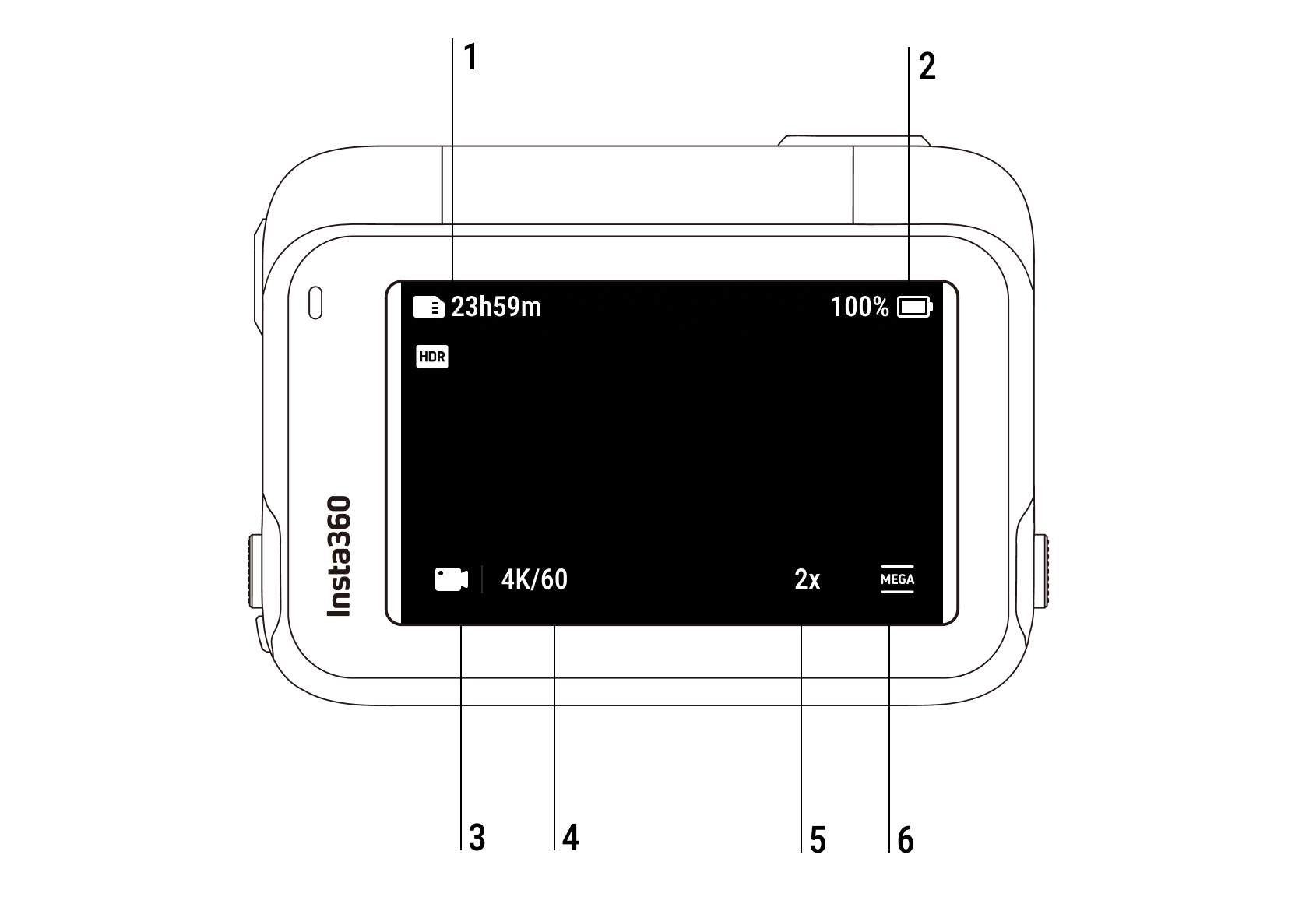
La pantalla táctil muestra el modo de captura actual de la cámara.
La barra de menú muestra el nivel de la batería, la capacidad de almInsta360 Acenamiento y los parámetros de captura actuales.
Deslizando o tocando la pantalla, puedes conseguir lo siguiente:
| Gesto | Descripción |
|---|---|
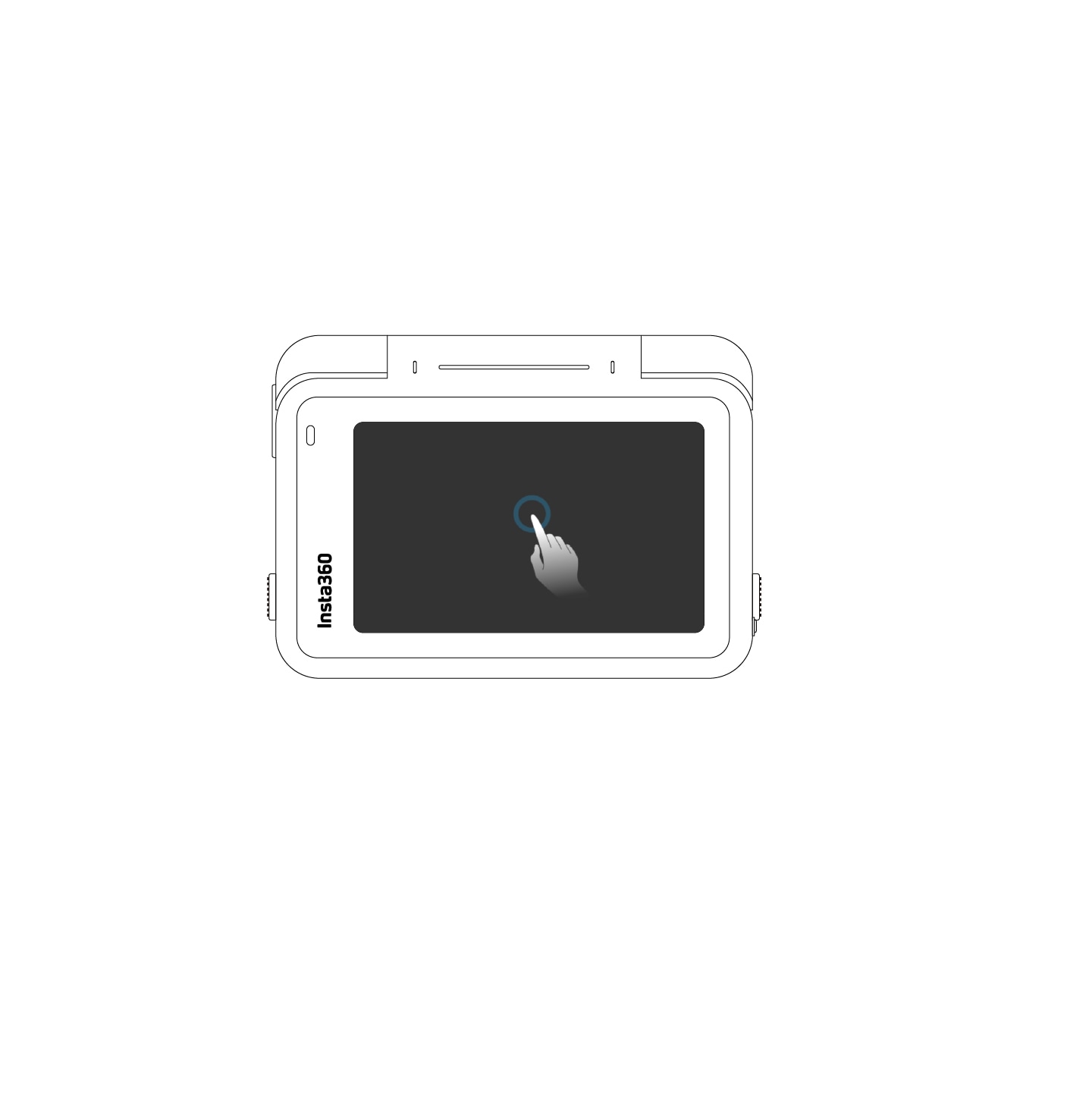 |
Toca la pantalla Ocultar/mostrar información en la pantalla táctil. |
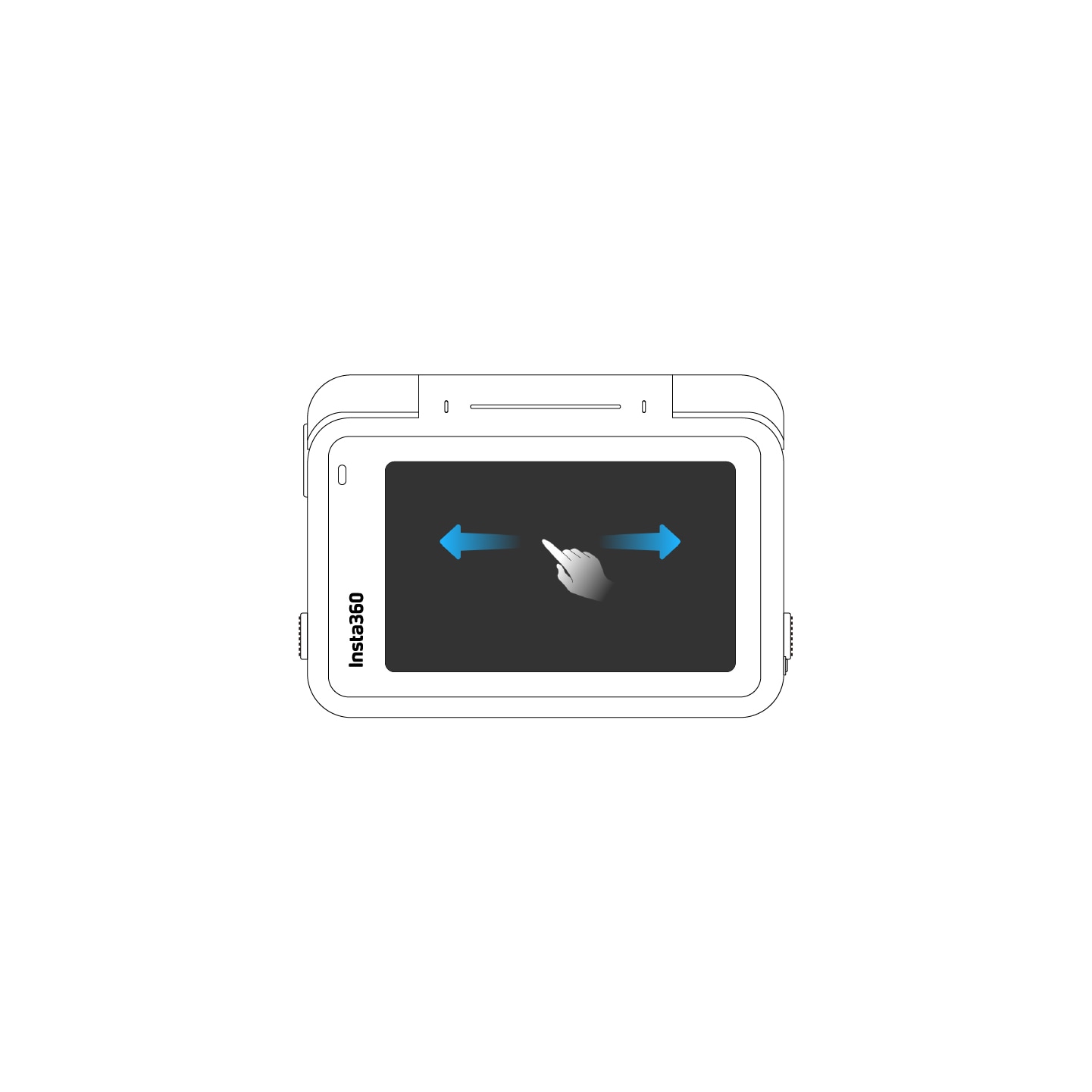 |
Desliza el dedo a izquierda y derecha en el centro Cambia el modo de captura. |
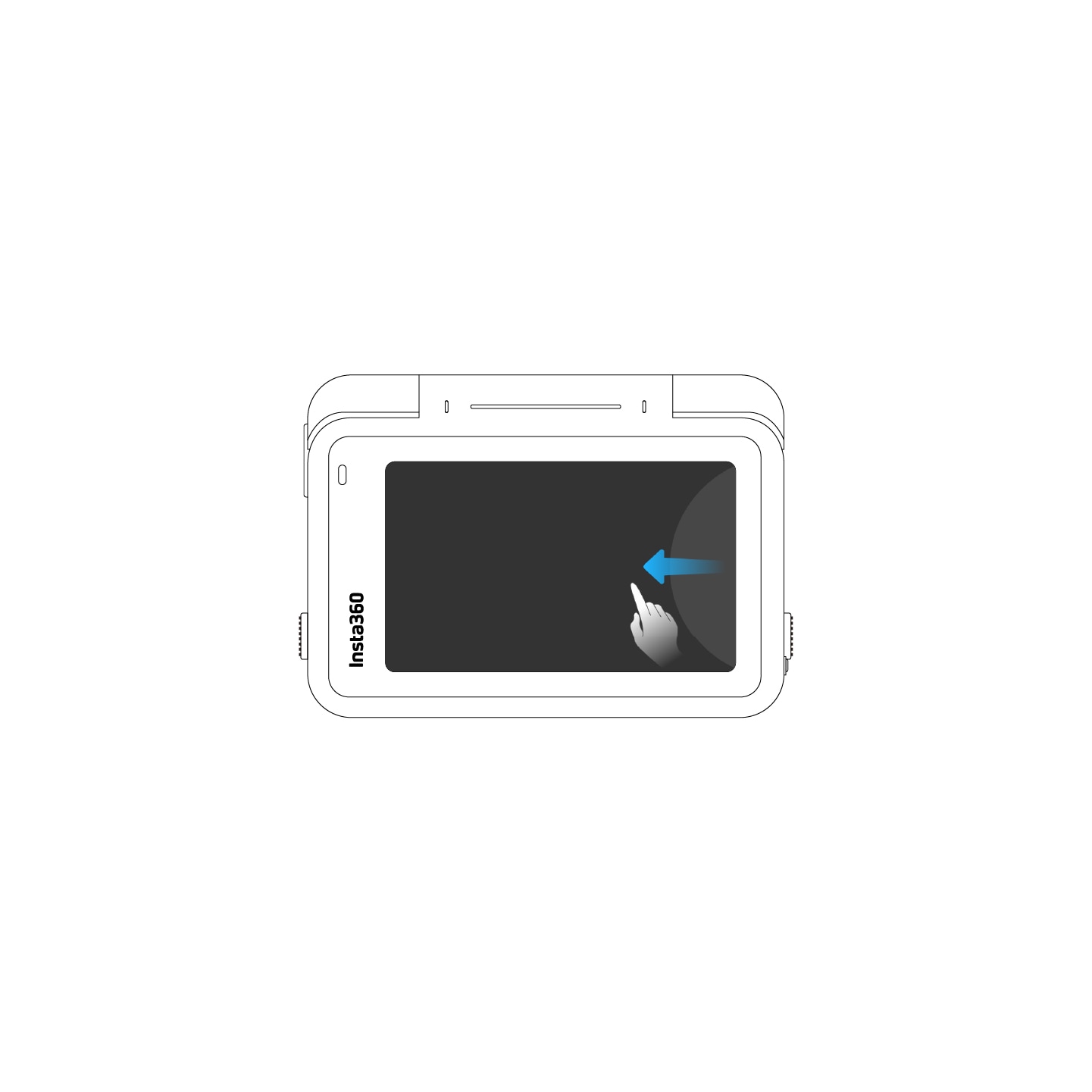 |
Deslizar desde la derecha Introducir los ajustes de los parámetros de captura. |
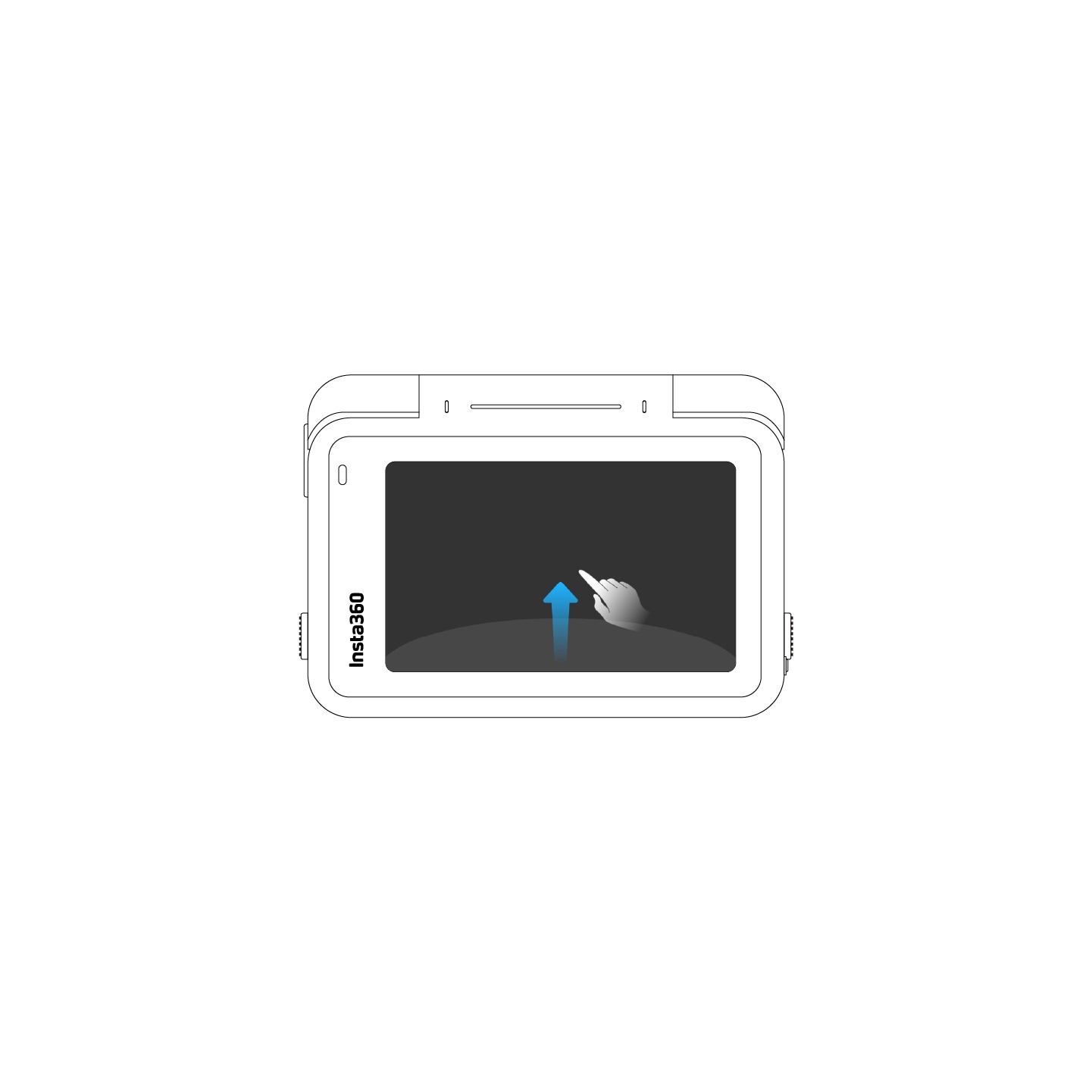 |
Desliza hacia arriba desde la parte inferior Entra en la configuración de los parámetros de captura. |
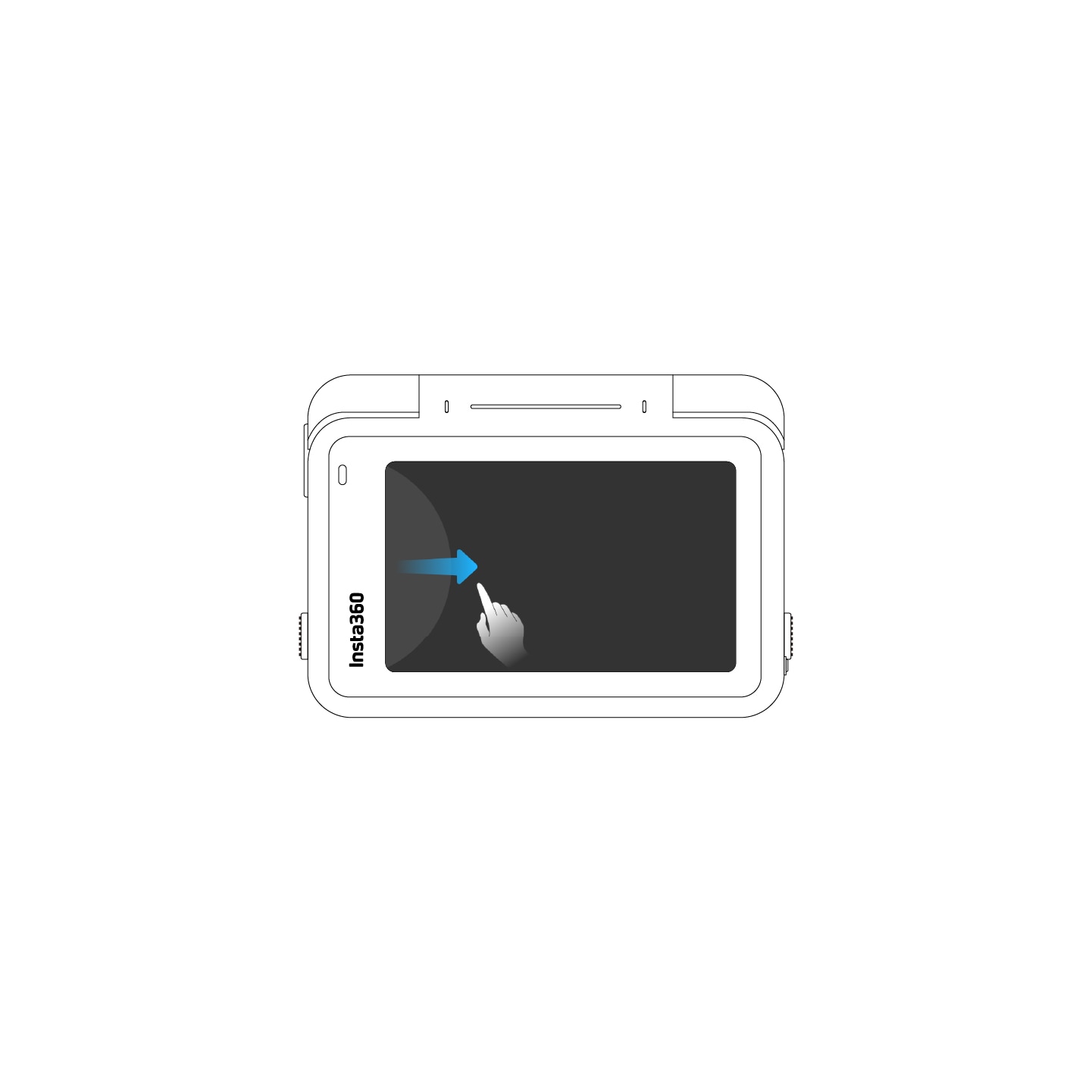 |
Desliza el dedo desde la izquierda Entra en la página del álbum. |
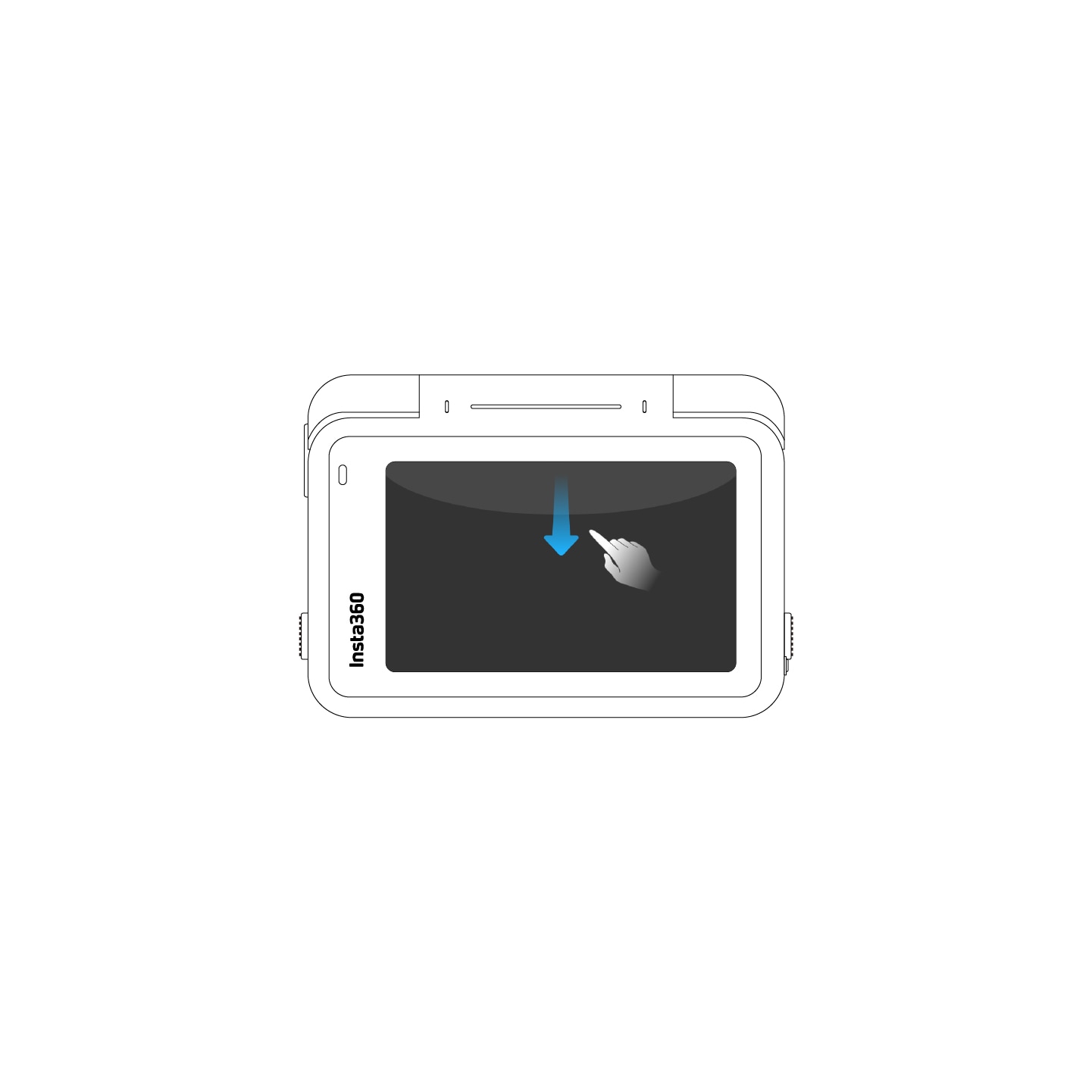 |
*Desliza el dedo hacia abajo desde la parte superior Entra en los ajustes de la cámara. |
Toca el icono y desliza el dedo hacia la izquierda o hacia la derecha desde el centro de la pantalla para seleccionar un modo de captura diferente.
| Modo de captura | Descripción |
|---|---|
| Vídeo | Graba un vídeo con la estabilización FlowState aplicada automáticamente. *HDR activo disponible hasta 4K 60 fps. |
| PureVideo | PureVideo mejora la calidad de imagen en entornos con poca luz. |
| Vídeo FreeFrame | Aplica la Estabilización FlowState y el Horizon Lock con relación de aspecto ajustable en postproducción mediante la app o Studio. *HDR activo disponible hasta 4K 60 fps. |
| TimeShift | El vídeo TimeShift puede utilizarse en movimiento para crear un efecto de hiperlapso. |
| Timelapse | Adecuado para grabar vídeos estáticos en timelapse. |
| Dashcam | Graba continuamente y guarda secuencias hasta una cantidad determinada de almacenamiento. El HDR activo está disponible hasta 4K 30 fps. |
| Grabación en bucle | Graba continuamente y guarda sólo el último segmento de longitud fija. *HDR activo disponible hasta 4K 60 fps. |
| Cámara Lenta | Graba vídeo a cámara lenta con una frecuencia de imagen alta. |
| Starlapse | Captura y almacena varias fotos y combina automáticamente los efectos Starlapse. |
| Ráfaga de fotos | Haz varias fotos en poco tiempo. |
| Intervalo | La cámara toma automáticamente fotos continuas en un intervalo de tiempo determinado. |
| Foto | Haz una sola foto. |
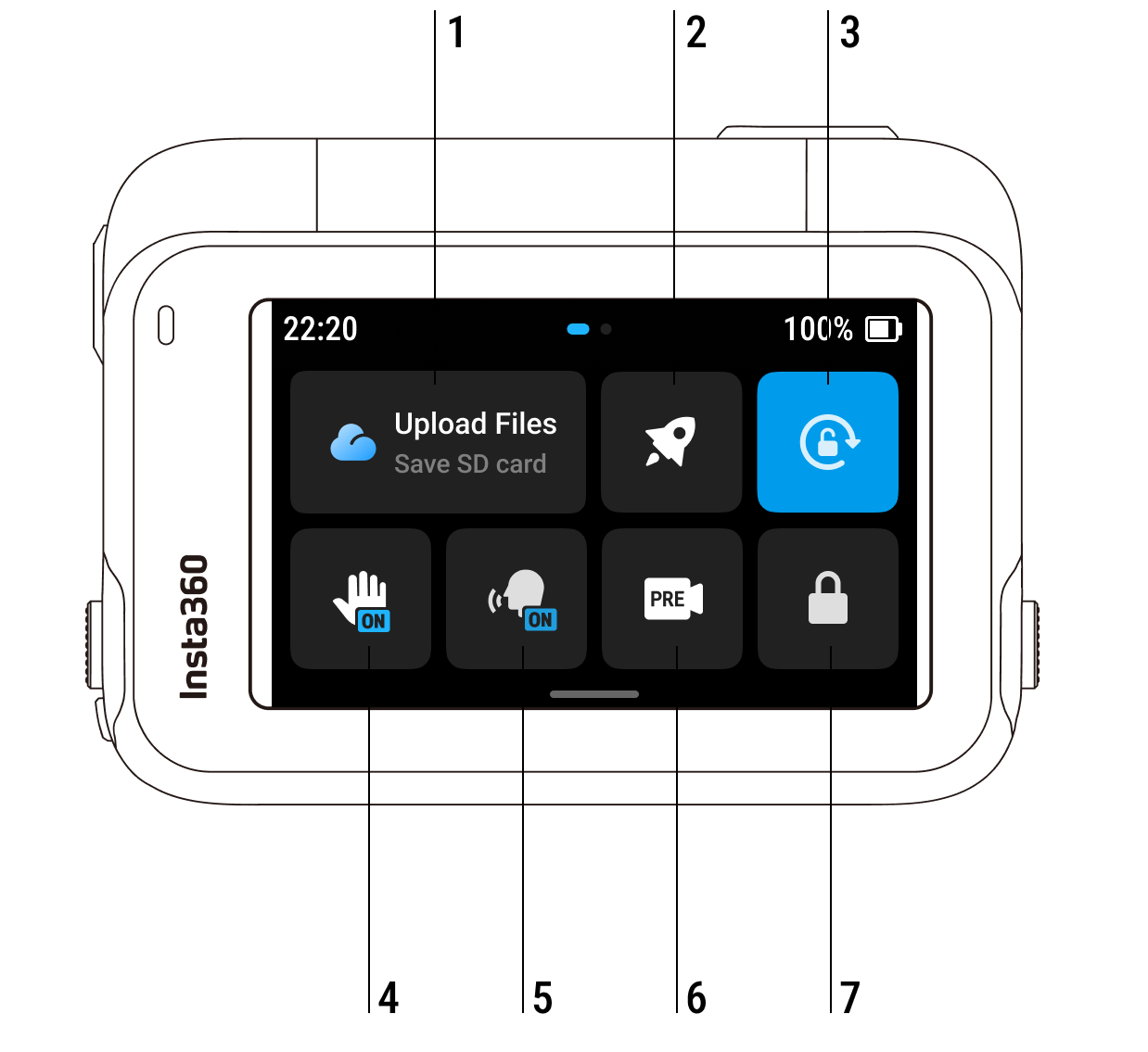
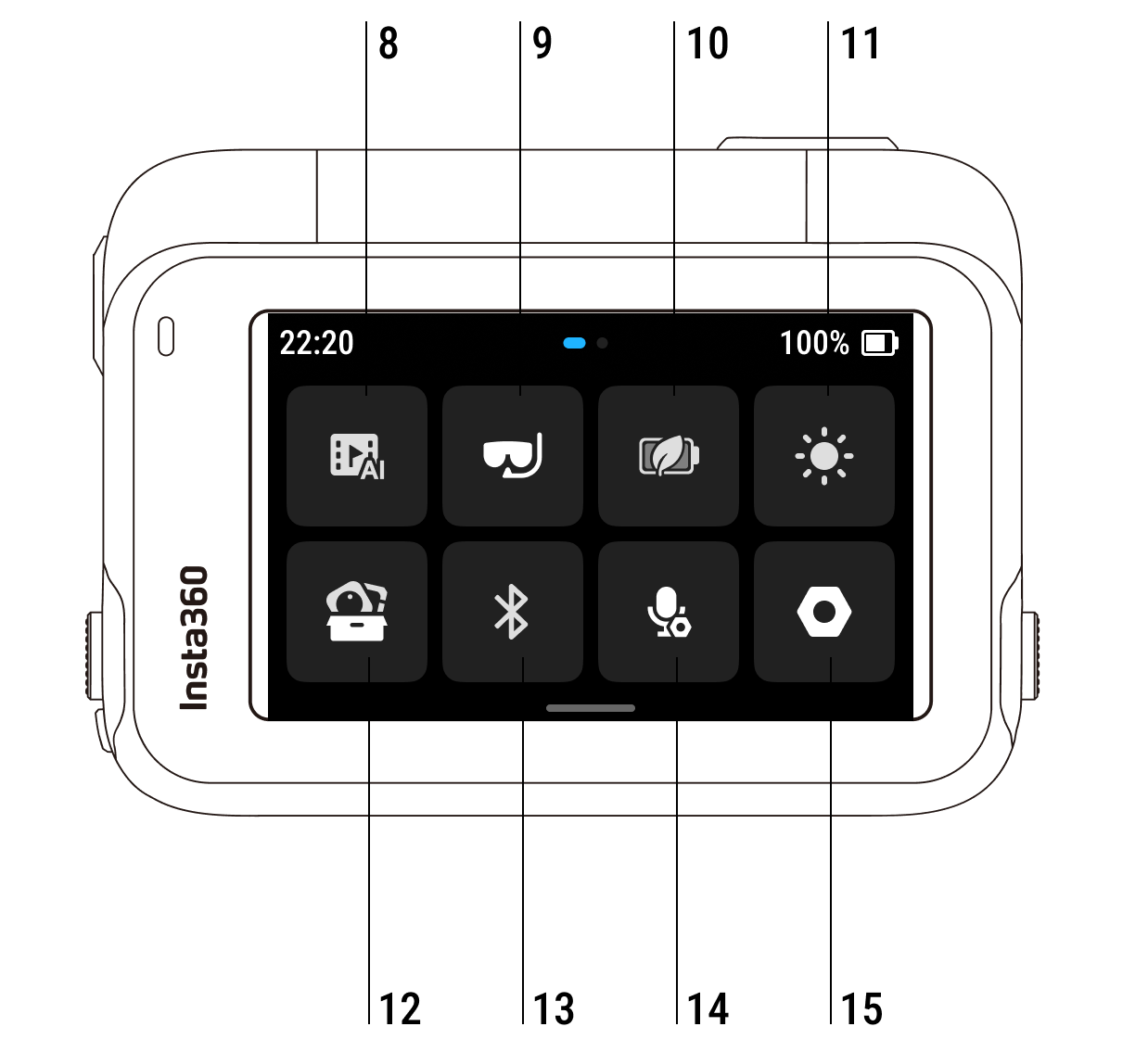
Desliza el dedo hacia abajo en la pantalla táctil para ver el Menú de Acceso Directo.
Desliza el dedo hacia arriba desde la parte inferior de la pantalla táctil para ver los ajustes de las especificaciones de captura.
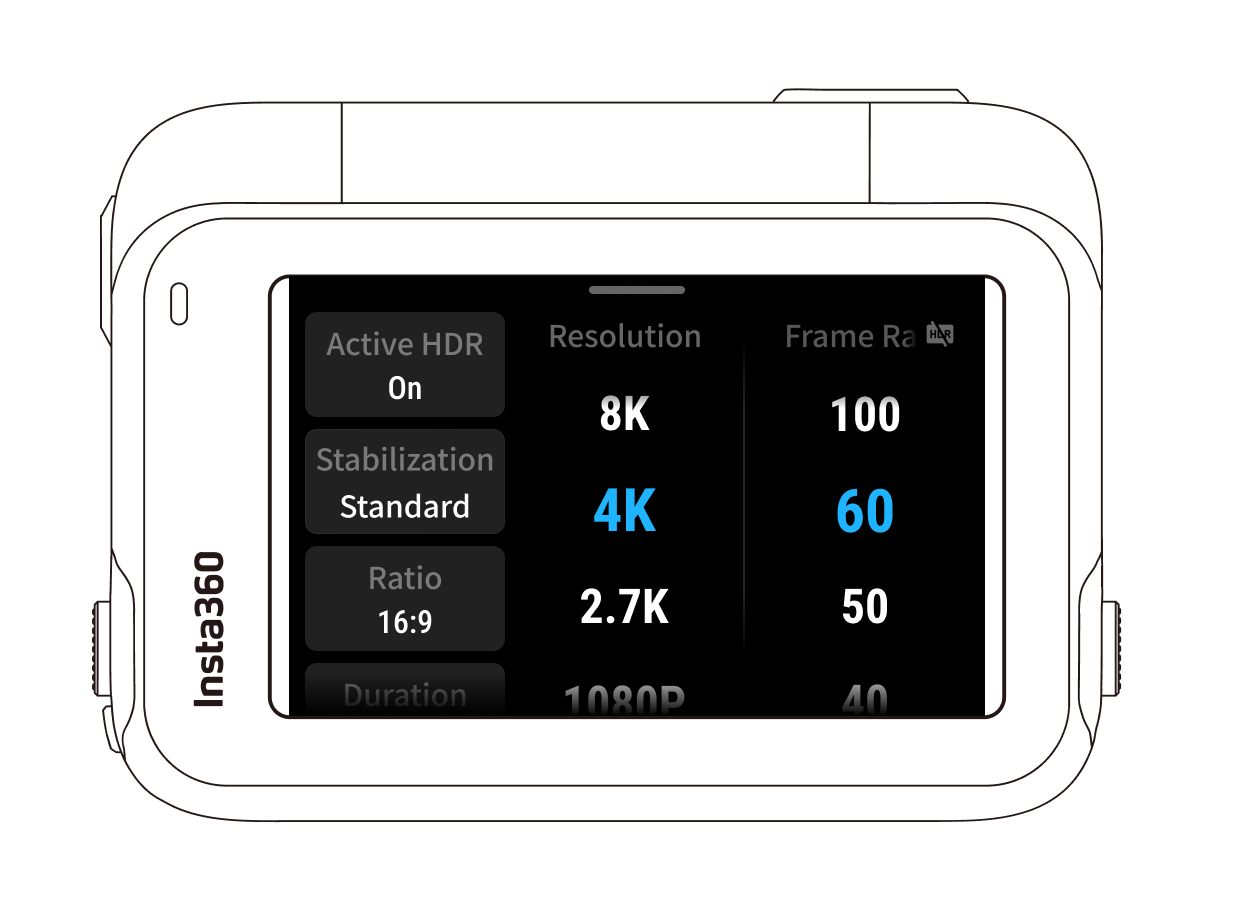
| Modo de captura | Parámetros |
|---|---|
| Vídeo | HDR activo, estabilización, relación, duración, resolución, frecuencia de imagen |
| PureVideo | Estabilización, ratio, duración, resolución, frecuencia de imagen |
| Vídeo FreeFrame | HDR Activo, ratio, duración, resolución, frecuencia de imagen |
| TimeShift | Ratio, intervalo, duración |
| Timelapse | Resolución, frecuencia de imagen, estabilización, ratio, intervalo, duración de la captura |
| Dashcam | HDR Activo, espacio de bucle, marca de agua temporal, estabilización, ratio, resolución, frecuencia de imagen |
| Grabación en bucle | HDR Activo, estabilización, ratio, duración del bucle, resolución, frecuencia de imagen |
| Cámara Lenta | Estabilización, ratio, duración, resolución, frecuencia de imagen |
| Starlapse | Tipo, formato, relación, duración, resolución, temporizador |
| Ráfaga de fotos | Ráfaga, caché, formato, ratio, resolución, temporizador |
| Intervalo | Intervalo, formato, relación, duración, resolución, temporizador |
| Foto | Formato, relación, resolución, temporizador |
Desliza el dedo hacia la izquierda desde el borde derecho de la pantalla táctil para ver los ajustes de los parámetros de captura.
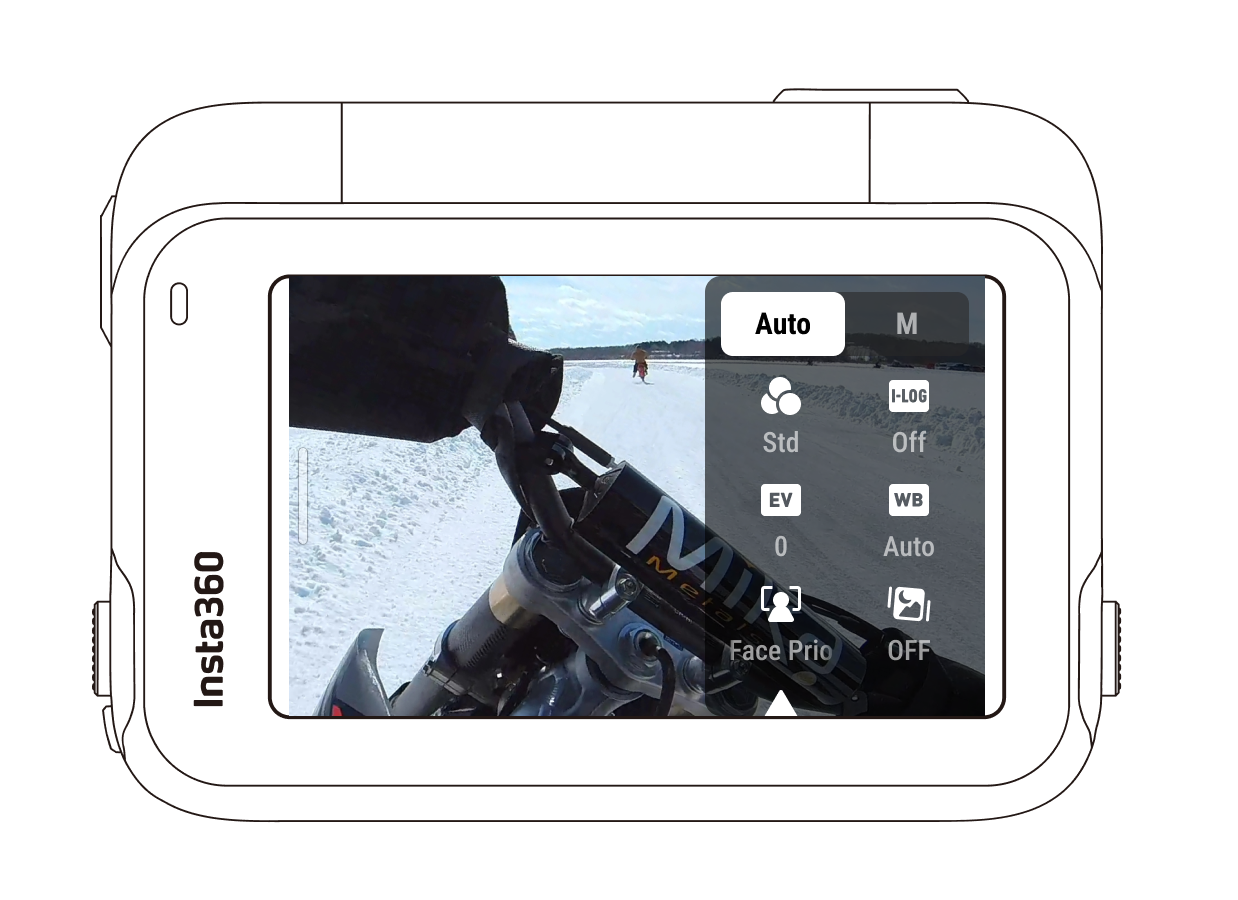
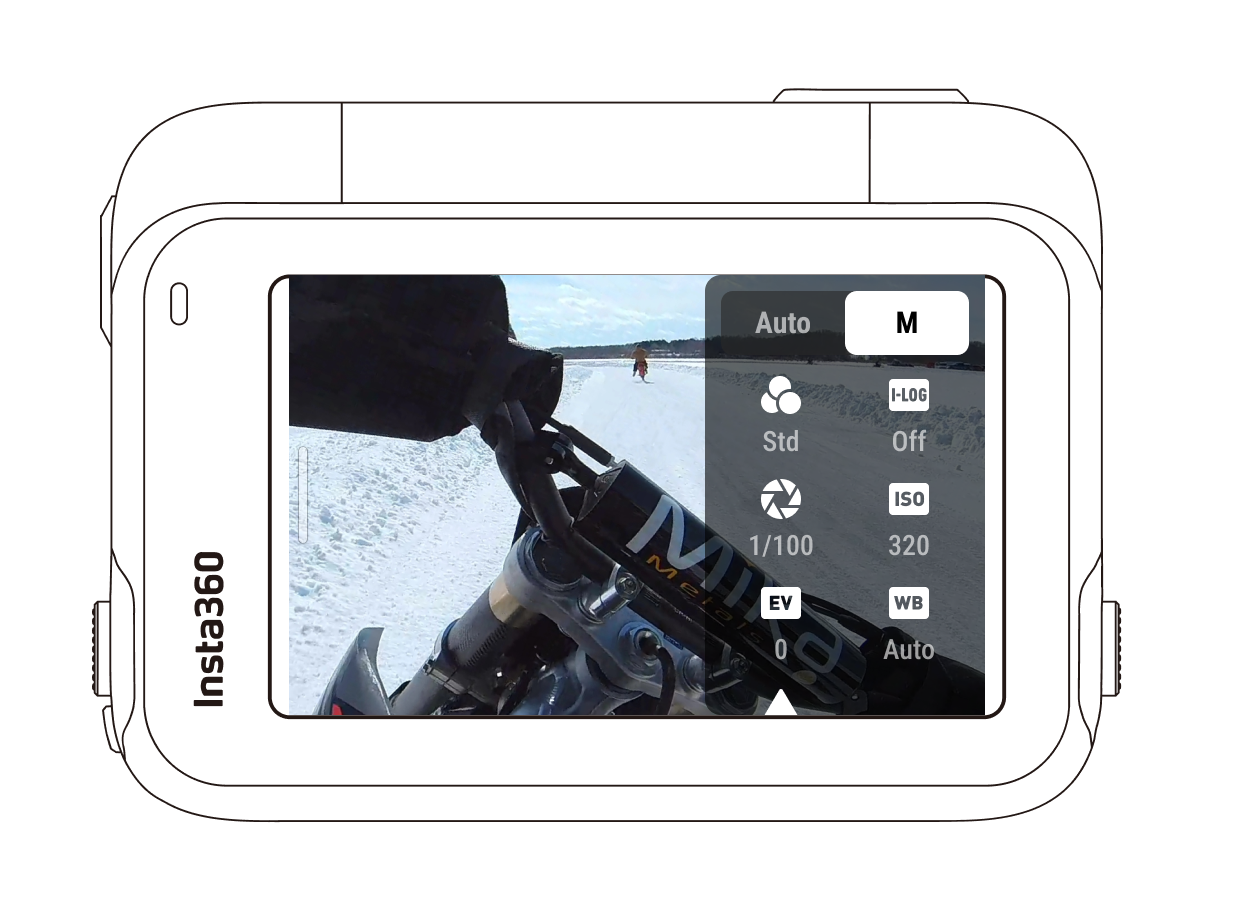
| Parámetros | Descripción |
|---|---|
| Velocidad de obturación | Controla el tiempo que tarda la luz en entrar en la cámara. Cuanto más rápida sea la velocidad de obturación, más nítida será la imagen. Hazlo más alto para tomas dinámicas y más bajo para condiciones de poca luz. |
| Sensibilidad (ISO) | Refleja lo sensible que es el sensor a la luz. Una mayor sensibilidad significa que la cámara puede captar más luz para obtener una imagen más brillante. |
| Valor de exposición (EV) | En el Modo Automático, puedes ajustar el EV para ayudarte con la sobreexposición o subexposición. |
| Balance de Blancos (WB) | Elimina los colores y tonos poco realistas para que los colores se capten con precisión en la imagen. Un balance de blancos más alto produce tonos más cálidos, y uno más bajo, tonos más fríos. |
| Preajuste de exposición | Se recomienda utilizar el antiparpadeo en las escenas cotidianas para obtener el mejor brillo de imagen. Para las escenas de acción, la reducción del desenfoque de fluctuación puede mejorar la estabilidad, pero la imagen puede ser más oscura. |
| Filtrar | Añade diferentes tonos de color y efectos. |
| Modo de Medición | La Prioridad a la Cara da prioridad a la cara para el brillo. La matriz garantiza una exposición precisa de toda la imagen. |
| I-Log | Un perfil de color profesional que capta más detalles para una gradación del color más flexible en postproducción. |
| Nitidez | Mejora el contraste en los bordes de la imagen para que los vídeos borrosos parezcan más nítidos. |
| Modo de captura | Parámetros | Parámetros |
|---|---|---|
| Vídeo | Filtros, EV, modo de medición, nitidez, I-Log, preajuste de exposición, WB | Filtros, obturador, ISO, EV, nitidez, I-Log, WB |
| PureVideo | Filtros, EV, preajuste de exposición, WB, modo de medición | Filtros, EV, preajuste de exposición, WB, modo de medición |
| Vídeo FreeFrame | Filtros, EV, modo de medición, preajuste de exposición, nitidez, I-Log, WB | Filtros, obturador, nitidez, I-Log, ISO, EV, WB |
| TimeShift | Filtros, EV, WB, nitidez | Filtros, obturador, ISO, EV, WB, nitidez |
| Timelapse | Filtros, EV, WB, nitidez | Filtros, obturador, ISO, EV, WB, nitidez |
| Dashcam | Filtros, EV, modo de medición, preajuste de exposición, nitidez, I-Log, WB | Filtros, obturador, ISO, EV, WB, nitidez, I-Log |
| Grabación en bucle | Filtros, EV, modo de medición, preajuste de exposición, WB, nitidez, I-Log | Filtros, obturador, ISO, EV, WB, nitidez, I-Log |
| Cámara Lenta | Filtros, EV, WB, nitidez | Filtros, obturador, ISO, EV, WB, nitidez |
| Starlapse | WB, EV | Obturador, ISO, EV, WB |
| Ráfaga de fotos | Filtros, EV, WB | Filtros, obturador, ISO, EV, WB |
| Intervalo | Filtros, EV, WB | Filtros, obturador, ISO, EV, WB |
| Foto | Filtros, EV, modo de medición, WB | Filtros, obturador, ISO, EV, WB |
Desliza el dedo hacia la derecha desde la izquierda de la pantalla táctil para entrar en la página Álbum.