Панель Статистики (с Garmin/Apple Watch).
Функция Приборная Панель поддерживает добавление статистики в реальном времени, такой как скорость, высота, направление, суммарное расстояние, уклон и траектория движения, к вашему видео при экспорте.
*Приборная Панель не поддерживает следующие режимы съемки: Таймлапс, Starlapse, Динамичный Таймлапс, Замедленная Съемка и Буллит Тайм.
Также вы можете интегрировать данные со своего устройства Garmin или часов Apple Watch.
Устройство Garmin
Как подключиться:
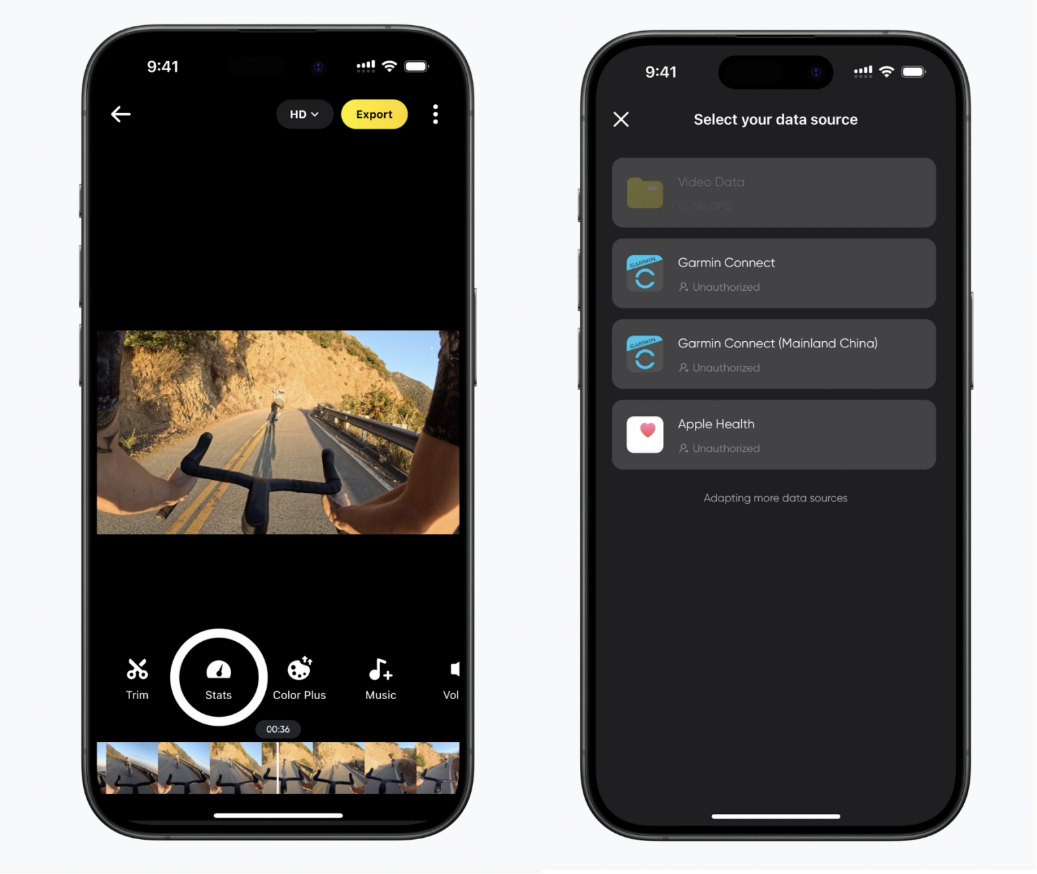
- Подключите камеру к приложению Insta360, откройте видео на странице альбома в приложении, поставьте воспроизведение на паузу и нажмите «Прибоная Панель» в нижнем меню.
- Выберите "Garmin Connect" в качестве источника данных.
- Если вы еще не зарегистрировались/вошли в приложение Insta360, вам необходимо завершить регистрацию/вход в свою учетную запись.
- Войдите в свой аккаунт Garmin и согласитесь на авторизацию приложения Insta360.
.
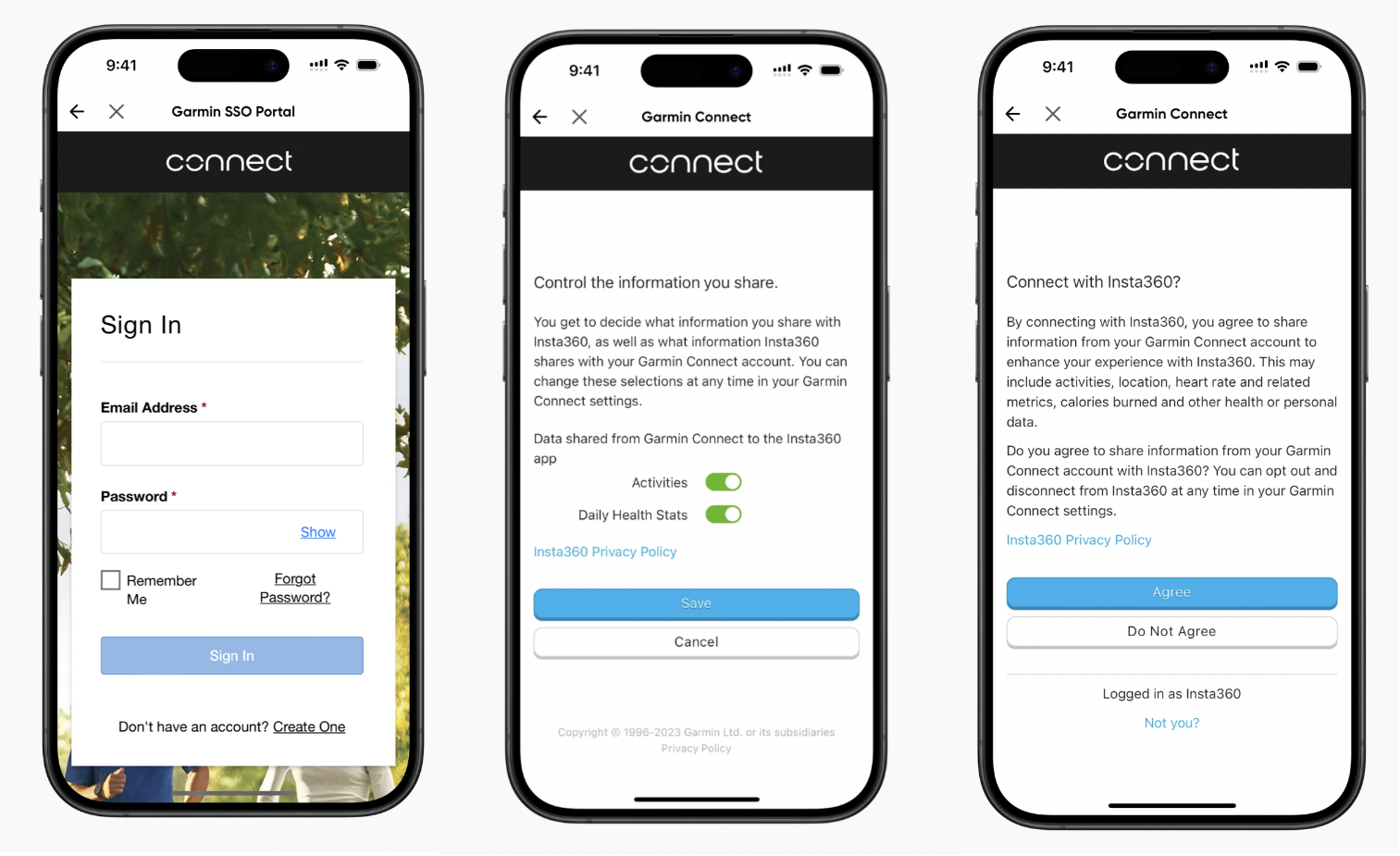
- Данные Garmin будут автоматически синхронизироваться с приложением Insta360.
Примечания:
- Для получения точного таймкода между данными GPS и видео рекомендуется перед записью подключить камеру к приложению Insta360, чтобы точный таймкод пришел с вашего телефона.
.
- Совместимость с устройствами Garmin: Insta360 Insta360 Ace Pro поддерживает любое устройство Garmin, которое обменивается данными с Garmin Connect, включая велосипедные одометры и смарт-часы.
- Вы должны загрузить данные с вашего устройства Garmin в приложение Garmin Connect, прежде чем они будут синхронизированы с приложением Insta360.
- Вы можете переключать источники данных, нажав на иконку на странице приборной панели.
- Данные могут быть синхронизированы с несколькими устройствами, которые авторизованы в приложении Insta360.
Apple Watch
Как подключиться:
- Подключите камеру к приложению Insta360, откройте видео на странице альбома в приложении, поставьте воспроизведение на паузу и нажмите «Прибоная Панель» в нижнем меню.
- Выберите «Apple Health» в качестве источника данных.
- Если вы еще не зарегистрировались/не вошли в приложение Insta360, вам необходимо сначала завершить регистрацию/логин.
- Авторизуйте приложение Insta360.
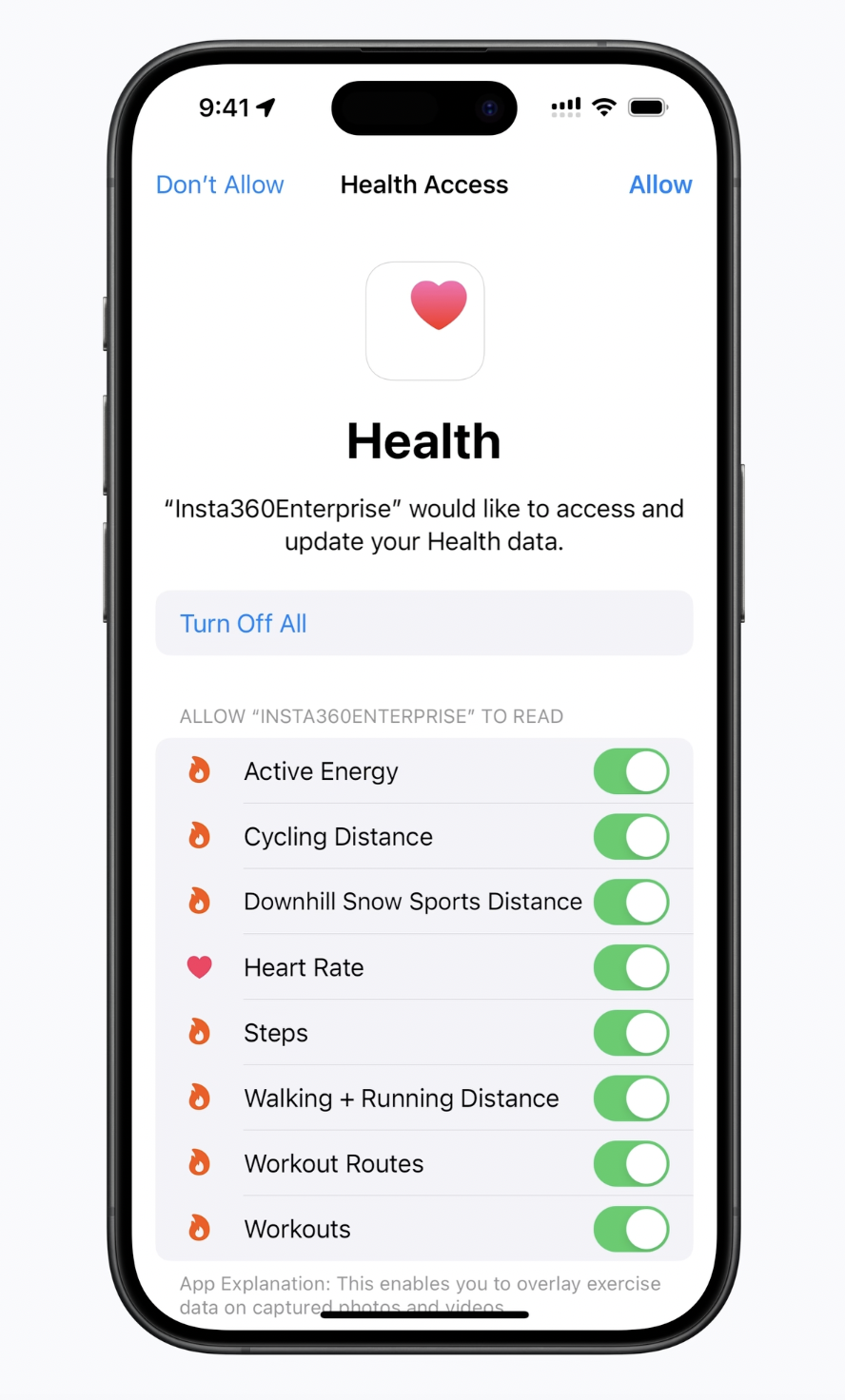
- Данные Apple Health будут автоматически синхронизироваться с приложением Insta360.
Примечания:
- Приложение Insta360 не поддерживает Apple Health на устройствах под управлением Android.
- Чтобы получить точный тайм-код между данными GPS и видео, перед съемкой рекомендуется подключить камеру к приложению Insta360, чтобы получить точный тайм-код с телефона.
- Перед записью вам необходимо начать тренировку на Apple Watch и сохранить ее для записи данных тренировки и информации GPS. Вы также можете вручную добавить тренировку в приложение Apple Health, чтобы синхронизировать данные.
- Вы можете переключаться между источниками данных, нажав соответсвующий значок на странице приборной панели.
Чтобы связаться с нами для получения дальнейшей поддержки, перейдите по ссылкездесь.


