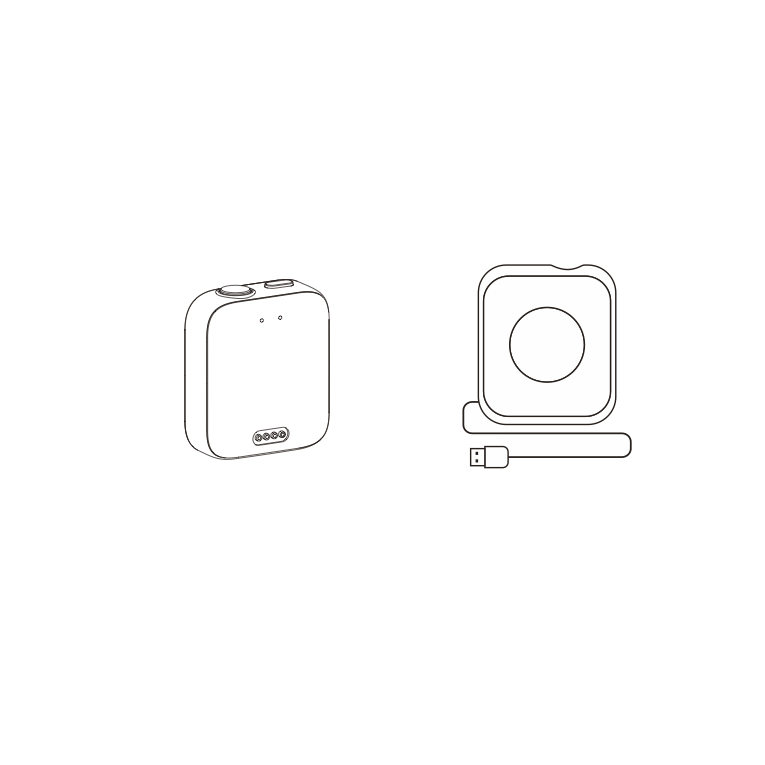
GPS Пульт с Функцией Предпросмотра

Просматривайте отснятый материал в режиме реального времени и меняйте настройки камеры с помощью GPS Пульта с Функцией Предпросмотра. Кроме того, вы можете записывать точную GPS-информацию и другие данные, чтобы добавить их к отснятому материалу при обработке.
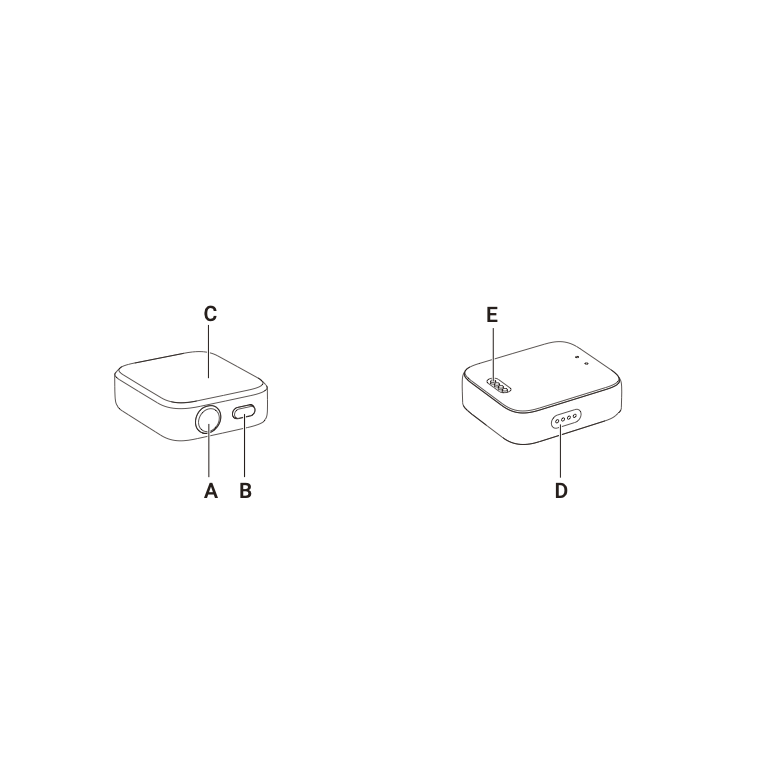
1. Обзор

image

A.Кнопка Спуска Затвора
B.Кнопка Питания
C.Сенсорный экран
D.Динамик
E.Контакты Зарядки

2. Зарядка

  1. Поместите ПДУ на зарядную базу, убедившись, что контакты зарядки полностью соприкасаются.
  2. Затем подключите зарядную базу к зарядному устройству и источнику питания. На сенсорном экране появится индикатор, подтверждающий зарядку ПДУ.

Примечание:

  1. Для зарядки ПДУ используйте адаптер питания на 5 В/1,5 А.
  2. Содержите ПДУ и зарядную базу в чистоте и сухости.

image

3. Установка

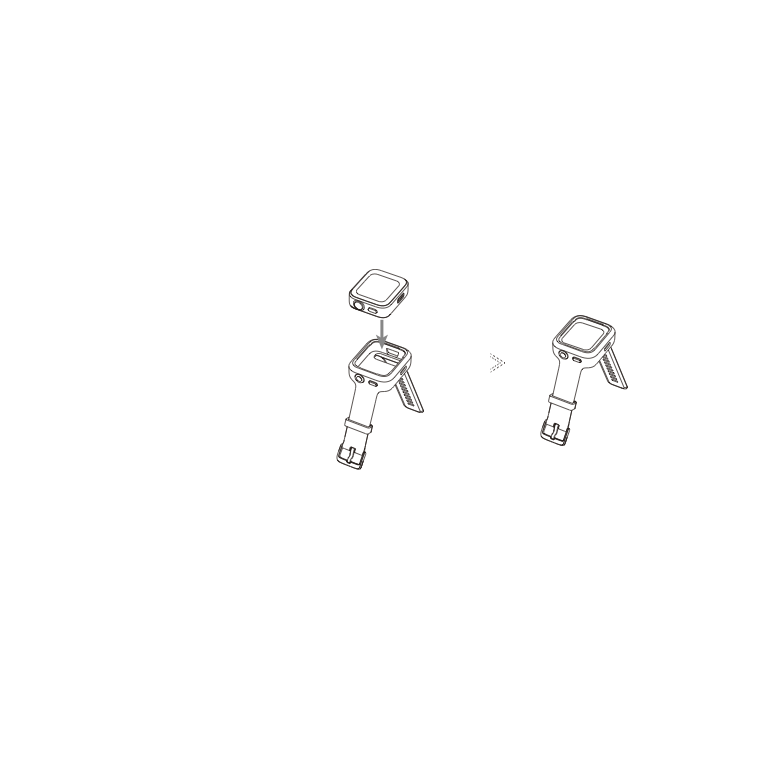
Вы можете прикрепить ПДУ тремя способами. Он имеет два ремня для разных вариантов крепления.

Позиция Описание Рисунок
На запястье Используйте ремешок для запястья, чтобы носить пульт на запястье.
Убедитесь, что кнопки расположены правильно.
image
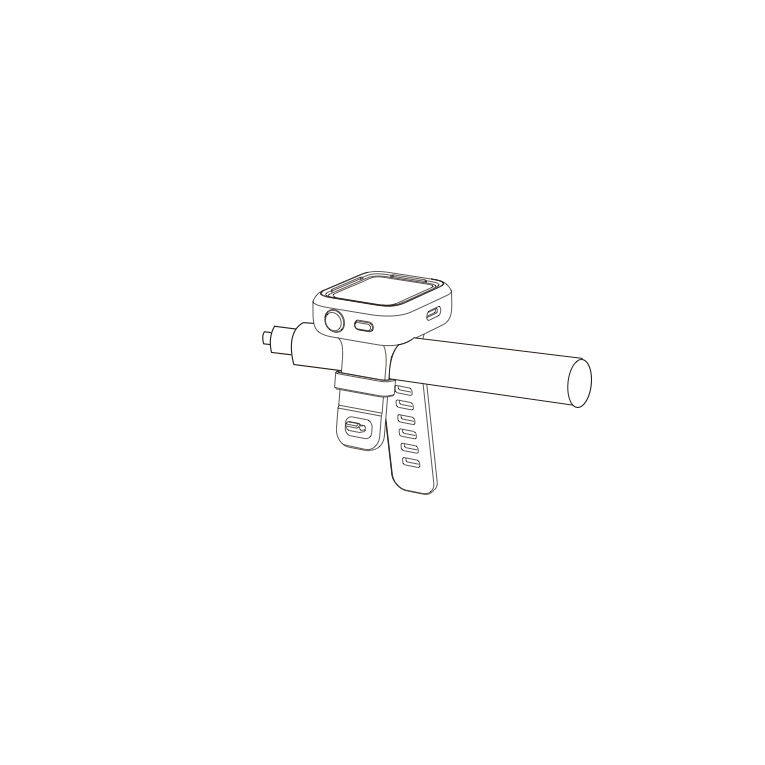
На селфи-палке Используйте универсальный ремешок, чтобы прикрепить пульт к селфи-палке. Убедитесь, что кнопки расположены правильно. image
На велосипеде/мотоцикле Используйте Универсальный Ремешок, чтобы прикрепить пульт к рулю. Убедитесь, что кнопки расположены правильно.

4. Как Использовать

4.1 Включение/выключение питания

Статус Пульта Манипуляция Описание
Выключенное состояние Длительное нажатие Кнопки Питания Включить пульт.
Включенное состояние (камера не подключена) Длительное нажатие Кнопки Питания Выключение пульта.
Включенное состояние (камера подключена) Длительное нажатие кнопки питания Питание пульта/камеры/обоих (вы можете выбрать эту функцию).

4.2 Подключение Камеры

  1. Зажмите Кнопку Питания, чтобы включить ПДУ.
  2. Включите Камеру.
  3. Нажмите «Insta360 GPS Пульт с Функцией Предпросмотра» в интерфейсе для подключения Bluetooth Пульта на камере. Когда на экране камеры отобразится надпись «Подключено», значит сопряжение успешно выполнено.

Примечания:

  1. Для получения наилучших результатов обновите прошивку камеры до последней официальной версии.
  2. Оптимальная дальность для просмотра в реальном времени составляет до 8 м и 20 м для дистанционного управления, измерения проводились на открытой местности без преград.
  3. Пожалуйста, время от времени посещайте официальный сайт Insta360, чтобы узнать о будущей совместимости камеры и обновлениях прошивки.
  4. После первого подключения к ПДУ устройство может активировать камеру в пределах эффективного радиуса действия ПДУ, без надобности повторного сопряжения.

4.3 Подключение Нескольких Камер

Проведите вниз от верхней части циферблата пульта, чтобы войти в интерфейс подключения, и коснитесь кнопки камеры (📷).
Пульт будет готов к сопряжению.
Перейдите в функцию Bluetooth Пульт на вашей камере и подключитесь к ПДУ. Повторяй процесс по мере необходимости.

Примечания:

  • ПДУ может контролировать до 4 камер одновременно. Обратите внимание, что камера распознает только один пульт.
  • На пульте будет отображаться только количество подключенных камер и никакой другой информации о камере.

4.4 Пробуждение Камеры

Используйте пульт, чтобы активировать камеру.
После первого подключения к камере, проведите вниз по сенсорному экрану пульта дистанционного управления, чтобы войти в интерфейс подключения, и выберите один из следующих двух способов пробуждения камеры:

  1. Подключение: Пробуждение последней подключенной камеры. После включения камера автоматически подключится к ПДУ..<1 />2.
  2. QuickCapture: Пробуждение последней подключенной камеры. Камера автоматически подключится к ПДУ и войдет в режим QuickCapture.

Примечания:

  1. Активируйте на камере «Пробуждение по Bluetooth», чтобы использовать эту функцию.
  2. Эта функция должна быть установлена на камере перед пробуждением, даже если подключен пульт.
  3. Чтобы использовать QuickCapture, убедитесь, что эта функция включена на вашей камере.
  4. Один раз нажмите кнопку спуска затвора на ПДУ, чтобы войти в режим QuickCapture. Зажмите кнопку спуска затвора, чтобы подключиться к камере.

4.5 Управление Камерой

Когда камера подключена, ей можно управлять с помощью экрана или кнопок на ПДУ.

Страница Предварительного Просмотра

Когда камера подключена, пульт отобразит на странице предварительного просмотра следующую информацию о камере:image
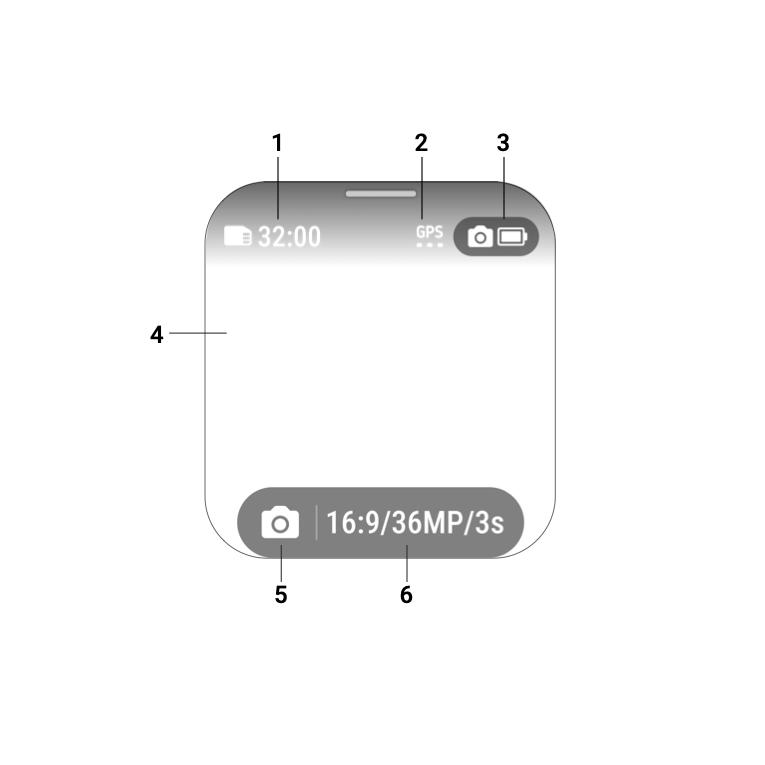
1. Хранение камеры
2. Сигнал GPS
3. Статус Аккумулятора Камеры
4. Страница Предварительного Просмотра
5. Режим Cъемки
6. Технические Характеристики Cъемки

Переключение Режимов Съемки

  1. На сенсорном экране: Проведите влево или вправо на странице предварительного просмотра, чтобы переключить режимы съемки.
  2. Кнопка питания: Нажмите несколько раз, чтобы переключаться между режимами съемки.

Технические Характеристики Cъемки

На странице предварительного просмотра нажмите кнопку для получения информации о настройках съемки или проведите снизу вверх, чтобы перейти и установить необходимые параметры.

Параметры Съемки

На странице предварительного просмотра проведите справа налево, чтобы настроить параметры съёмки.

Съемка Фотографий или Видео

Статус Пульта Манипуляция Описание
На странице предварительного просмотра Нажмите Кнопку Спуска Затвора Сделать фото/начать запись видео.
Запись Нажмите Кнопку Спуска Затвора Остановить запись.

4.6 Центр Приложений

Приборная панель и Компас

Проведите пальцем влево или вправо по циферблату удаленного сенсорного экрана, чтобы войти в «Панель управления», «Компас» или «Настройки».

Настройки

В разделе "Настройки" вы найдете следующее:
.

  1. Дисплей и Яркость
  2. Направление Дисплея
  3. Звук
  4. Время
  5. Язык
  6. Информация
  7. Сброс Данных

5. Обновление Прошивки

Откройте приложение Insta360 > Настройки > Обновить GPS Preview Remote. Поиск и подключение к пульту.
Приложение предложит вам обновить прошивку, если доступна новая версия.
Следуйте инструкциям на экране, чтобы обновить прошивку ПДУ.

Чтобы связаться с нами для получения дальнейшей поддержки, перейдите по ссылкездесь.

insta360
Онлайн чат
Office Hours: 24/7
НАЧАТЬ ЧАТ