

온라인 채팅
업무시간: 월요일-금요일 7:00-17:00 (PST)
채팅 시작하기
GPS 프리뷰 리모컨으로 영상을 실시간으로 미리 보고 카메라 설정을 조정하세요. 또한 정확한 GPS 정보 및 기타 데이터를 기록하여 후 편집 과정에서 영상에 추가할 수 있습니다.
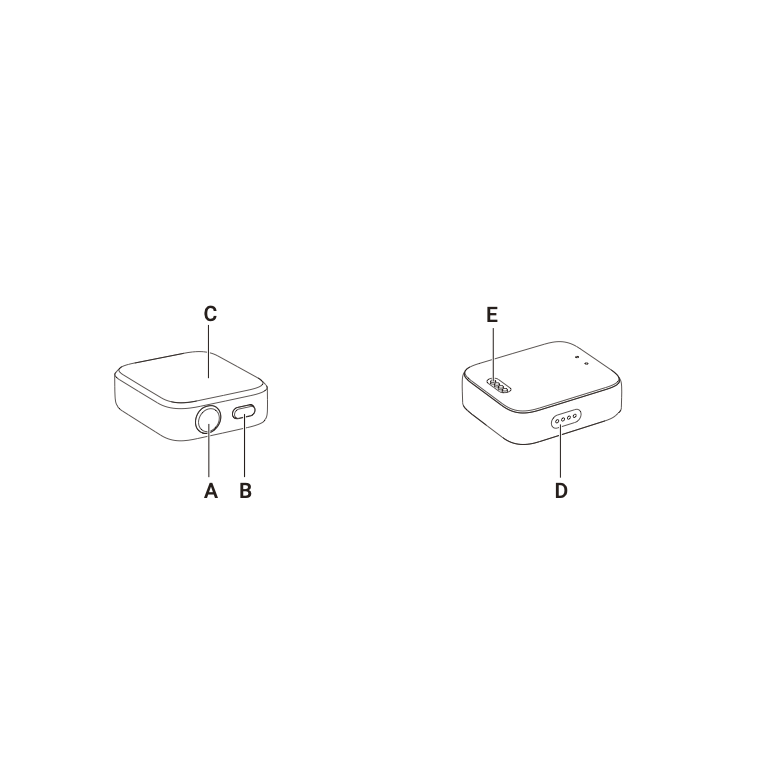
주의사항:
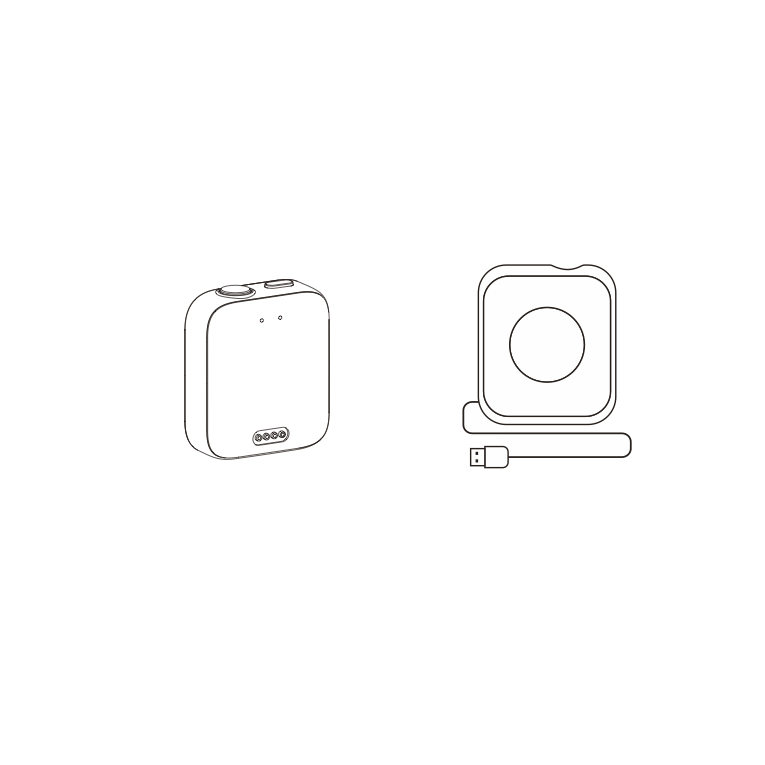
GPS 미리보기 리모컨은 세 가지 방법으로 연결할 수 있습니다. 두 개의 스트랩이 있어 유연하게 장착할 수 있습니다.
| 위치 | 설명 | 그림 |
|---|---|---|
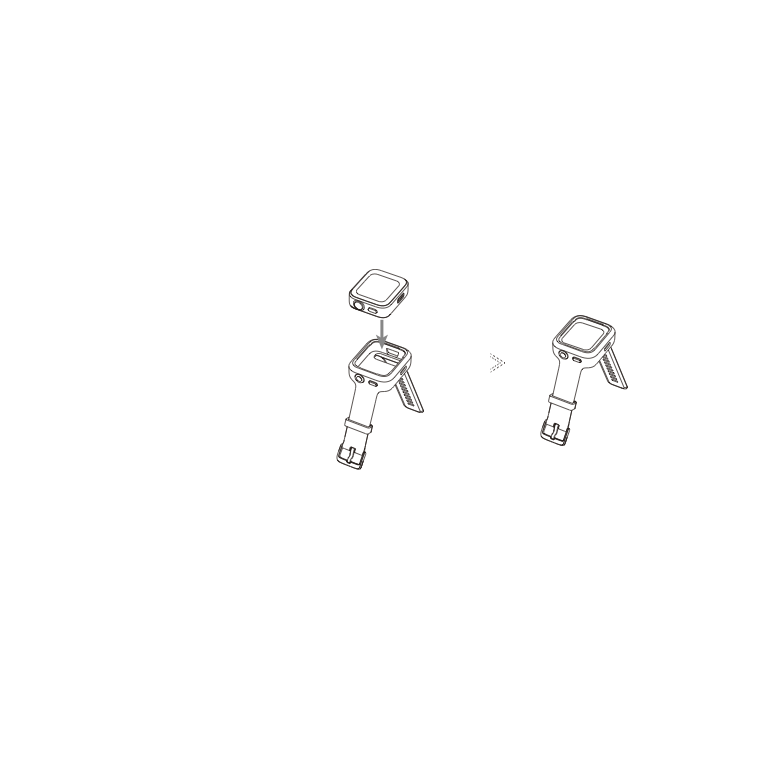
| 손목에 착용 | 손목 스트랩을 사용하여 GPS 미리보기 리모컨을 손목에 착용하세요. | |
버튼이 올바르게 정렬되었는지 확인하세요. |
 |
|
| 셀피스틱에 장착 | 범용 스트랩을 사용하여 리모컨을 셀피스틱에 장착하세요. | |
| 버튼이 올바르게 정렬되었는지 확인하세요. | 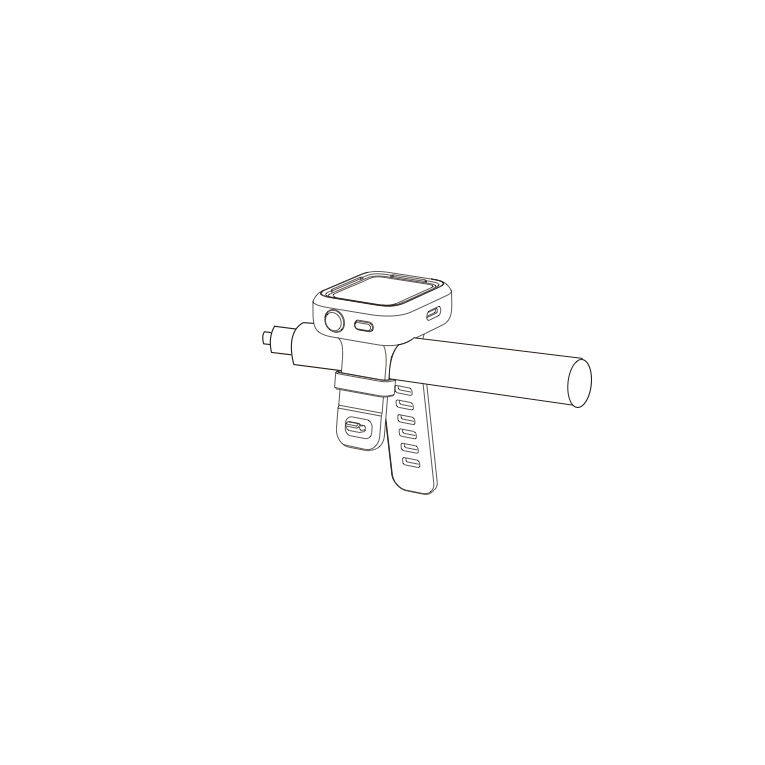 |
|
| 자전거/오토바이에 장착 | 범용 스트랩을 사용하여 리모콘을 핸들바에 장착하세요. | |
| 버튼이 올바르게 정렬되었는지 확인하세요. |
| 리모컨 상태 | 조작 | 설명 |
|---|---|---|
| 전원 꺼짐 | 전원 버튼 길게 누르기 | 리모컨 전원을 켭니다. |
| 전원 켜짐(카메라 연결 해제) | 전원 버튼 길게 누르기 | 리모컨 전원을 끕니다. |
| 전원 켜짐(카메라 연결됨) | 전원 버튼 길게 누르기 | 리모컨/카메라/둘 다 전원 켜니다(해당 기능을 선택할 수 있음). |
주의사항:
리모컨의 시계 다이얼 상단에서 아래로 스와이프하여 연결 인터페이스로 들어가서 카메라 버튼(📷)을 탭하세요.
리모컨이 페어링 준비 상태에 들어가게 됩니다.
카메라의 블루투스 리모컨 정보를 입력한 후 리모컨에 연결하세요.
필요에 따라 위 과정을 반복하세요.
주의사항:
리모컨을 사용하여 카메라의 절전 모드를 해제할 수 있습니다.
카메라와의 첫 연결에 성공한 후, 리모컨의 터치스크린을 아래로 스와이프하여 연결 인터페이스로 들어가서 아래 두 가지 방법 중 하나를 선택하여 카메라를 웨이크업하세요.
주의사항:
카메라와 연결되었을 시, 리모컨 스크린 또는 버튼을 눌러 카메라를 제어할 수 있습니다.
카메라가 연결되면 리모컨에 미리보기 페이지에 다음과 같은 카메라 정보가 표시됩니다 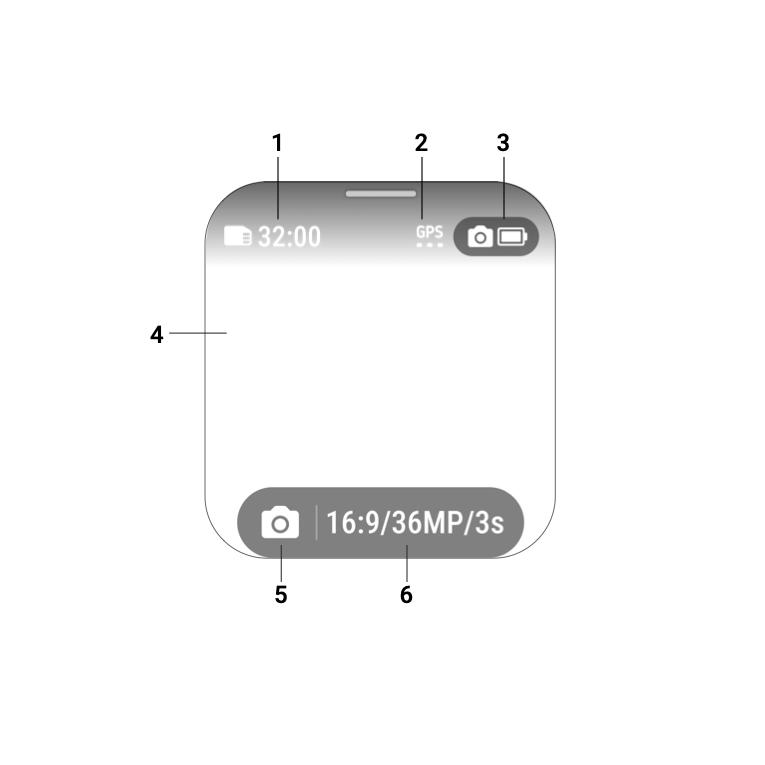
미리 보기 페이지에서 촬영 스펙 버튼을 탭하거나, 화면을 위로 스와이프하여 촬영 스펙 설정을 할 수 있습니다.
미리보기 페이지에서 오른쪽에서 왼쪽으로 스와이프하여 촬영 파라미터를 입력하고 조절하세요.
| 리모컨 상태 | 조작 | 설명 |
|---|---|---|
| 미리보기 페이지 | 셔터 버튼 누르기 | 사진 촬영/동영상 녹화를 시작합니다. |
| 녹화 중 | 셔터 버튼 누르기 | 녹화를 중단합니다. |
리모컨 터치스크린의 워치 페이스에서 좌/우로 스와이프하여 대시보드, 나침판 및 설정에 접근할 수 있습니다.
설정에서 다음 항목을 찾을 수 있습니다:
Insta360 앱 > 설정 > GPS 리모컨 제어 업데이트를 여세요. 리모컨을 검색한 후 연결하세요.
최신 펌웨어가 있을 시 펌웨어 업데이트 창이 자동으로 뜹니다.
화면 안내에 따라 리모컨 펌웨어를 업데이트하세요.
추가 도움이 필요하시면 여기를 클릭하여 문의해 주십시오.
