

Chat en ligne
Office Hours: 24/7
DÉMARRER UNE CONVERSATION
Une fois la caméra allumée, l'écran frontal affichera les informations suivantes :
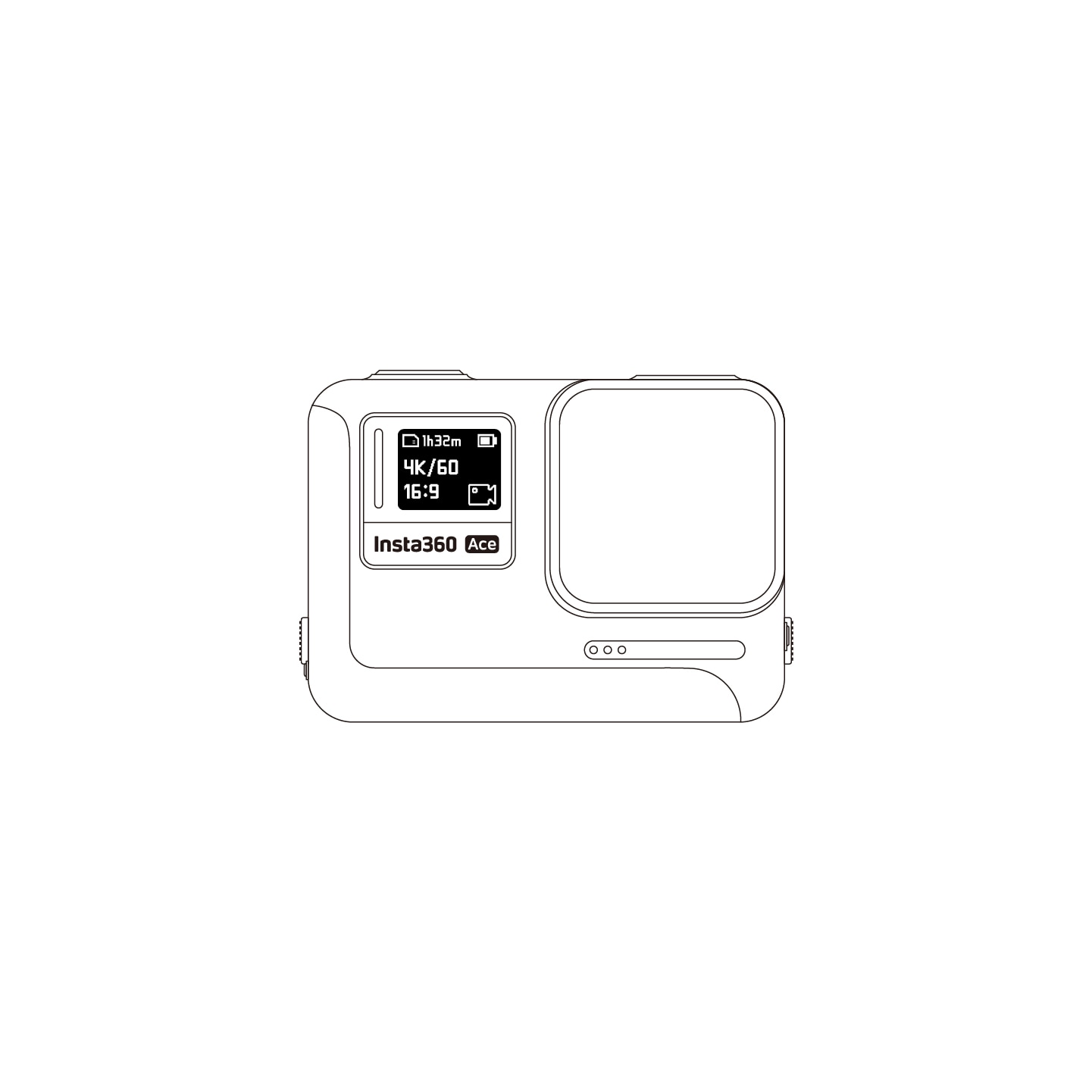
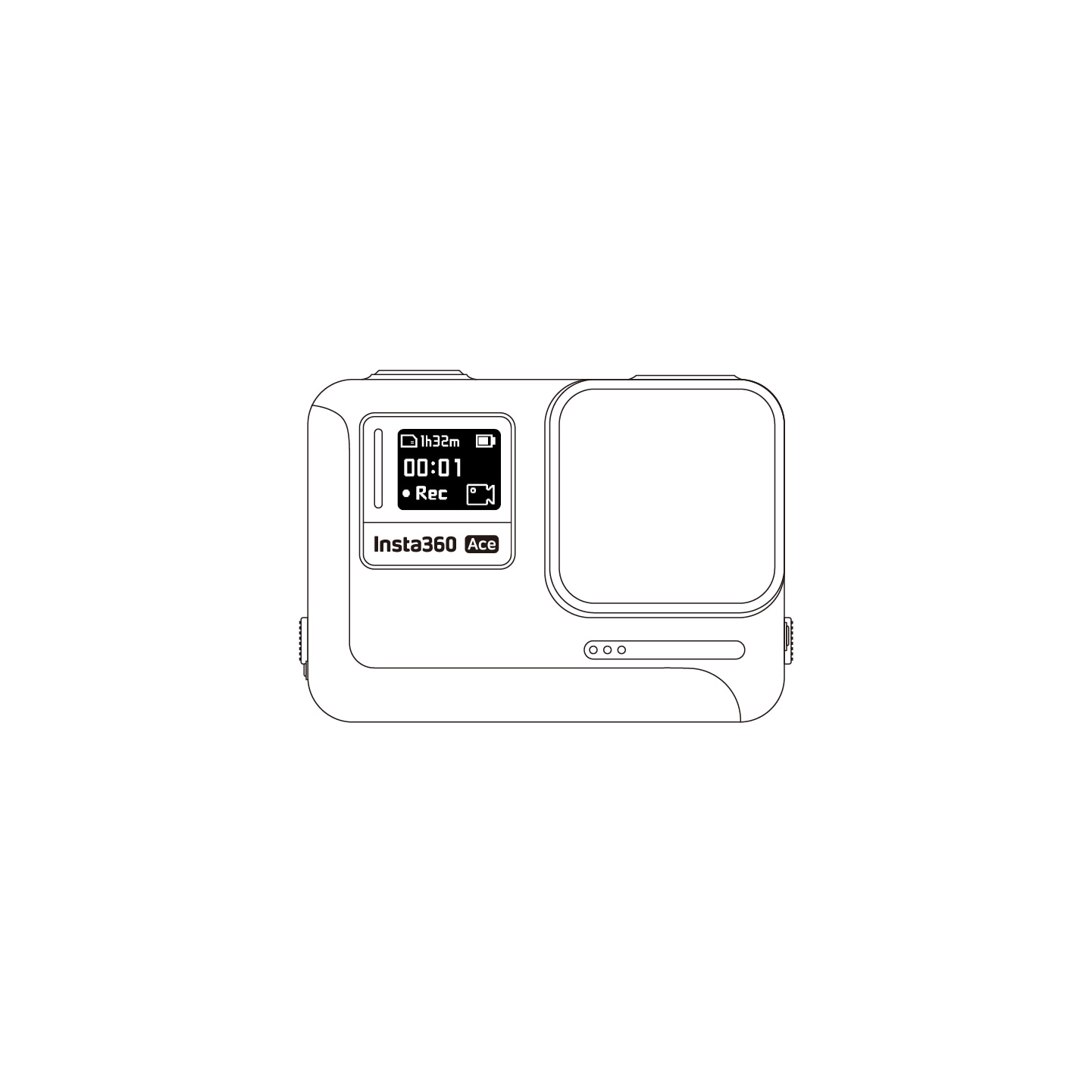
| État de la caméra | Descriptions |
|---|---|
| Prévisualisation | Batterie, capacité de stockage, spécifications de prise de vues, mode de prise de vues actuel. |
| Prise de vues | État de la prise de vues : en pause, pré-enregistrement, compte à rebours, etc. |
| Autre | Sauvegarde des images, connexion à l'application, mise à jour du firmware, etc. |
L'affichage principal de l'écran tactile indique le mode de prise de vues actuel de la caméra.
La barre de menu indique le niveau de la batterie, la capacité de stockage et les paramètres de prise de vues actuels.
En balayant ou en tapant sur l'écran, vous pouvez réaliser les opérations suivantes :
| Geste | Description |
|---|---|
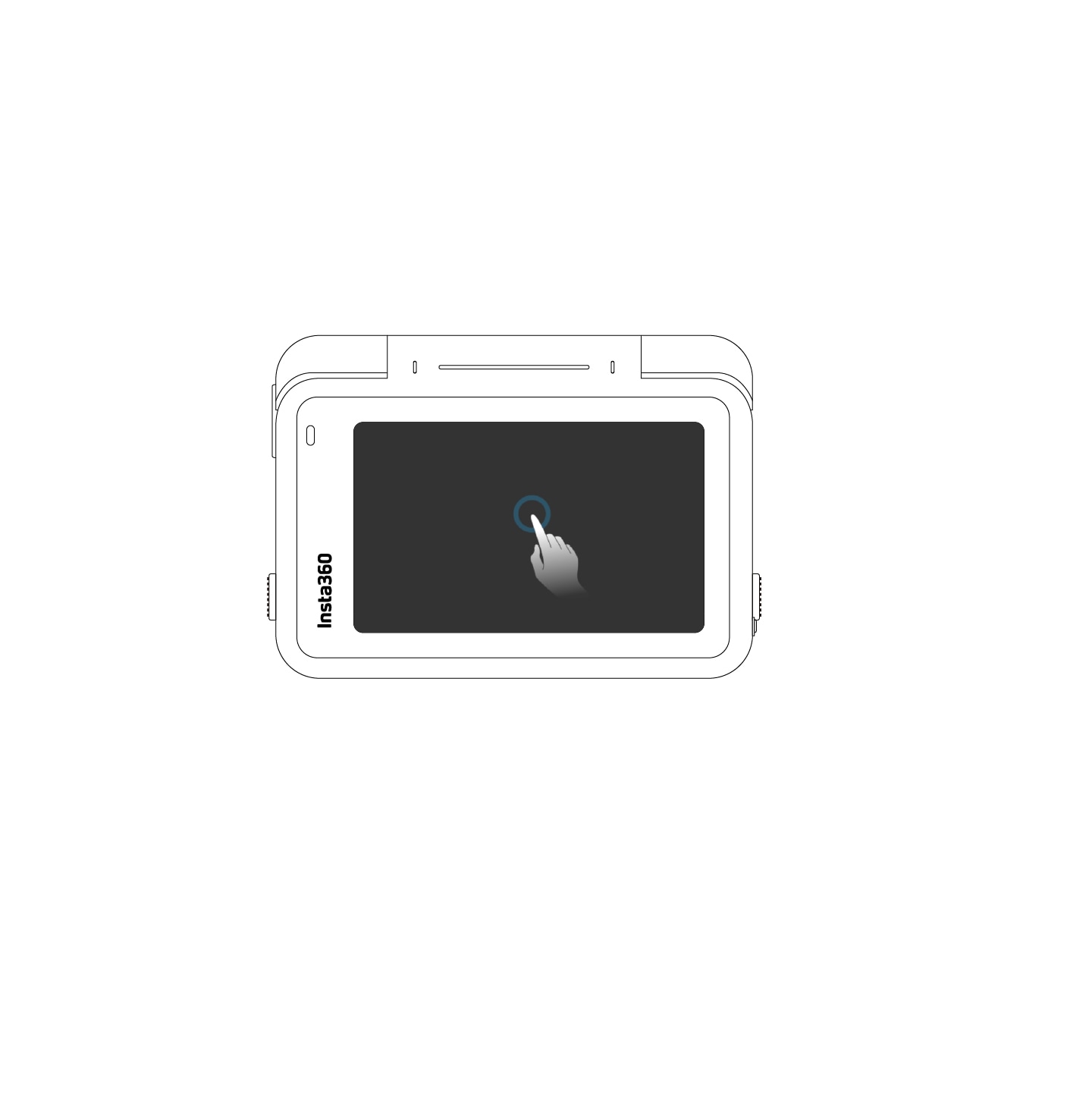 |
Appuyer sur l'écran Masquer/afficher des informations sur l'écran tactile. |
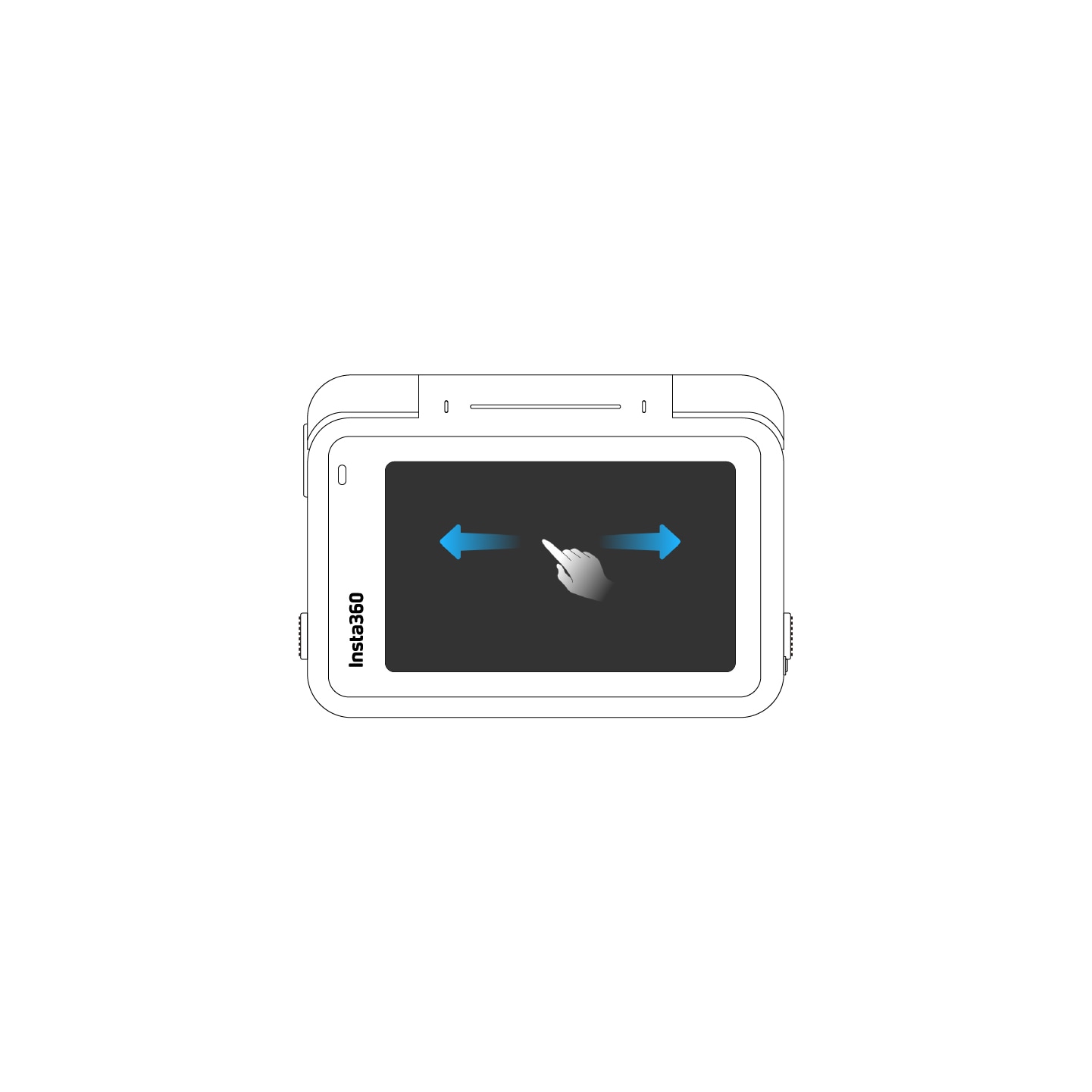 |
Balayer vers la gauche et vers la droite au centre Changer de mode de prise de vue. |
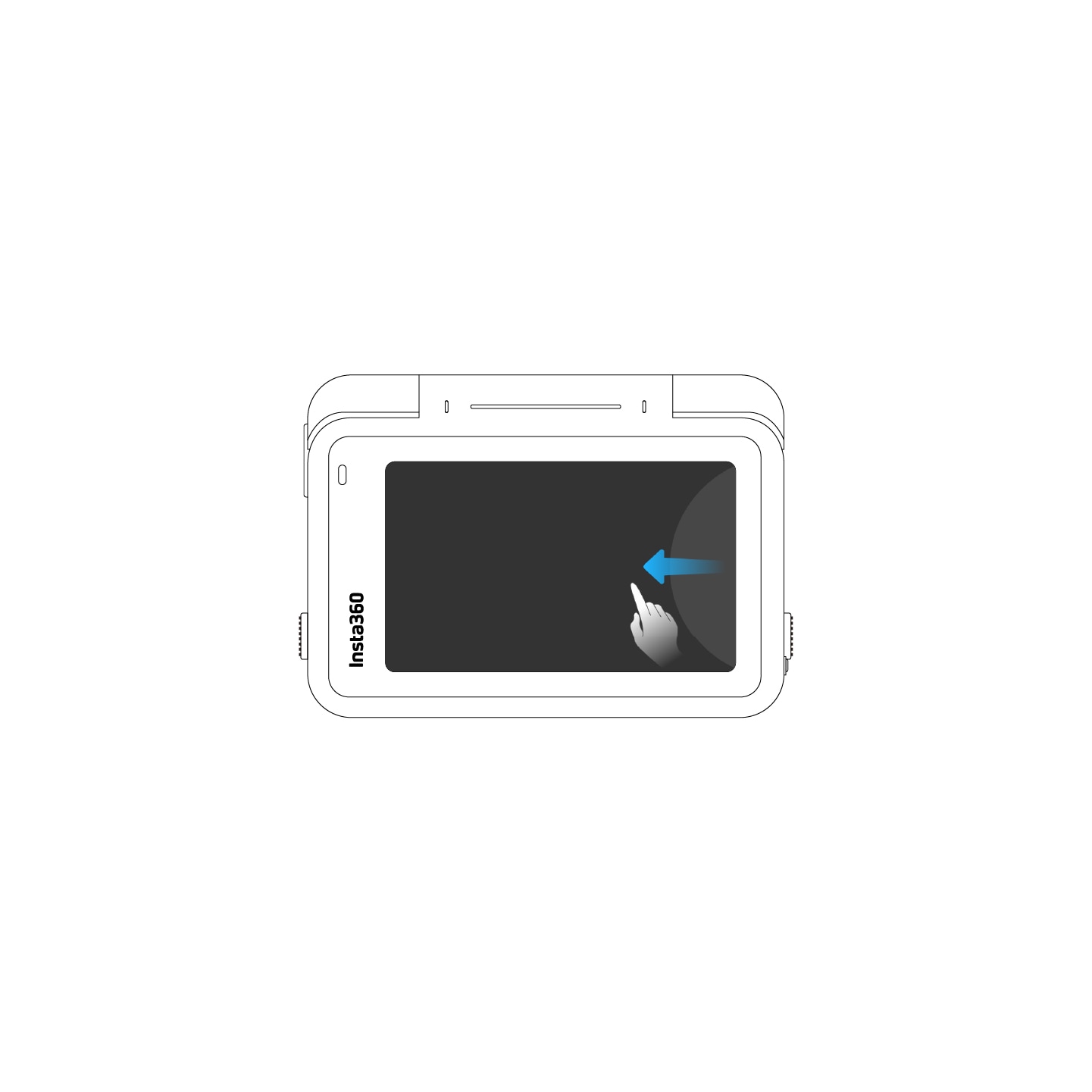 |
Balayer depuis la droite Entrer dans les paramètres de prise de vue. |
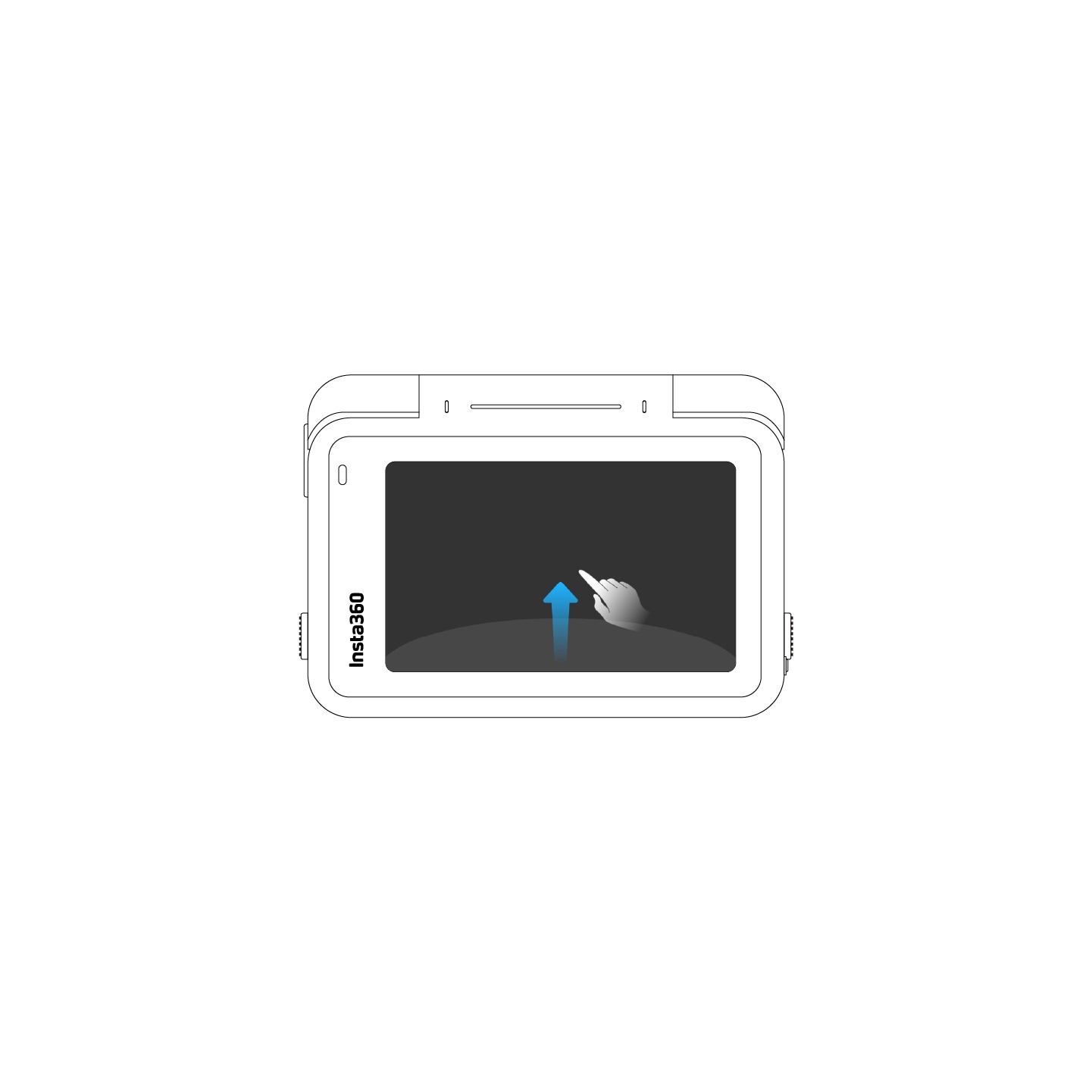 |
Balayer vers le haut depuis le bas Entrer dans les paramètres de prise de vue. |
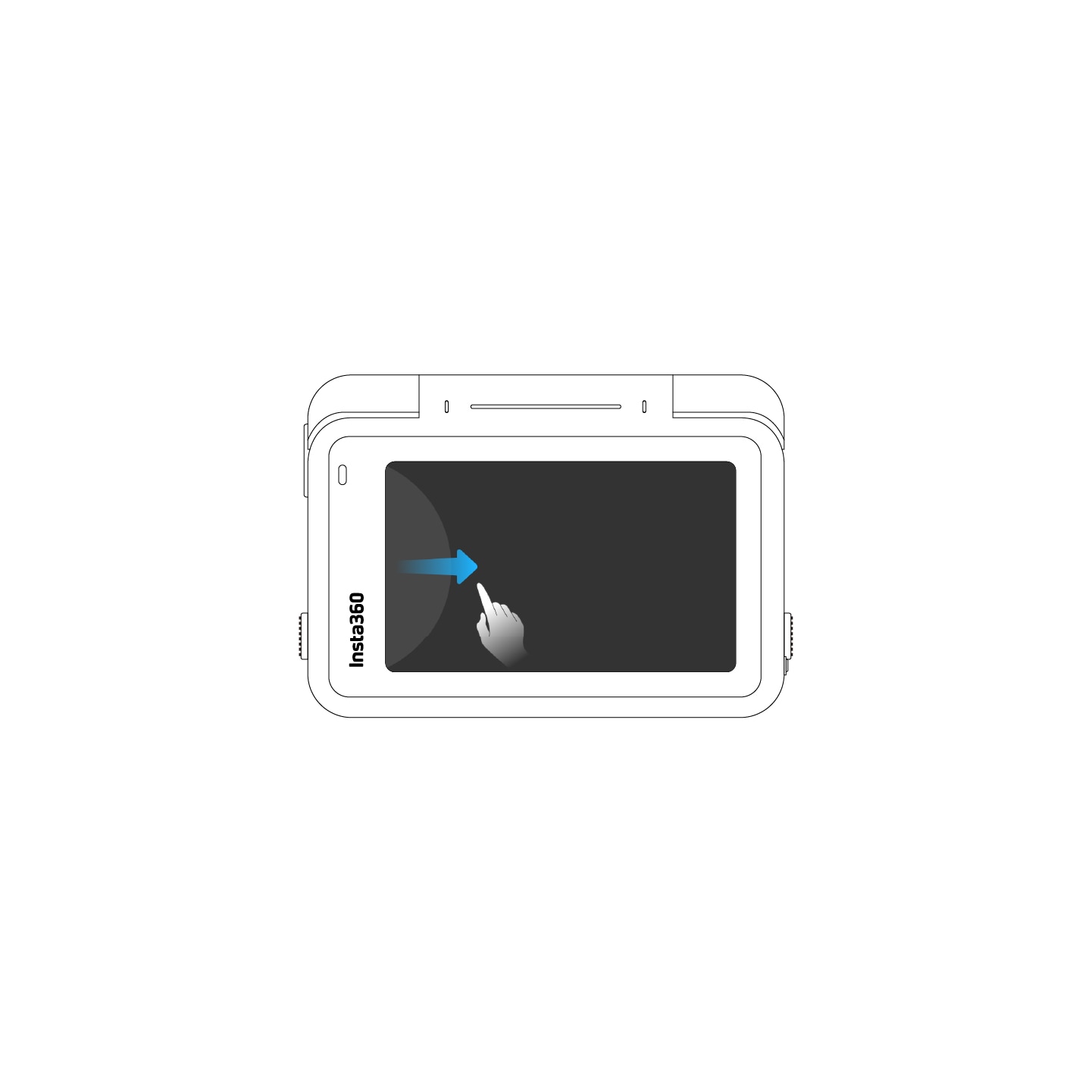 |
Balayer depuis la gauche Entrer dans la page de l'album. |
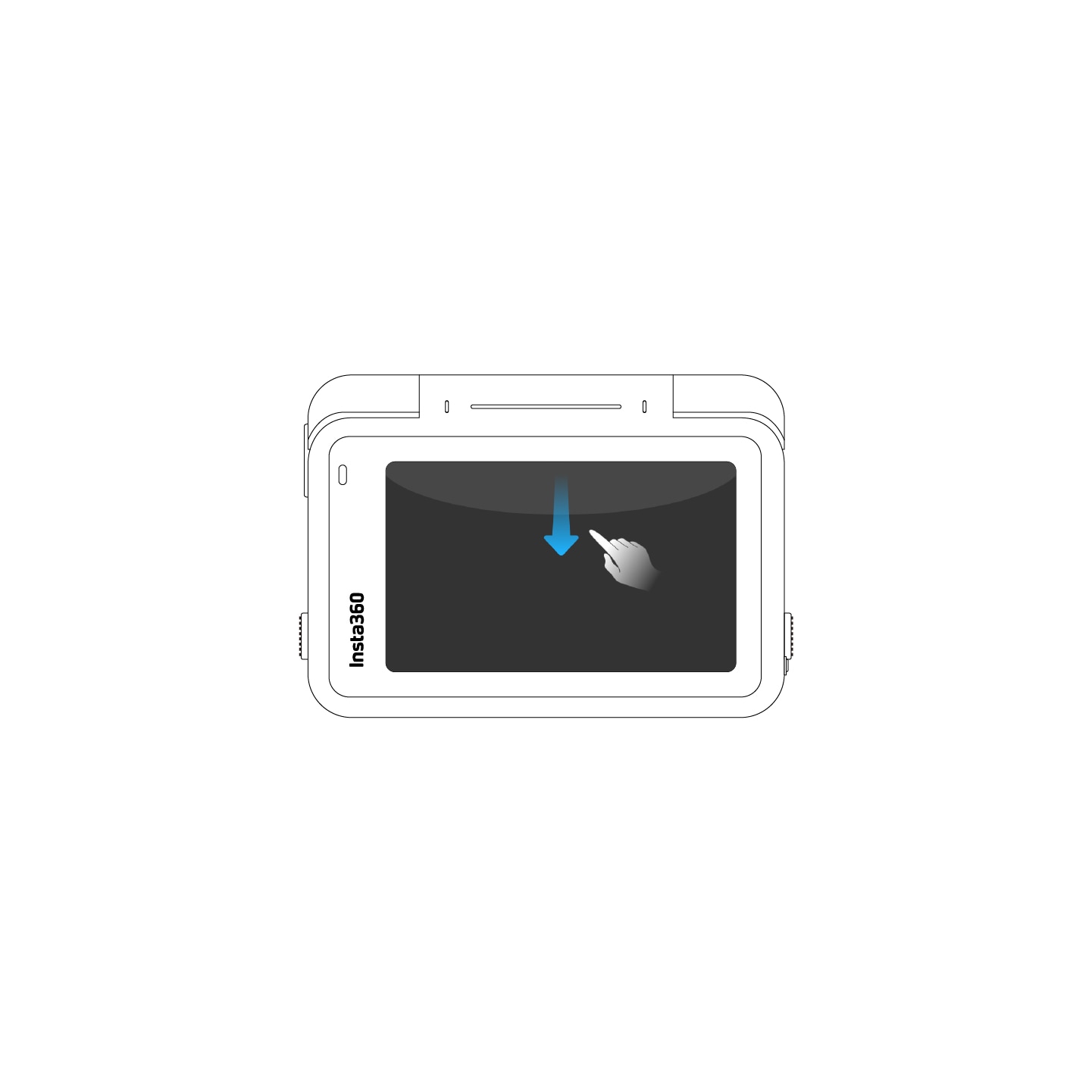 |
Balayer du haut vers le bas Entrer dans les paramètres de la caméra. |
| Mode de prise de vues | Paramètres |
|---|---|
| Vidéo | Enregistrez une vidéo avec l'application automatique de la stabilisation FlowState. |
| Vidéo FreeFrame | Appliquez la stabilisation FlowState et le verrouillage de l'horizon avec un rapport d'aspect réglable en post-production via l'application ou Studio. |
| PureVideo | PureVideo améliore la qualité de l'image dans des environnements à faible luminosité. |
| Active HDR | Révèle les détails dans les hautes lumières et les ombres. |
| TimeShift | Une vidéo TimeShift peut être utilisée en mouvement pour créer un effet d'hyperlapse. |
| Timelapse | Convient pour filmer des vidéos accélérées statiques. |
| Enregistrement en boucle | Enregistrez en continu et enregistrez uniquement le dernier segment de longueur fixe. |
| Ralenti | Réalisez une vidéo au ralenti avec une fréquence d'images élevée. |
| Starlapse | Prenez et stockez plusieurs photos et combinez-les automatiquement avec des effets Starlapse. |
| Photos en rafale | Prenez plusieurs photos en un court laps de temps. |
| Intervalle | La caméra prend automatiquement des photos en continu à un intervalle de temps spécifique. |
| Photo HDR | Pour les photos à plage dynamique élevée. Veuillez garder la caméra immobile pendant la prise de vues. |
| Photo | Prenez une seule photo. |
Faites glisser l'écran tactile vers le bas pour afficher les paramètres de la caméra.
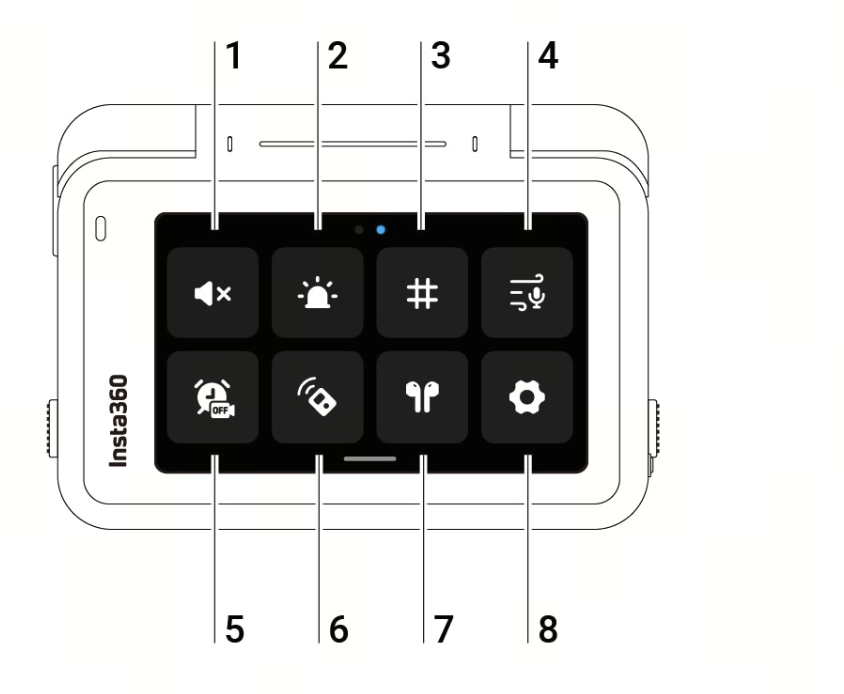
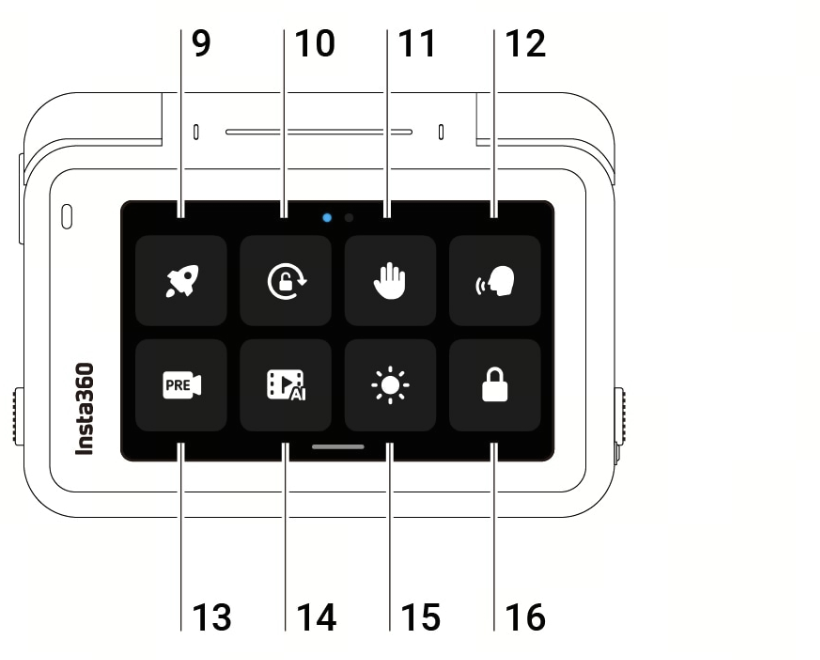
Balayez vers le haut depuis le bas de l'écran tactile pour afficher les paramètres de spécification de prise de vues.
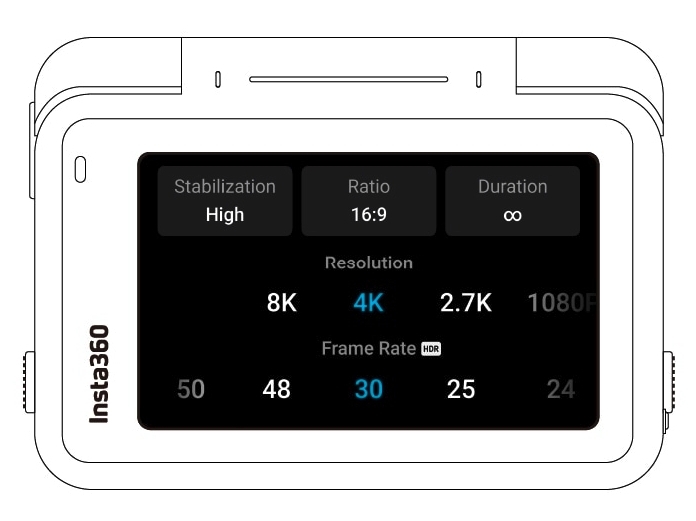
| Mode de prise de vues | Paramètres |
|---|---|
| Vidéo | Stabilisation, ratio, durée, résolution, fréquence d'images |
| Vidéo FreeFrame | Ratio, durée, résolution, fréquence d'images |
| PureVideo | Ratio, durée, résolution, fréquence d'images |
| PureVideo | Stabilisation, ratio, durée, résolution, fréquence d'images |
| TimeShift | Stabilisation, ratio, durée, intervalle |
| Timelapse | Stabilisation, ratio, durée, intevalle |
| Enregistrement en boucle | Stabilisation, ratio, durée de la boucle, résolution, fréquence d'images |
| Ralenti | Stabilisation, ratio, durée, résolution, fréquence d'images |
| Starlapse | Type, ratio, durée, résolution, retardateur |
| Rafale | Rafale, ratio, cache, résolution, retardateur |
| Intervalle | Intervalle, type, ratio, durée, résolution, retardateur |
| Photo HDR | Format, ratio, résolution, retardateur |
| Photo | Format, ratio, résolution, retardateur |
Balayez vers la gauche depuis le bord droit de l'écran tactile pour voir les réglages des paramètres de prise de vue.
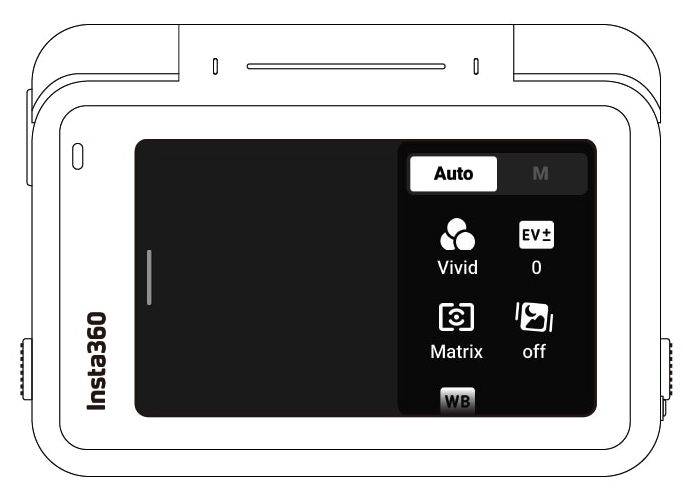
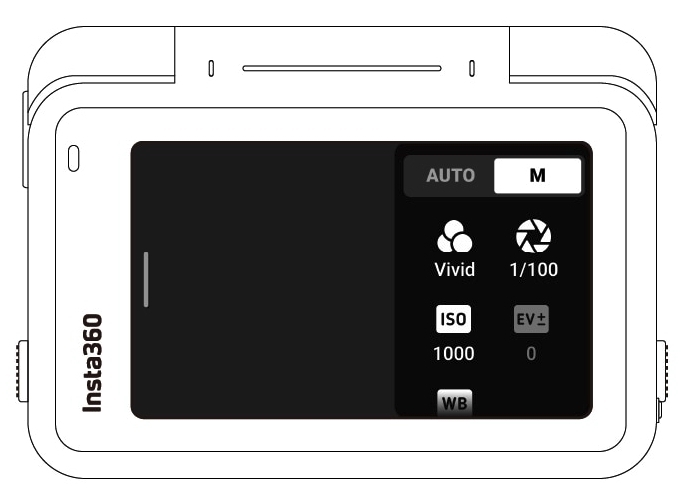
| Paramètres | Descriptions |
|---|---|
| Vitesse d'obturation | Le temps nécessaire pour que la lumière pénètre dans la caméra. Plus la vitesse d'obturation est rapide, plus l'image est claire. |
| Sensibilité (ISO) | Reflète la sensibilité du capteur à la lumière. Une sensibilité plus élevée signifie que la caméra peut capturer plus de lumière pour une image plus lumineuse. |
| Valeur de la compensation de l'exposition (EV) | En mode automatique, vous pouvez ajuster la valeur de compensation de l'exposition (EV) pour faciliter la surexposition ou la sous-exposition. |
| Balance des blancs (WB) | Supprime les couleurs et les tons irréalistes afin que les couleurs soient fidèlement capturées dans l'image. |
| Stabilisation en basse lumière | Améliore le flou de mouvement et la stabilisation dans les environnements en basse lumière. Dans les environnements extrêmes, l'image sera plus sombre et pourra présenter quelques scintillements. |
| Filtre | Ajoutez des tons et des effets de couleur différents. |
| Priorité au visage | Donne la priorité au visage pour la luminosité. |
| Mode de prise de vues | Paramètres | Paramètres |
|---|---|---|
| Vidéo | Filtres, EV, Priorité au visage, Stabilisation en basse lumière, WB | Filtres, Obturateur, ISO, EV, WB |
| Vidéo FreeFrame | Filtres, EV, Priorité au visage, Stabilisation en basse lumière, WB | Filtres, Obturateur, ISO, EV, WB |
| PureVideo | EV, Priorité au visage, Stabilisation en basse lumière, WB | Obturateur, ISO, EV, WB |
| Active HDR | Priorité au visage, Stabilisation en basse lumière, WB | Priorité au visage, Stabilisation en basse lumière, WB |
| TimeShift | Filtres, EV, WB | Filtres, Obturateur, ISO, EV, WB |
| Timelapse | Filtres, EV, WB | Filtres, Obturateur, ISO, EV, WB |
| Enregistrement en boucle | Filtres, EV, Priorité au visage, Stabilisation en basse lumière, WB | Filtres, Obturateur, ISO, EV, WB |
| Ralenti | Filtres, EV, WB | Filtres, Obturateur, ISO, EV, WM |
| Starlapse | Filtres, Obturateur, ISO, WB, EV | Obturateur, ISO, EV, WB |
| Rafale | Filtres, EV, WB | Filtres, Obturateur, ISO, EV, WB |
| Interval | Filtres, EV, WB | Filtres, Obturateur, ISO, EV, WB |
| Photo HDR | Priorité au visage, WB | Priorité au visage, WB |
| Photo | Filtres, EV, Priorité au visage, WB | Filtres, Obturateur, ISO, EV, WB |
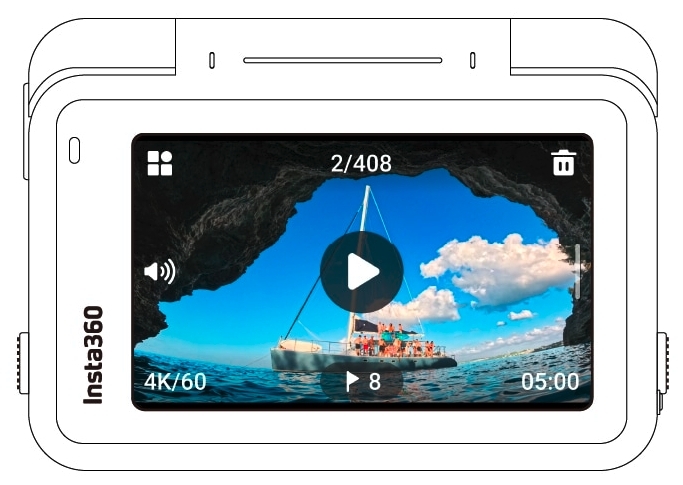
Balayez vers la droite depuis la gauche de l'écran tactile pour accéder à la page Album.
Haz clic aquí para contactarnos con toda la información detallada y obtener más ayuda si es necesario.
