온라인 채팅
업무시간: 월요일-금요일 7:00-17:00 (PST)
채팅 시작하기


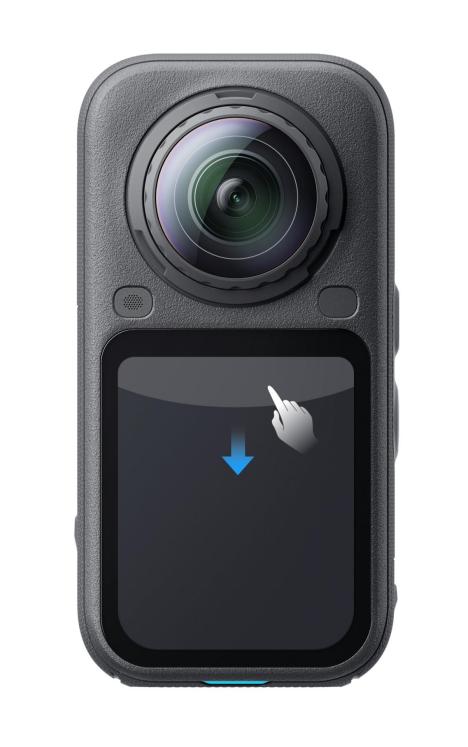
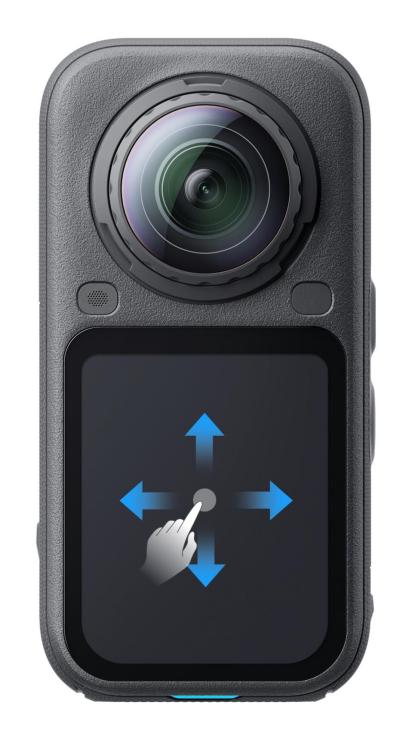
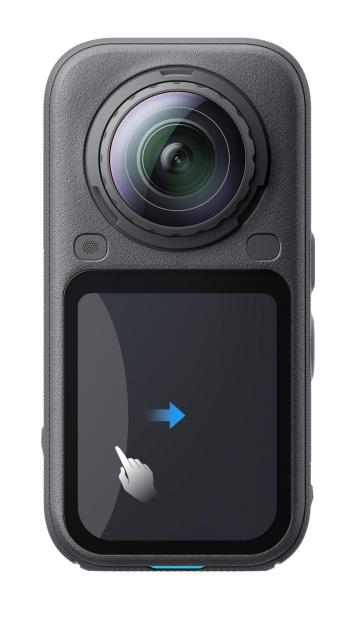
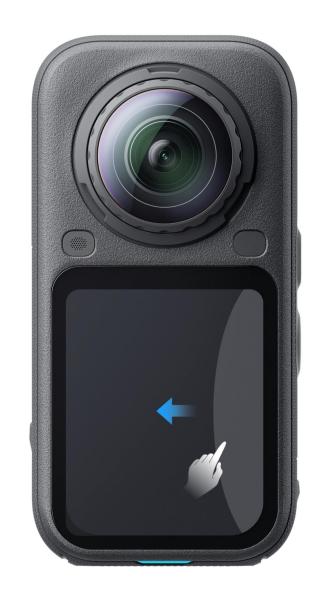
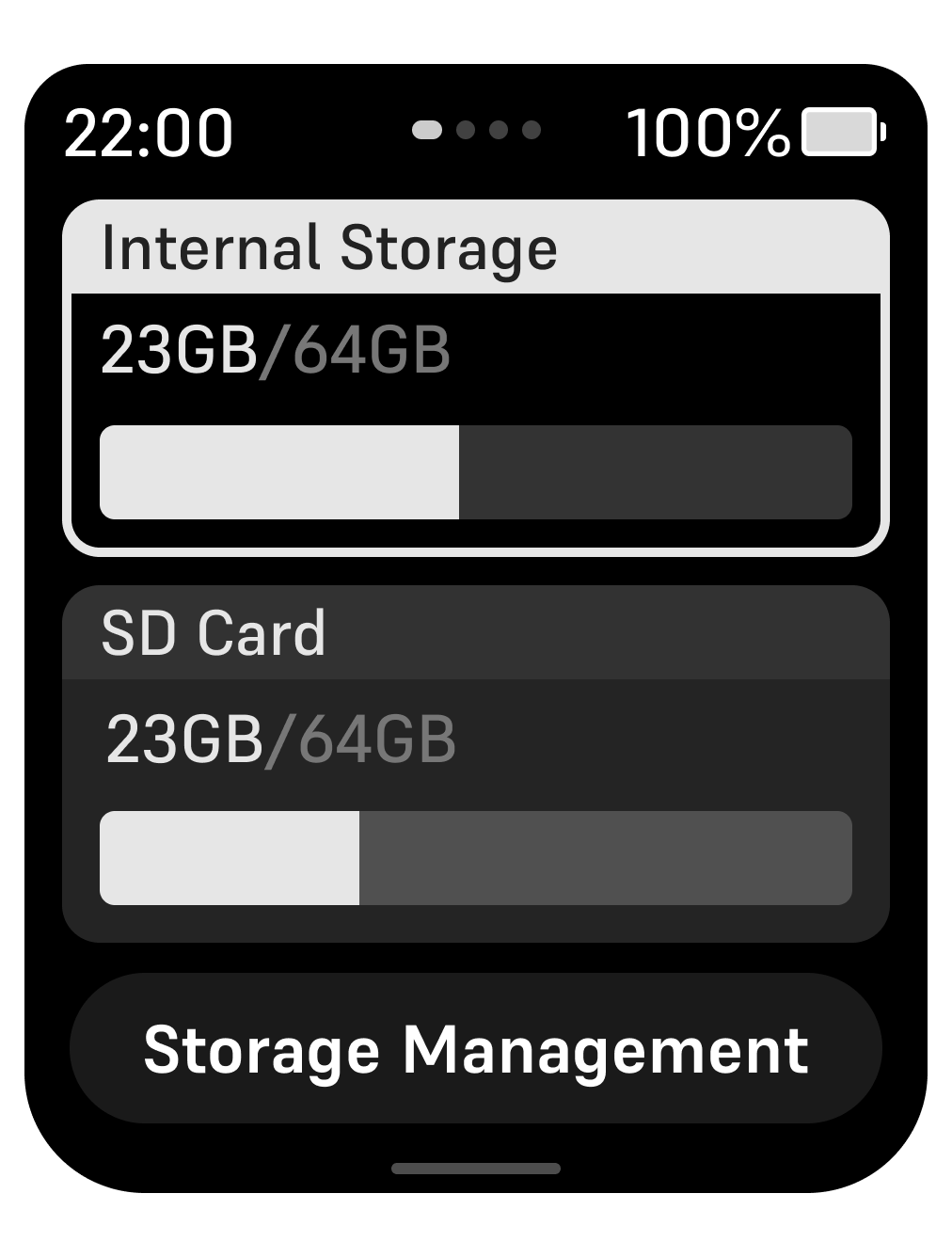
카메라 전원이 켜지면 터치스크린에 카메라 홈 화면이 표시되며 촬영 모드, 배터리 잔량, 남은 저장 용량 등 주요 정보를 확인할 수 있습니다. 터치스크린을 탭하거나 쓸어넘겨 카메라를 조작할 수 있습니다.
화면 상단 가장자리에서 아래로 스와이프하여 퀵 메뉴로 진입합니다. |
화면 중앙을 가로질러 쓸어넘기기 360 모드에서 미리보기 시점을 조정합니다. |
화면 왼쪽 가장자리에서 오른쪽으로 밀어 앨범 페이지로 진입합니다. |
화면 오른쪽 가장자리에서 왼쪽으로 밀어, 촬영 파라미터 설정으로 진입합니다. |
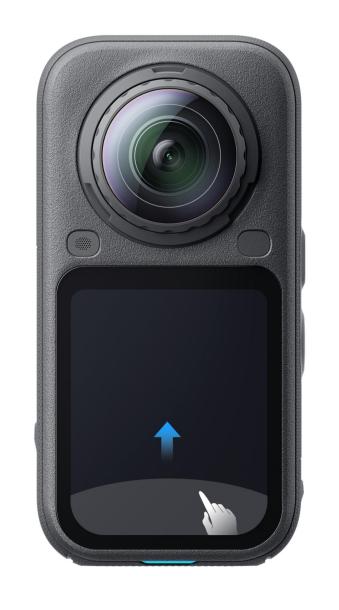
화면 하단 가장자리에서 위로 밀어 촬영 규격 설정으로 진입합니다. |
다음 설명은 동영상 모드 및 Flat 모드의 터치스크린 디스플레이를 예로 든 것입니다.
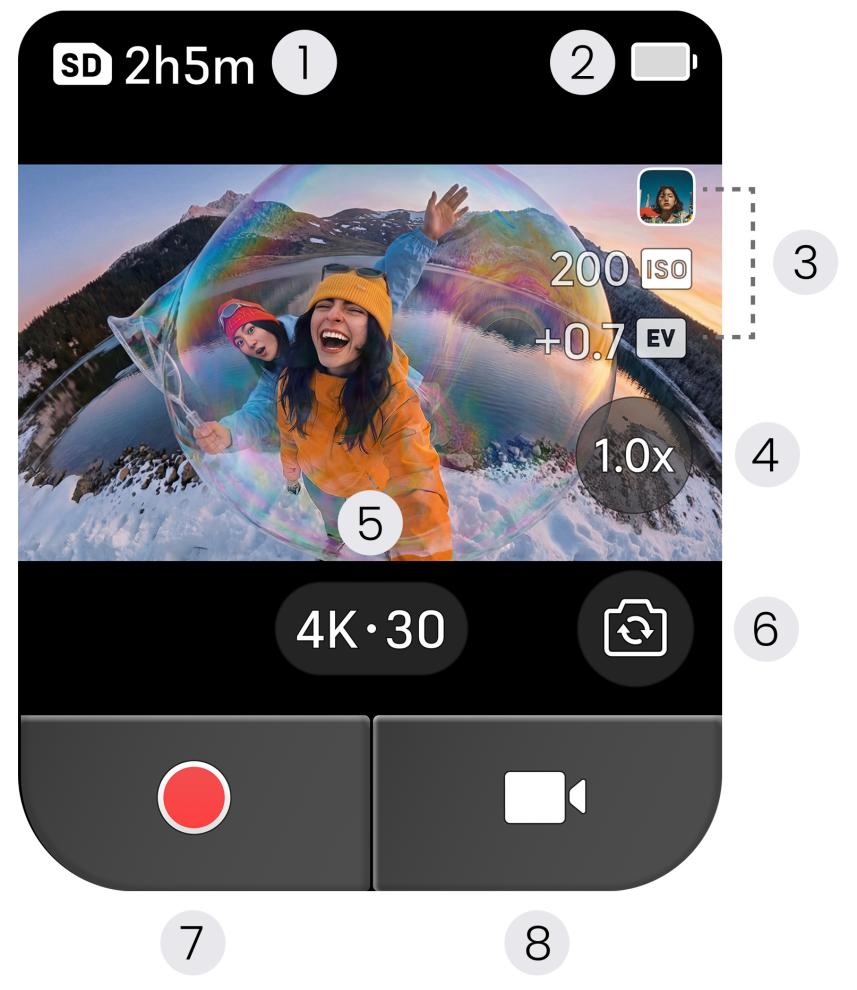
카메라 설정 및 상태에 따라 블루투스 셀피 스틱, 리모컨, 헤드셋, 마이크, 제스처 제어, AI 하이라이트 아이콘이 화면 상단에 나타날 수 있습니다. 디스플레이 공간 제한으로 인해 일부 아이콘은 완전히 표시되지 않을 수 있습니다.
카운트다운 타이머, HDR 상태, 줌 배율 등 기타 조작 아이콘도 카메라 설정 및 상태에 따라 표시될 수 있습니다. 실제 화면에 표시되는 내용을 확인해 주시기 바랍니다.
360 모드에서는 미리보기 상태에서의 미러링이 현재 지원되지 않으며, 내보낸 영상에서도 지원되지 않습니다. Flat 모드에서는 짐벌 모드를 제외한 모든 모드에서 미리보기 중 미러링이 지원됩니다. 내보낸 영상의 미러링은 Insta360 앱 미러링 설정에서 구성해야 합니다.
프리뷰 페이지 하단 우측의 촬영 모드 아이콘을 세게 누른 후, 왼쪽 또는 오른쪽으로 스와이프하여 다양한 촬영 모드를 선택하십시오.
인터페이스 하단에서 다음 옵션을 사용할 수 있습니다:
360도 모드:
촬영 모드 | 설명 |
동영상 | 대부분의 시나리오에서 최대 8K 해상도의 초고화질 360 동영상을 녹화합니다. |
사진 | 대부분의 시나리오에서 360 사진을 캡처하는 데 이상적입니다. |
PureVideo | 야간 동영상 촬영에 적합하며 더 깨끗하고 선명한 이미지를 얻을 수 있습니다. |
타임랩스 | 카메라를 고정하십시오. 일출, 일몰, 차량 통행과 같이 시간의 흐름을 기록하는 데 적합합니다. |
타임시프트 | 카메라와 함께 이동하십시오. 걷기, 사이클링 또는 여행 중에 하이퍼랩스 영상을 캡처하는 데 적합합니다. |
불렛타임 | 저속으로 영화 같은 회전 영상을 촬영합니다. 촬영 시 불렛 타임 액세서리를 사용하는 것이 좋습니다. |
루프 레코딩 | 마지막으로 설정된 고정 기간의 영상만 저장하는 연속 녹화 모드입니다. |
로드 모드 | 설정된 저장 공간 내에서 연속으로 녹화합니다. 저장 공간이 가득 차면 가장 먼저 녹화된 영상부터 덮어씁니다. |
스타랩스 | 별이 빛나는 밤 사진을 연속으로 촬영 및 저장하여 별 궤적 효과를 자동으로 생성합니다. |
인터벌 | 지정된 간격으로 사진을 자동으로 촬영하며, 후편집 시 사진을 수동으로 모아 타임랩스 영상을 만드는 데 적합합니다. |
촬영 팁:
360도 프레임은 전면 및 후면 어안 렌즈로 캡처한 영상을 스티칭하여 구성됩니다. 최적의 자동 스티칭 효과를 얻으려면 촬영 중 전면 또는 후면 렌즈를 정면으로 바라보는 것이 좋습니다. 카메라 본체의 측면 스티칭 라인에 너무 가까이 서지 마십시오.
수중 촬영 팁:
수중의 복잡한 빛 굴절로 인해 물속에서 직접 촬영하면 카메라 초점이 맞지 않거나, 스티칭이 불량해지거나, 스티칭 라인이 보일 수 있습니다. 공식 다이브 케이스를 사용하면 촬영 결과를 효과적으로 개선할 수 있습니다. 다이브 케이스를 사용할 때는 스티칭 이음새를 최소화하기 위해 카메라 렌즈가 피사체와 수직이 되도록 하십시오.
플랫 모드:
촬영 모드 | 설명 |
동영상 | 대부분의 시나리오에서 최대 5K 해상도의 고화질 동영상을 녹화합니다. |
PureVideo | 야간 동영상 촬영에 적합하며 더 깨끗하고 선명한 이미지를 얻을 수 있습니다. |
FreeFrame 동영상 | 후편집 시 Insta360 앱/Studio에서 안정화 처리가 필요합니다. 촬영 후 화면 비율 조정 및 수평 잠금을 지원합니다. |
루프 레코딩 | 마지막으로 설정된 고정 기간의 영상만 저장하는 연속 녹화 모드입니다. |
InstaFrame 2.0 | 카메라 무빙과 고급 추적 효과가 적용된 평면 영상을 바로 내보냅니다. 동시에 360 동영상을 녹화하여 나중에 Insta360 앱/Studio에서 자유롭게 프레이밍 및 리프레이밍할 수 있습니다. |
사진 | 대부분의 시나리오에서 사진을 캡처합니다. |
촬영 중 카메라 본체가 뜨거워지는 것이 정상인가요?
8K 해상도나 특정 모드에서 촬영할 때는 높은 연산 능력이 필요하므로 본체 온도가 상승하는 것은 정상적인 현상입니다. 다음 권장 사항을 시도하면 카메라 전력 소비를 줄이고 배터리 수명을 연장하며 촬영 경험을 향상할 수 있습니다.
터치스크린 상단에서 아래로 스와이프하여 바로 가기 메뉴를 여십시오.
터치스크린 하단에서 위로 밀어 올려 촬영 사양 설정으로 들어갑니다.
360도 모드:
촬영 모드 | 조정 가능한 매개변수 |
동영상 | 해상도, 프레임 속도 |
PureVideo | 해상도, 프레임 속도 |
타임랩스 | 해상도, 프레임 속도, 녹화 지속 시간, 장면, 간격 |
타임시프트 | 촬영 지속 시간, 속도, 해상도, 프레임 속도 |
불렛타임 | 해상도, 프레임 속도 |
루프 레코딩 | 루프 지속 시간, 해상도, 프레임 속도 |
로드 모드 | 저장 공간 제한, 충전 및 종료 설정, 타임 스탬프, 해상도, 프레임 속도 |
스타랩스 | 출력 유형, 카운트다운, 사진 형식, 해상도, 촬영 지속 시간 |
인터벌 | 간격, 카운트다운, 사진 형식, 해상도, 촬영 지속 시간 |
사진 | 액티브 HDR, 사진 형식, 해상도, 카운트다운 |
플랫 모드:
촬영 모드 | 조정 가능한 매개변수 |
동영상 | 비율, 해상도, 프레임 속도, 수평 잠금 |
FreeFrame 동영상 | 비율, 해상도, 프레임 속도, 수평 잠금 |
PureVideo | 비율, 해상도, 프레임 속도, 수평 잠금 |
InstaFrame 2.0 | 가상 짐벌, 비율, 360 동영상 백업, 플랫 동영상 해상도, 프레임 속도 |
루프 레코딩 | 비율, 해상도, 프레임 속도, 루프 지속 시간, 수평 잠금 |
사진 | 비율, 사진 형식, 카운트다운, 스타일 테두리, 수평 잠금 |
화면의 오른쪽 가장자리에서 왼쪽으로 스와이프하여 촬영 파라미터 설정으로 들어갑니다.
사용 가능한 파라미터는 360 또는 플랫 모드에서 선택한 촬영 모드에 따라 다릅니다. 실제 화면 표시를 참조하십시오.
파라미터 | 설명 |
셔터 | 카메라에 빛이 들어오는 시간을 제어하여 이미지의 밝기와 선명도에 영향을 줍니다. |
컬러 모드 | 동영상의 색상 표현 및 후반 작업 유연성을 선택합니다. |
ISO | 센서의 빛에 대한 민감도를 결정합니다. ISO가 높을수록 노출이 증가하고 이미지가 밝아집니다. |
EV(노출 보정) | ISO와 셔터 속도가 자동으로 설정된 경우 노출 값을 수동으로 조정하여 과다 노출이나 노출 부족을 방지합니다. 값이 높을수록 이미지가 더 밝아집니다. |
화이트 밸런스 (WB) | 색온도 편차를 방지하기 위해 색상 재현 및 톤 처리를 조정합니다. |
블러 감소 | 활성화 시 모션 블러를 줄이고 이미지 안정성을 향상합니다. 플리커 방지 기능은 비활성화되며, 저조도 환경에서는 이미지 밝기가 감소할 수 있습니다. |
필터* | 다양한 색상 스타일을 적용하여 시각적 표현을 향상합니다. |
측광 | 얼굴 측광과 다중 분할(전체) 측광 중에서 선택합니다. |
선명도 | 사진이나 동영상의 세부적인 가장자리 대비를 조정하여 윤곽을 더 뚜렷하고 시각적으로 선명하게 만듭니다. |
저조도 향상 | 저조도 환경에서 촬영한 영상의 화질을 향상합니다. |
*필터 기능은 플랫 모드에서만 지원됩니다.
참고: 조정 가능한 매개변수는 선택한 촬영 모드에 따라 표준 및 프로 모드 간에 다를 수 있습니다. 카메라의 실제 화면을 참조하십시오.
촬영 모드 | 파라미터 설정 | |
표준 | Pro | |
동영상 | 색상 모드, EV, 흔들림으로 인한 흐림 감소 | 색상 모드, EV, WB, 셔터, ISO, 선명도 |
색상 모드, WB, 흔들림으로 인한 흐림 감소, 선명도 | ||
타임랩스 | EV, 흔들림으로 인한 흐림 감소 | WB, Shutter, ISO, Sharpness |
타임시프트 | EV, 흔들림으로 인한 흐림 감소 | WB, Shutter, ISO, Sharpness |
불렛타임 | 색상 모드, EV, WB | |
루프 레코딩 | 저조도 향상, 색상 모드, EV, 흔들림으로 인한 흐림 감소 | 저조도 향상, 색상 모드, EV, WB, 셔터, ISO, 선명도 |
로드 모드 | 저조도 향상, 색상 모드, EV, 흔들림으로 인한 흐림 감소 | 저조도 향상, 색상 모드, WB, 셔터, ISO, 선명도, EV |
스타랩스 | EV, WB, Shutter, ISO, Sharpness | |
인터벌 | EV, WB, Shutter, ISO, Sharpness | |
사진 | EV, WB, Shutter, ISO, Sharpness | EV, WB, Shutter, ISO, Sharpness |
촬영 모드 | 파라미터 설정 | |
표준 | Pro | |
동영상 | 필터, 색상 모드, EV, 측광 | 필터, 색상 모드, EV, WB, 측광, 셔터, ISO, 선명도 |
FreeFrame 동영상 | 필터, EV, 측광 | 필터, WB, EV, 측광, 셔터, ISO, 선명도 |
PureVideo | 필터, 색상 모드, EV, WB, 측광 | |
InstaFrame 2.0 | 저조도 향상, 뷰티, 필터, 색상 모드, EV, 흔들림으로 인한 흐림 감소 | 저조도 향상, 뷰티, 필터, 색상 모드, EV, WB, 선명도 |
루프 레코딩 | 필터, EV, 측광 | Filter, EV, WB, Sharpness, Shutter, ISO, Metering |
사진 | 필터, EV, 측광 | 필터, WB, 측광, 셔터, ISO, 선명도 |
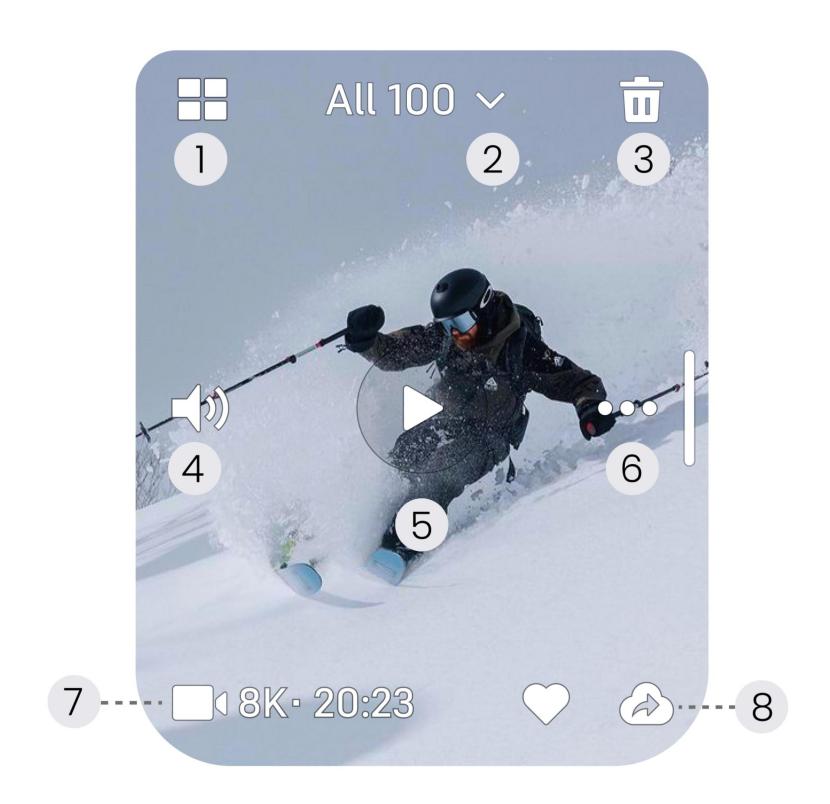
화면 왼쪽 가장자리에서 오른쪽으로 스와이프하여 앨범 페이지로 들어가 촬영한 영상을 확인합니다.
기능 버튼
제스처
