파일 저장
카메라는 64 GB 내장 메모리(사용 가능 용량 47 GB)를 제공하며, 사용자는 microSD 카드를 삽입할 수도 있습니다. 원활한 촬영을 위해 X6에는 UHS-I 표준(V30 속도 등급 이상)을 준수하고 exFAT 형식으로 포맷된 microSD/TF 카드가 필요합니다. 그렇지 않으면 카드 속도 부족으로 인해 녹화가 중단되거나 파일이 손상될 수 있습니다.
내장 메모리 읽기 속도: 450 MB/s. 테스트 조건: 실험실 환경에서 MacBook Air M2를 사용해 내장 메모리의 속도를 측정함.
저장 매체 선택
자동 감지
- microSD 카드를 삽입하고 카메라 전원을 켭니다.
- 카메라가 microSD 카드를 감지하면 영상 저장 위치를 microSD 카드로 전환할지 묻는 메시지가 나타납니다.
- 확인을 눌러 microSD 카드로 전환합니다.
수동 전환
- 아래로 스와이프하여 바로가기 메뉴를 여십시오.
- 오른쪽으로 스와이프하여 가장 왼쪽 화면(저장소 페이지)으로 이동하면 현재 저장 매체를 확인할 수 있습니다.
- 저장 옵션(내장 메모리 또는 microSD 카드) 중 하나를 누른 다음 확인을 눌러 전환을 완료합니다.
카메라 저장 카드 포맷
카메라 파일을 정기적으로 휴대폰이나 컴퓨터로 전송하여 백업하고 카메라 저장 카드를 포맷하여 저장 공간 부족이나 관련 예외 상황을 방지하는 것이 좋습니다.
다음 가이드는 X6 또는 Insta360 앱을 통해 저장 카드를 포맷하는 방법을 설명합니다.
X6를 통한 포맷
- 저장 카드를 X6에 삽입하세요.
- 전원 버튼을 눌러 카메라를 켜세요.
- 화면 상단에서 아래로 스와이프하여 바로가기 메뉴로 들어간 다음, 오른쪽으로 스와이프하여 가장 왼쪽 화면으로 이동하세요. 저장소 관리를 탭하고 포맷을 선택하세요.
Insta360 앱 사용
- X6를 Insta360 앱에 연결하세요.
- Insta360 앱 설정 페이지로 들어가 기기 설정 > 카메라 저장소 > 포맷으로 이동하여 카드를 포맷하세요.
*참고: 컴퓨터에서 저장 카드를 포맷하는 경우, 할당 단위 크기를 기본값으로 설정하고 exFAT 형식으로 포맷하세요.
외장 디바이스
X6는 다양한 시나리오의 고유한 촬영 요구 사항을 충족하기 위해 여러 액세서리를 지원합니다.
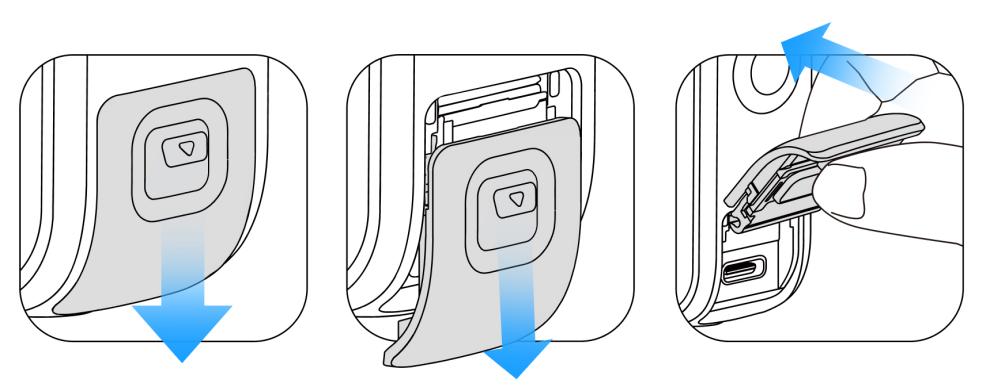
- 탈착식 USB 커버: USB 커버는 핫스왑이 가능합니다. 커버를 열고 바깥쪽으로 힘껏 당겨 분리하세요.
- 액세서리 장착: USB 커버를 제거하면 충전 오디오 어댑터 및 퀵 리더기와 같은 공식 액세서리를 장착할 수 있습니다.
- 카메라 사용을 마쳤거나 카메라를 단독으로 사용할 때는 방수 성능이 저하되지 않도록 커버를 단단히 닫고 주황색 표시가 완전히 보이지 않게 하세요.