Line & Chat
営業時間: 月-金 10:00-13:30 14:30-19:00(祝日を除く)
チャットを開始する


カメラの電源を入れると、タッチスクリーンにホーム画面が表示され、撮影モード、バッテリー残量、ストレージ残量などの重要な情報を確認できます。タッチスクリーンをタップまたはスワイプして、カメラを操作できます。
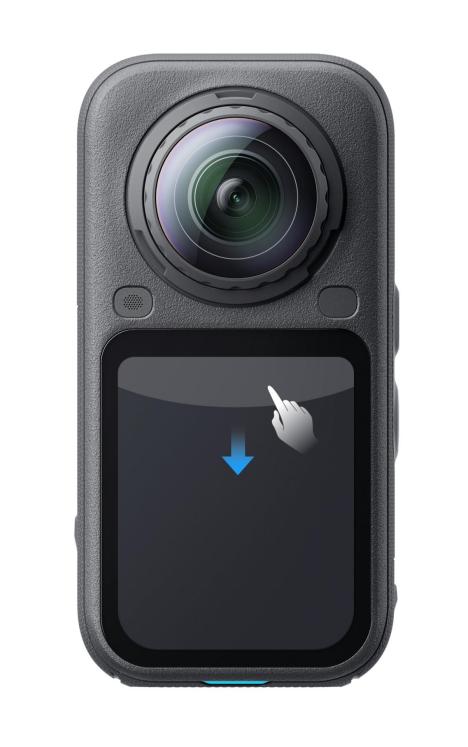 画面上端から下にスワイプします。 ショートカットメニューを開きます。 |
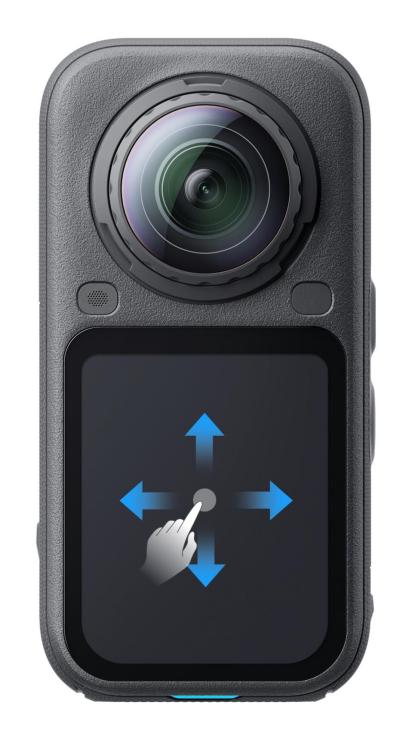 画面中央をスワイプします。 360度全景モードでプレビュー視点を調整します。 |
|---|
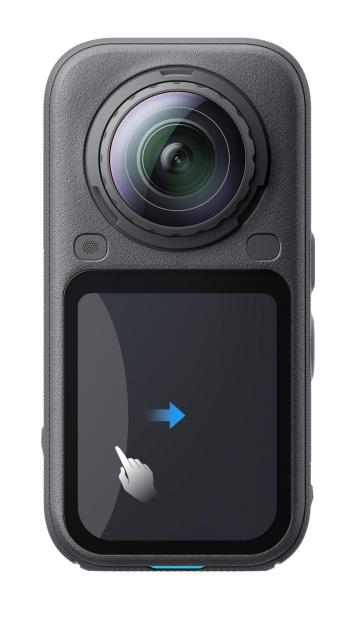 画面左端から右にスワイプします。 アルバム画面を開きます。 |
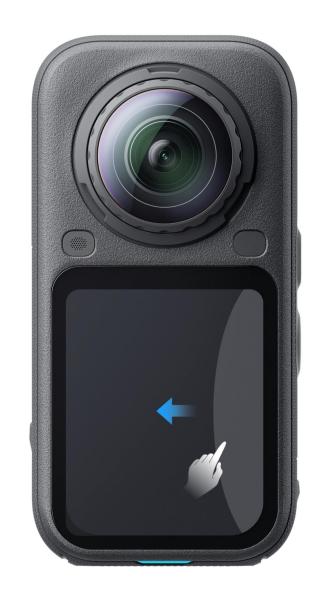 画面右端から左にスワイプします。 撮影パラメーター設定を開きます。 |
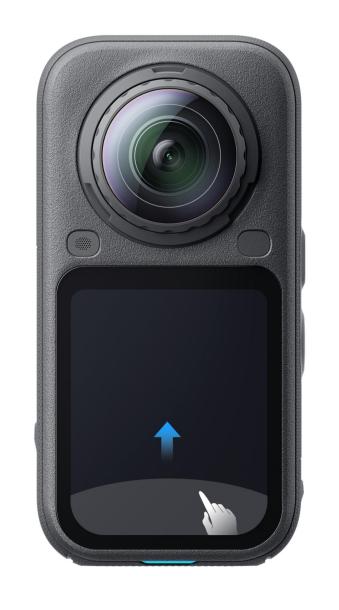 画面下端から上にスワイプします。 撮影仕様設定を開きます。 |
|---|
以下では、動画モードおよびフラットモードのタッチスクリーン表示を例に説明します。
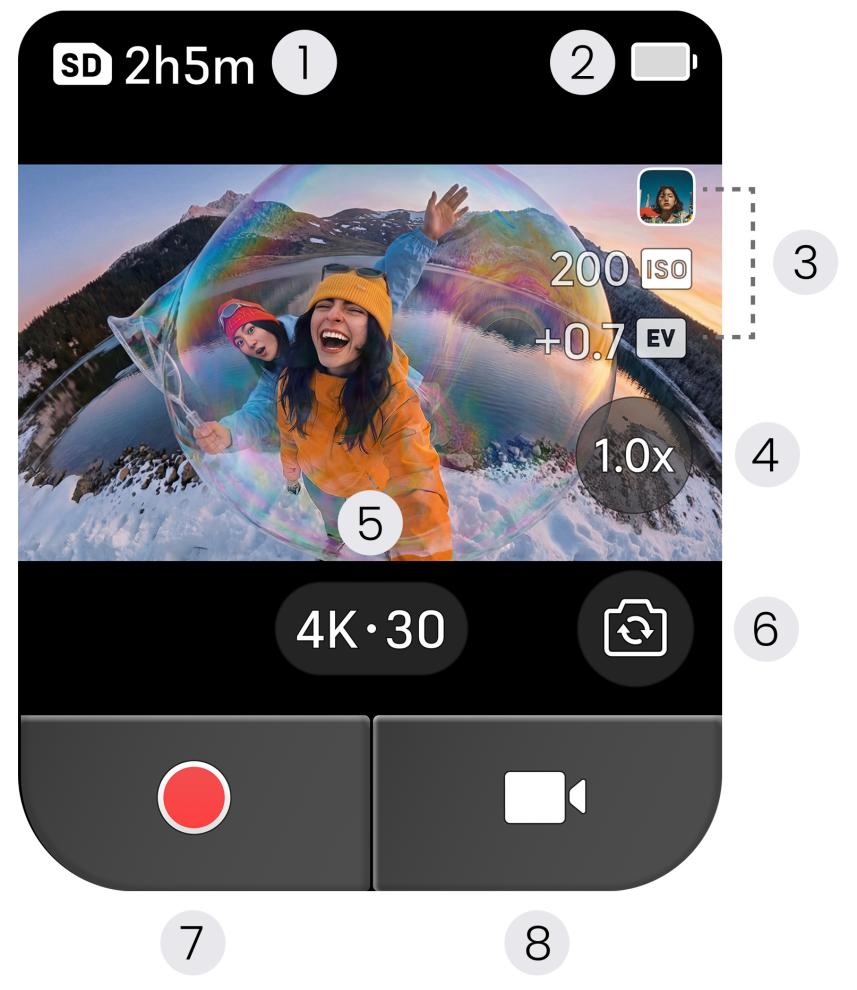
また、水平維持(水平ロック)や歪み補正のオン/オフを切り替えます(一部のモードのみ対応)。
カメラの設定や状態によっては、Bluetoothセルフィースティック、リモコン、ヘッドセット、マイク、ジェスチャー操作、AIハイライトなどのアイコンも画面上部に表示される場合があります。表示スペースに限りがあるため、一部のアイコンが完全に表示されない場合があります。
カウントダウンタイマー、HDRの状態、ズーム倍率など、そのほかの操作アイコンもカメラの設定や状態に応じて表示されます。実際の画面表示をご確認ください。
プレビュー状態でのミラーリング表示は、現在360度全景モードでは対応していません。
また、書き出した映像にもミラーリングは適用されません。フラットモードでは、ジンバルモードを除くすべてのモードでプレビュー中のミラーリングに対応しています。
書き出し映像のミラーリングは、Insta360アプリのミラーリング設定から変更する必要があります。
プレビュー画面右下の撮影モードアイコンを押し込み、左右にスワイプして撮影モードを選択します。
画面下部では、以下の項目を選択できます。
360度全景モード:
| 撮影モード | 説明 |
|---|---|
| 動画 | 多くの撮影シーンで、最大8K解像度の超高精細360度動画を撮影します。 |
| 写真 | 多くの撮影シーンで、360度写真を撮影するのに適しています。 |
| PureVideo | 夜間撮影時に、よりノイズの少ない鮮明な映像を撮影するのに適しています。 |
| タイムラプス | カメラを固定して撮影してください。日の出、日の入り、交通量の多い道路など、時間の経過を記録するのに適しています。 |
| タイムシフト | カメラを持って移動しながら撮影します。歩行中、サイクリング中、移動中などのハイパーラプス動画の撮影に適しています。 |
| バレットタイム | 低速でシネマティックなワープ動画を撮影します。撮影には、バレットタイムアクセサリーの使用を推奨します。 |
| ループ録画 | 連続録画を行い、直近の一定時間分のみを保存します。 |
| ロードモード | 設定したストレージ容量内で連続録画します。ストレージ容量がいっぱいになると、最も古い映像から上書きされます。 |
| スターラプス | 星空を連続撮影して保存し、自動的にスターラプス効果を生成します。 |
| インターバル | 指定した間隔で自動的に写真を撮影します。撮影後に手動でタイムラプス動画を作成する場合に適しています。 |
360度撮影のコツ:
360度映像は、前後の魚眼レンズで撮影した映像を合成して生成されます。最適な自動スティッチング効果を得るため、撮影時は前後どちらかのレンズに正面を向けることを推奨します。カメラ本体側面のスティッチングラインに近づきすぎないようにしてください。
水中撮影のヒント:
水中では光の屈折が複雑になるため、水中で直接撮影するとカメラのピントが合わなくなり、スティッチング品質が低下したり、つなぎ目(スティッチライン)が目立つ場合があります。公式の潜水ケースを使用すると、撮影結果を効果的に改善できます。潜水ケースを使用する際は、スティッチングのつなぎ目を最小限に抑えるため、カメラレンズが被写体に対して垂直になるようにしてください。
フラットモード:
| 撮影モード | 説明 |
|---|---|
| 動画 | 多くの撮影シーンで、最大5K解像度の高精細動画を撮影します。 |
| PureVideo | 夜間撮影時に、よりノイズの少ない鮮明な映像を撮影するのに適しています。 |
| FreeFrame動画 | Insta360アプリ/Studioで後編集時に手ブレ補正処理を行う必要があります。撮影後にアスペクト比の調整と水平維持を行えます。 |
| ループ録画 | 連続録画を行い、直近の一定時間分のみを保存します。 |
| インスタフレームモード 2.0 | カメラワークと高度なトラッキング効果を適用したフラット動画を、カメラから直接書き出します。360度動画を同時に記録するため、後からInsta360アプリ/Studioで自由に構図調整やリフレーミング(画角の変更)ができます。 |
| 写真 | 多くのシーンで写真を撮影するのに適しています。 |
撮影中にカメラ本体が熱くなるのは正常ですか?
8K解像度での撮影や一部のモード使用時は、高い処理性能が必要になるため、本体温度が上昇することがあります。これは正常な現象です。以下の設定を行うことで、カメラの消費電力を抑え、バッテリー駆動時間を延ばし、撮影体験を向上させることができます。
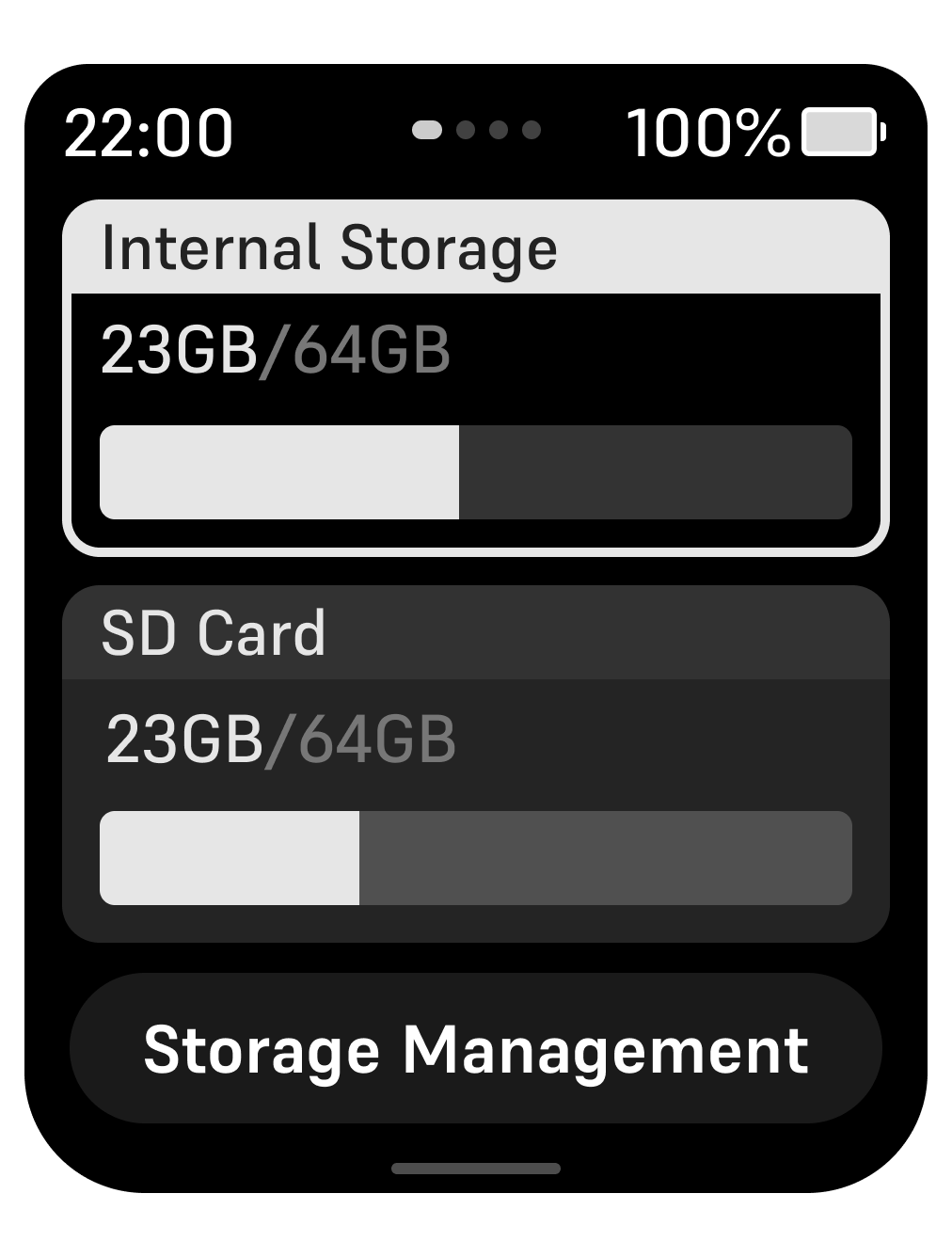
タッチスクリーン上端から下にスワイプして、ショートカットメニューを開きます。
また、ストレージのフォーマットも行えます。
タッチスクリーン下端から上にスワイプして、撮影仕様設定を開きます。
360度全景モード:
| 撮影モード | 調整可能なパラメーター |
|---|---|
| 動画 | 解像度、フレームレート |
| PureVideo | 解像度、フレームレート |
| タイムラプス | 解像度、フレームレート、撮影時間、シーン、撮影間隔 |
| タイムシフト | 撮影時間、速度、解像度、フレームレート |
| バレットタイム | 解像度、フレームレート |
| ループ録画 | ループ時間、解像度、フレームレート |
| ロードモード | ストレージ上限、充電・電源オフ設定、タイムスタンプ、解像度、フレームレート |
| スターラプス | 出力形式、カウントダウン、写真形式、解像度、撮影時間 |
| インターバル | 撮影間隔、カウントダウン、写真形式、解像度、撮影時間 |
| 写真 | アクティブHDR、写真形式、解像度、カウントダウン |
フラットモード:
| 撮影モード | 調整可能なパラメーター |
|---|---|
| 動画 | アスペクト比、解像度、フレームレート、水平維持 |
| FreeFrame動画 | アスペクト比、解像度、フレームレート、水平維持 |
| PureVideo | アスペクト比、解像度、フレームレート、水平維持 |
| インスタフレームモード 2.0 | バーチャルジンバル、比率、360度動画バックアップ、フラット動画解像度、フレームレート |
| ループ録画 | 比率、解像度、フレームレート、ループ時間、水平維持 |
| 写真 | 比率、写真フォーマット、セルフタイマー、スタイルボーダー、水平維持 |
画面右端から左にスワイプして、撮影パラメーター設定を開きます。
調整できるパラメーターは、360度モードまたはフラットモードで選択した撮影モードによって異なります。実際の画面表示をご確認ください。
| パラメータ | 説明 |
|---|---|
| シャッター | カメラに取り込む光の時間を調整し、映像の明るさや鮮明さに影響します。 |
| カラーモード | 動画の色表現と、編集時の調整のしやすさを選択します。 |
| ISO | センサーの光に対する感度を設定します。ISOを高くすると露出が上がり、映像が明るくなります。 |
| EV(露出補正) | ISOとシャッタースピードを自動に設定している場合に、露出値を手動で調整し、露出オーバーや露出不足を防ぎます。数値を高くすると、映像が明るくなります。 |
| ホワイトバランス (WB) | 色温度のずれを防ぐため、色再現と色調処理を調整します。 |
| ジッターブラー低減 | 有効にすると、モーションブラーを軽減し、映像の安定性を向上させます。アンチフリッカーは無効になり、暗い環境では映像が暗くなる場合があります。 |
| フィルター* | さまざまなカラースタイルを適用し、映像表現を高めます。 |
| 測光 | 顔測光とマルチ測光(全体測光)を切り替えます。 |
| シャープネス | 写真や動画の細部における輪郭のコントラストを調整し、よりくっきりとした鮮明な印象にします。 |
| 低照度画質強化 | 暗い環境で撮影した映像の画質を向上させます。 |
\フィルター機能は、フラットモードでのみ使用できます。*
> 注意:調整可能なパラメーターは、選択した撮影モードに応じて、スタンダードモードとプロモードで異なる場合があります。実際のカメラ画面をご確認ください。
| 撮影モード | パラメータ設定 | |
|---|---|---|
| 標準 | Pro | |
| 動画 | カラーモード、EV、手ブレ補正(ジッターブレ低減) | カラーモード、EV、WB(ホワイトバランス)、シャッター、ISO、シャープネス |
| カラーモード、WB、手ブレ補正(ジッターブレ低減)、シャープネス | ||
| タイムラプス | EV、手ブレ補正(ジッターブレ低減) | WB、シャッター、ISO、シャープネス |
| タイムシフト | EV、手ブレ補正(ジッターブレ低減) | WB、シャッター、ISO、シャープネス |
| バレットタイム | カラーモード、EV、WB(ホワイトバランス) | |
| ループ録画 | 低照度補正、カラーモード、EV、手ブレ補正(ジッターブレ低減) | 低照度補正、カラーモード、EV、WB(ホワイトバランス)、シャッター、ISO、シャープネス |
| ロードモード | 低照度補正、カラーモード、EV、手ブレ補正(ジッターブレ低減) | 低照度補正、カラーモード、WB(ホワイトバランス)、シャッター、ISO、シャープネス、EV(露出補正) |
| スターラプス | EV(露出補正)、WB(ホワイトバランス)、シャッター、ISO、シャープネス | |
| インターバル | EV(露出補正)、WB(ホワイトバランス)、シャッター、ISO、シャープネス | |
| 写真 | EV(露出補正)、WB(ホワイトバランス)、シャッター、ISO、シャープネス | EV(露出補正)、WB(ホワイトバランス)、シャッター、ISO、シャープネス |
| 撮影モード | パラメータ設定 | |
|---|---|---|
| 標準 | Pro | |
| 動画 | フィルター、カラーモード、EV(露出補正)、測光 | フィルター、カラーモード、EV(露出補正)、WB(ホワイトバランス)、測光、シャッター、ISO、シャープネス |
| FreeFrame動画 | フィルター、EV(露出補正)、測光 | フィルター、WB(ホワイトバランス)、EV(露出補正)、測光、シャッター、ISO、シャープネス |
| PureVideo | フィルター、カラーモード、EV(露出補正)、WB(ホワイトバランス)、測光 | |
| インスタフレームモード 2.0 | 低照度補正、美肌、フィルター、カラーモード、EV(露出補正)、ジッターブレ低減 | 低照度補正、美肌、フィルター、カラーモード、EV(露出補正)、WB(ホワイトバランス)、シャープネス |
| ループ録画 | フィルター、EV(露出補正)、測光 | フィルター、EV(露出補正)、WB(ホワイトバランス)、シャープネス、シャッター、ISO、測光 |
| 写真 | フィルター、EV(露出補正)、測光 | フィルター、WB(ホワイトバランス)、測光、シャッター、ISO、シャープネス |
画面左端から右にスワイプしてアルバム画面を開き、撮影した映像を確認します。
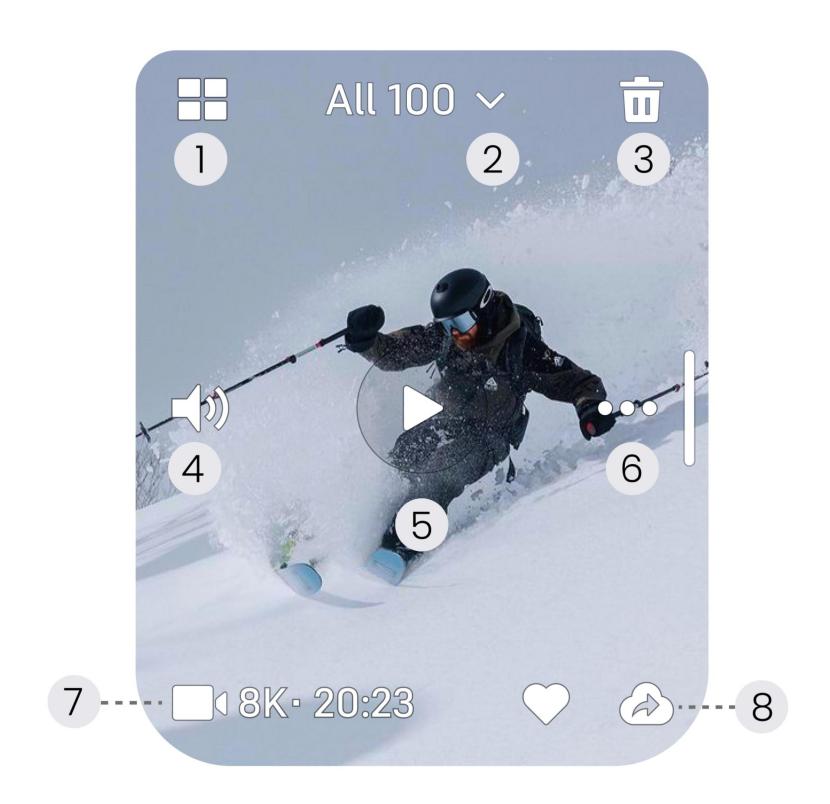
機能ボタン
もう一度タップするとお気に入りから解除されます。
ジェスチャー操作
