Chat online
Office Hours: 24/7
AVVIARE UNA CHAT


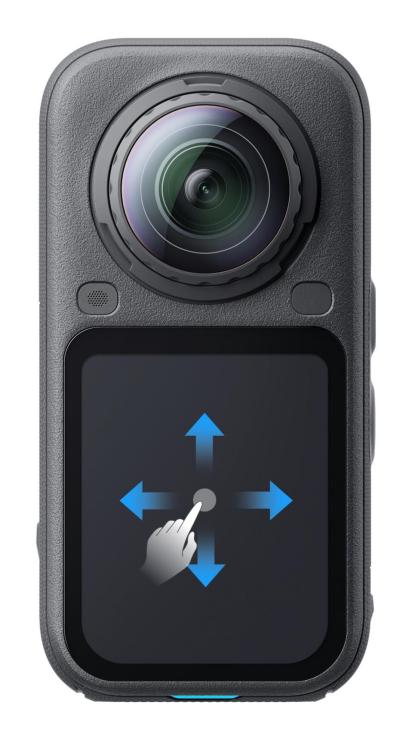
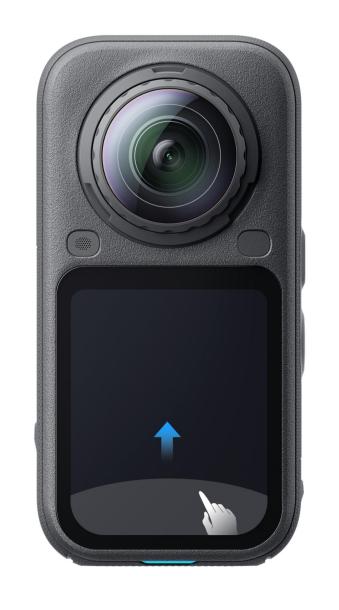
Quando accendi la videocamera, il touchscreen mostra la schermata iniziale con le informazioni essenziali, tra cui la modalità di ripresa, il livello della batteria e lo spazio di archiviazione disponibile. Puoi controllare la videocamera toccando o scorrendo lo schermo.
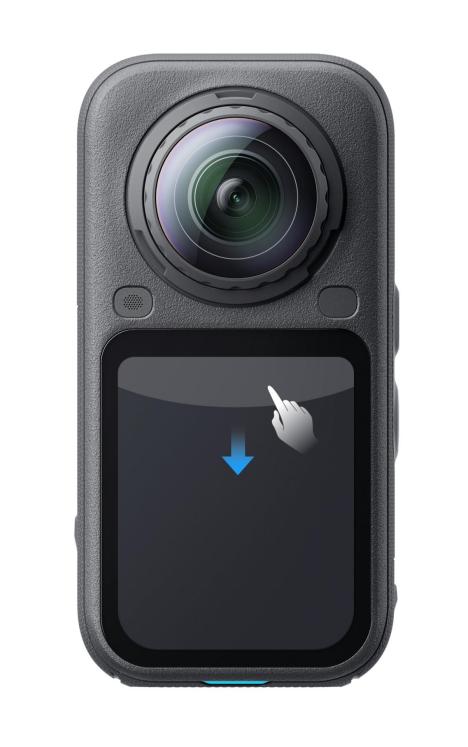
Scorrere verso il basso dal bordo superiore dello schermo Accede al Menu scorciatoie. |
Scorrere al centro dello schermo Regola la prospettiva di anteprima in modalità 360. |
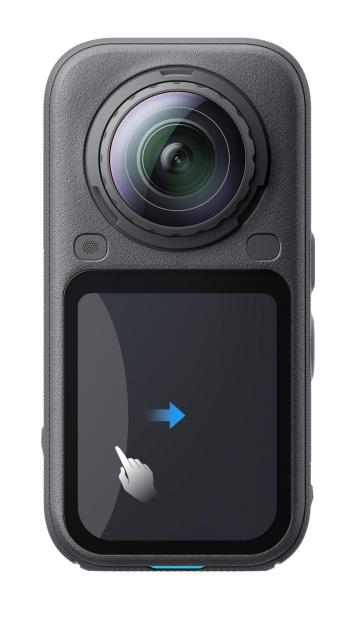
Scorri verso destra da sinistra Accede alla pagina Album. |
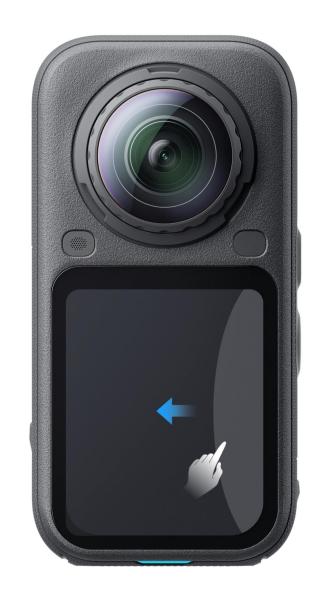
Scorri da destra verso sinistra Accede alle impostazioni dei parametri di ripresa. |
Scorri dal basso verso l'alto Accede alle impostazioni delle specifiche di ripresa. |
La seguente descrizione utilizza come esempio la visualizzazione del touchscreen in modalità Video e modalità Standard.
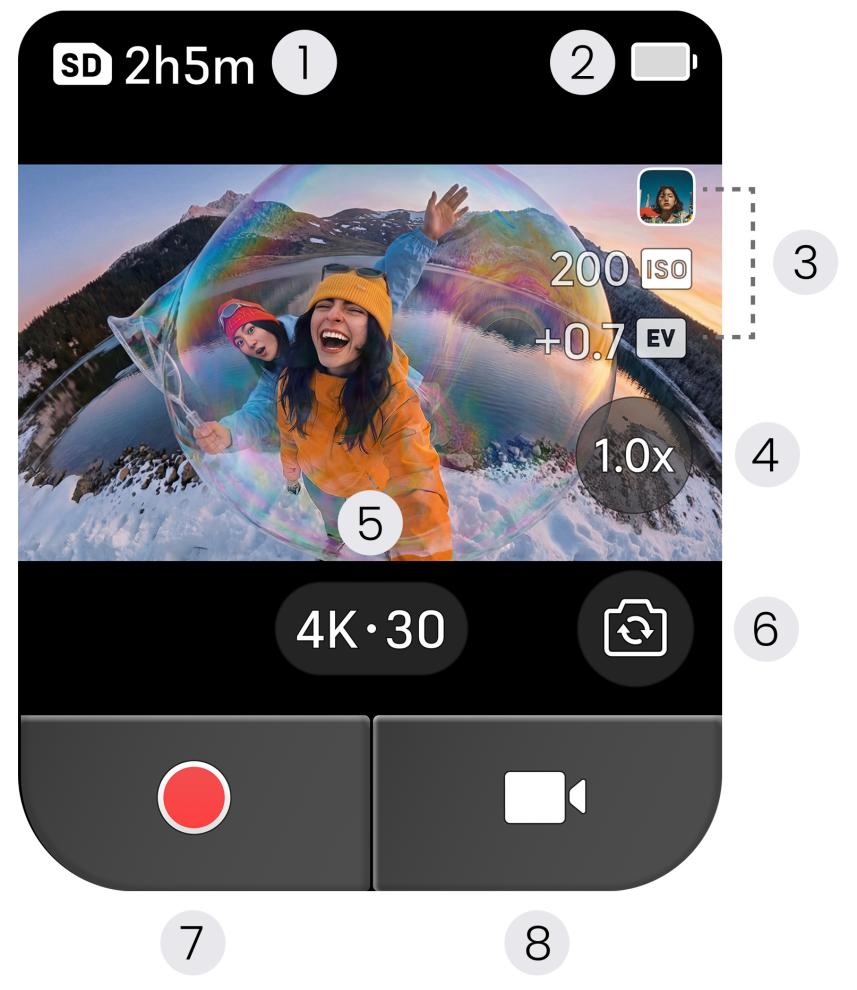
In base alle impostazioni e allo stato della videocamera, nella parte superiore dello schermo possono comparire anche le icone dell’asta per selfie Bluetooth, del telecomando, delle cuffie, del microfono, del Controllo gestuale e di AI Highlights. Se lo spazio sullo schermo non basta, alcune icone potrebbero non essere visibili per intero.
In base alle impostazioni e allo stato della videocamera, potresti vedere anche altre icone, come il conto alla rovescia, lo stato HDR o il rapporto di zoom. Controlla le icone visualizzate sullo schermo.
In modalità 360, la visualizzazione speculare non è attualmente disponibile né nell’anteprima né nei video esportati. In modalità Flat, è disponibile nell’anteprima di tutte le modalità tranne Gimbal. Per applicarla ai video esportati, usa le impostazioni della visualizzazione speculare nell’app Insta360.
Tocca con decisione l'icona della modalità di scatto in basso a destra nella pagina di anteprima, poi scorri verso sinistra o destra per selezionare le diverse modalità di scatto.
Nella parte inferiore dell'interfaccia sono disponibili le seguenti opzioni:
Modalità 360°:
Modalità di ripresa | Descrizione |
Video | Registra video a 360° in altissima definizione con una risoluzione fino a 8K per la maggior parte delle situazioni. |
Foto | Ideale per scattare foto a 360° nella maggior parte delle situazioni. |
PureVideo | Ideale per girare video di notte e ottenere un'immagine più nitida e chiara. |
Timelapse | Mantieni la videocamera ferma. Ideale per registrare lo scorrere del tempo, come albe, tramonti e traffico intenso. |
TimeShift | Muoviti con la videocamera. Ideale per registrare video in hyperlapse mentre cammini, vai in bici o sei in viaggio. |
Bullet Time | Cattura video avvolgenti in stile cinematografico a bassa velocità. Usa gli accessori Bullet Time per le riprese. |
Registrazione in loop | Registrazione continua che salva solo l'ultimo tratto di video di durata prestabilita. |
Modalità Strada | Registra continuamente all'interno di uno spazio di archiviazione impostato. Il filmato registrato per primo verrà sovrascritto una volta esaurito lo spazio di archiviazione. |
Starlapse | Scatta e salva in continuazione foto del cielo stellato, creando automaticamente un effetto "starlapse". |
Intervallo | Scatta automaticamente foto a intervalli prestabiliti, ideale per creare manualmente video time-lapse in fase di post-produzione. |
💡 Consigli di ripresa a 360:
La videocamera crea l’immagine a 360° unendo le riprese delle lenti fisheye anteriore e posteriore. Per ottenere una giunzione automatica ottimale, rivolgiti direttamente verso una delle 2 lenti durante le riprese. Non avvicinarti troppo alla linea di giunzione sul lato della videocamera.
Suggerimenti per le riprese subacquee:
Sott’acqua, la rifrazione della luce può compromettere la messa a fuoco e la giunzione delle immagini, rendendo visibili le linee di giunzione. Il Case subacqueo ufficiale aiuta a migliorare le riprese. Quando usi il Case subacqueo, tieni la lente della videocamera perpendicolare al soggetto per ridurre al minimo le linee di giunzione.
Modalità standard:
Modalità di ripresa | Descrizione |
Video | Registra video ad alta definizione fino a una risoluzione di 5K per la maggior parte degli scenari. |
PureVideo | Ideale per girare video di notte e ottenere un'immagine più nitida e chiara. |
Video FreeFrame | Per stabilizzare le riprese, elaborale in post-produzione nell’app Insta360 o in Insta360 Studio. Dopo le riprese, puoi anche regolare il rapporto d’aspetto e attivare il blocco dell’orizzonte. |
Registrazione in loop | Registrazione continua che salva solo l'ultimo tratto di video di durata prestabilita. |
InstaFrame 2.0 | Esporta direttamente video in formato Video Standard con movimenti di camera integrati ed effetti di tracciamento avanzati. Registra anche un video a 360°, così puoi scegliere l’inquadratura e modificarla in seguito nell’app Insta360 o in Insta360 Studio. |
Foto | Scatta foto nella maggior parte degli scenari. |
È normale che il corpo della fotocamera si surriscaldi durante la ripresa?
Le riprese in risoluzione 8K o in alcune modalità richiedono molta potenza di calcolo, quindi è normale che la videocamera si scaldi. Ecco come ridurre i consumi, prolungare la durata della batteria e migliorare l’esperienza di ripresa:
Scorra verso il basso dalla parte superiore del touchscreen per accedere al Menu rapido.
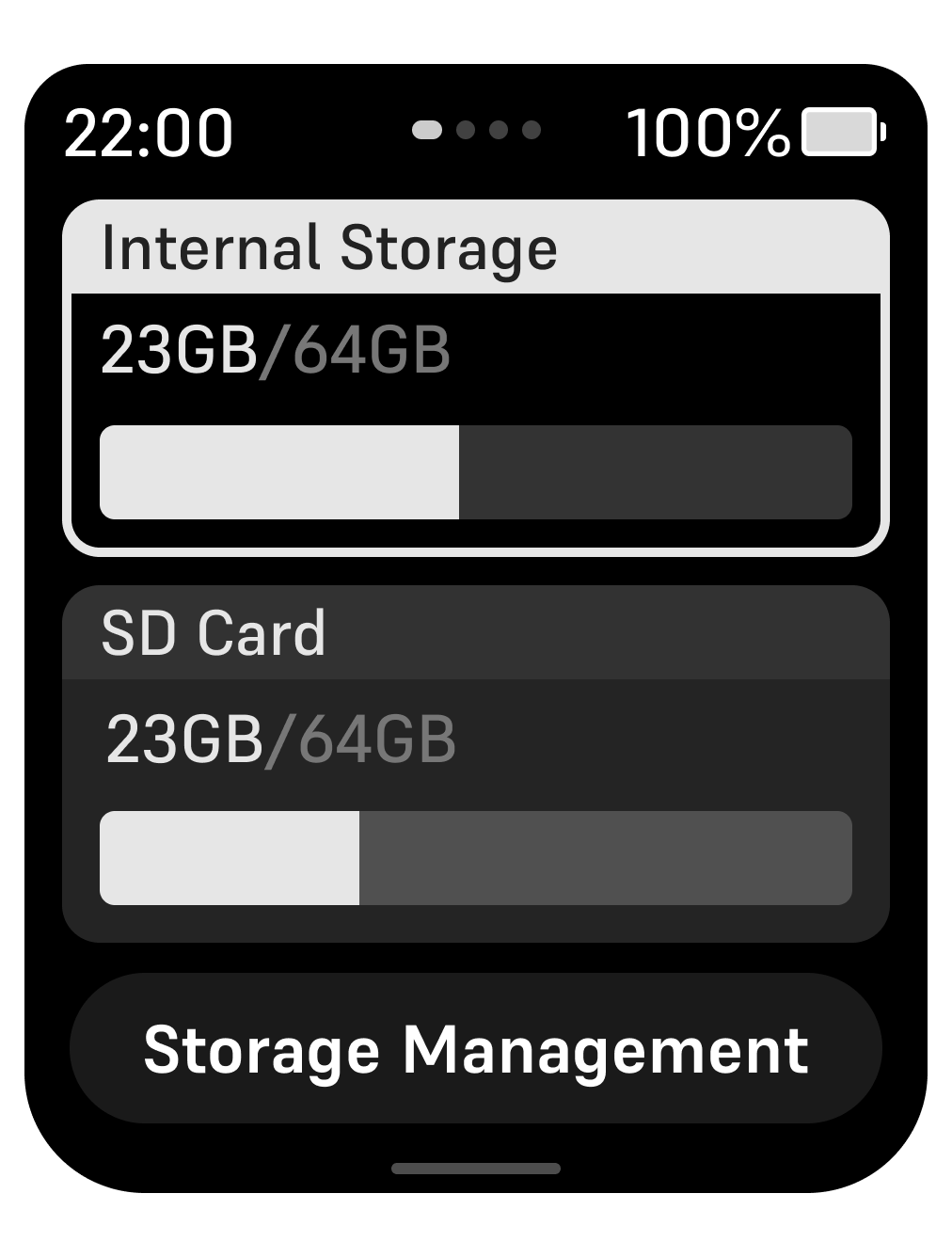
Scorri verso l’alto dal bordo inferiore del touchscreen per accedere alle impostazioni delle specifiche di ripresa.
Modalità 360°:
Modalità di ripresa | Parametri regolabili |
Video | Risoluzione, Frame rate |
PureVideo | Risoluzione, Frame rate |
Timelapse | Risoluzione, Frequenza fotogrammi, Durata registrazione, Scena, Intervallo |
TimeShift | Durata ripresa, Velocità, Risoluzione, Frequenza fotogrammi |
Bullet Time | Risoluzione, Frame rate |
Registrazione in loop | Durata loop, Risoluzione, Frequenza fotogrammi |
Modalità Strada | Limite di archiviazione, Impostazioni di ricarica e spegnimento, Timestamp, Risoluzione, Frequenza fotogrammi |
Starlapse | Tipo di output, Conto alla rovescia, Formato foto, Risoluzione, Durata ripresa |
Intervallo | Intervallo, Conto alla rovescia, Formato foto, Risoluzione, Durata ripresa |
Foto | Active HDR, Formato foto, Risoluzione, Conto alla rovescia |
Modalità standard:
Modalità di ripresa | Parametri regolabili |
Video | Ratio, Resolution, Frame Rate, Horizon Lock |
Video FreeFrame | Ratio, Resolution, Frame Rate, Horizon Lock |
PureVideo | Ratio, Resolution, Frame Rate, Horizon Lock |
InstaFrame 2.0 | Gimbal virtuale, Rapporto, Backup con video a 360°, Risoluzione del Video Standard, Frequenza fotogrammi |
Registrazione in loop | Ratio, Resolution, Frame Rate, Loop Duration, Horizon Lock |
Foto | Ratio, Photo Format, Countdown, Style Border, Horizon Lock |
Scorri verso sinistra dal bordo destro dello schermo per accedere alle impostazioni dei parametri di ripresa.
I parametri disponibili cambiano in base alla modalità di ripresa selezionata, in modalità 360 o Flat. Controlla quelli mostrati sullo schermo.
Parametro | Descrizione |
Otturatore | Controlla per quanto tempo la luce entra nella videocamera, influenzando la luminosità e la nitidezza dell’immagine. |
Modalità colore | Seleziona la resa cromatica e la flessibilità di post-produzione del video. |
ISO | Determina la sensibilità del sensore alla luce. Un valore ISO più elevato aumenta l’esposizione e illumina l’immagine. |
EV (Compensazione dell’esposizione) | Regola manualmente l’esposizione quando ISO e velocità dell’otturatore sono impostati su Auto, per evitare immagini sovraesposte o sottoesposte. Valori più elevati rendono l’immagine più luminosa. |
Bilanciamento del bianco (WB) | Regola la riproduzione dei colori e l’elaborazione dei toni per evitare variazioni indesiderate della temperatura colore. |
Riduzione della sfocatura da jitter | Quando è attivata, riduce la sfocatura da movimento e migliora la stabilità dell’immagine. La funzione Anti sfarfallio viene disattivata e, con poca luce, l’immagine potrebbe risultare meno luminosa. |
Filtri* | Applica diversi stili di colore per rendere le immagini più espressive. |
Misurazione | Consente di scegliere tra la misurazione dell’esposizione sul volto e quella multizona (globale). |
Nitidezza | Regola il contrasto dei dettagli nelle foto e nei video, per rendere i contorni più definiti e nitidi. |
Miglioramento in condizioni di scarsa illuminazione | Migliora la qualità dell’immagine dei filmati ripresi con poca luce. |
*La funzione Filtri è supportata solo in modalità Flat.
Nota: i parametri regolabili possono cambiare tra le modalità Standard e Pro in base alla modalità di ripresa selezionata. Controlla quelli mostrati sullo schermo della videocamera.
Modalità di ripresa | Impostazioni dei parametri | |
Normale | Pro | |
Video | Modalità colore, EV, Riduzione della sfocatura da jitter | Modalità colore, EV, WB, Otturatore, ISO, Nitidezza |
Modalità colore, WB, Riduzione della sfocatura da jitter, Nitidezza | ||
Timelapse | EV, Riduzione della sfocatura da jitter | WB, Shutter, ISO, Sharpness |
TimeShift | EV, Riduzione della sfocatura da jitter | WB, Shutter, ISO, Sharpness |
Bullet Time | Modalità colore, EV, WB | |
Registrazione in loop | Miglioramento in condizioni di scarsa illuminazione, Modalità colore, EV, Riduzione della sfocatura da jitter | Miglioramento in condizioni di scarsa illuminazione, Modalità colore, EV, WB, Otturatore, ISO, Nitidezza |
Modalità Strada | Miglioramento in condizioni di scarsa illuminazione, Modalità colore, EV, Riduzione della sfocatura da jitter | Miglioramento in condizioni di scarsa illuminazione, Modalità colore, WB, Otturatore, ISO, Nitidezza, EV |
Starlapse | EV, WB, Shutter, ISO, Sharpness | |
Intervallo | EV, WB, Shutter, ISO, Sharpness | |
Foto | EV, WB, Shutter, ISO, Sharpness | EV, WB, Shutter, ISO, Sharpness |
Modalità di ripresa | Impostazioni dei parametri | |
Normale | Pro | |
Video | Filtro, Modalità colore, EV, Misurazione | Filtro, Modalità colore, EV, WB, Misurazione, Otturatore, ISO, Nitidezza |
Video FreeFrame | Filter, EV, Metering | Filtro, WB, EV, Misurazione, Otturatore, ISO, Nitidezza |
PureVideo | Filtro, Modalità colore, EV, WB, Misurazione | |
InstaFrame 2.0 | Miglioramento in condizioni di scarsa illuminazione, Bellezza, Filtro, Modalità colore, EV, Riduzione della sfocatura da jitter | Miglioramento della scarsa illuminazione, Bellezza, Filtro, Modalità colore, EV, WB, Nitidezza |
Registrazione in loop | Filter, EV, Metering | Filter, EV, WB, Sharpness, Shutter, ISO, Metering |
Foto | Filter, EV, Metering | Filtro, WB, Misurazione, Otturatore, ISO, Nitidezza |
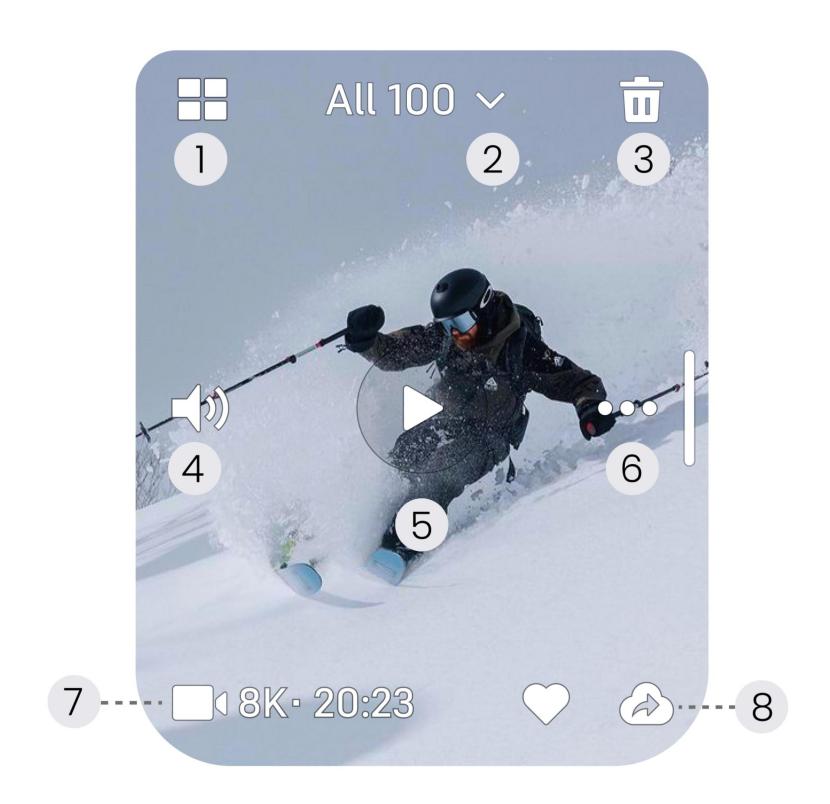
Scorri verso destra dal bordo sinistro dello schermo per accedere alla pagina album e visualizzare i filmati acquisiti.
Pulsante funzione
Gesti
