Chat en ligne
Office Hours: 24/7
DÉMARRER UNE CONVERSATION


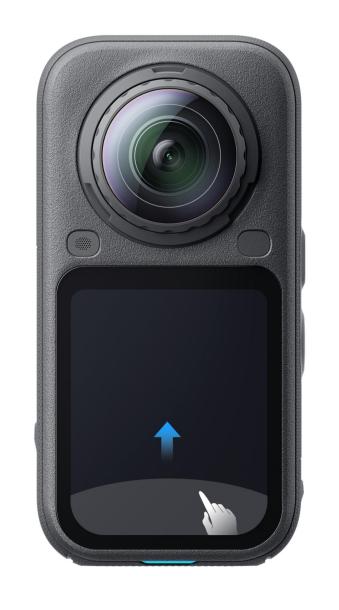
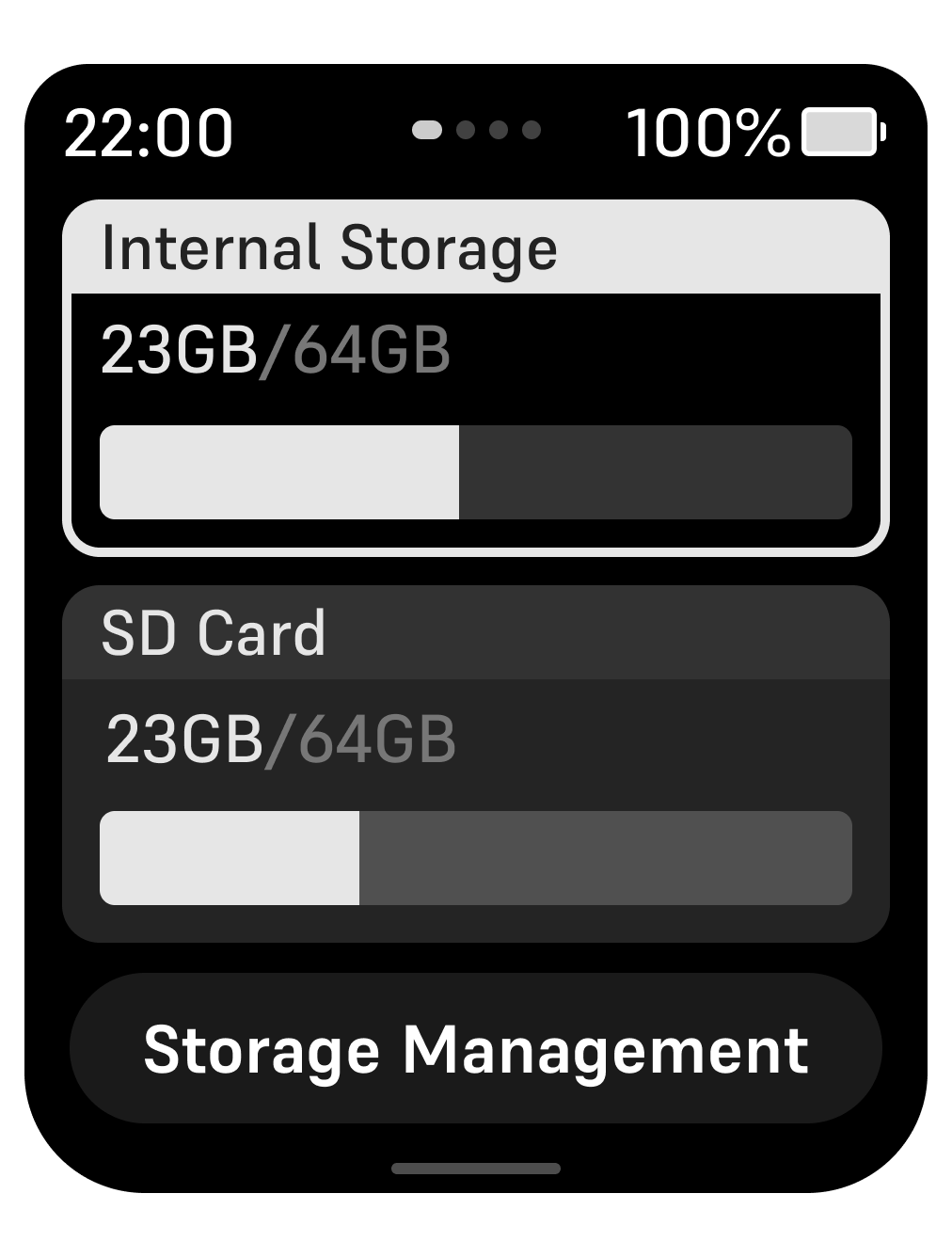
L'écran tactile affiche la page d'accueil de la caméra une fois celle-ci allumée, indiquant des informations essentielles telles que le mode de prise de vue, le niveau de la batterie et la capacité de stockage restante. Vous pouvez utiliser la caméra en appuyant ou en balayant l'écran tactile.
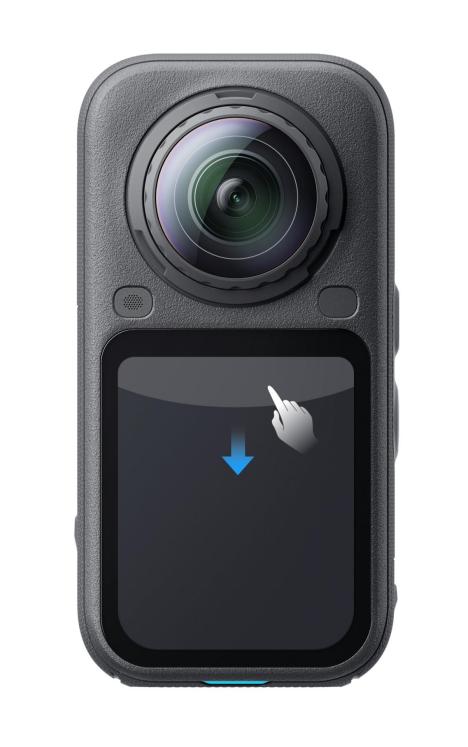
Balayez vers le bas depuis le bord supérieur de l'écran Accède au menu contextuel. |
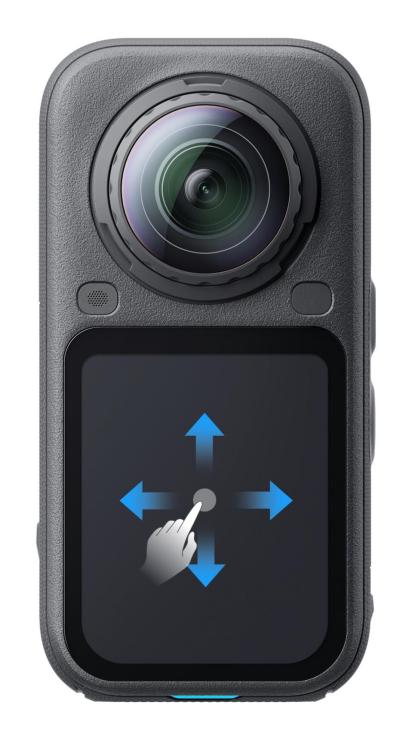
Balayez le centre de l'écran Ajuste la perspective de prévisualisation en mode 360. |
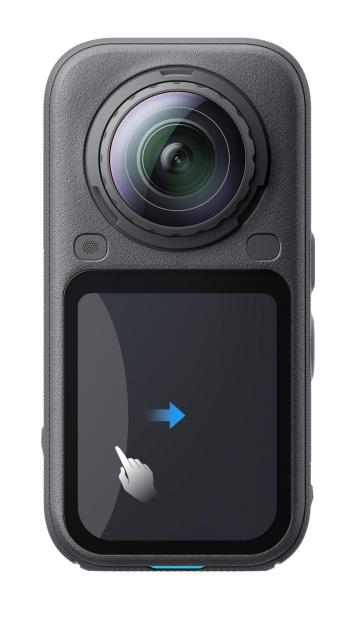
Balayer vers la droite depuis le bord gauche de l'écran Accède à la page Album. |
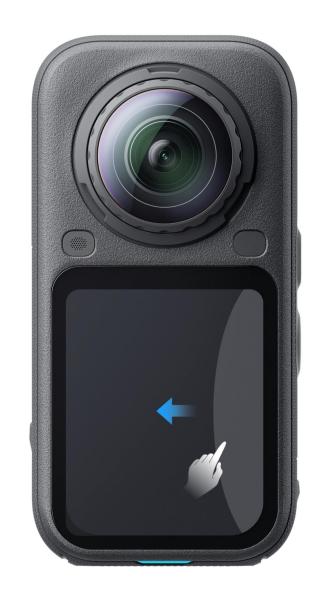
Balayer vers la gauche depuis le bord droit de l'écran Accède aux paramètres de prise de vue. |
Balayer vers le haut depuis le bord inférieur de l'écran Accède aux paramètres de spécification de prise de vue. |
La description suivante utilise l'écran tactile en mode Vidéo et en mode Plat à titre d'exemple.
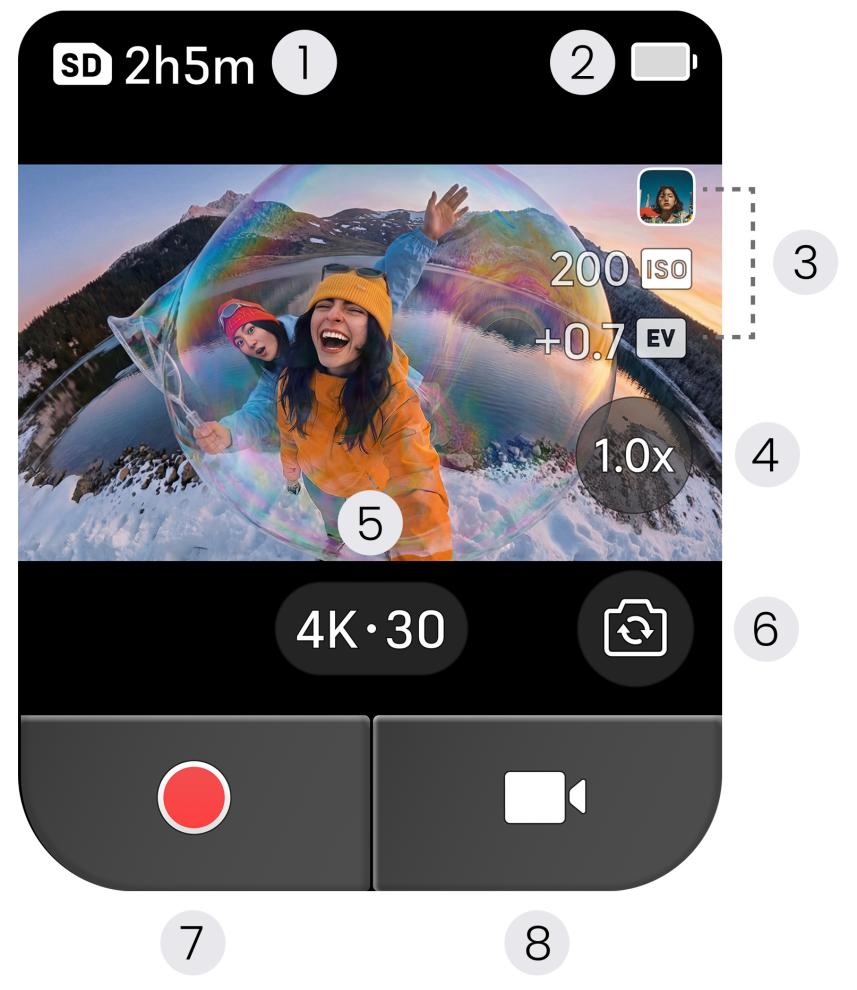
Selon les paramètres et l'état de la caméra, des icônes pour la perche à selfie Bluetooth, la télécommande, le casque, le microphone, le contrôle gestuel et les AI Highlights peuvent également apparaître en haut de l'écran. En raison de l'espace d'affichage limité, certaines icônes peuvent ne pas être entièrement affichées.
D’autres icônes, comme celles du compte à rebours, de l’état HDR ou du niveau de zoom, peuvent également apparaître selon les réglages et l’état de la caméra. Référez-vous aux indications affichées à l’écran.
La mise en miroir n'est actuellement pas prise en charge lors de la prévisualisation en mode 360, ni dans les séquences exportées. En mode Plat, elle est prise en charge lors de la prévisualisation dans tous les modes sauf le mode Gimbal ; pour les séquences exportées, elle doit être configurée dans les paramètres de mise en miroir de l'application Insta360.
Appuyez sur l'icône du mode de prise de vue en bas à droite de la page d'aperçu (avec pression), puis balayez vers la gauche ou la droite pour sélectionner différents modes de prise de vue.
Les options suivantes sont disponibles au bas de l'interface :
Mode 360:
Mode de prise de vues | Description |
Vidéo | Enregistre des vidéos 360 ultra-haute définition jusqu'à une résolution de 8K pour la plupart des scénarios. |
Photo | Idéal pour capturer des photos 360 dans la plupart des scénarios. |
(PureVideo) | Adapté à la prise de vue de vidéos de nuit pour obtenir une image plus nette et plus claire. |
Timelapse | Gardez la caméra immobile. Adapté pour enregistrer le passage du temps, comme les levers et couchers de soleil ou le trafic intense. |
TimeShift | Déplacez-vous avec la caméra. Adapté pour capturer des vidéos hyperlapse en marchant, en faisant du vélo ou en voyageant. |
Bullet Time | Capture des vidéos cinématographiques en rotation à faible vitesse. Il est recommandé d'utiliser des accessoires Bullet Time pour la prise de vue. |
Enregistrement en boucle | Enregistrement continu qui ne sauvegarde que la dernière durée fixe de la vidéo. |
Mode route | Enregistre en continu dans un espace de stockage défini. Les séquences enregistrées les plus anciennes seront écrasées une fois le stockage plein. |
Starlapse | Capture et stocke en continu des photos de nuits étoilées, créant automatiquement un effet starlapse. |
Interval | Prend automatiquement des photos à des intervalles spécifiés, idéal pour compiler manuellement des vidéos timelapse lors de la post-édition. |
Conseils de prise de vue à 360° :
L'image à 360 degrés est créée en assemblant les séquences capturées par les objectifs fisheye avant et arrière. Pour garantir un assemblage automatique optimal, il est recommandé de faire face directement à l'un des objectifs (avant ou arrière) pendant la prise de vue. Évitez de vous tenir trop près de la ligne d'assemblage latérale du boîtier de la caméra.
Conseils pour la prise de vue sous-marine :
Sous l’eau, la réfraction de la lumière peut perturber la mise au point et l’assemblage des images, voire rendre les lignes d’assemblage visibles. Le caisson de plongée officiel améliore le résultat. Avec le caisson de plongée, orientez l’objectif de la caméra perpendiculairement au sujet pour réduire la visibilité de ces lignes.
Mode plat:
Mode de prise de vues | Description |
Vidéo | Enregistre des vidéos en haute définition jusqu'à une résolution 5K pour la plupart des scénarios. |
(PureVideo) | Adapté à la prise de vue de vidéos de nuit pour obtenir une image plus nette et plus claire. |
Vidéo FreeFrame | Nécessite un traitement de stabilisation dans l'application Insta360 ou Insta360 Studio lors du montage. Permet d'ajuster le format et de verrouiller l'horizon après la prise de vue. |
Enregistrement en boucle | Enregistrement continu qui ne sauvegarde que la dernière durée fixe de la vidéo. |
InstaFrame 2.0 | Exporte directement une vidéo plate avec des mouvements de caméra intégrés et des effets de suivi avancés. Enregistre simultanément une vidéo à 360 degrés, permettant de choisir librement le cadrage et de le modifier ultérieurement dans l'application Insta360 ou Insta360 Studio. |
Photo | Capture des photos dans la plupart des scénarios. |
Est-il normal que le boîtier de la caméra chauffe pendant la prise de vue ?
Lors de prises de vue en résolution 8K ou dans certains modes, une puissance de calcul élevée est requise : il est donc normal que la température du boîtier augmente. Les recommandations suivantes peuvent réduire la consommation d'énergie de la caméra, prolonger l'autonomie de la batterie et améliorer l'expérience de prise de vue :
Balayez vers le bas depuis le haut de l'écran tactile pour accéder au Menu des raccourcis.
Balayez vers le haut depuis le bas de l'écran tactile pour accéder aux Réglages des spécifications de prise de vue.
Mode 360:
Mode de prise de vues | Paramètres réglables |
Vidéo | Résolution, Fréquence d'images |
(PureVideo) | Résolution, Fréquence d'images |
Timelapse | Résolution, Fréquence d'images, Durée d'enregistrement, Scène, Intervalle |
TimeShift | Durée de prise de vue, Vitesse, Résolution, Fréquence d'images |
Bullet Time | Résolution, Fréquence d'images |
Enregistrement en boucle | Durée de la boucle, Résolution, Fréquence d'images |
Mode route | Limite de stockage, Paramètres de charge et d'arrêt, Horodatage, Résolution, Fréquence d'images |
Starlapse | Type de sortie, Compte à rebours, Format photo, Résolution, Durée de prise de vue |
Interval | Intervalle, Compte à rebours, Format photo, Résolution, Durée de prise de vue |
Photo | HDR actif, Format photo, Résolution, Compte à rebours |
Mode plat:
Mode de prise de vues | Paramètres réglables |
Vidéo | Format d'image, résolution, fréquence d'images, verrouillage de l'horizon |
Vidéo FreeFrame | Format d'image, résolution, fréquence d'images, verrouillage de l'horizon |
(PureVideo) | Format d'image, résolution, fréquence d'images, verrouillage de l'horizon |
InstaFrame 2.0 | Stabilisateur virtuel, format d'image, sauvegarde des vidéos à 360, résolution de la vidéo plate, fréquence d'images |
Enregistrement en boucle | Format d'image, résolution, fréquence d'images, durée de la boucle, verrouillage de l'horizon |
Photo | Format d'image, format photo, compte à rebours, bordure de style, verrouillage de l'horizon |
Glissez vers la gauche depuis le bord droit de l'écran pour accéder aux paramètres de prise de vue.
Les paramètres disponibles varient selon le mode de prise de vue sélectionné, en mode 360 ou en mode plat. Reportez-vous aux indications affichées à l’écran.
Paramètre | Description |
Obturateur | Contrôle la durée pendant laquelle la lumière pénètre dans la caméra, influençant la luminosité et la netteté de l'image. |
Mode couleur | Sélectionne le rendu des couleurs et la flexibilité de post-production de la vidéo. |
ISO | Détermine la sensibilité du capteur à la lumière. Un ISO plus élevé augmente l'exposition et éclaircit l'image. |
EV (compensation d'exposition) | Ajuste manuellement la valeur d’exposition lorsque l’ISO et la vitesse d’obturation sont réglés sur Auto, afin d’éviter la surexposition ou la sous-exposition. Plus la valeur est élevée, plus l’image est lumineuse. |
Balance des blancs (WB) | Ajuste la reproduction des couleurs et le traitement des tons pour éviter les écarts de température de couleur. |
Réduction du flou dû aux vibrations | Réduit le flou de mouvement et améliore la stabilité de l'image lorsque cette fonction est activée. L'anti-scintillement sera désactivé et la luminosité de l'image peut diminuer dans les environnements à faible luminosité. |
Filtres* | Applique différents styles de couleurs pour améliorer l'expression visuelle. |
Mesure de l'exposition | Sélectionne entre la mesure de visage et la mesure multi-segments (globale). |
Netteté | Ajuste le contraste des contours des détails dans les photos ou les vidéos, rendant les contours plus définis et visuellement plus nets. |
Amélioration en basse lumière | Améliore la qualité d'image des séquences capturées dans des scénarios de faible luminosité. |
La fonction Filtres n'est prise en charge qu'en mode plat.
Remarque : les paramètres réglables peuvent varier entre les modes Standard et Pro selon le mode de prise de vue sélectionné. Reportez-vous aux indications affichées sur votre caméra.
Mode de prise de vues | Paramètres | |
Standard | Pro | |
Vidéo | Mode couleur, EV, réduction du flou dû aux vibrations | Mode couleur, EV, WB, obturation, ISO, netteté |
Mode couleur, WB, réduction du flou dû aux vibrations, netteté | ||
Timelapse | EV, réduction du flou dû aux vibrations | WB, obturation, ISO, netteté |
TimeShift | EV, réduction du flou dû aux vibrations | WB, obturation, ISO, netteté |
Bullet Time | Mode couleur, EV, WB | |
Enregistrement en boucle | Amélioration en basse lumière, mode couleur, EV, réduction du flou dû aux vibrations | Amélioration en basse lumière, mode couleur, EV, WB, obturation, ISO, netteté |
Mode route | Amélioration en basse lumière, mode couleur, EV, réduction du flou dû aux vibrations | Amélioration en basse lumière, mode couleur, WB, obturation, ISO, netteté, EV |
Starlapse | EV, WB, obturation, ISO, netteté | |
Interval | EV, WB, obturation, ISO, netteté | |
Photo | EV, WB, obturation, ISO, netteté | EV, WB, obturation, ISO, netteté |
Mode de prise de vues | Paramètres | |
Standard | Pro | |
Vidéo | Filtre, mode couleur, EV, mesure | Filtre, mode couleur, EV, WB, mesure, obturation, ISO, netteté |
Vidéo FreeFrame | Filtre, EV, mesure | Filtre, WB, EV, mesure, obturation, ISO, netteté |
(PureVideo) | Filtre, mode couleur, EV, WB, mesure | |
InstaFrame 2.0 | Amélioration en basse lumière, beauté, filtre, mode couleur, EV, réduction du flou dû aux vibrations | Amélioration en basse lumière, beauté, filtre, mode couleur, EV, balance des blancs, netteté |
Enregistrement en boucle | Filtre, EV, mesure | Filtre, EV, WB, netteté, obturation, ISO, mesure |
Photo | Filtre, EV, mesure | Filtre, WB, mesure, obturation, ISO, netteté |
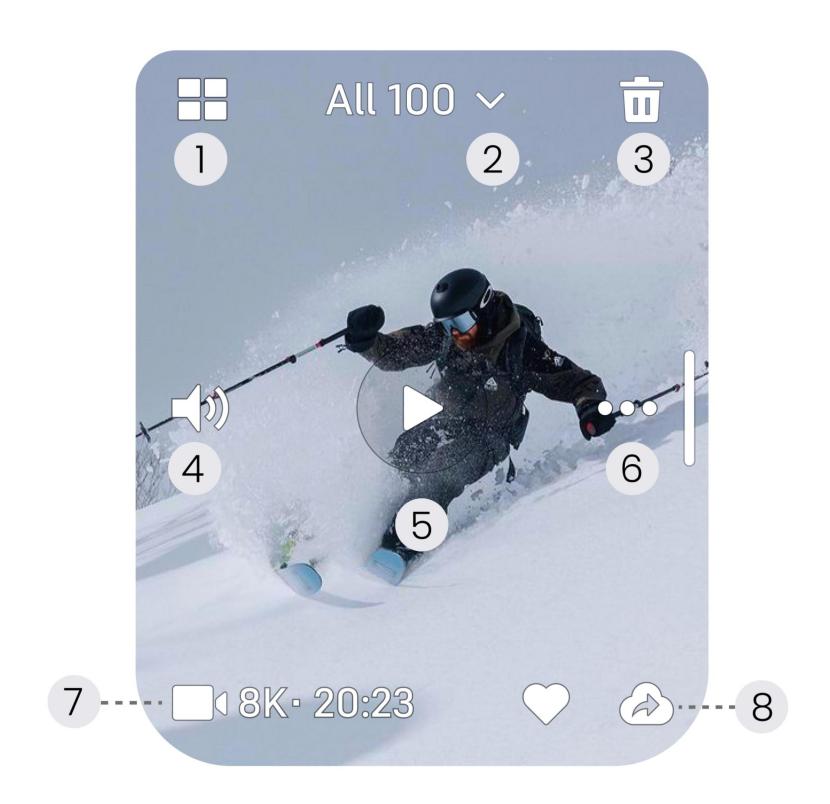
Balayez vers la droite depuis le bord gauche de l'écran pour accéder à la page de l'Album et visionner vos contenus capturés.
Bouton de fonction
Gestes
