Chat en línea
Office Hours: 24/7
INICIAR UN CHAT


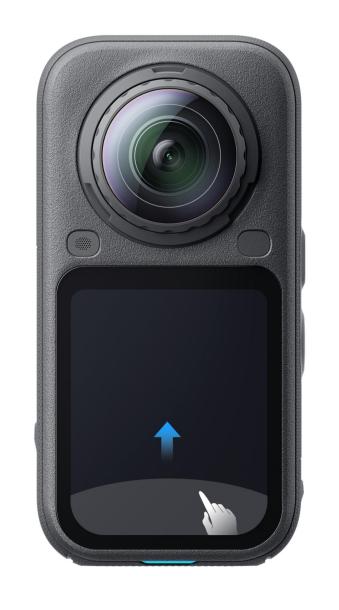
La pantalla táctil muestra la página de inicio de la cámara una vez encendida, con información esencial como el modo de captura, el nivel de batería y la capacidad de almacenamiento restante. Puedes manejar la cámara tocando o deslizando el dedo por la pantalla táctil.
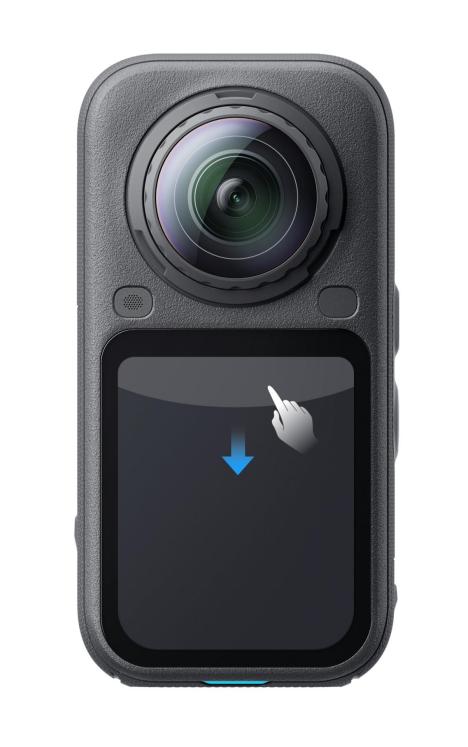
Desliza hacia abajo desde el borde superior de la pantalla Entra en el menú de atajos. |
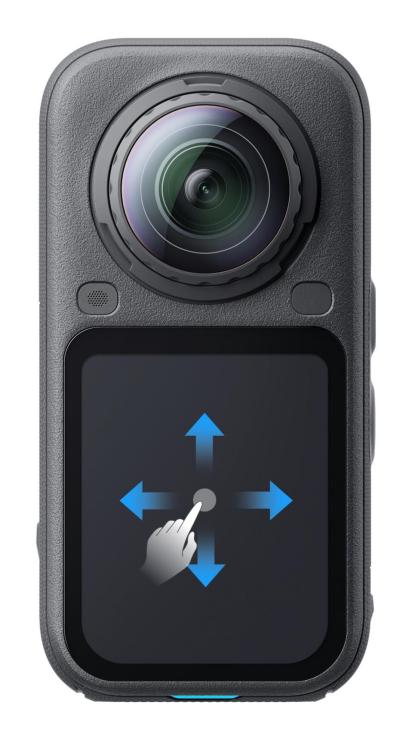
Desliza por el centro de la pantalla Ajusta la perspectiva de vista previa en el modo 360. |
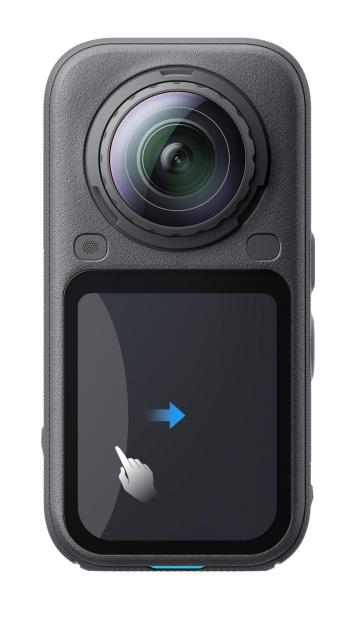
Desliza hacia la derecha desde el borde izquierdo de la pantalla Entra en la página del Álbum. |
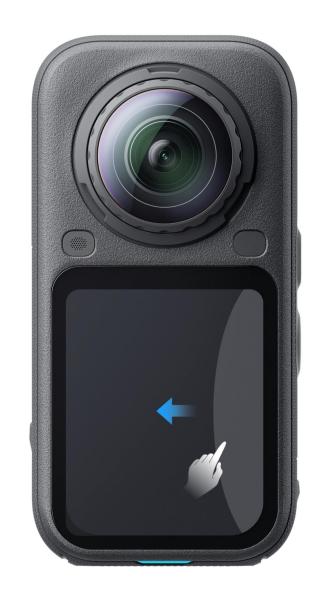
Desliza el dedo hacia la izquierda desde el borde derecho de la pantalla Entra en los ajustes de parámetros de captura. |
Desliza el dedo hacia arriba desde el borde inferior de la pantalla Entra en los Ajustes de especificaciones de captura. |
La siguiente descripción utiliza como ejemplo la pantalla táctil en el modo Vídeo y el modo plano.
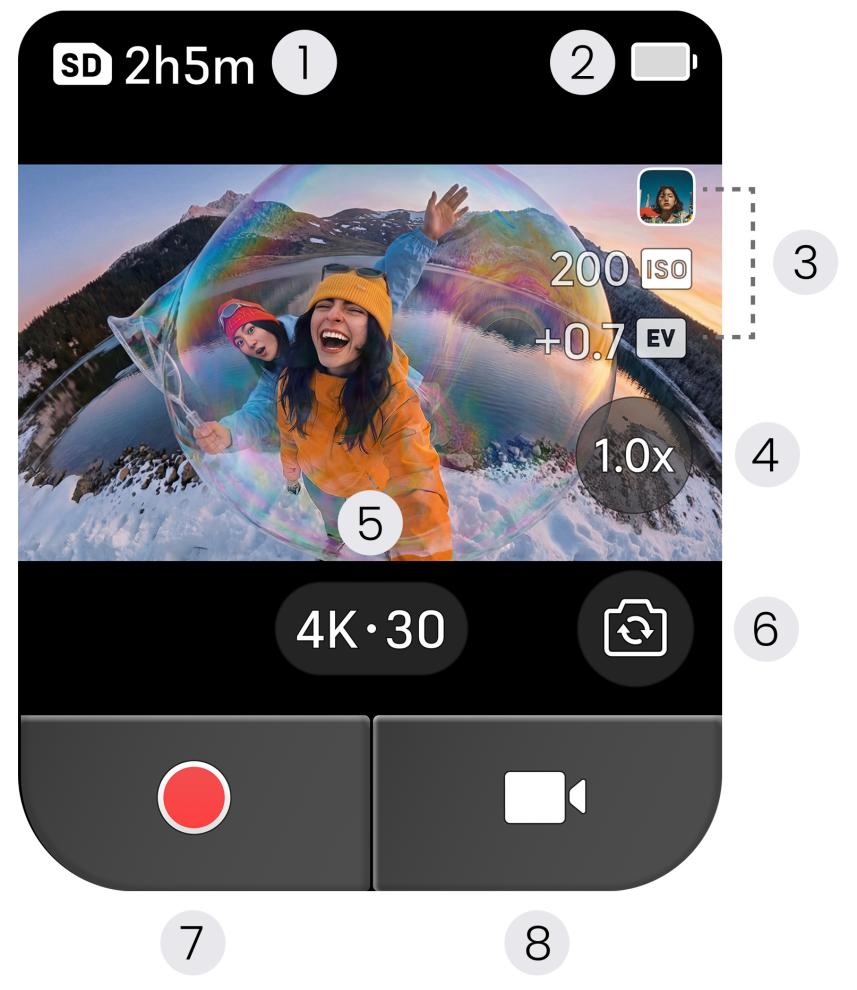
Dependiendo de los ajustes y del estado de la cámara, también pueden aparecer en la parte superior de la pantalla los iconos del Selfie Stick Bluetooth, el Control Remoto, los auriculares, el micrófono, el Control por gestos y AI Highlights. Debido al espacio limitado de la pantalla, es posible que algunos iconos no se muestren por completo.
También pueden aparecer otros iconos de funcionamiento, como el temporizador de cuenta atrás, el estado del HDR o la relación de zoom, según los ajustes y el estado específicos de la cámara. Consulta la pantalla real de tu dispositivo.
Actualmente, el modo espejo en la vista previa no es compatible con el modo 360, ni tampoco en el metraje exportado. En el modo Plano, el modo espejo durante la vista previa es compatible en todos los modos excepto en el modo Gimbal; el modo espejo para el metraje exportado debe configurarse a través de los ajustes de modo espejo de la aplicación Insta360.
Pulsa con presión el icono del modo de captura en la parte inferior derecha de la página de vista previa y luego desliza hacia la izquierda o hacia la derecha para seleccionar los diferentes modos de captura.
En la parte inferior de la interfaz tienes disponibles las siguientes opciones:
Modo 360:
Modo de captura | Descripción |
Vídeo | Graba vídeo 360 en ultra alta definición con una resolución de hasta 8K para la mayoría de situaciones. |
Foto | Ideal para hacer fotos 360 en la mayoría de situaciones. |
PureVideo | Ideal para grabar vídeos nocturnos y conseguir una imagen más nítida y clara. |
Timelapse | Mantén la cámara fija. Ideal para grabar el paso del tiempo, como amaneceres, atardeceres y el tráfico intenso. |
TimeShift | Muévete con la cámara. Ideal para grabar vídeos en hyperlapse mientras caminas, vas en bici o viajas. |
Bullet Time | Captura vídeos envolventes y cinematográficos a baja velocidad. Se recomienda utilizar accesorios Bullet Time para la grabación. |
Grabación en bucle | Grabación continua que solo guarda la última duración fija del vídeo. |
Modo carretera | Graba de forma continua dentro de un espacio de almacenamiento establecido. El metraje grabado más antiguo se sobrescribirá una vez que el almacenamiento esté lleno. |
Starlapse | Toma y guarda fotos de noches estrelladas de forma continua, creando automáticamente un efecto «starlapse». |
Intervalo | Hace fotos automáticamente a intervalos específicos; es ideal para montar manualmente vídeos timelapse durante la edición posterior. |
Consejos para capturas en 360°:
El fotograma de 360 grados se compila uniendo el metraje capturado por las lentes ojo de pez delantera y trasera. Para garantizar un efecto de unión automática óptimo, se recomienda mirar directamente hacia una de las lentes (delantera o trasera) durante la grabación. Evita colocarte demasiado cerca de la línea de unión lateral del cuerpo de la cámara.
Consejos para grabar bajo el agua:
Debido a la compleja refracción de la luz bajo el agua, grabar directamente en el agua hará que la cámara pierda el enfoque, provocará una mala unión o incluso dará lugar a líneas de unión visibles. El uso de la carcasa de buceo oficial puede mejorar eficazmente los resultados de la grabación. Al utilizar la carcasa de buceo, asegúrate de que la lente de la cámara esté perpendicular al sujeto para minimizar las costuras de unión.
Modo Plano:
Modo de captura | Descripción |
Vídeo | Graba vídeo de alta definición con una resolución de hasta 5K para la mayoría de situaciones. |
PureVideo | Ideal para grabar vídeos nocturnos y conseguir una imagen más nítida y clara. |
Vídeo FreeFrame | Requiere procesamiento de estabilización en la aplicación/Studio de Insta360 durante la posedición. Admite ajustes de relación de aspecto y bloqueo del horizonte después de la grabación. |
Grabación en bucle | Grabación continua que solo guarda la última duración fija del vídeo. |
InstaFrame 2.0 | Exporta vídeo plano directamente con movimientos de cámara integrados y efectos de seguimiento avanzados. Graba simultáneamente un vídeo de 360 grados, lo que permite encuadrar y reencuadrar libremente después en la aplicación/Studio de Insta360. |
Foto | Haz fotos en la mayoría de las situaciones. |
¿Es normal que el cuerpo de la cámara se caliente mientras grabas?
Al grabar en resolución 8K o en ciertos modos, se requiere una alta potencia de procesamiento, por lo que es normal que aumente la temperatura de la cámara. Seguir las siguientes recomendaciones puede reducir el consumo de energía de la cámara, prolongar la duración de la batería y mejorar la experiencia de grabación:
Desliza el dedo hacia abajo desde la parte superior de la pantalla táctil para acceder al Menú de acceso directo.
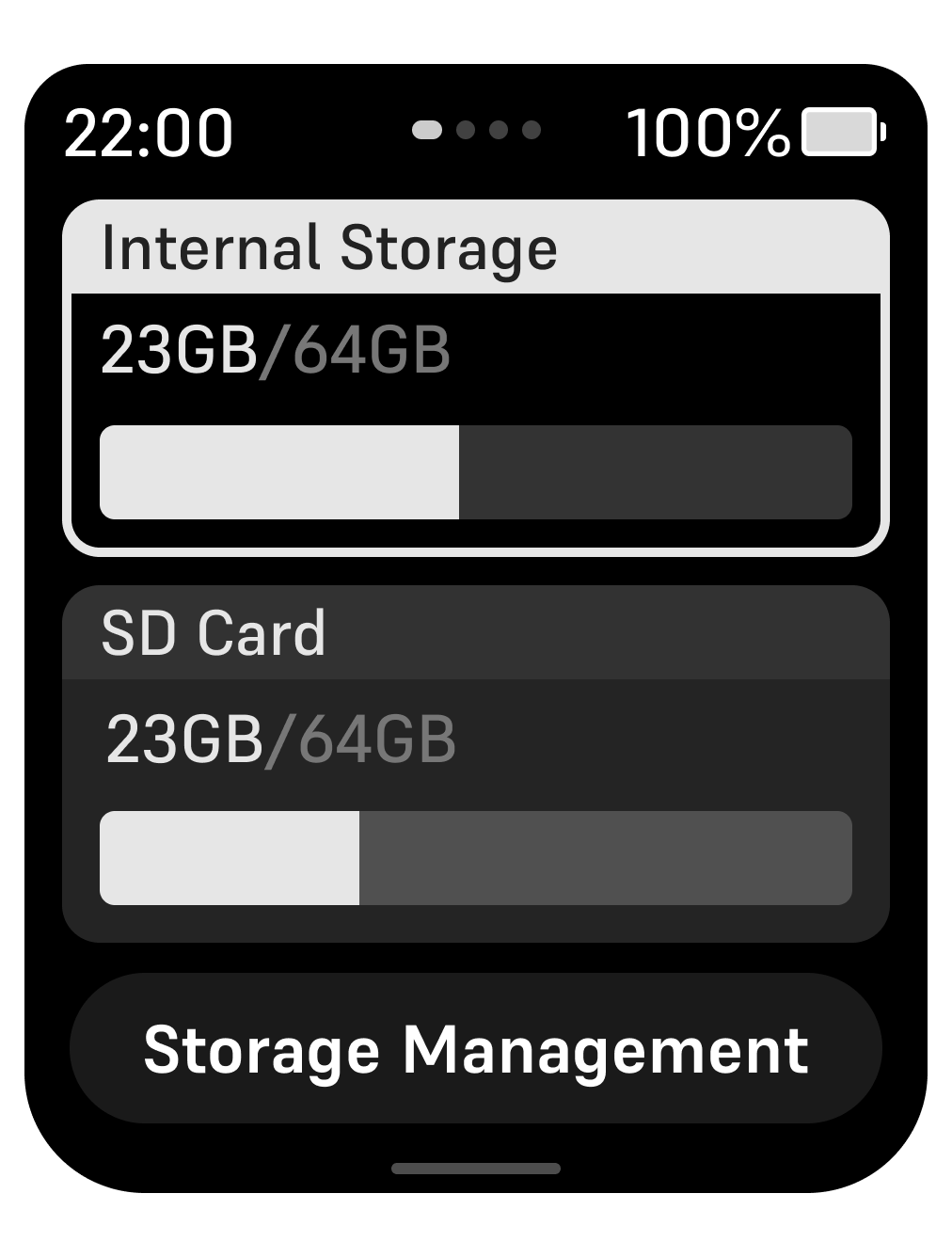
Desliza el dedo hacia arriba desde la parte inferior de la pantalla táctil para entrar en los ajustes de especificaciones de captura.
Modo 360:
Modo de captura | Parámetros ajustables |
Vídeo | Resolución, velocidad de fotogramas |
PureVideo | Resolución, velocidad de fotogramas |
Timelapse | Resolución, velocidad de fotogramas, duración de grabación, escena, intervalo |
TimeShift | Duración de captura, velocidad, resolución, velocidad de fotogramas |
Bullet Time | Resolución, velocidad de fotogramas |
Grabación en bucle | Duración del bucle, resolución, velocidad de fotogramas |
Modo carretera | Límite de almacenamiento, ajustes de carga y apagado, marca de tiempo, resolución, velocidad de fotogramas |
Starlapse | Tipo de salida, cuenta atrás, formato de foto, resolución, duración de captura |
Intervalo | Intervalo, cuenta atrás, formato de foto, resolución, duración de captura |
Foto | HDR activo, formato de foto, resolución, cuenta atrás |
Modo Plano:
Modo de captura | Parámetros ajustables |
Vídeo | Relación de aspecto, resolución, velocidad de fotogramas, bloqueo del horizonte |
Vídeo FreeFrame | Relación de aspecto, resolución, velocidad de fotogramas, bloqueo del horizonte |
PureVideo | Relación de aspecto, resolución, velocidad de fotogramas, bloqueo del horizonte |
InstaFrame 2.0 | Gimbal virtual, relación de aspecto, copia de seguridad de vídeo 360, resolución de vídeo plano, velocidad de fotogramas |
Grabación en bucle | Relación de aspecto, resolución, velocidad de fotogramas, duración del bucle, bloqueo del horizonte |
Foto | Relación de aspecto, formato de foto, cuenta atrás, borde de estilo, bloqueo del horizonte |
Desliza el dedo hacia la izquierda desde el borde derecho de la pantalla para entrar en los ajustes de parámetros de captura.
Los parámetros disponibles varían según el modo de captura seleccionado en el modo 360 o en el modo plano. Consulta lo que aparece en pantalla.
Parámetro | Descripción |
Obturador | Controla el tiempo durante el cual entra luz en la cámara, lo que afecta al brillo y la nitidez de la imagen. |
Modo de color | Selecciona la presentación del color y la flexibilidad de posproducción del vídeo. |
ISO | Determina la sensibilidad del sensor a la luz. Un ISO más alto aumenta la exposición y da más brillo a la imagen. |
EV (compensación de exposición) | Ajusta manualmente los valores de exposición cuando el ISO y la velocidad de obturación están configurados en Automático, lo que ayuda a evitar la sobreexposición o la subexposición. Los valores más altos dan como resultado una imagen más brillante. |
Balance de blancos (WB) | Ajusta la reproducción del color y el procesamiento del tono para evitar desviaciones de la temperatura de color. |
Reducción del desenfoque por vibración | Reduce el desenfoque de movimiento y mejora la estabilidad de la imagen cuando está activado. La función Anti-parpadeo se desactivará y el brillo de la imagen podría disminuir en entornos con poca luz. |
Filtros* | Aplica diferentes estilos de color para mejorar la expresión visual. |
Medición | Selecciona entre medición facial y medición multisegmento (global). |
Nitidez | Ajusta el contraste de los bordes de los detalles en fotos o vídeos, haciendo que los contornos estén más definidos y sean visualmente más nítidos. |
Mejora con poca luz | Mejora la calidad de imagen del metraje capturado en escenarios con poca luz. |
*La función Filtros solo está disponible en el modo plano.
Nota: Los parámetros ajustables pueden variar entre los modos Estándar y Pro dependiendo del modo de disparo seleccionado. Consulta lo que aparece en la pantalla de tu cámara.
Modo de captura | Ajustes de parámetros | |
Estándar | Pro | |
Vídeo | Modo de color, EV, reducción del desenfoque por vibración | Modo de color, EV, WB, obturador, ISO, nitidez |
Modo de color, WB, reducción del desenfoque por vibración, nitidez | ||
Timelapse | EV, reducción del desenfoque por vibración | WB, obturador, ISO, nitidez |
TimeShift | EV, reducción del desenfoque por vibración | WB, obturador, ISO, nitidez |
Bullet Time | Modo de color, EV, WB | |
Grabación en bucle | Mejora con poca luz, modo de color, EV, reducción del desenfoque por vibración | Mejora con poca luz, modo de color, EV, WB, obturador, ISO, nitidez |
Modo carretera | Mejora con poca luz, modo de color, EV, reducción del desenfoque por vibración | Mejora con poca luz, modo de color, WB, obturador, ISO, nitidez, EV |
Starlapse | EV, WB, obturador, ISO, nitidez | |
Interval | EV, WB, obturador, ISO, nitidez | |
Foto | EV, WB, obturador, ISO, nitidez | EV, WB, obturador, ISO, nitidez |
Modo de captura | Ajustes de parámetros | |
Estándar | Pro | |
Vídeo | Filtro, modo de color, EV, medición | Filtro, modo de color, EV, WB, medición, obturador, ISO, nitidez |
Vídeo FreeFrame | Filtro, EV, medición | Filtro, WB, EV, medición, obturador, ISO, nitidez |
PureVideo | Filtro, modo de color, EV, WB, medición | |
InstaFrame 2.0 | Mejora con poca luz, belleza, filtro, modo de color, EV, reducción del desenfoque por vibración | Mejora con poca luz, belleza, filtro, modo de color, EV, WB, nitidez |
Grabación en bucle | Filtro, EV, medición | Filtro, EV, WB, nitidez, obturador, ISO, medición |
Foto | Filtro, EV, medición | Filtro, WB, medición, obturador, ISO, nitidez |
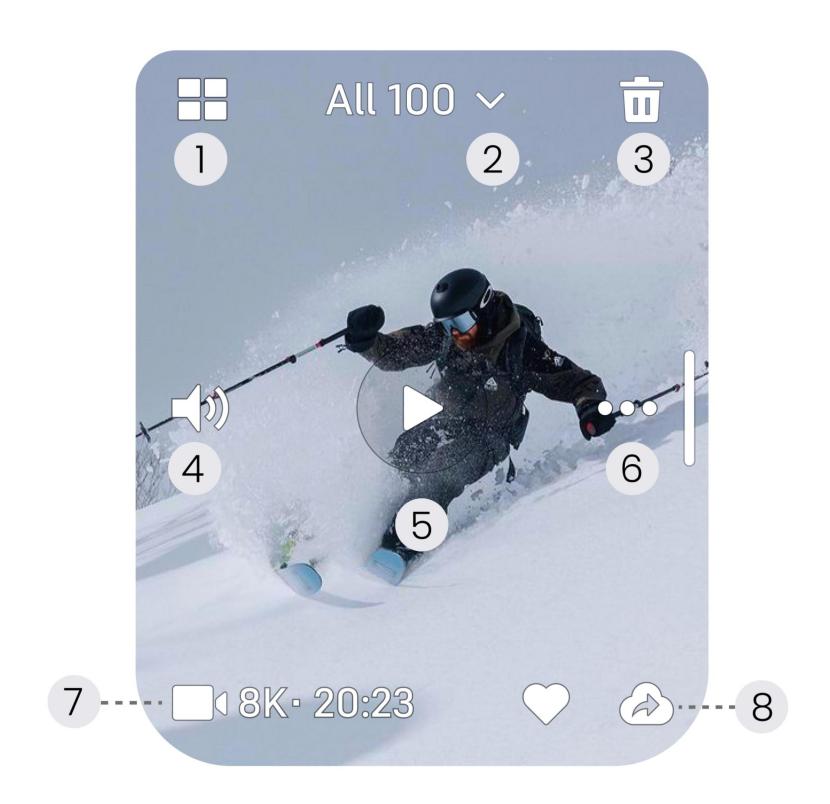
Desliza el dedo hacia la derecha desde el borde izquierdo de la pantalla para entrar en la página del álbum y ver el material que has capturado.
Botones de función
Gestos
