Online-Chat
Montag bis Freitag von 9:00 bis 18:00 Uhr (UTC+1)(außer an gesetzlichen Feiertagen)
EINEN CHAT STARTEN


Sobald die Kamera eingeschaltet ist, zeigt der Touchscreen die Startseite der Kamera an, auf der wichtige Informationen wie der Aufnahmemodus, der Akkustand und die verbleibende Speicherkapazität angezeigt werden. Du kannst die Kamera durch Tippen oder Wischen auf dem Touchscreen bedienen.
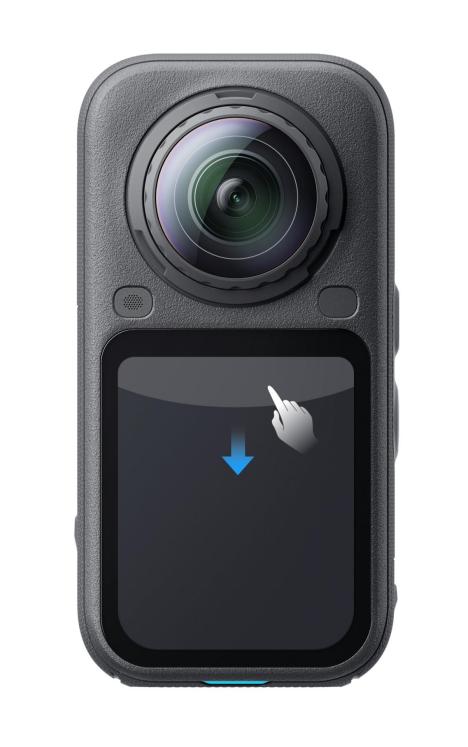 Wische vom oberen Bildschirmrand nach unten, Gehe zum Schnellzugriff-Menü. |
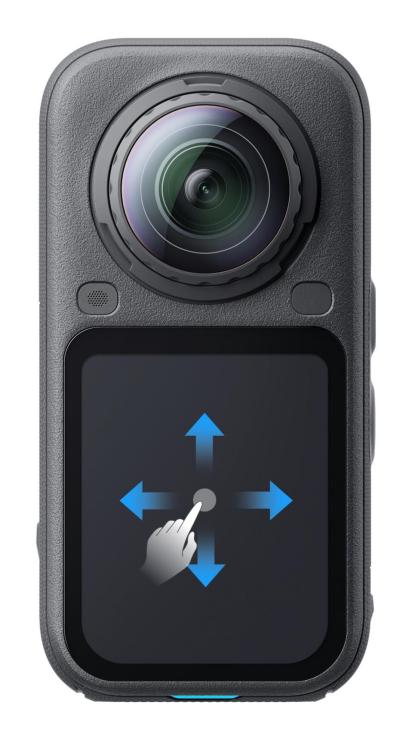 oder wische über die Mitte des Bildschirms Passt die Vorschauperspektive im 360°-Modus an. |
|---|
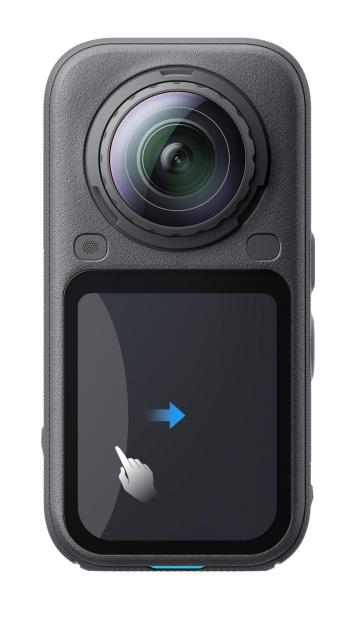 Wische vom linken Rand des Bildschirms nach rechts, Rufe die Albumseite auf. |
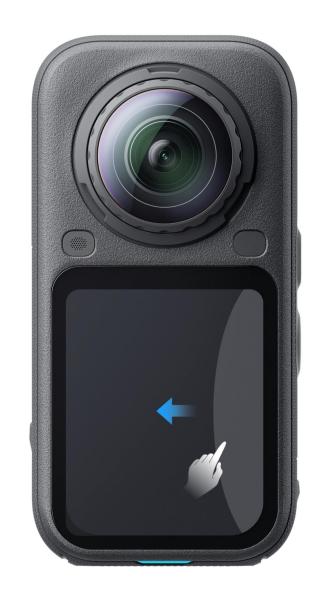 Wische vom rechten Rand des Bildschirms nach links, Rufe die Aufnahmeparametereinstellungen auf. |
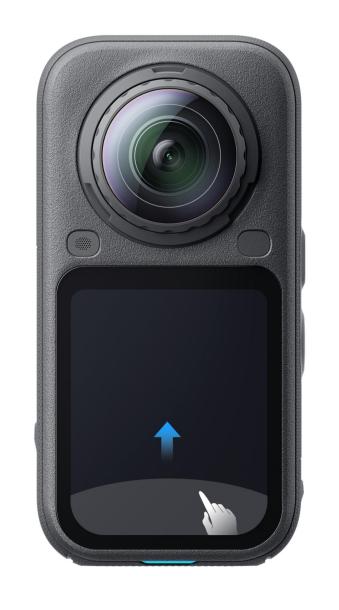 Wische vom unteren Rand des Bildschirms nach oben, Öffnet die Aufnahme-Einstellungen. |
|---|
Die folgende Beschreibung verwendet beispielhaft die Touchscreen-Anzeige im Videomodus und im Flache-Modus.
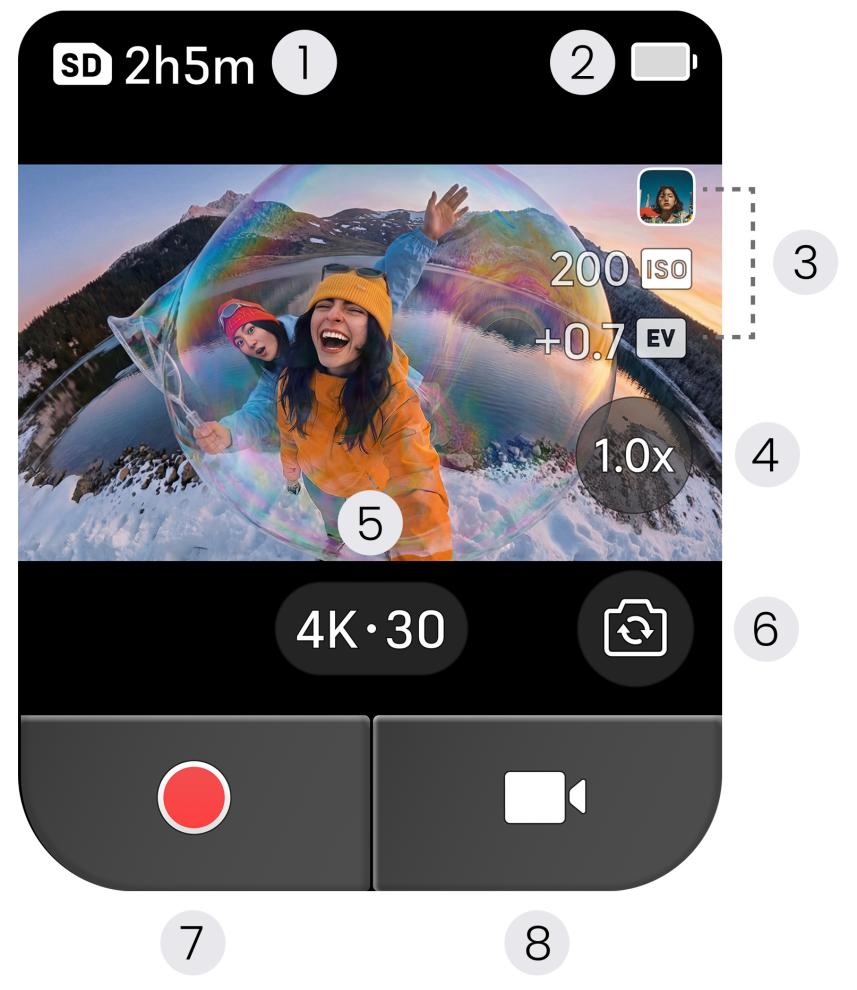
Je nach Einstellungen und Status der Kamera können oben auf dem Bildschirm auch Symbole für den Bluetooth-Selfie-Stick, die Fernbedienung, das Headset, das Mikrofon, die Gestensteuerung und AI Highlights erscheinen. Aufgrund des begrenzten Anzeigeplatzes werden einige Symbole möglicherweise nicht vollständig angezeigt.
Je nach den jeweiligen Kameraeinstellungen und dem Status können auch andere Funktionssymbole angezeigt werden, wie zum Beispiel der Countdown-Timer, der HDR-Status oder der Zoomfaktor. Schau dir die tatsächliche Anzeige auf deinem Bildschirm an.
Die Spiegelung im Vorschaustatus wird im 360-Modus derzeit nicht unterstützt, ebenso wenig im exportierten Material. Im Flat-Modus wird die Spiegelung während der Vorschau in allen Modi außer dem Gimbal-Modus unterstützt; die Spiegelung für exportiertes Videomaterial muss über die Spiegeleinstellungen der Insta360-App konfiguriert werden.
Drücke fest auf das Symbol für den Aufnahmemodus unten rechts auf der Vorschau-Seite und wische dann nach links oder rechts, um verschiedene Aufnahmemodi auszuwählen.
Am unteren Rand der Benutzeroberfläche stehen folgende Optionen zur Verfügung:
360°-Modus:
| Aufnahmemodus | Beschreibung |
|---|---|
| Video | Nimmt in den meisten Situationen 360°-Videos in ultrahoher Auflösung mit bis zu 8K auf. |
| Foto | Ideal für 360°-Fotos in den meisten Situationen. |
| PureVideo | Ideal für Nachtaufnahmen, um ein saubereres und klareres Bild zu erhalten. |
| Timelapse | Halte die Kamera ruhig. Ideal, um das Verstreichen der Zeit festzuhalten, wie z. B. Sonnenauf- und -untergänge oder dichten Verkehr. |
| TimeShift | Bewege dich mit der Kamera. Perfekt für Hyperlapse-Videos beim Gehen, Radfahren oder Reisen. |
| Bullet Time | Nimmt cineastische "Wrapping"-Videos in Zeitlupe auf. Wir empfehlen dir, für die Aufnahme Bullet Time-Zubehör zu verwenden. |
| Loop-Aufnahme | Kontinuierliche Aufnahme, bei der nur die letzte festgelegte Zeitspanne des Videos gespeichert wird. |
| Straßenmodus | Sobald der Speicher voll ist, wird das älteste Videomaterial überschrieben. Sobald der Speicher voll ist, wird das älteste Videomaterial überschrieben. |
| Starlapse | Nimmt kontinuierlich Fotos vom Sternenhimmel auf und erstellt automatisch einen Starlapse-Effekt. |
| Intervall | Nimmt automatisch Fotos in festgelegten Intervallen auf – ideal, um Zeitraffer-Videos in der Nachbearbeitung manuell zu erstellen. |
360 Aufnahmetipps:
Das 360-Grad-Bild wird durch das Zusammenfügen (Stitching) der Aufnahmen der vorderen und hinteren Fischaugen-Objektive erstellt. Stell dich während der Aufnahme direkt vor eine der Linsen (vorne oder hinten), um einen optimalen automatischen Stitching-Effekt zu erzielen. Vermeide es, zu nah an der seitlichen Stitching-Linie des Kameragehäuses zu stehen.
Tipps für Unterwasseraufnahmen:
Aufgrund der komplexen Lichtbrechung unter Wasser führt das direkte Aufnehmen im Wasser dazu, dass die Kamera den Fokus verliert, was zu schlechtem Stitching oder sogar zu sichtbaren Stitching-Linien führen kann. Die Verwendung des offiziellen Tauchgehäuses kann die Aufnahmeergebnisse effektiv verbessern. Wenn du das Tauchgehäuse verwendest, stelle sicher, dass das Kameraobjektiv senkrecht zum Motiv steht, um Stitching-Nähte zu minimieren.
Flache Modus:
| Aufnahmemodus | Beschreibung |
|---|---|
| Video | Nimmt in den meisten Situationen °-Videos in ultrahoher Auflösung mit bis zu 5K auf. |
| PureVideo | Ideal für Nachtaufnahmen, um ein saubereres und klareres Bild zu erhalten. |
| FreeFrame Video | Erfordert eine Stabilisierung in der Insta360 App oder im Studio während der Nachbearbeitung. Unterstützt Anpassungen des Seitenverhältnisses und die Horizontsperre nach der Aufnahme. |
| Loop-Aufnahme | Kontinuierliche Aufnahme, bei der nur die letzte festgelegte Zeitspanne des Videos gespeichert wird. |
| InstaFrame 2.0 | Exportiert flache Videos direkt mit integrierten Kamerabewegungen und fortschrittlichen Tracking-Effekten. Es nimmt gleichzeitig ein 360°-Video auf, sodass du später in der Insta360 App oder im Studio den Bildausschnitt frei wählen und anpassen kannst. |
| Foto | Ideal für °-Fotos in den meisten Situationen. |
Ist es normal, dass das Kameragehäuse während der Aufnahme heiß wird?
Bei Aufnahmen in 8K-Auflösung oder in bestimmten Modi ist eine hohe Rechenleistung erforderlich, weshalb ein Anstieg der Gehäusetemperatur ein normales Phänomen ist. Das Ausprobieren der folgenden Empfehlungen kann den Stromverbrauch der Kamera senken, die Akkulaufzeit verlängern und das Aufnahmeerlebnis verbessern:
Wische vom oberen Rand des Touchscreens nach unten, um das Schnellmenü zu öffnen.
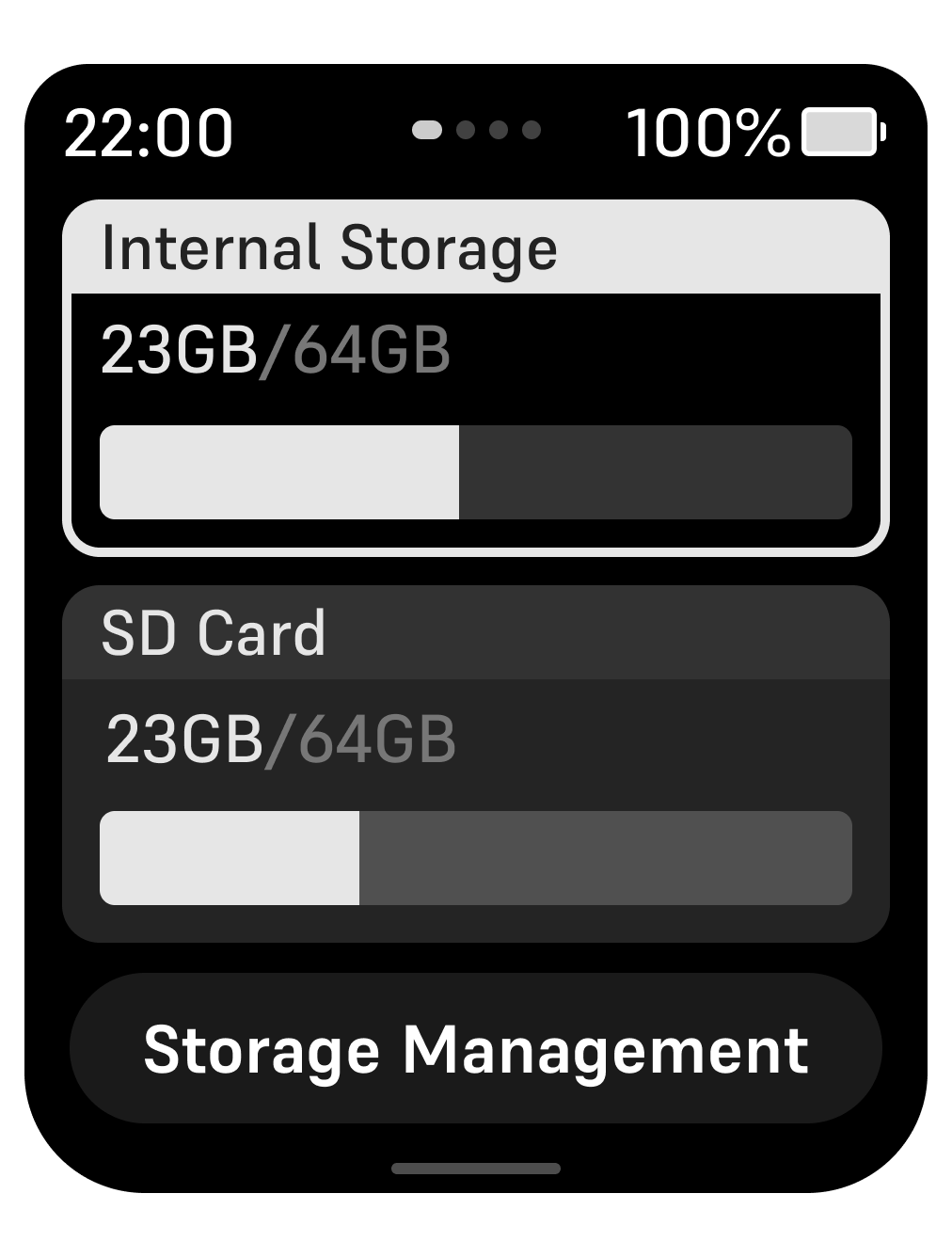
Swipe up from the bottom of the touchscreen to enter the Shooting Specification Settings.
360°-Modus:
| Aufnahmemodus | Parameter anpassen |
|---|---|
| Video | Auflösung, Bildrate |
| PureVideo | Auflösung, Bildrate |
| Timelapse | Auflösung, Bildrate, Aufnahmedauer, Scene, Intervall-Dauer |
| TimeShift | Aufnahmedauer, Geschwindigkeit, Auflösung, Bildrate |
| Bullet Time | Auflösung, Bildrate |
| Loop-Aufnahme | Loop-Dauer, Auflösung, Bildrate |
| Straßenmodus | Speicherlimit, Lade- & Ausschalteinstellungen, Zeitstempel, Auflösung, Bildrate |
| Starlapse | Ausgabetyp, Countdown, Fotoformat, Auflösung, Aufnahmedauer |
| Intervall | Intervall, Countdown, Fotoformat, Auflösung, Aufnahmedauer |
| Foto | Aktives HDR, Fotoformat, Auflösung, Countdown |
Flache Modus:
| Aufnahmemodus | Parameter anpassen |
|---|---|
| Video | Verhältnis, Auflösung, Bildrate, Horizontsperre |
| FreeFrame Video | Verhältnis, Auflösung, Bildrate, Horizontsperre |
| PureVideo | Verhältnis, Auflösung, Bildrate, Horizontsperre |
| InstaFrame 2.0 | Virtueller Gimbal, Seitenverhältnis, 360°-Video-Backup, Auflösung für flache Videos, Bildrate |
| Loop-Aufnahme | Seitenverhältnis, Auflösung, Bildrate, Loop-Dauer, Horizontsperre |
| Foto | Seitenverhältnis, Fotoformat, Countdown, Stil-Rahmen, Horizontsperre |
Wische vom rechten Bildschirmrand nach links, um die Aufnahmeparameter zu öffnen.
Die verfügbaren Parameter variieren je nach gewähltem Aufnahmemodus (360°- oder flache-Modus). Bitte beachte die tatsächliche Anzeige auf dem Bildschirm.
| Parameter | Beschreibung |
|---|---|
| • Im Videomodus: Drück erneut, um die Aufnahme zu stoppen. | Steuert, wie lange Licht in die Kamera einfällt, und beeinflusst so die Bildhelligkeit und -schärfe. |
| Farbmodus | Wählt die Farbdarstellung und die Flexibilität für die Postproduktion deines Videos. |
| ISO | Bestimmt die Lichtempfindlichkeit des Sensors. Ein höherer ISO-Wert erhöht die Belichtung und macht das Bild heller. |
| Belichtungskorrektur | Passt den Belichtungswert manuell an, wenn ISO und Verschlusszeit auf Auto stehen, und hilft dir so, Über- oder Unterbelichtungen zu vermeiden. Höhere Werte führen zu einem helleren Bild. |
| Weißabgleich (WB) | Passt die Farbwiedergabe und Tonwertverarbeitung an, um Farbtemperaturabweichungen zu vermeiden. |
| Reduzierung von Zitterunschärfe | Reduziert bei Aktivierung Bewegungsunschärfe und verbessert die Bildstabilität. Reduces motion blur and improves image stability when enabled. Anti-Flicker will be disabled, and image brightness may decrease in low-light environments. |
| Filters* | Wendet verschiedene Farbstile an, um den visuellen Ausdruck zu verbessern. |
| Messung | Wähle zwischen Gesichtsmessung und Mehrfeldmessung (Global). |
| Schärfe | Passt den Kantenkontrast von Details in Fotos oder Videos an, um Umrisse definierter und optisch schärfer zu machen. |
| Schwachlicht-Verbesserung | Verbessert die Bildqualität von Aufnahmen, die bei schlechten Lichtverhältnissen gemacht wurden. |
\Die Filter-Funktion wird nur im Flat-Modus unterstützt.*
Hinweis: Die einstellbaren Parameter können je nach gewähltem Aufnahmemodus zwischen Standard- und Pro-Modus variieren. Bitte schau dir die tatsächliche Anzeige auf deiner Kamera an.
| Aufnahmemodus | Parameter-Einstellungen | |
|---|---|---|
| Standard | Pro- | |
| Video | Farbmodus, EV, Reduzierung von Zitterunschärfe | Farbmodus, EV, WB, Verschlusszeit, ISO, Schärfe |
| Farbmodus, WB, Reduzierung von Zitterunschärfe, Schärfe | ||
| Timelapse | EV, Reduzierung von Zitterunschärfe | WB, Shutter, ISO, Sharpness |
| TimeShift | EV, Reduzierung von Zitterunschärfe | WB, Shutter, ISO, Sharpness |
| Bullet Time | Farbmodus, EV, WB | |
| Loop-Aufnahme | Verbesserung bei schwachem Licht, Farbmodus, EV, Reduzierung von Zitterunschärfe | Verbesserung bei schwachem Licht, Farbmodus, EV, WB, Verschlusszeit, ISO, Schärfe |
| Straßenmodus | Verbesserung bei schwachem Licht, Farbmodus, EV, Reduzierung von Zitterunschärfe | Verbesserung bei schwachem Licht, Farbmodus, WB, Verschlusszeit, ISO, Schärfe, EV |
| Starlapse | EV, WB, Shutter, ISO, Sharpness | |
| Intervall | EV, WB, Shutter, ISO, Sharpness | |
| Foto | EV, WB, Shutter, ISO, Sharpness | EV, WB, Shutter, ISO, Sharpness |
| Aufnahmemodus | Parameter-Einstellungen | |
|---|---|---|
| Standard | Pro- | |
| Video | Filter, Farbmodus, EV, Belichtungsmessung | Filter, Farbmodus, EV, WB, Belichtungsmessung, Verschlusszeit, ISO, Schärfe |
| FreeFrame Video | Filter, EV, Metering | Filter, WB, EV, Metering, Shutter, ISO,Sharpness |
| PureVideo | Filter, Farbmodus, EV, WB, Belichtungsmessung | |
| InstaFrame 2.0 | Verbesserung bei schwachem Licht, Beauty, Filter, Farbmodus, EV, Reduzierung von Zitterunschärfe | Verbesserung bei schwachem Licht, Beauty, Filter, Farbmodus, EV, WB, Schärfe |
| Loop-Aufnahme | Filter, EV, Metering | Filter, EV, WB, Sharpness, Shutter, ISO, Metering |
| Foto | Filter, EV, Metering | Filter, WB, Metering, Shutter, ISO, Sharpness |
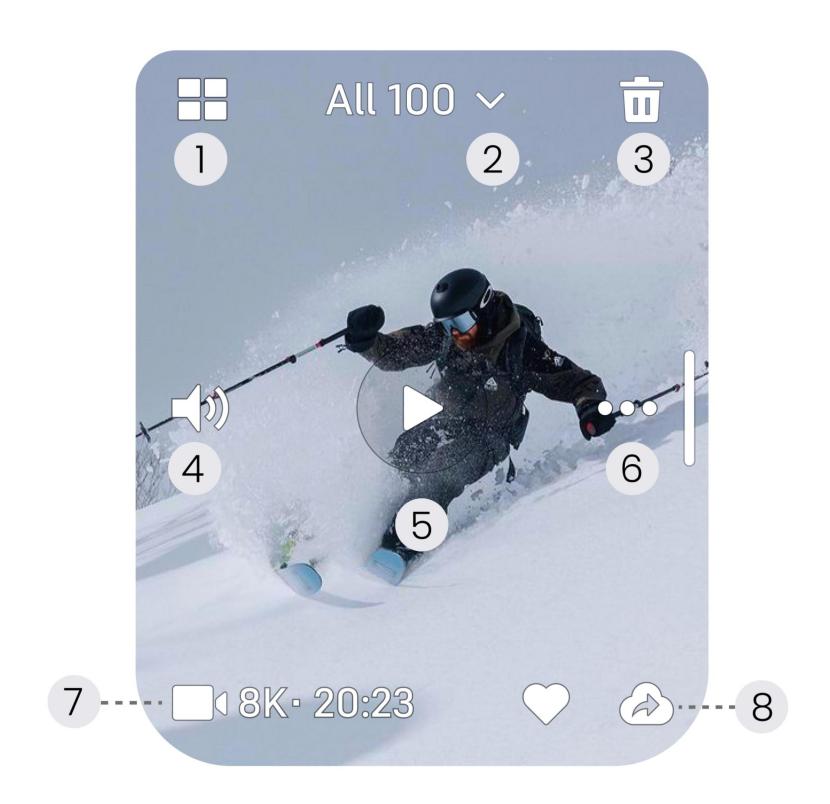
Wische vom linken Bildschirmrand nach rechts, um die Albumseite aufzurufen und dein aufgenommenes Material anzusehen.
Tastenbedienung
Gesten
