在線客服
工作時間:週一至週日 09:00 - 21:00 (GMT+8)
聯絡在線客服


當相機電源開啟時,觸控螢幕會顯示相機主頁面以及拍攝模式、電池電量與儲存容量等資訊。透過滑動或點擊螢幕,您可以執行以下操作:
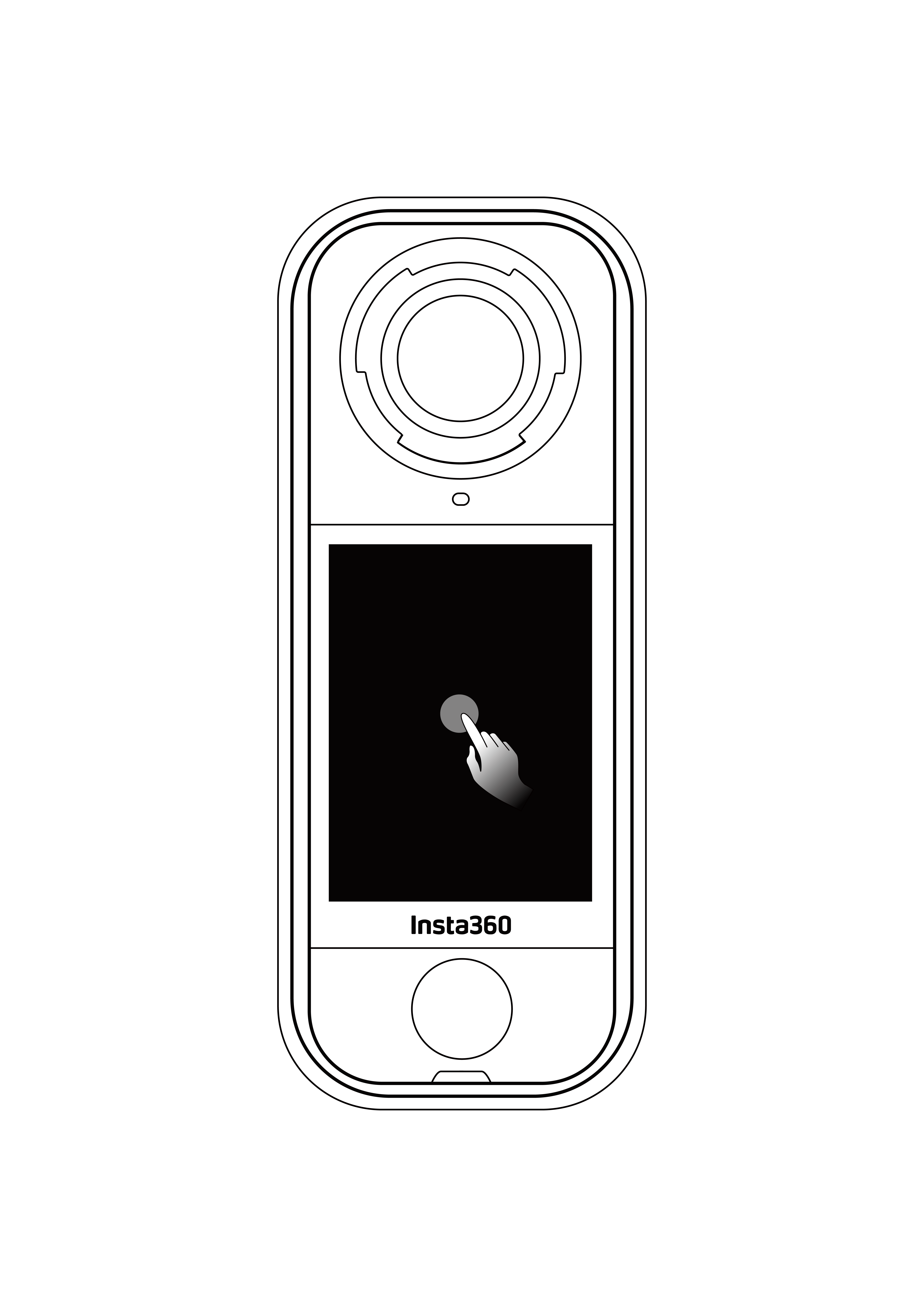 點擊螢幕 隱藏或顯示觸控螢幕上的資訊 |
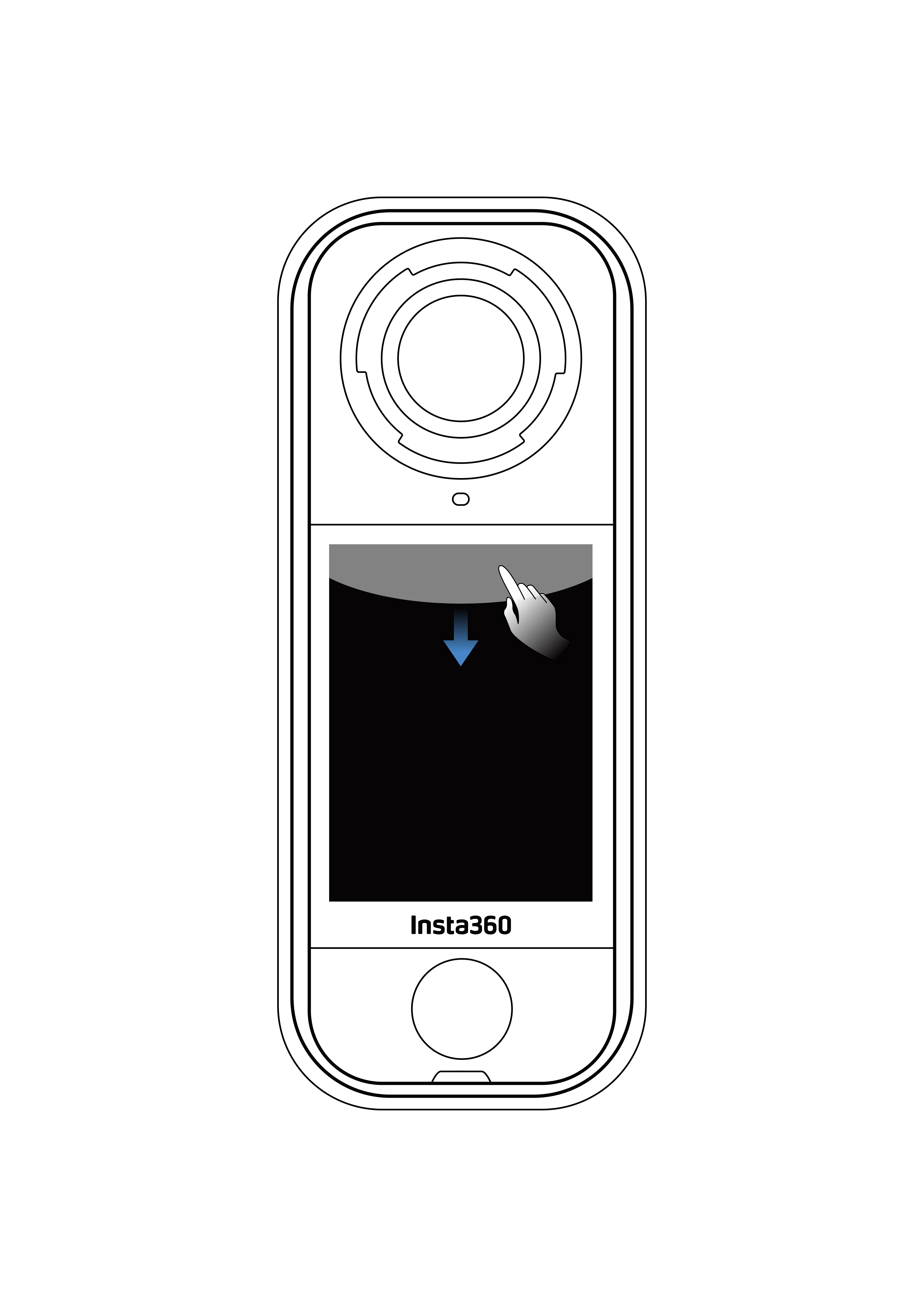 由螢幕上方向下滑動 開啟快捷選單 |
 由螢幕中央向左滑動、由左至右滑動或上下滑動 於 360 模式中調整畫面角度 |
 由螢幕左側滑動 進入相簿頁面 |
 由螢幕右側滑動 進入拍攝參數設定頁面 |
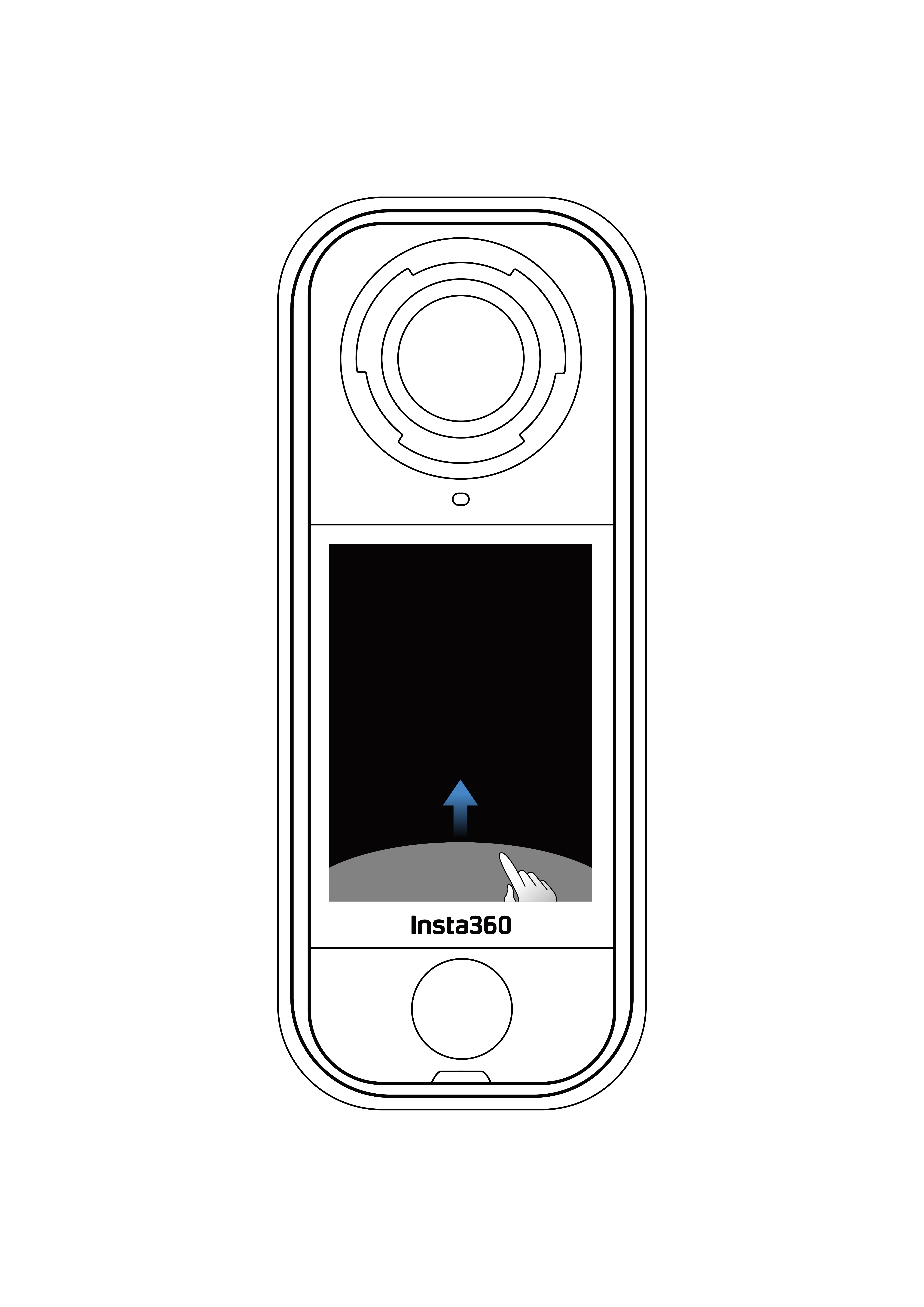 由螢幕底部向上滑動 查看更多拍攝參數設定 |
以下示例為單鏡頭模式下進行一般影片錄製時的拍攝介面。

根據相機的具體設定與運行狀態,觸控螢幕頂部及左側可能會顯示相應圖示。由於螢幕空間有限,部分圖示可能無法完整顯示。
點擊拍攝模式圖示,並由螢幕中央向左或向右滑動,以切換不同拍攝模式。
| 拍攝模式 | 說明 |
|---|---|
| 影片模式 | 可錄製最高達 8K30fps 的 360 影片。 |
| InstaFrame 模式 | 可同時錄製自動取景的平面影片與 360 影片。此模式下不支援手勢控制功能。 |
| 縮時攝影模式 | 拍攝靜態縮時影片。 |
| TimeShift 模式 | 於移動過程中拍攝加速(快進)影片。 |
| 循環錄影模式 | 持續錄製並僅保留最後一段固定長度的影片。 |
| 道路模式 | 於指定儲存空間內進行循環錄影,當儲存空間已滿時將自動覆寫最早的錄影內容。 |
| 星軌攝影模式 | 拍攝並儲存多張照片,系統將自動合成星軌效果影片。 |
| 連拍模式 | 在極短時間內連續拍攝多張照片。 |
| 定時拍照模式 | 相機會以設定的時間間隔自動連續拍攝照片。 |
| 單張拍照模式 | 拍攝單張照片。 |
*360 拍攝技術說明
對於 360 相機,Insta360 影像拼接演算法會自動將每個魚眼鏡頭拍攝的影像進行拼接,以生成無縫的 360 影像。為獲得最佳拼接效果,建議在拍攝時面向其中一個鏡頭站立,而非站在兩個鏡頭之間,並確保另一個鏡頭正對被攝主體。
| 拍攝模式 | 說明 |
|---|---|
| 影片模式 | 可透過單一鏡頭錄製最高達 4K60fps 的廣角影片。 |
| FreeFrame Video 模式 | 可於後製階段透過應用程式或 Studio 調整畫面比例,同時應用 FlowState 防震與水平鎖定功能。 |
| Me 模式 | 錄製具備隱形自拍棒效果的廣角影片,使拍攝者始終位於畫面中央,無需重新取景。 |
| 循環錄影模式 | 持續錄製並僅保留最後一段固定長度的影片。 |
| 單張拍照模式 | 拍攝單張照片。 |
當以 8K 解析度進行拍攝時,相機運算負載極高,因此機身出現發熱屬於正常現象。您可嘗試以下設定,以降低電力消耗、延長電池續航時間並提升拍攝體驗:
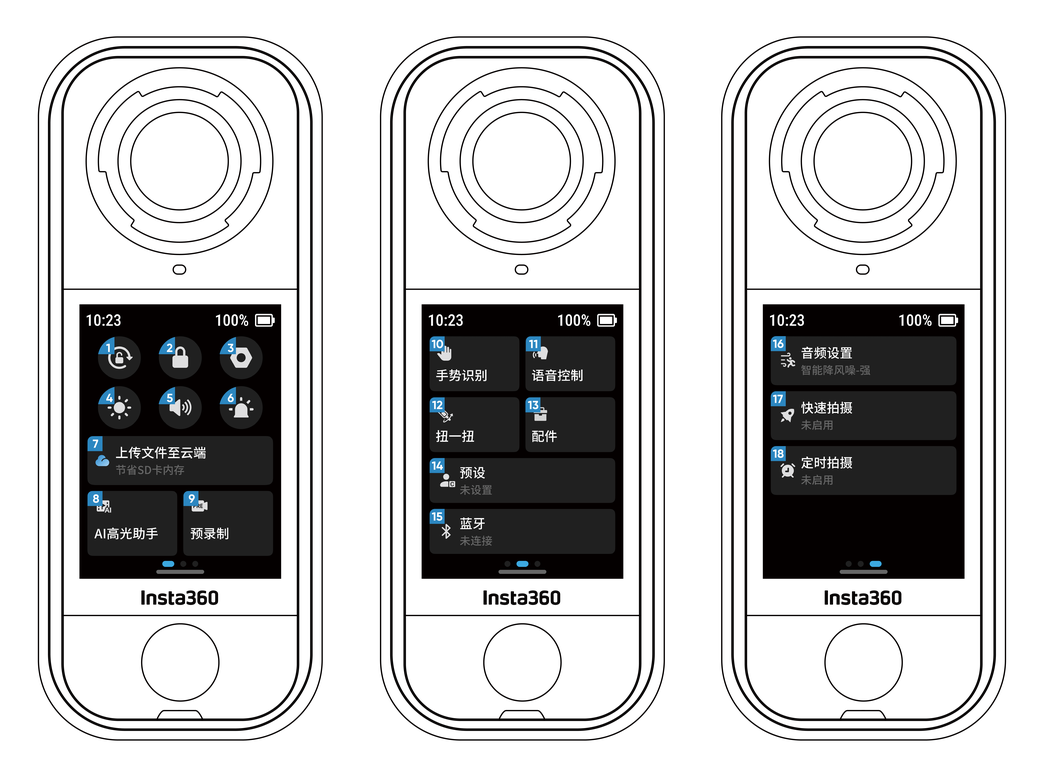
在觸控螢幕上由上方向下滑動以開啟快捷選單。
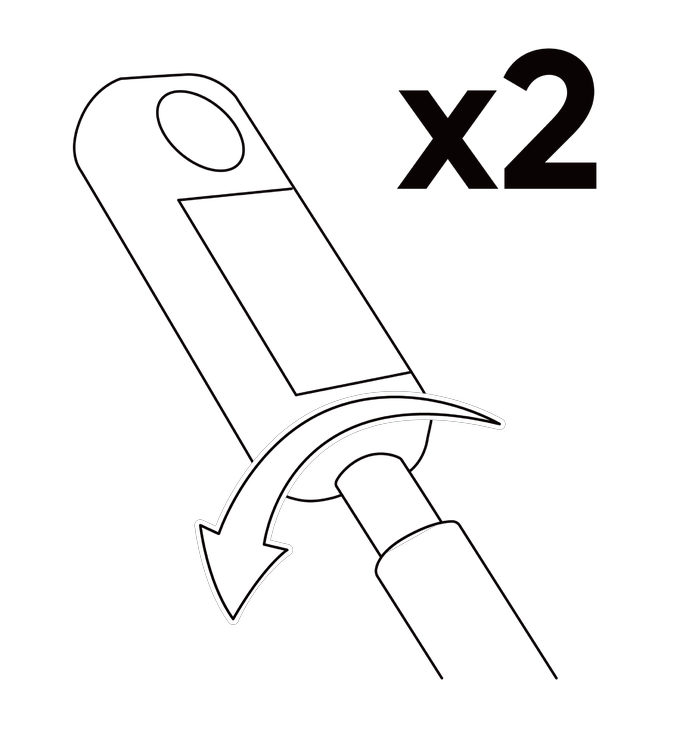
從觸控螢幕底部向上滑動以檢視拍攝規格設定。
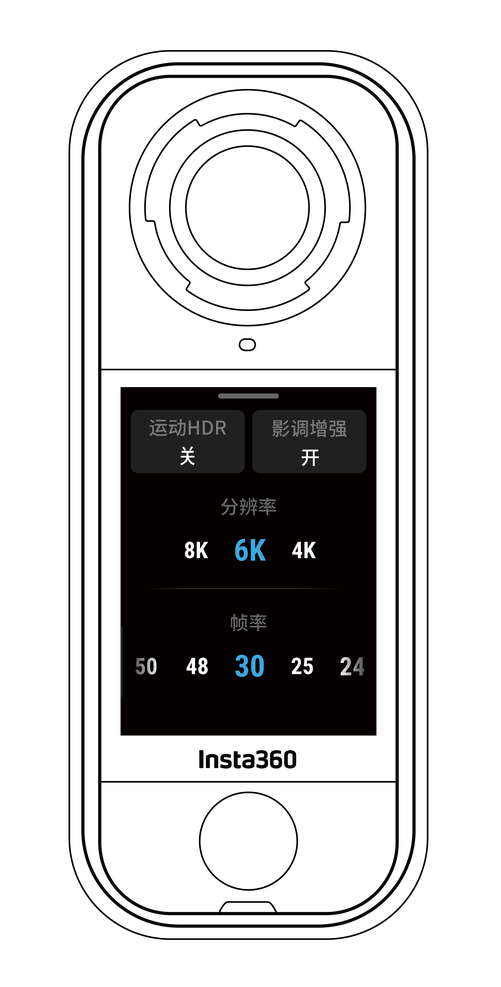
| 拍攝模式 | 參數 |
|---|---|
| 影片模式 | Active HDR、AdaptiveTone*、解析度、幀率 |
| InstaFrame 模式 | 平面影片解析度、比例、360 影片解析度、幀率 |
| 縮時攝影模式 | 解析度、幀率、間隔時間 |
| TimeShift 模式 | 解析度、幀率、速度 |
| 循環錄影模式 | 解析度、幀率、循環時長 |
| 道路模式 | 循環儲存空間、關機充電、時間浮水印、解析度、幀率 |
| 星軌攝影模式 | 類型、解析度、時長、定時器 |
| 連拍 | 定時器、格式、解析度、連拍張數/拍攝時長 |
| 定時拍照模式 | 解析度、拍攝時長、間隔時間、格式 |
| 單張拍照模式 | HDR 照片、格式、解析度、定時器 |
*當啟用 AdaptiveTone 功能時,系統會自動針對每個鏡頭的亮度與色彩進行優化,以獲得最佳影像品質。
| 拍攝模式 | 參數 |
|---|---|
| 影片模式 | 比例、解析度、幀率 |
| FreeFrame Video 模式 | 比例、解析度、幀率、水平鎖定 |
| Me 模式 | 比例、解析度、幀率 |
| 循環錄影模式 | 比例、解析度、幀率、循環時長 |
| 單張拍照模式 | 比例、解析度、定時器、格式 |
從觸控螢幕右側邊緣向左滑動以檢視拍攝參數設定。
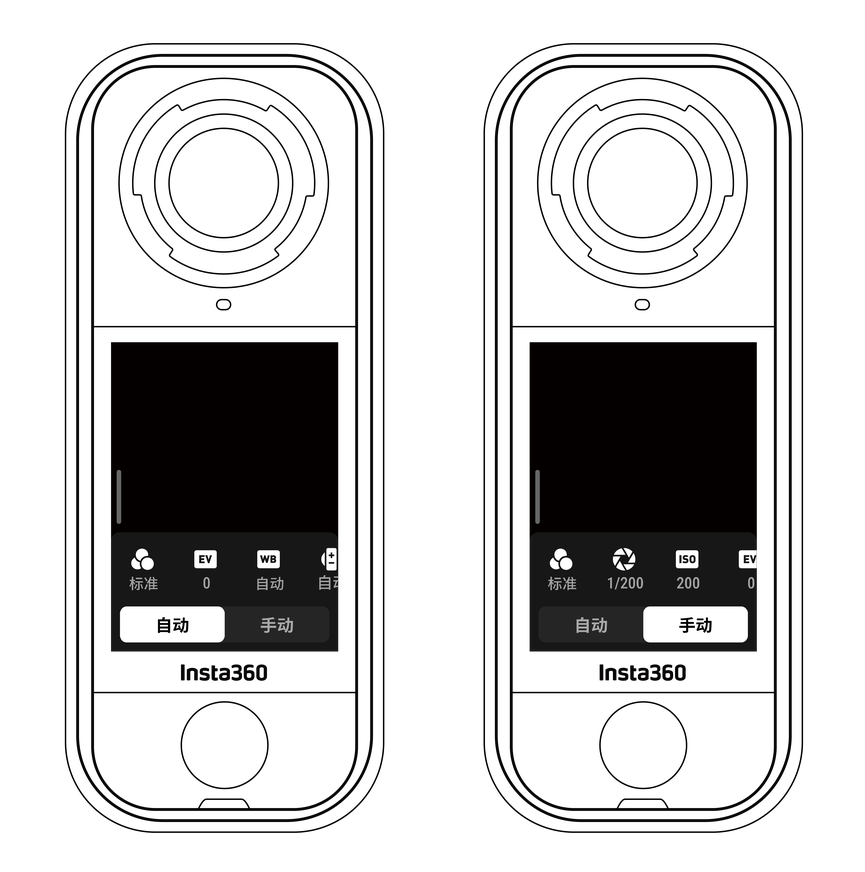
全景模式與單鏡頭模式下所支援的拍攝參數可能有所不同。請依螢幕顯示內容為準。
| 拍攝模式 | 參數 |
|---|---|
| 人像模式 | 智慧辨識人臉,亮化膚色、柔化膚質,同時保留細節。適合用於自拍、團體合照或人物講述影片拍攝。 |
| 快門速度 | 控制光線進入相機感光元件的時間長度。快門速度越快,影像越清晰。在動態場景中建議提高快門速度,在低光環境下則可降低以增加曝光。 |
| 感光度(ISO) | 反映感光元件對光線的敏感程度。較高的感光度代表相機能夠捕捉更多光線,從而獲得更明亮的影像。 |
| 曝光補償值(EV) | 於自動模式下,您可調整曝光補償值以修正過曝或曝光不足的情況。數值越大,影像越明亮。 |
| 白平衡(WB) | 用以消除不自然的顏色與色偏,確保影像中顏色呈現準確。白平衡值越高,畫面色調越偏暖;白平衡值越低,畫面色調越偏冷。 |
| 抖動模糊抑制 | 在低光環境下可提升運動模糊抑制與影像穩定性。於極端光線條件下,畫面亮度將降低,且可能出現輕微閃爍現象。 |
| 濾鏡 | 可為影像新增不同色調與特效。 |
| 平衡曝光 | 螢幕會依據環境光線自動調整曝光,使畫面亮度達到平衡。 |
| 測光模式 | 人臉優先模式將以臉部區域亮度作為測光重點。矩陣測光模式可確保整體畫面的曝光準確。 |
| 拍攝模式 | 參數 | |
| 自動模式 | 手動模式 | |
| 影片模式 | 濾鏡、人像模式、曝光補償值(EV)、白平衡(WB)、抖動模糊抑制、平衡曝光 | 濾鏡、人像模式、快門速度、感光度(ISO)、白平衡(WB) |
| InstaFrame 模式 | 濾鏡、曝光補償值(EV)、白平衡(WB)、抖動模糊抑制 | |
| 縮時攝影模式 | 濾鏡、曝光補償值(EV)、白平衡(WB)、抖動模糊抑制、平衡曝光 | 濾鏡、快門速度、感光度(ISO)、白平衡(WB) |
| TimeShift 模式 | 濾鏡、曝光補償值(EV)、白平衡(WB)、抖動模糊抑制、平衡曝光 | 濾鏡、快門速度、感光度(ISO)、白平衡(WB) |
| 循環錄影模式 | 濾鏡、曝光補償值(EV)、白平衡(WB)、抖動模糊抑制、平衡曝光 | 濾鏡、快門速度、感光度(ISO)、白平衡(WB) |
| 道路模式 | 濾鏡、曝光補償值(EV)、白平衡(WB)、抖動模糊抑制、平衡曝光 | 濾鏡、快門速度、感光度(ISO)、白平衡(WB) |
| 星軌攝影模式 | 曝光補償值(EV)、白平衡(WB) | 快門速度、感光度(ISO)、白平衡(WB) |
| 連拍照片 | 人像模式、曝光補償值(EV)、白平衡(WB) | 人像模式、快門速度、感光度(ISO)、白平衡(WB) |
| 定時拍照模式 | 人像模式、曝光補償值(EV)、白平衡(WB) | 人像模式、快門速度、感光度(ISO)、白平衡(WB) |
| 單張拍照模式 | 人像模式、曝光補償值(EV)、白平衡(WB) | 人像模式、快門速度、感光度(ISO)、白平衡(WB) |
| 拍攝模式 | 參數 | |
| 自動模式 | 手動模式 | |
| 影片模式 | 濾鏡、曝光補償值(EV)、白平衡(WB)、測光模式、抖動模糊抑制 | 濾鏡、快門速度、感光度(ISO)、白平衡(WB) |
| FreeFrame Video 模式 | 濾鏡、曝光補償值(EV)、白平衡(WB)、測光模式、抖動模糊抑制 | 濾鏡、快門速度、感光度(ISO)、白平衡(WB) |
| Me 模式 | 濾鏡、曝光補償值(EV)、白平衡(WB)、抖動模糊抑制 | 濾鏡、快門速度、感光度(ISO)、白平衡(WB) |
| 循環錄影模式 | 濾鏡、曝光補償值(EV)、白平衡(WB)、測光模式、抖動模糊抑制 | 濾鏡、快門速度、感光度(ISO)、白平衡(WB) |
| 單張拍照模式 | 曝光補償值(EV)、白平衡(WB)、測光模式 | 快門速度、感光度(ISO)、白平衡(WB) |
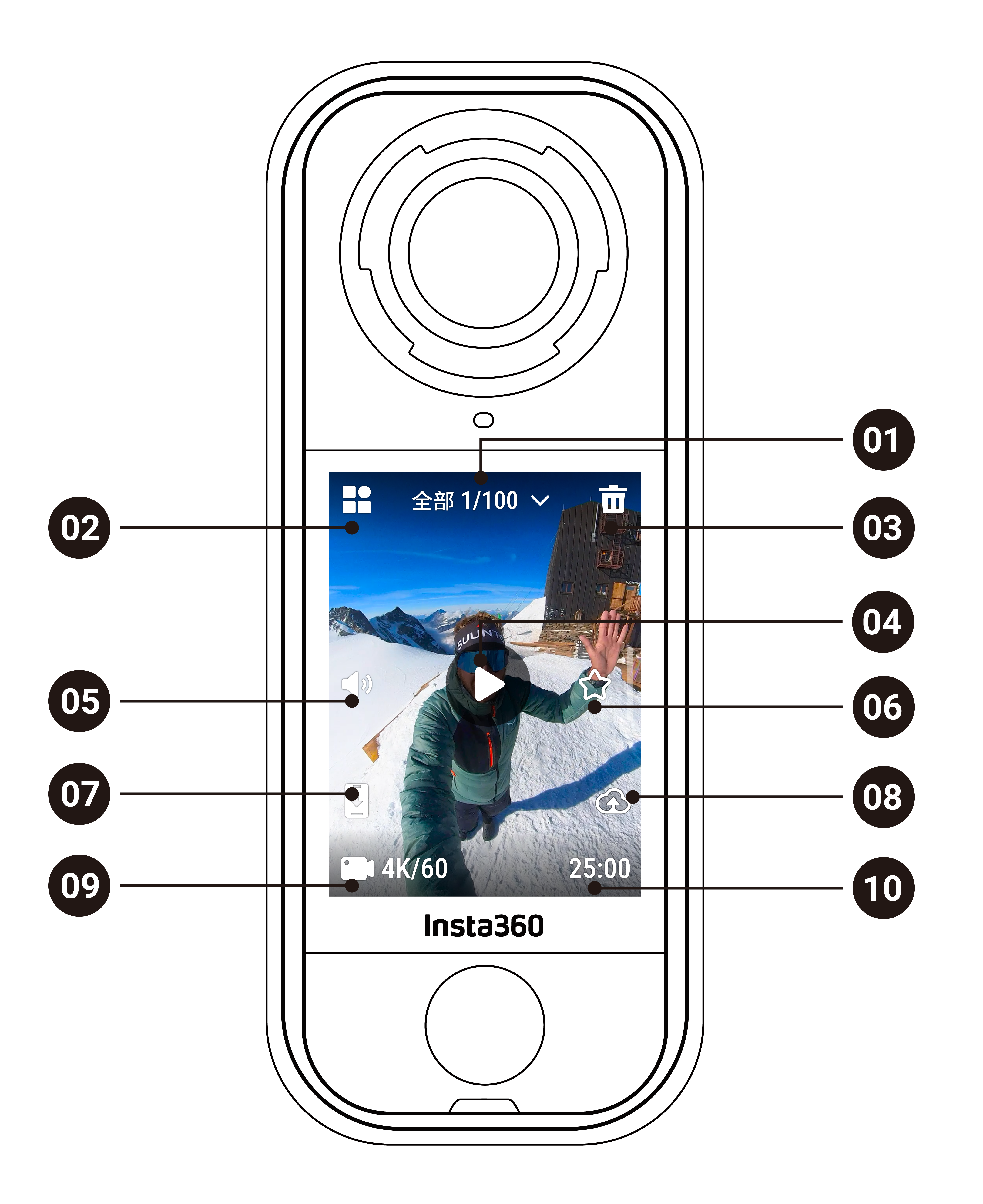
從觸控螢幕左側向右滑動以進入相簿頁面。
.svg)

