온라인 채팅
업무시간: 월요일-금요일 7:00-17:00 (PST)
채팅 시작하기


카메라가 켜져 있을 때, 터치스크린은 카메라의 홈 페이지와 촬영 모드, 배터리 잔량, 저장 용량에 대한 정보를 표시합니다. 화면을 스와이프하거나 탭하여 다음과 같은 작업을 수행할 수 있습니다:
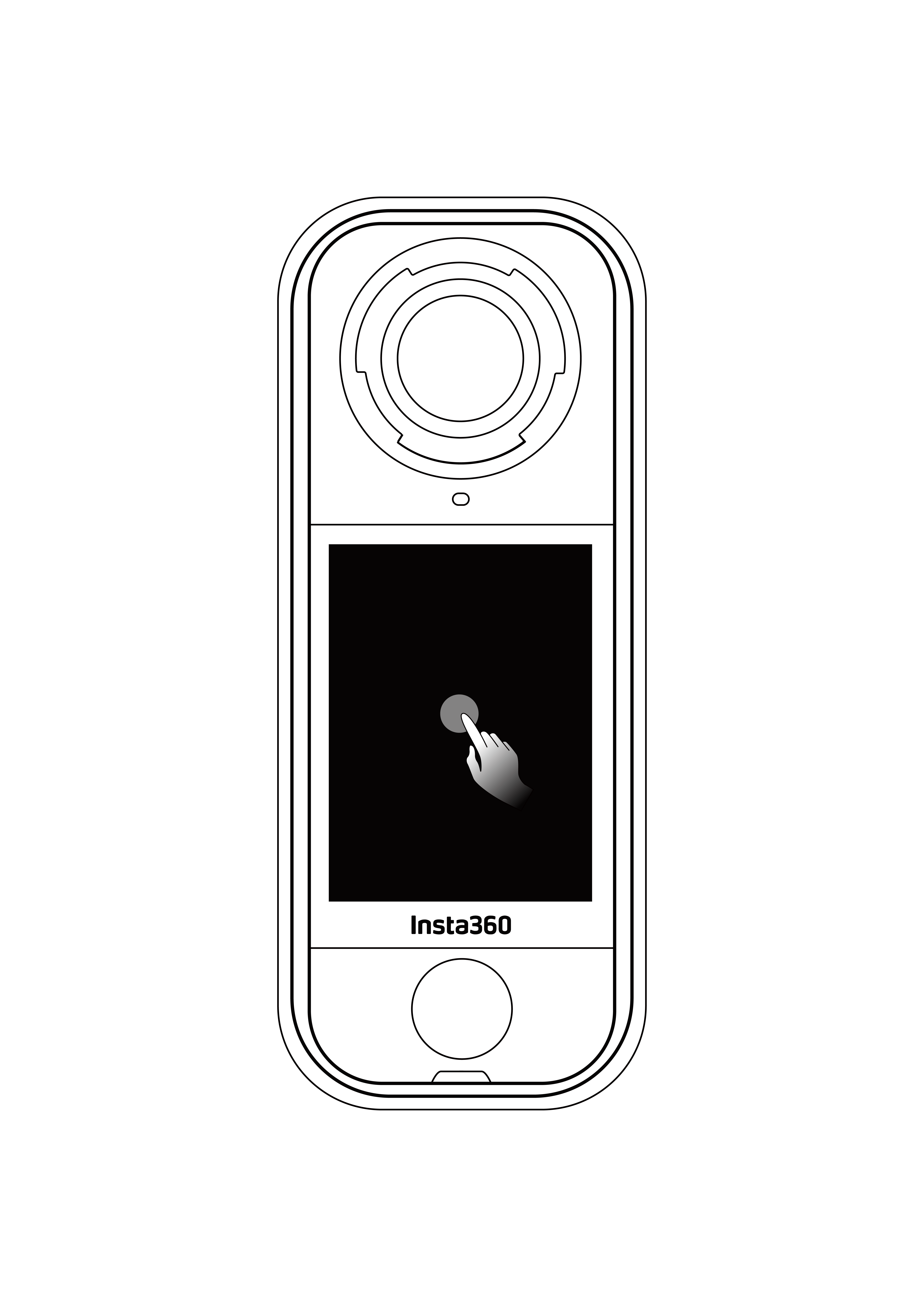 화면 탭하기 정보 숨기기/보이기 터치스크린에서 |
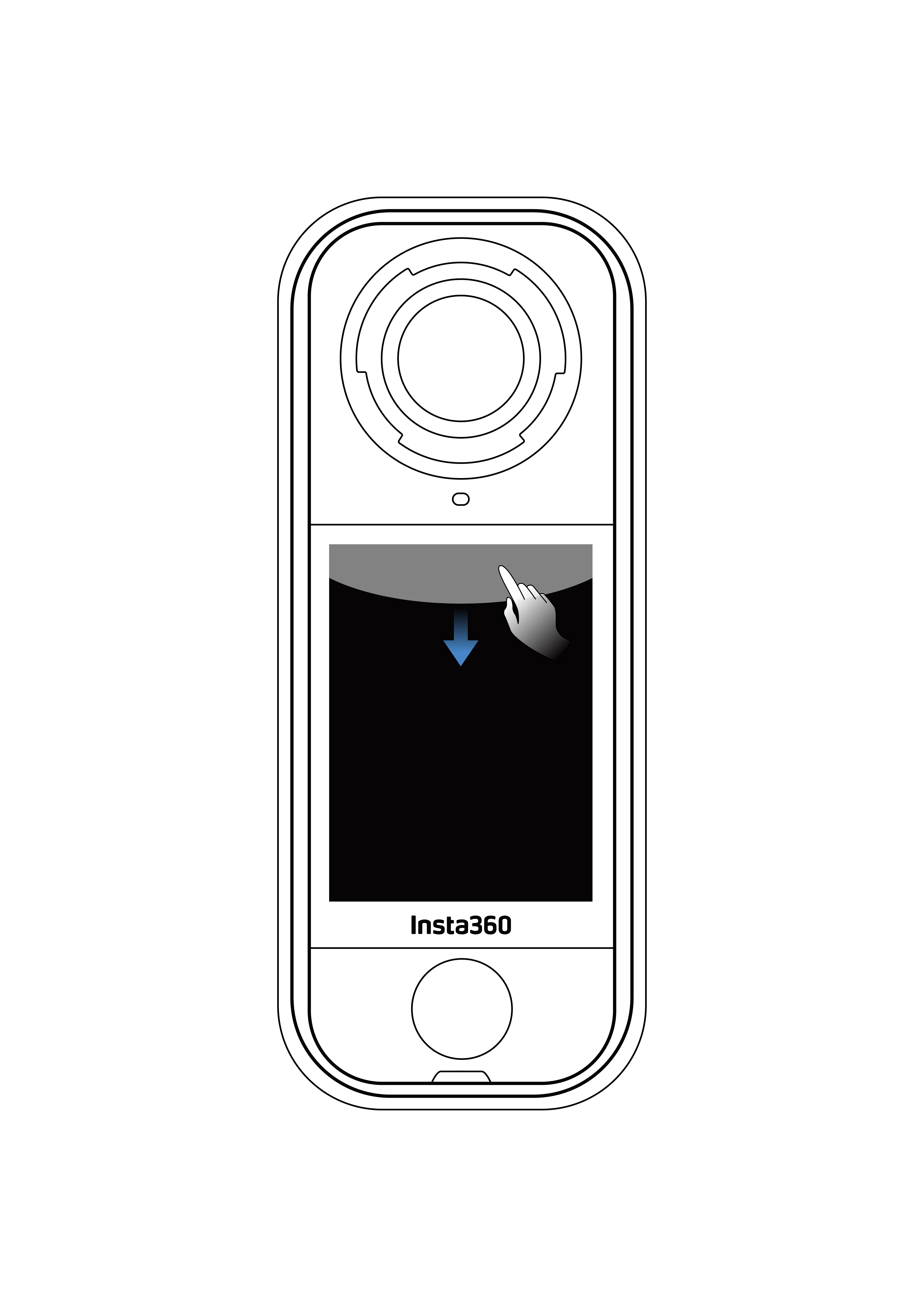 위에서 아래로 스와이프 단축 메뉴 보기 |
 중앙에서 좌우로 또는 상하로 스와이프 360 모드에서 각도 조정 |
 왼쪽에서 스와이프 앨범 페이지로 들어가기 |
 오른쪽에서 스와이프 촬영 파라미터 설정으로 들어가기 |
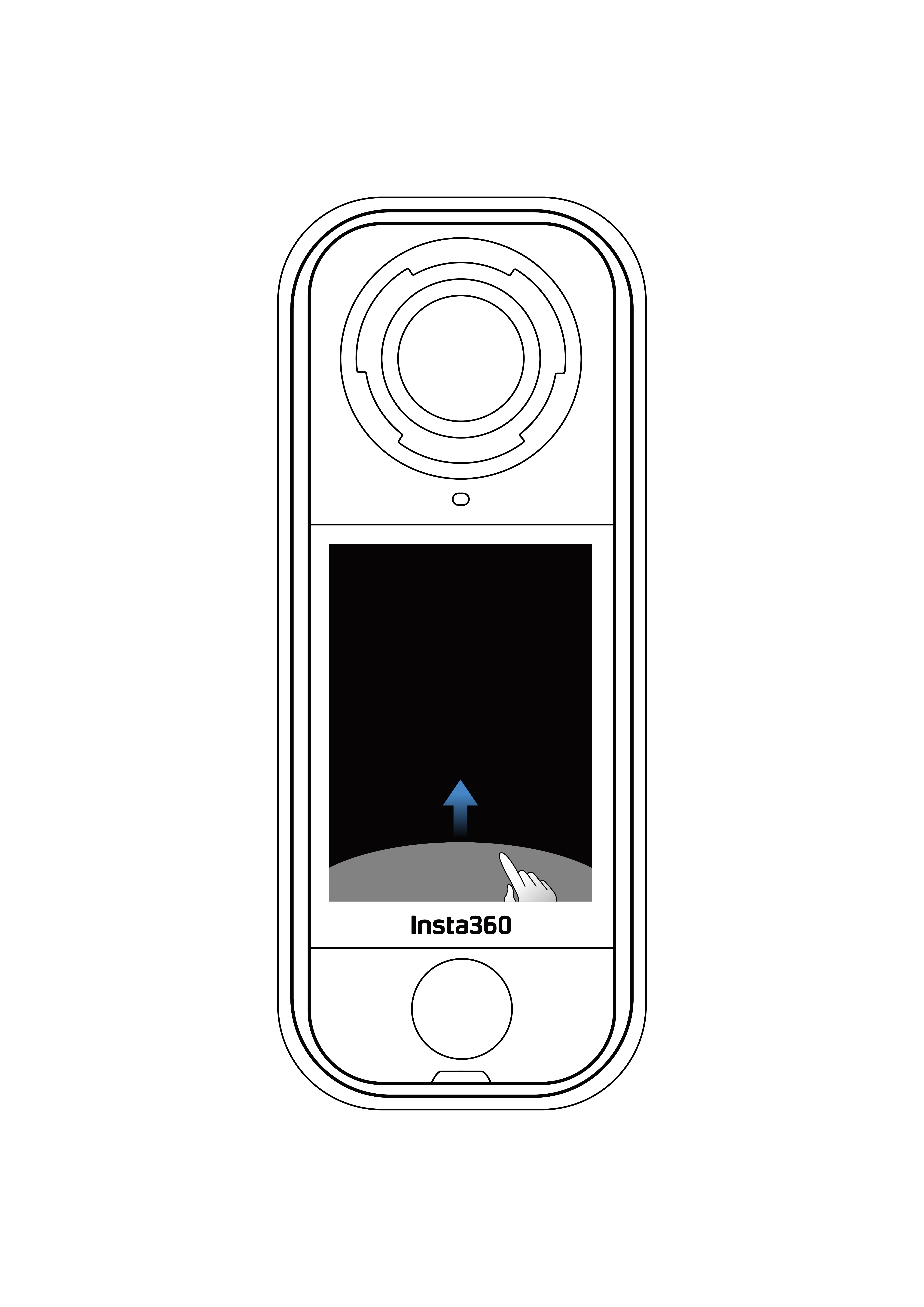 아래에서 위로 스와이프 추가 촬영 파라미터 설정 |
아래 예시는 일반 비디오 모드에서 싱글 렌즈 모드로 촬영 인터페이스를 보여줍니다.

카메라의 특정 설정과 상태에 따라, 아이콘이 터치스크린의 상단과 왼쪽에 표시될 수 있습니다. 공간의 제한으로 인해 모든 아이콘이 완전히 표시되지 않을 수 있습니다.
촬영 모드 아이콘을 탭하고 화면 중앙에서 왼쪽 또는 오른쪽으로 스와이프하여 촬영 모드를 순환합니다.
| 촬영 모드 | 설명 |
|---|---|
| 비디오 | 최대 8K30fps로 360 비디오를 녹화합니다. |
| InstaFrame | 자동 프레임된 평면 비디오와 360 비디오를 동시에 녹화합니다. 이 모드에서는 제스처 제어를 지원하지 않습니다. |
| 타임랩스 | 정적인 타임랩스 비디오를 촬영합니다. |
| 타임시프트 | 이동 중에 하이퍼랩스(속도 증가) 비디오를 촬영합니다. |
| 루프 녹화 | 지속적으로 녹화하고 마지막 고정 길이의 세그먼트만 저장합니다. |
| 로드 모드 | 특정 저장 공간 내에서 루프 녹화를 수행하며, 공간이 꽉 차면 가장 오래된 녹화가 덮어씌워집니다. |
| 스타랩스 | 여러 장의 사진을 촬영하여 스타랩스 효과를 자동으로 결합하고 저장합니다. |
| 버스트 사진 | 짧은 시간 동안 여러 장의 사진을 촬영합니다. |
| 인터벌 | 카메라는 특정 시간 간격으로 연속적인 사진을 자동으로 촬영합니다. |
| 사진 | 단일 사진을 촬영합니다. |
360 카메라에서는 Insta360의 스티칭 알고리즘이 각 어안 렌즈에서 촬영한 이미지를 자동으로 결합하여 매끄러운 360 이미지를 만듭니다. 최고의 스티칭 효과를 위해서는 촬영할 때 두 렌즈 사이에 위치하지 말고, 하나의 렌즈를 마주 보고 촬영하는 것이 좋습니다.
| 촬영 모드 | 설명 |
|---|---|
| 비디오 | 하나의 렌즈로 최대 4K60fps의 광각 비디오를 촬영합니다. |
| 프리프레임 비디오 | 앱이나 Studio를 통해 후처리 시 FlowState 안정화 및 수평 잠금을 적용하고 조정 가능한 화면 비율을 설정합니다. |
| Me 모드 | Invisible Selfie Stick 효과로 광각 비디오를 촬영하여 프레임을 다시 맞추지 않고도 자신을 중앙에 유지합니다. |
| 루프 녹화 | 지속적으로 녹화하고 마지막 고정 길이의 세그먼트만 저장합니다. |
| 사진 | 단일 사진을 촬영합니다. |
8K 해상도로 촬영할 때 카메라는 많은 처리 능력을 사용하므로 카메라가 따뜻해지는 것은 정상입니다. 전력 소비를 줄이고 배터리 수명을 연장하며 촬영 경험을 향상시키기 위해 다음을 시도할 수 있습니다:
터치스크린에서 아래로 스와이프하여 단축 메뉴를 확인합니다.
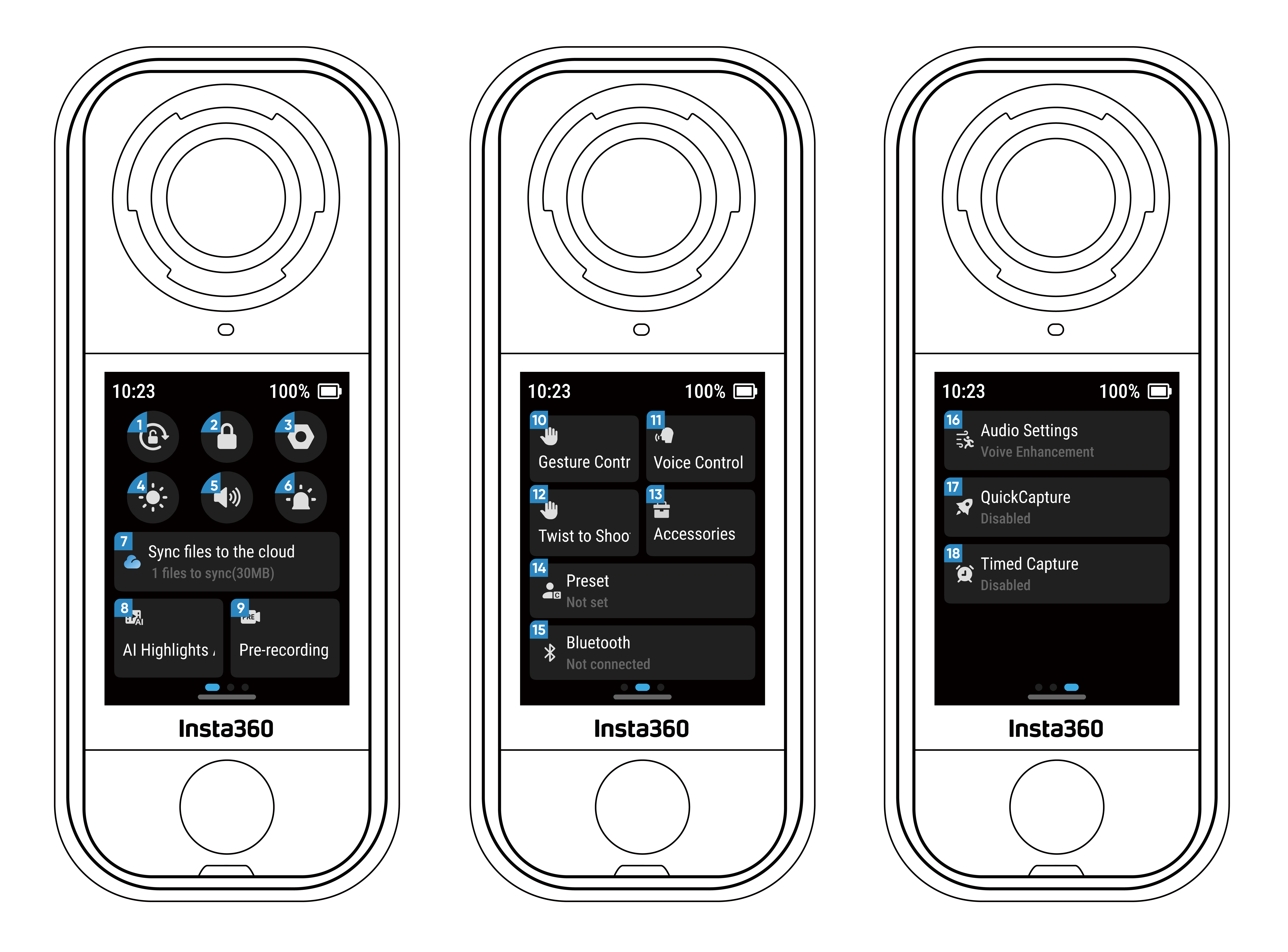
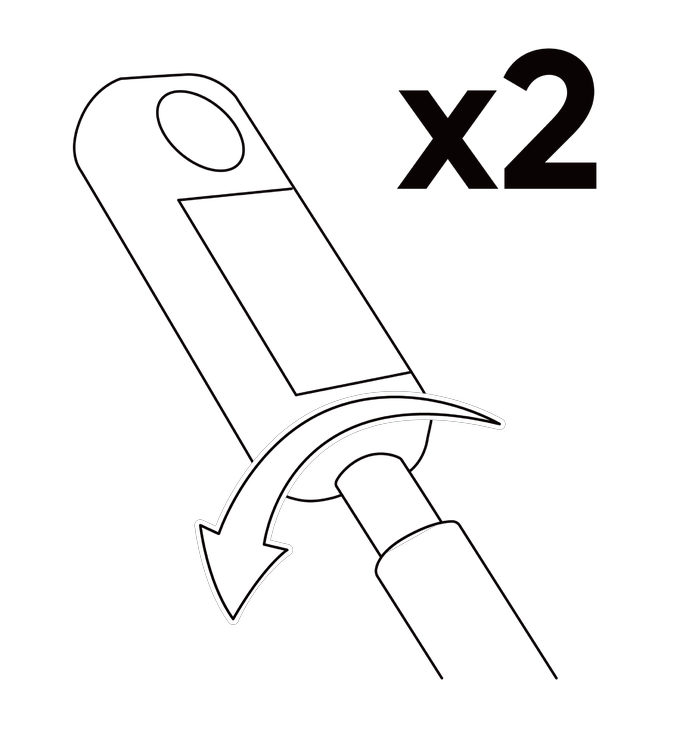
터치스크린 하단에서 위로 스와이프하여 촬영 사양 설정을 확인합니다.
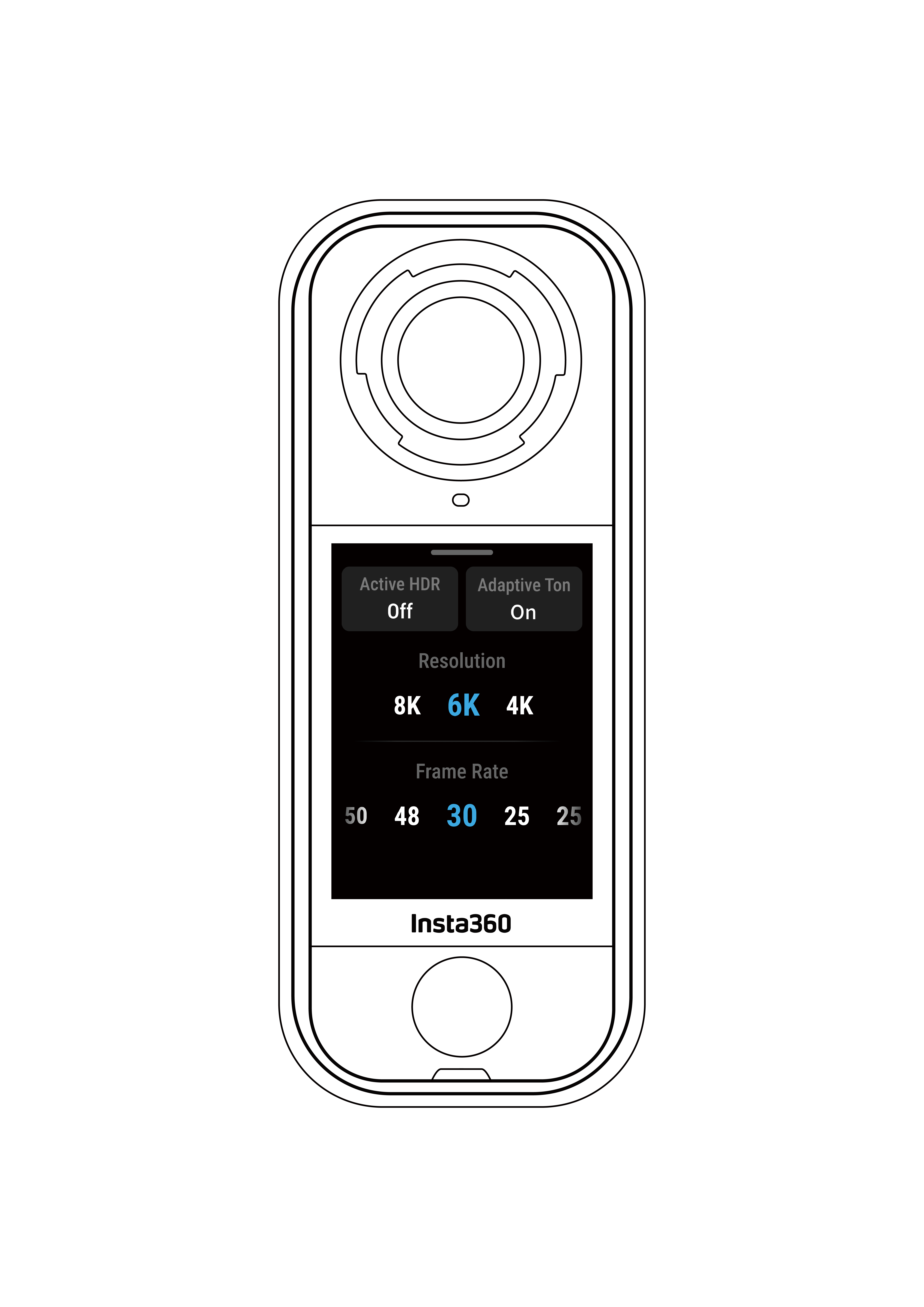
| 촬영 모드 | 파라미터 |
|---|---|
| 비디오 | Active HDR, AdaptiveTone*, 해상도, 프레임 속도. |
| InstaFrame | 평면 비디오 해상도, 비율, 360 해상도, 프레임 속도. |
| 타임랩스 | 해상도, 프레임 속도, 간격. |
| 타임시프트 | 해상도, 프레임 속도, 속도. |
| 루프 녹화 | 해상도, 프레임 속도, 루프 지속 시간. |
| 로드 모드 | 루프 공간, 전원 꺼짐 충전, 시간 워터마크, 해상도, 프레임 속도. |
| 스타랩스 | 타입, 해상도, 지속 시간, 타이머. |
| 버스트 | 타이머, 형식, 해상도, 버스트 번호/지속 시간. |
| 인터벌 | 해상도, 지속 시간, 간격, 형식. |
| 사진 | HDR 사진, 형식, 해상도, 타이머. |
*AdaptiveTone이 활성화되면 각 렌즈에서 최상의 이미지 품질을 위해 자동으로 밝기와 색상을 최적화할 수 있습니다.
| 촬영 모드 | 파라미터 |
|---|---|
| 비디오 | 비율, 해상도, 프레임 속도. |
| 프리프레임 비디오 | 비율, 해상도, 프레임 속도, 수평 잠금. |
| Me 모드 | 비율, 해상도, 프레임 속도. |
| 루프 녹화 | 비율, 해상도, 프레임 속도, 루프 지속 시간. |
| 사진 | 비율, 해상도, 타이머, 형식. |
터치스크린 오른쪽 끝에서 왼쪽으로 스와이프하여 촬영 파라미터 설정을 확인합니다.

파노라마 모드와 싱글 렌즈 모드에서 지원되는 파라미터는 다를 수 있습니다. 자세한 내용은 화면 표시를 참조하십시오.
| 촬영 모드 | 파라미터 |
|---|---|
| 포트레이트 모드 | 얼굴을 지능적으로 인식하여 피부를 밝게 하고, 질감을 부드럽게 하며 세부 사항을 보존합니다. 셀카, 그룹 사진 또는 토킹 헤드 비디오에 이상적입니다. |
| 셔터 속도 | 빛이 카메라에 들어오는 시간을 제어합니다. 셔터 속도가 빠를수록 이미지가 더 선명해집니다. 동적 촬영에는 셔터 속도를 높이고, 저조도 환경에서는 셔터 속도를 낮추는 것이 좋습니다. |
| 감도 (ISO) | 센서가 빛에 얼마나 민감한지를 나타냅니다. 감도가 높을수록 카메라는 더 많은 빛을 포착하여 더 밝은 이미지를 생성합니다. |
| 노출 보정 값 (EV) | 자동 모드에서 EV를 조정하여 과다 노출 또는 부족 노출을 조정할 수 있습니다. 값이 클수록 사진이 더 밝아집니다. |
| 화이트 밸런스 (WB) | 비현실적인 색상과 톤을 제거하여 색상이 이미지에 정확하게 캡처되도록 합니다. 높은 화이트 밸런스는 더 따뜻한 톤을 생성하고, 낮은 값은 더 차가운 톤을 생성합니다. |
| 진동 블러 감소 | 저조도 환경에서 모션 블러와 안정화를 개선합니다. 극한 환경에서는 이미지가 어두워지고 일부 깜박임이 있을 수 있습니다. |
| 필터 | 다양한 색조와 효과 추가. |
| 밸런스 노출 | 화면은 환경에 맞게 자동으로 노출을 균등화합니다. |
| 측광 모드 | 얼굴 우선은 얼굴의 밝기를 우선시합니다. 매트릭스는 전체 이미지의 정확한 노출을 보장합니다. |
| 촬영 모드 | 파라미터 | |
| 자동 | 수동 | |
| 비디오 | 필터, 포트레이트 모드, EV, WB, 진동 블러 감소, 밸런스 노출 | 필터, 포트레이트 모드, 셔터, ISO, WB |
| InstaFrame | 필터, EV, WB, 진동 블러 감소 | |
| 타임랩스 | 필터, EV, WB, 진동 블러 감소, 밸런스 노출 | 필터, 셔터, ISO, WB |
| 타임시프트 | 필터, EV, WB, 진동 블러 감소, 밸런스 노출 | 필터, 셔터, ISO, WB |
| 루프 녹화 | 필터, EV, WB, 진동 블러 감소, 밸런스 노출 | 필터, 셔터, ISO, WB |
| 로드 모드 | 필터, EV, WB, 진동 블러 감소, 밸런스 노출 | 필터, 셔터, ISO, WB |
| 스타랩스 | EV, WB | 셔터, ISO, WB |
| 버스트 사진 | 포트레이트 모드, EV, WB | 포트레이트 모드, 셔터, ISO, WB |
| 인터벌 | 포트레이트 모드, EV, WB | 포트레이트 모드, 셔터, ISO, WB |
| 사진 | 포트레이트 모드, EV, WB | 포트레이트 모드, 셔터, ISO, WB |
| 촬영 모드 | 파라미터 | |
| 자동 | 수동 | |
| 비디오 | 필터, EV, WB, 측광 모드, 진동 블러 감소 | 필터, 셔터, ISO, WB |
| 프리프레임 비디오 | 필터, EV, WB, 측광 모드, 진동 블러 감소 | 필터, 셔터, ISO, WB |
| Me 모드 | 필터, EV, WB, 진동 블러 감소 | 필터, 셔터, ISO, WB |
| 루프 녹화 | 필터, EV, WB, 측광 모드, 진동 블러 감소 | 필터, 셔터, ISO, WB |
| 사진 | EV, WB, 측광 모드 | 셔터, ISO, WB |
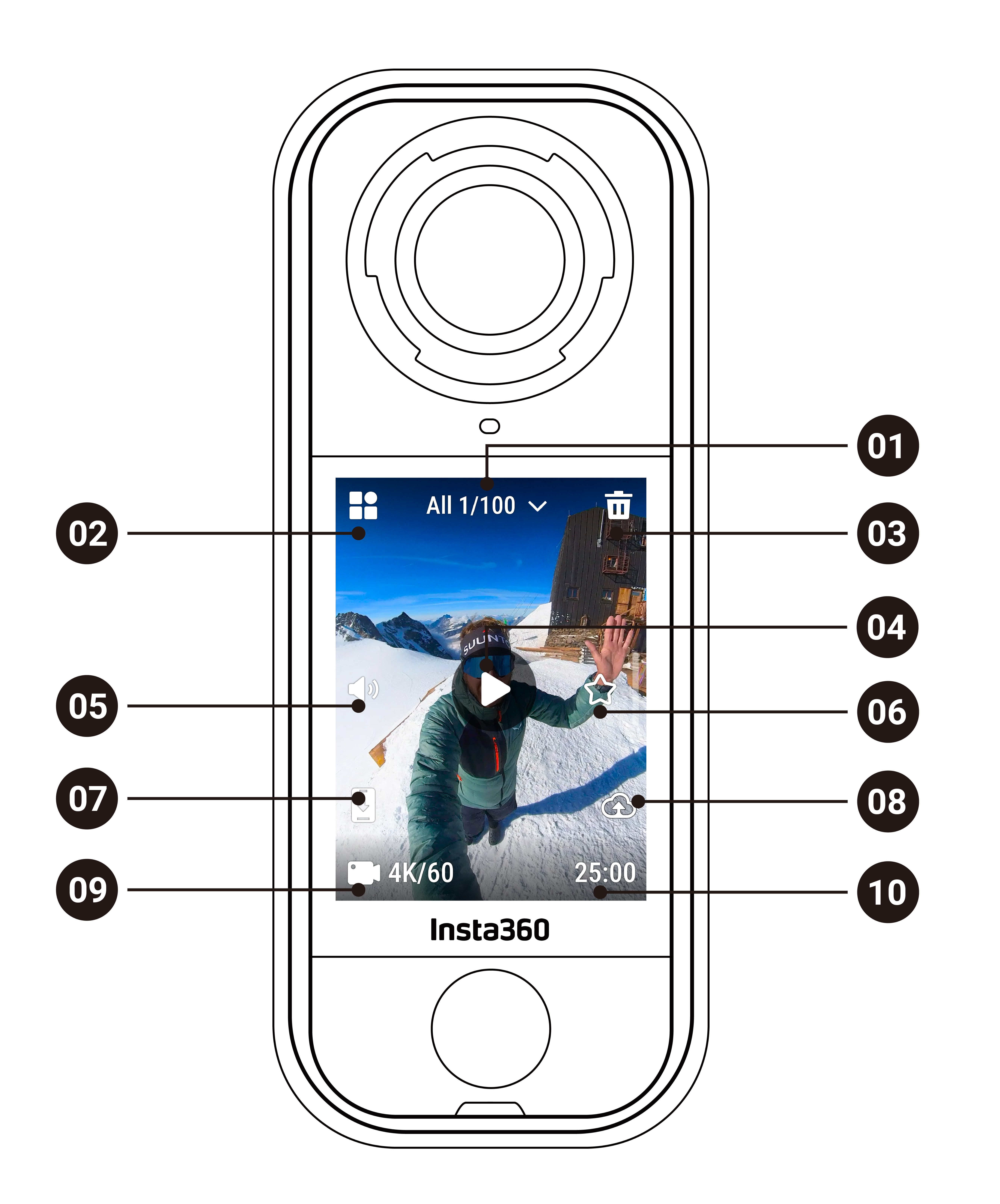
터치스크린 왼쪽에서 오른쪽으로 스와이프하여 앨범 페이지로 이동합니다.
.svg)

