Line & Chat
営業時間: 月-金 10:00-13:30 14:30-19:00(祝日を除く)
チャットを開始する


カメラの電源を入れると、タッチスクリーンにはカメラのホームページと、撮影モード、バッテリー残量、ストレージ容量に関する情報が表示されます。画面をスワイプまたはタップすることで、以下の操作が可能です:
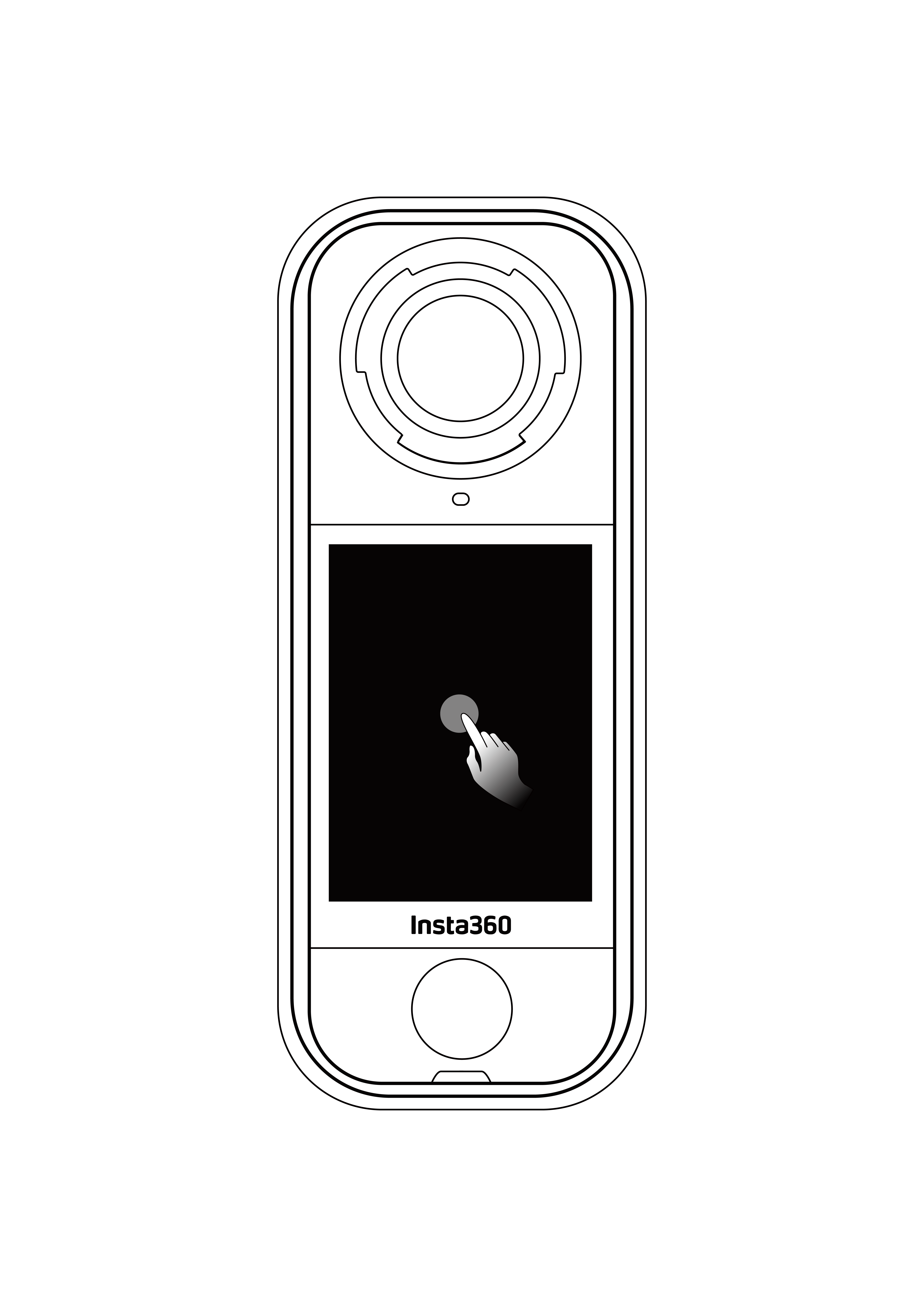 画面をタップ タッチスクリーン上の情報を非表示/表示 |
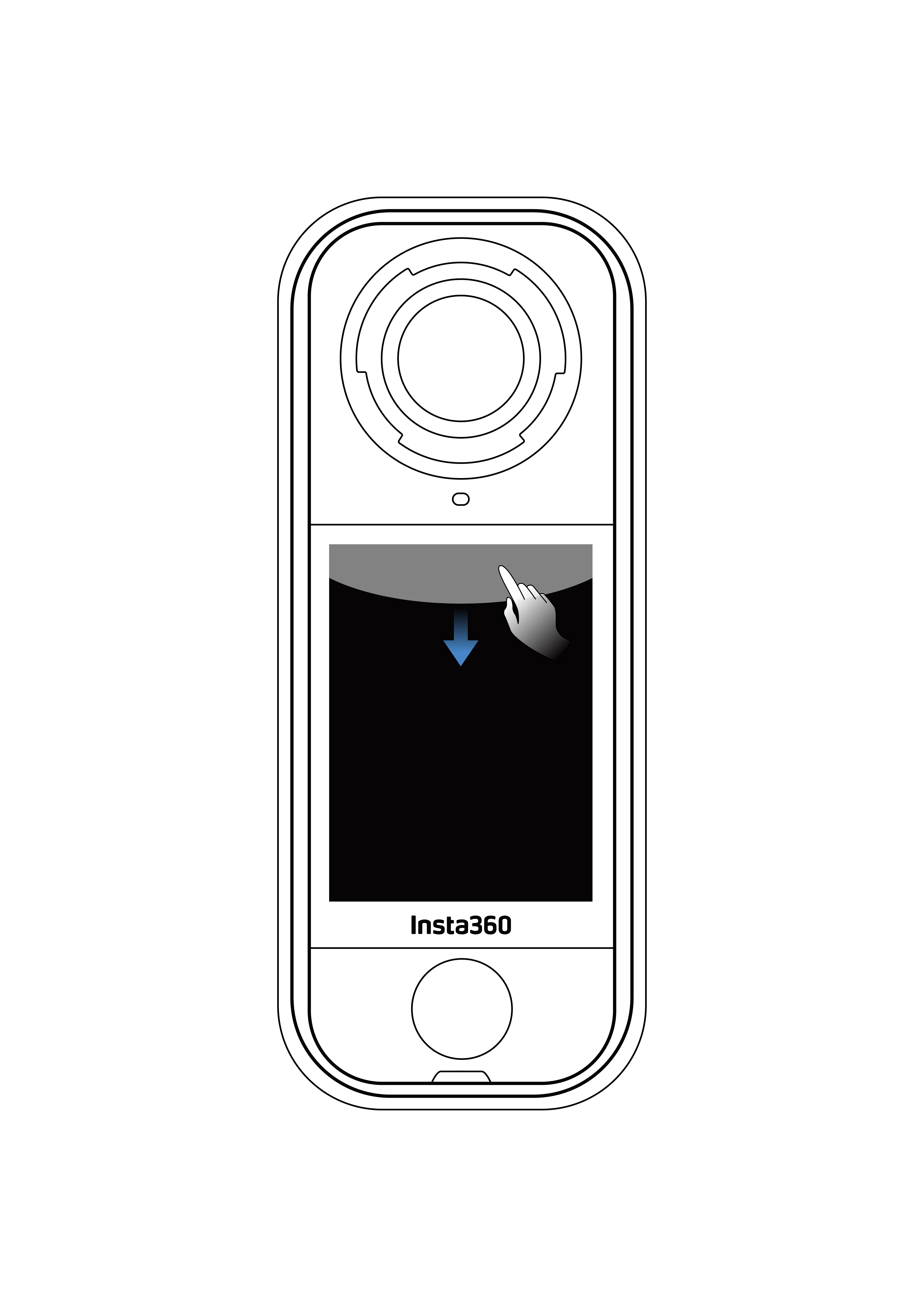 上端から下にスワイプシ ョートカットメニューを表示 |
 中央から左右または上下にスワイプ 360モードでの角度調整 |
 左端からスワイプ アルバムページに入る |
 右端からスワイプ 撮影パラメータ設定に入る |
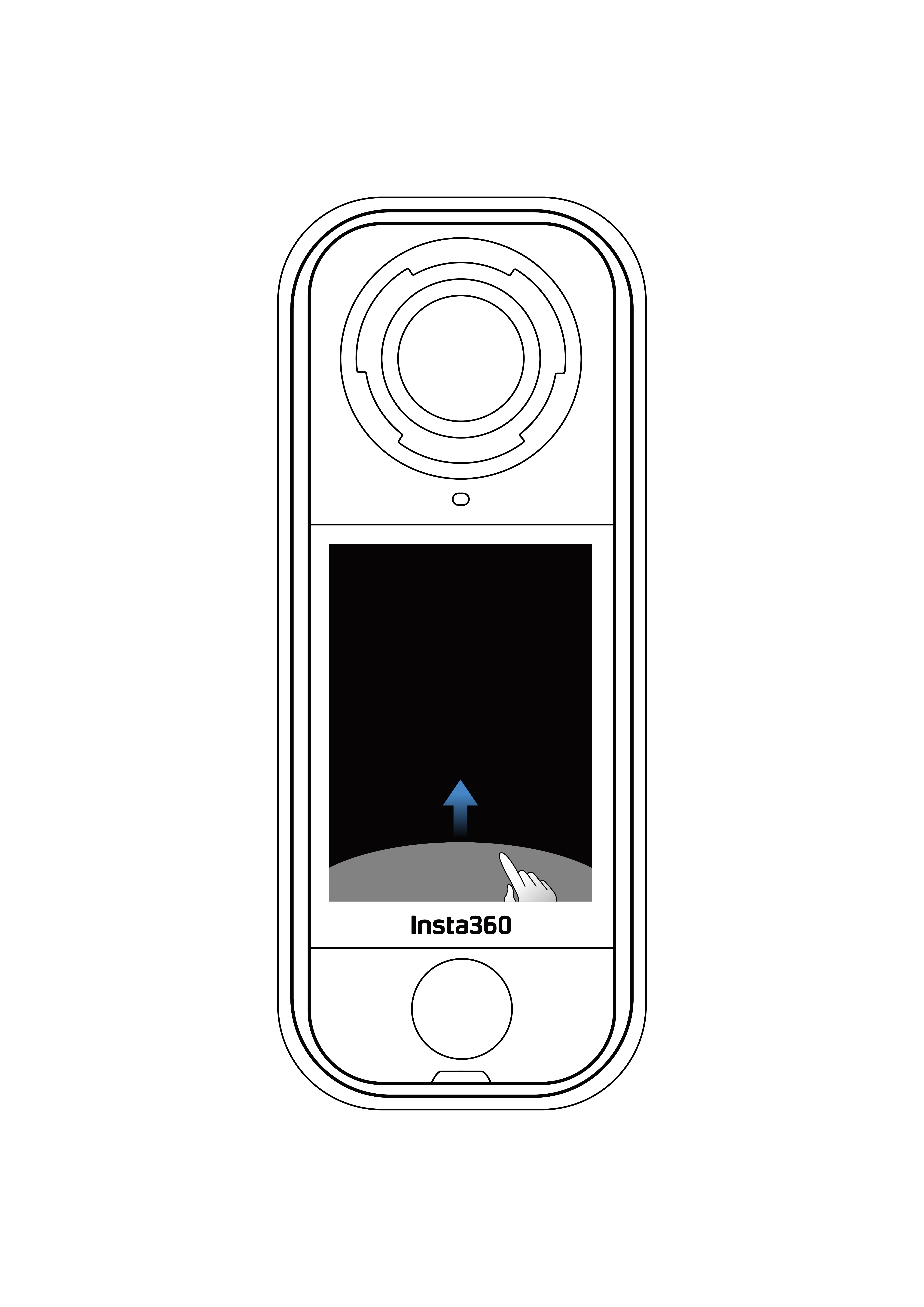 下端から上にスワイプ その他の撮影パラメータ設定 |
以下の例は、シングルレンズモードでの通常ビデオモード録画時の撮影インターフェースを示しています。

カメラの設定や状態によっては、タッチスクリーンの上部および左側にもアイコンが表示される場合があります。表示スペースに限りがあるため、すべてのアイコンが完全に表示されない場合があります。
撮影モードアイコンをタップし、画面中央から左右にスワイプして撮影モードを切り替えられます。
| 撮影モード | 説明 |
|---|---|
| ビデオ | 360°動画を8K30fpsまで記録 |
| InstaFrame | 自動フレーミングされたフラット動画と360°動画を同時に記録 (このモードではジェスチャーコントロール非対応) |
| タイムラプス | 静止タイムラプス動画を撮影 |
| タイムシフト | 移動中にハイパーラプス(高速化)動画を撮影 |
| ループ録画 | 連続録画し、最後の固定長セグメントのみ保存 |
| ロードモード | 特定のストレージ容量内でループ録画(容量不足時は最も古い録画から上書き) |
| スターラプス | 複数写真を撮影・保存し、自動でスターラプス効果を合成 |
| バースト写真 | 短時間で連写写真を撮影 |
| インターバル | 特定の時間間隔でカメラが自動連写撮影 |
| 写真 | 単一写真を撮影 |
Insta360のステッチングアルゴリズムは、2つの魚眼レンズで捉えた映像を自動的にシームレスな360°映像に合成します。最適なステッチング効果を得るには、被写体がレンズの間に位置するのではなく、いずれか片方のレンズを正面に向けて立つようにし、もう一方のレンズが被写体と正対するように配置してください。
| 撮影モード | 説明 |
|---|---|
| ビデオ | 単一レンズで最大4K60fpsの広角動画を記録 |
| FreeFrameビデオ | アプリ/StudioでFlowState安定化&水平ロックを適用(縦横比後悔調整可能) |
| Meモード | 広角撮影+透明自撮り棒効果で常に人物を中央に固定(再フレーミング不要) |
| ループ録画 | 常時録画し最新の固定時間分のみ保存 |
| 写真 | 単一写真を撮影 |
したがって、カメラが発熱するのは正常な現象です。以下の方法で消費電力を抑え、バッテリー持続時間を延長し、撮影体験を向上させることができます:
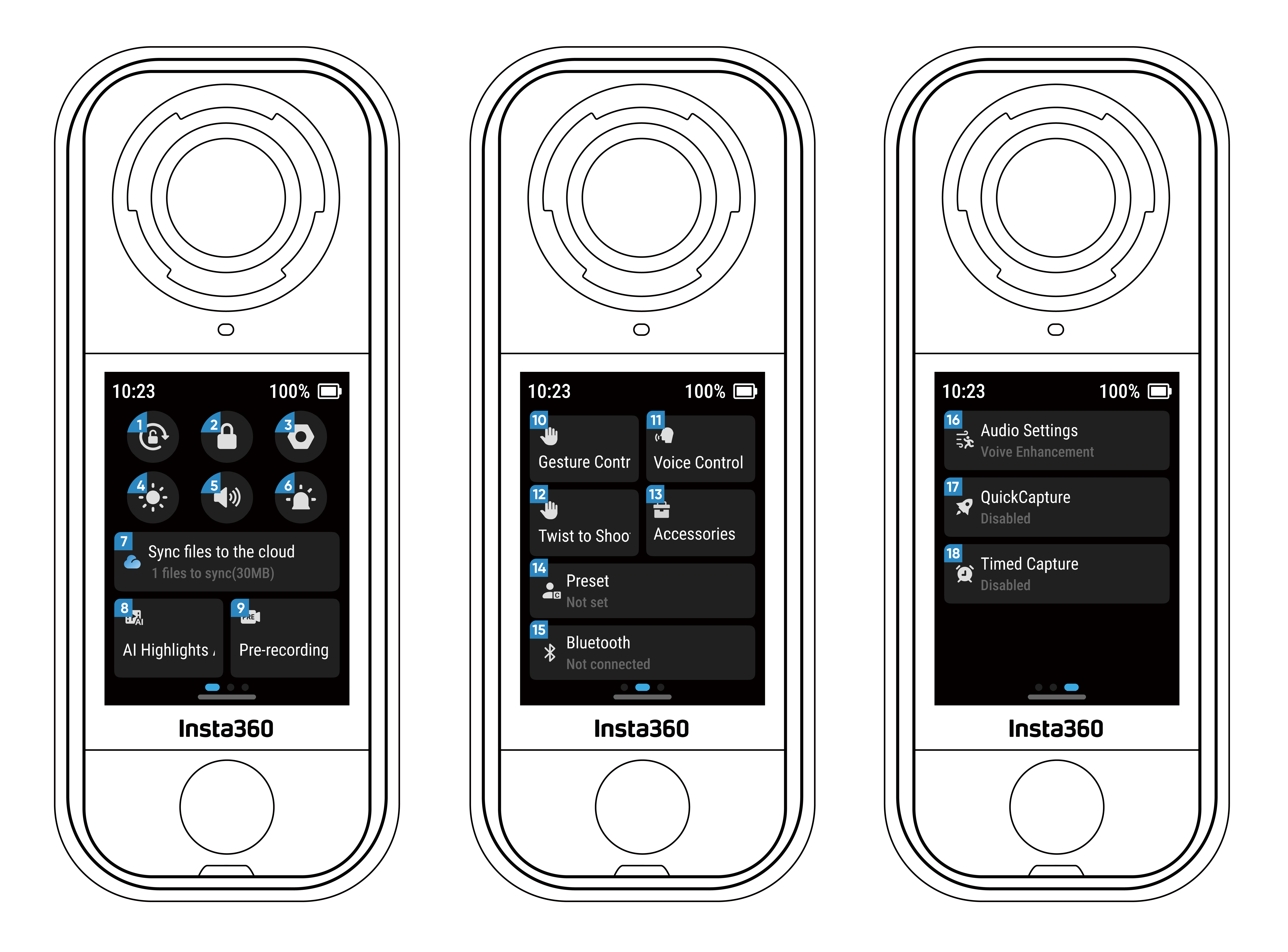
タッチスクリーンを下にスワイプすると表示されます。
タッチスクリーンの下部から上にスワイプすると、撮影仕様設定が表示されます。
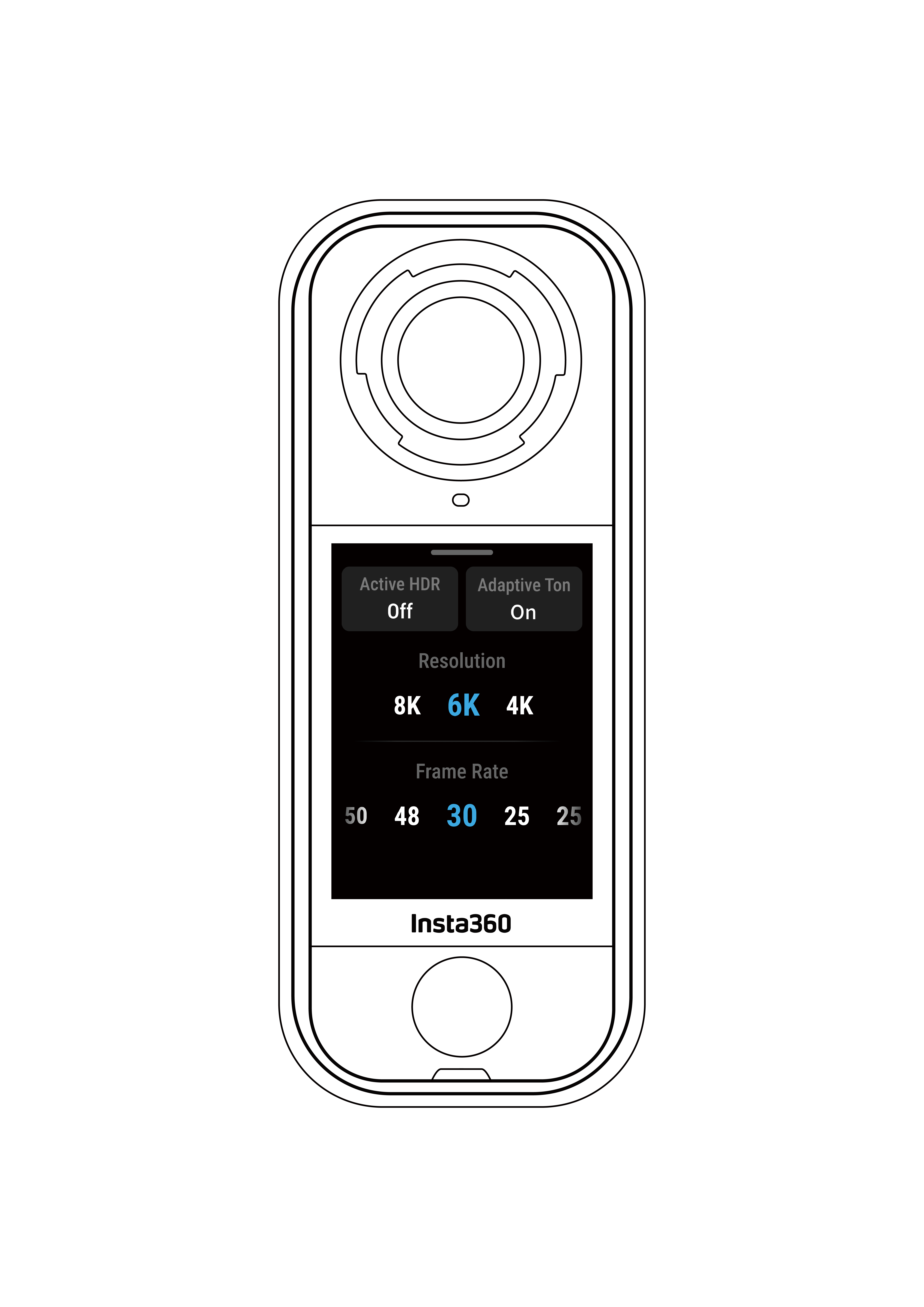
| 撮影モード | 設定パラメータ |
|---|---|
| ビデオ | Active HDR、AdaptiveTone*、解像度、フレームレート |
| InstaFrame | フラット動画解像度、画面比率、360解像度、フレームレート |
| タイムラプス | 解像度、フレームレート、間隔 |
| タイムシフト | 解像度、フレームレート、速度 |
| ループ録画 | 解像度、フレームレート、ループ時間 |
| ロードモード | ループ容量、電源オフ時充電、時刻ウォーターマーク、解像度、フレームレート |
| スターラプス | タイプ、解像度、持続時間、タイマー |
| バースト | タイマー、フォーマット、解像度、連写枚数/時間 |
| インターバル | 解像度、持続時間、間隔、フォーマット |
| 写真 | HDR写真、フォーマット、解像度、タイマー |
*AdaptiveToneを有効にすると、各レンズの輝度と色を自動的に最適化し、最高の画質を実現します。
| 撮影モード | 設定パラメータ |
|---|---|
| ビデオ | 画面比率、解像度、フレームレート |
| FreeFrameビデオ | 画面比率、解像度、フレームレート、水平ロック |
| Meモード | 画面比率、解像度、フレームレート |
| ループ録画 | 画面比率、解像度、フレームレート、ループ時間 |
| 写真 | 画面比率、解像度、タイマー、フォーマ |
タッチスクリーンの右端から左にスワイプすると、撮影パラメータ設定が表示されま。

パノラマモードと単一レンズモードでは、撮影モードごとにサポートされるパラメータが異なる場合があります。詳細は画面表示をご確認ください。
| 撮影モード/パラメータ | 設定パラメータ |
|---|---|
| ポートレートモード | 顔を智能認識、肌を明るく、質感をソフトにしつつディテールを保持。自撮り・集合写真・トーク動画に最適 |
| シャッター速度 | 光がカメラに入る時間を制御。速いほど映像が鮮明。動画撮影時は高く、低光量環境では低く設定 |
| 感度(ISO) | センサーの光に対する感度。高感度にするとより多くの光を捉え、明るい画像に |
| 露光補正(EV) | 自動モードで過曝光/不足曝光を補正。値が大きいほど明るい写真に |
| ホワイトバランス(WB) | 非現実的な色調を除去し正確な色再現。高い値は暖色系、低い値は寒色系に |
| 手ぶれブラー低減 | 低光量環境での動きブレと安定性を改善。過酷な環境では画像が暗くなり、ちらつき発生の可能性あり |
| フィルター | 様々な色調とエフェクトを追加 |
| バランス露光 | 環境に応じて画面が自動的に露光を均一化 |
| 測光モード | 顔優先測光は顔の明るさを優先、マトリックス測光は画像全体の正確な露光を確保 |
| 撮影モード | 設定パラメータ | |
| 自動 | 手動 | |
| ビデオ | フィルター、ポートレートモード、EV、WB、手ぶれブラー低減、バランス露光 | フィルター、ポートレートモード、シャッター、ISO、WB |
| InstaFrame | Filters, EV, WB, Jitter Blur Reduction | |
| タイムラプス | フィルター、EV、WB、手ぶれブラー低減、バランス露光 | フィルター、シャッター、ISO、WB |
| タイムシフト | フィルター、EV、WB、手ぶれブラー低減、バランス露光 | フィルター、シャッター、ISO、WB |
| ループ録画 | フィルター、EV、WB、手ぶれブラー低減、バランス露光 | フィルター、シャッター、ISO、WB |
| ロードモード | フィルター、EV、WB、手ぶれブラー低減、バランス露光 | フィルター、シャッター、ISO、WB |
| スターラプス | EV、WB | シャッター、ISO、WB |
| バースト写真 | ポートレートモード、EV、WB | ポートレートモード、シャッター、ISO、WB |
| インターバル | ポートレートモード、EV、WB | ポートレートモード、シャッター、ISO、WB |
| 写真 | ポートレートモード、EV、WB | ポートレートモード、シャッター、ISO、WB |
| 撮影モード | 設定パラメータ | |
| 自動 | 手動 | |
| ビデオ | フィルター、EV、ホワイトバランス、測光モード、手ブレ補正 | フィルター、シャッター速度、ISO、ホワイトバランス |
| FreeFrameビデオ | フィルター、EV、ホワイトバランス、測光モード、手ブレ補正 | フィルター、シャッター速度、ISO、ホワイトバランス |
| Meモード | フィルター、EV、ホワイトバランス、手ブレ補正 | フィルター、シャッター速度、ISO、ホワイトバランス |
| ループ録画 | フィルター、EV、ホワイトバランス、測光モード、手ブレ補正 | フィルター、シャッター速度、ISO、ホワイトバランス |
| 写真 | EV、ホワイトバランス、測光モード | シャッター速度、ISO、ホワイトバランス |
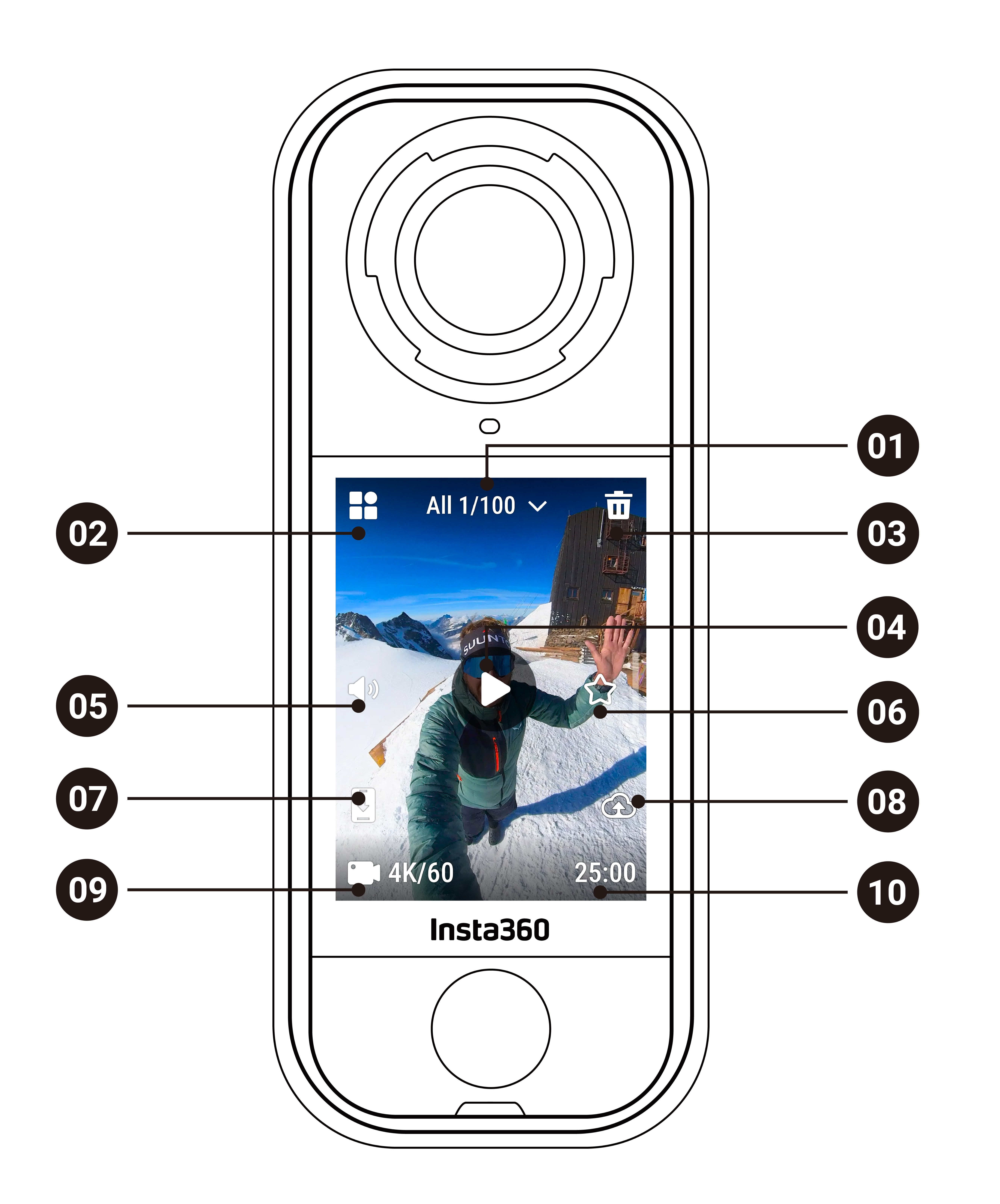
タッチスクリーンの左端から右にスワイプすると、アルバムページに入ります。
.svg)

