Chat online
Office Hours: 24/7
AVVIARE UNA CHAT


Quando la fotocamera è accesa, il touchscreen mostra la pagina principale della fotocamera e informazioni sulla modalità di ripresa, livello di batteria e capacità di archiviazione. Scorrendo o toccando lo schermo, è possibile eseguire le seguenti operazioni:
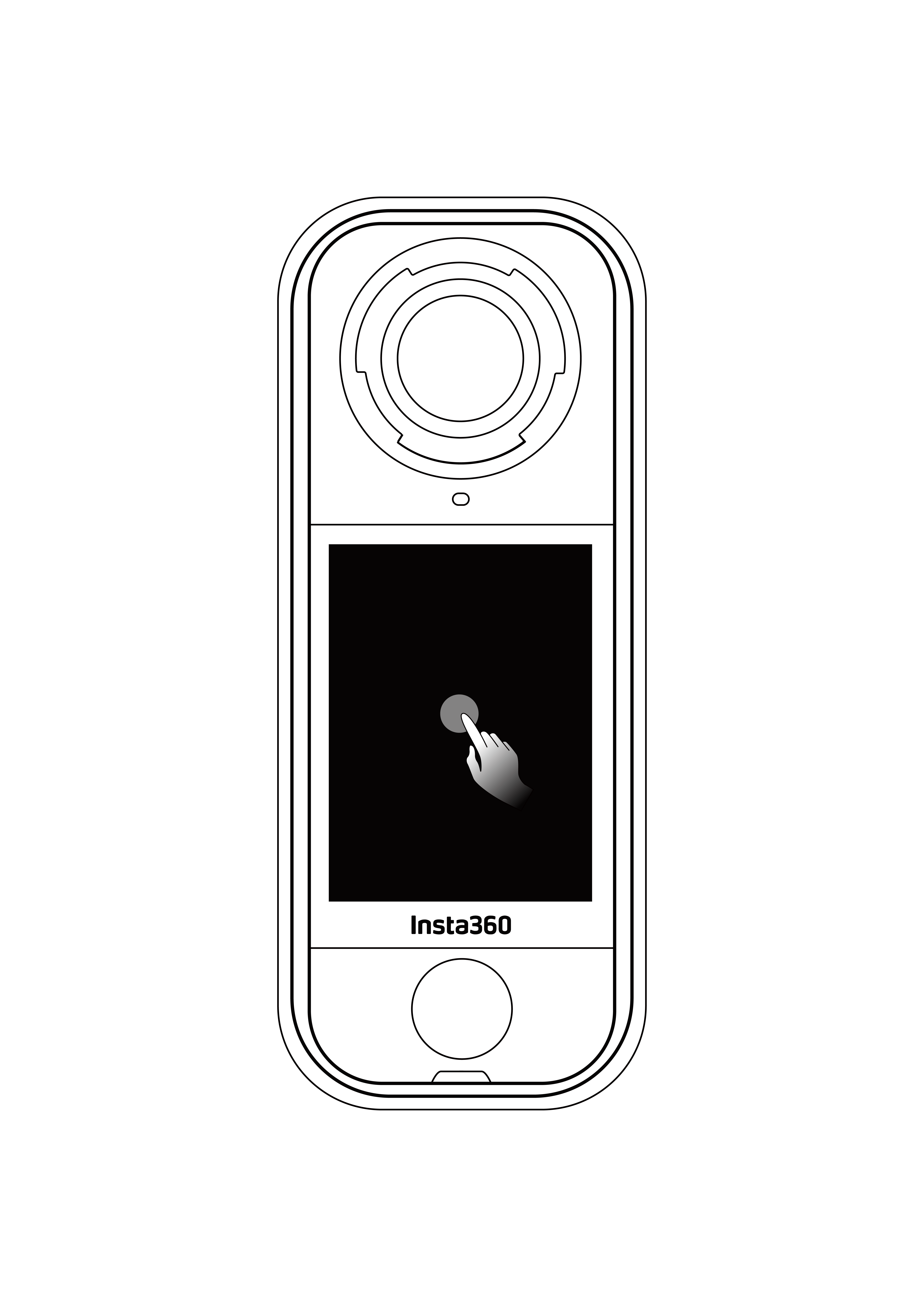 Toccare lo schermo Nascondi/mostra informazioni sul touchscreen |
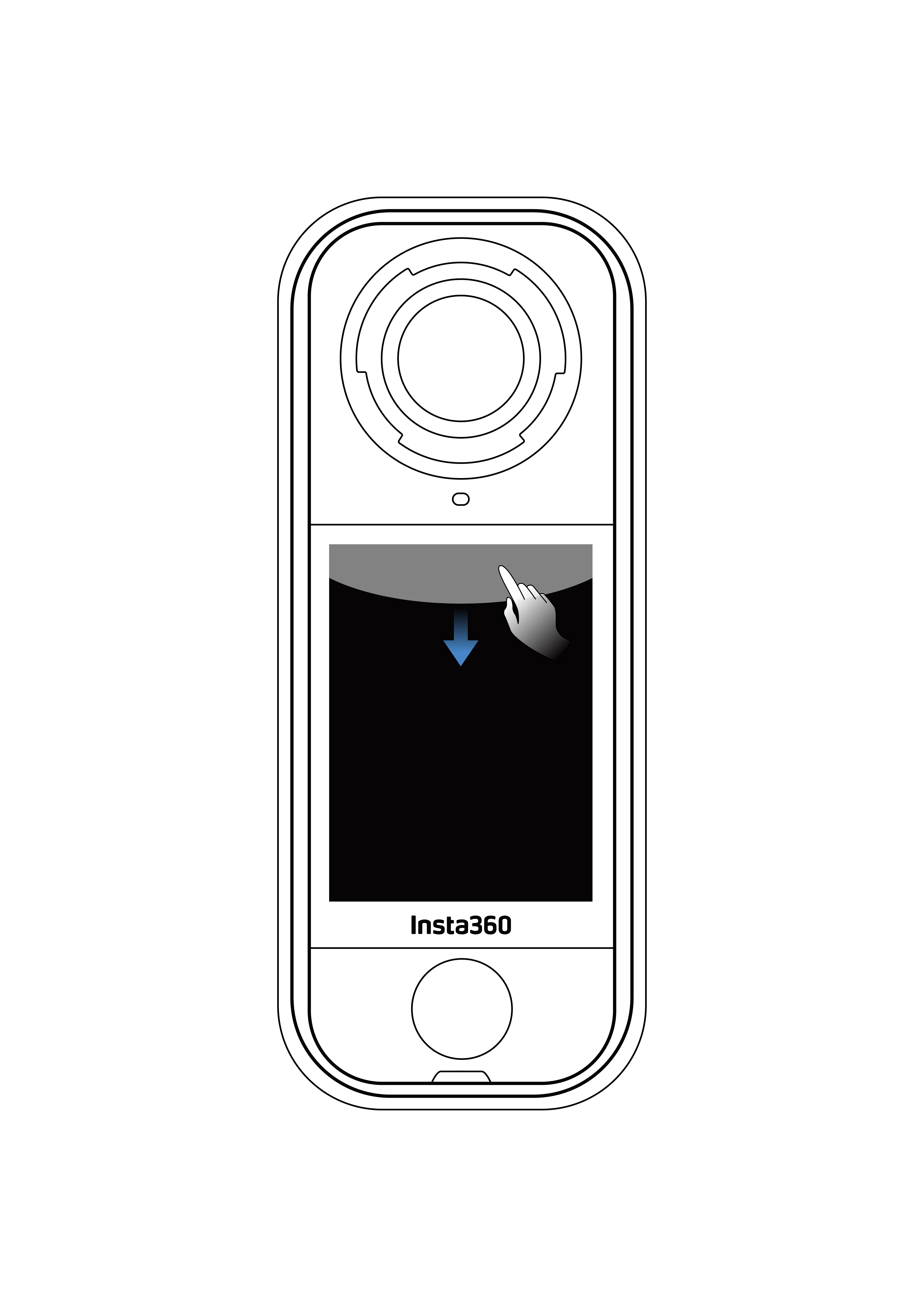 Scorrere verso il basso dalla parte superiore Visualizzare il menu di scelta rapida |
 Scorrere da sinistra a destra o su e giù dal centro Regolare l'angolo in modalità 360 |
 Scorrere da sinistra Entrare nella pagina dell'album |
 Scorrere da destra Entrare nelle impostazioni dei parametri di ripresa |
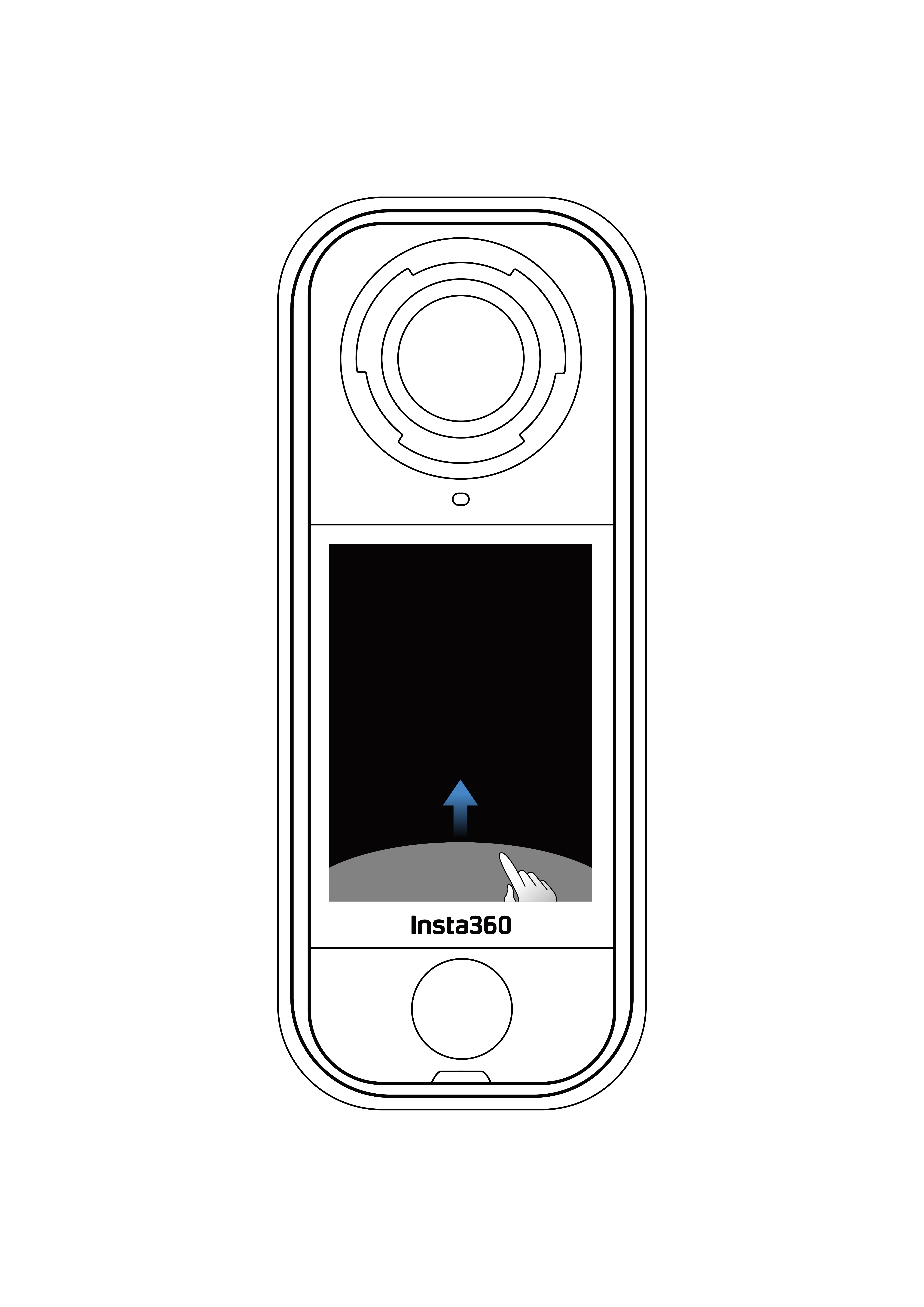 Scorri verso l'alto dalla parte inferiore Altre impostazioni dei parametri di ripresa |
L'esempio seguente mostra l'interfaccia di ripresa in modalità singola lente, registrando in modalità video normale.

A seconda delle impostazioni specifiche e dello stato della fotocamera, le icone possono essere visualizzate anche nella parte superiore e sinistra del touchscreen. A causa dello spazio limitato, non tutte le icone potrebbero essere visualizzate completamente.
Tocca l'icona della modalità di ripresa e scorri a sinistra o a destra dal centro dello schermo per scorrere tra le modalità di ripresa.
| Modalità di ripresa | Descrizione |
|---|---|
| Video | Registra video 360 fino a 8K30fps. |
| InstaFrame | Registra simultaneamente un video piatto auto-incorniciato e un video 360. Il controllo con gesto non è supportato in questa modalità. |
| Timelapse | Riprendi video timelapse statici. |
| TimeShift | Fai un video iperlapse (velocizzato) mentre ti muovi. |
| Registrazione in Loop | Registra continuamente e salva solo l'ultimo segmento di durata fissa. |
| Modalità Road | Registrazione in loop all'interno di uno spazio di archiviazione limitato, sovrascrivendo la registrazione più vecchia quando lo spazio è pieno. |
| Starlapse | Scatta e memorizza più foto e combina automaticamente gli effetti Starlapse. |
| Foto in Sequenza | Scatta più foto in un breve periodo di tempo. |
| Intervallo | La fotocamera scatta automaticamente foto continue a intervalli di tempo specifici. |
| Foto | Scatta una singola foto. |
Per le fotocamere 360, l'algoritmo di cucitura Insta360 combina automaticamente le immagini da ogni lente fisheye per creare un'immagine 360 senza soluzione di continuità. Per il miglior effetto di cucitura, stai rivolto verso una delle lenti mentre filmi, invece di posizionarti tra le due lenti con l'altra lente rivolta direttamente verso il soggetto.
| Modalità di ripresa | Descrizione |
|---|---|
| Video | Registra video grandangolari da una lente fino a 4K60fps. |
| Video FreeFrame | Applica la stabilizzazione FlowState e il blocco orizzontale con rapporto d'aspetto regolabile in post-produzione tramite l'app o Studio. |
| Modalità Me | Registra video grandangolari con l'effetto Invisible Selfie Stick, mantenendoti al centro senza alcuna rielaborazione. |
| Registrazione in Loop | Registra continuamente e salva solo l'ultimo segmento di durata fissa. |
| Foto | Scatta una singola foto. |
Quando si riprende in risoluzione 8K, la fotocamera utilizza molta potenza di elaborazione, quindi è normale che la fotocamera si riscaldi. Puoi provare quanto segue per ridurre il consumo di energia, prolungare la durata della batteria e migliorare l'esperienza di ripresa:
Scorri verso il basso sul touchscreen per visualizzare il Menu di scelta rapida.
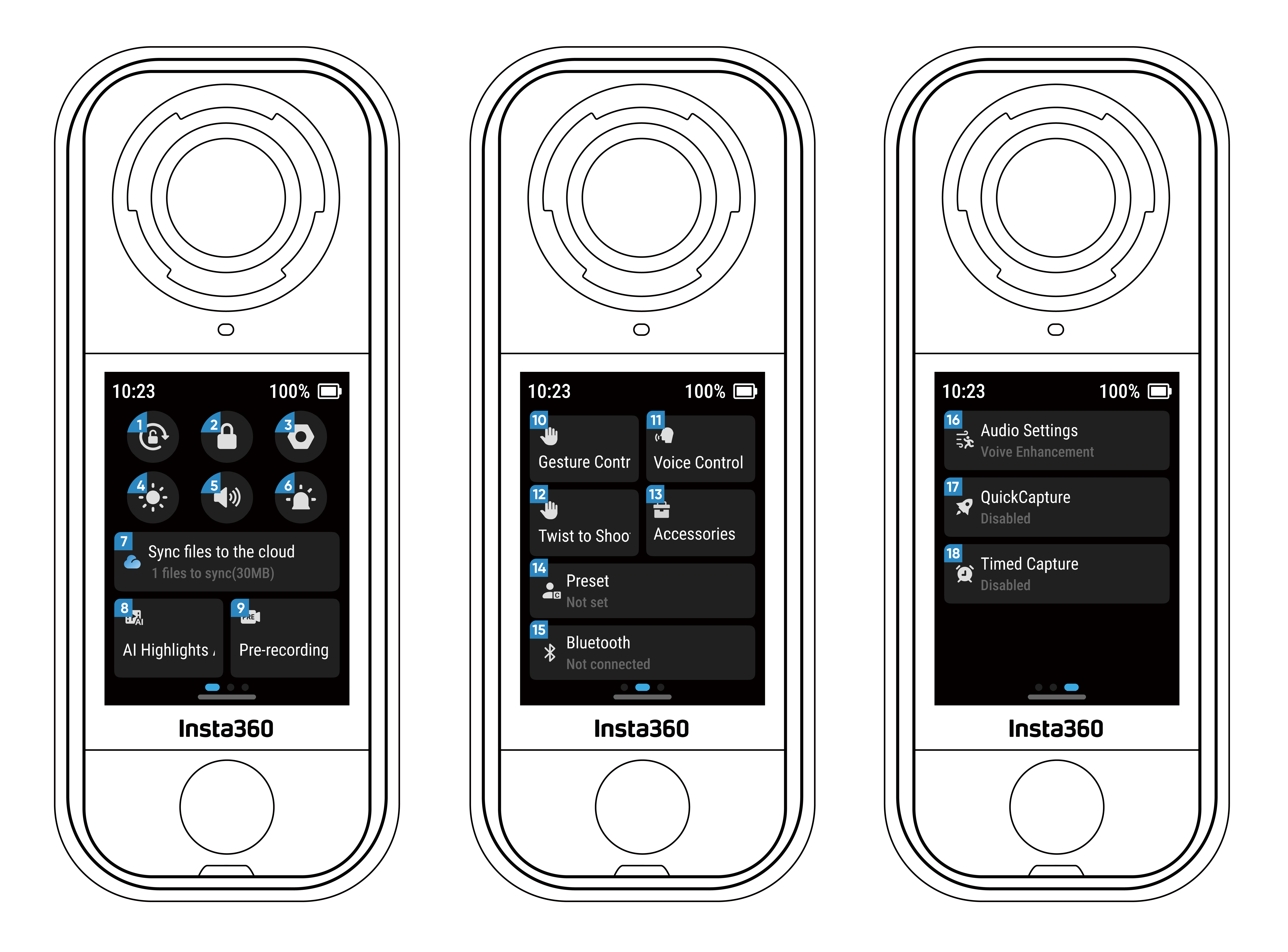
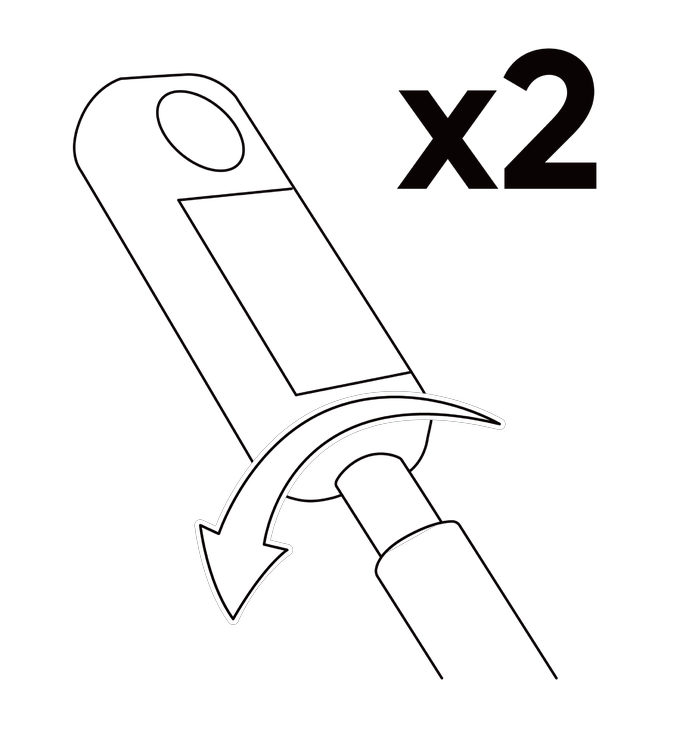
Scorri verso l'alto dalla parte inferiore del touchscreen per visualizzare le impostazioni delle specifiche di ripresa.
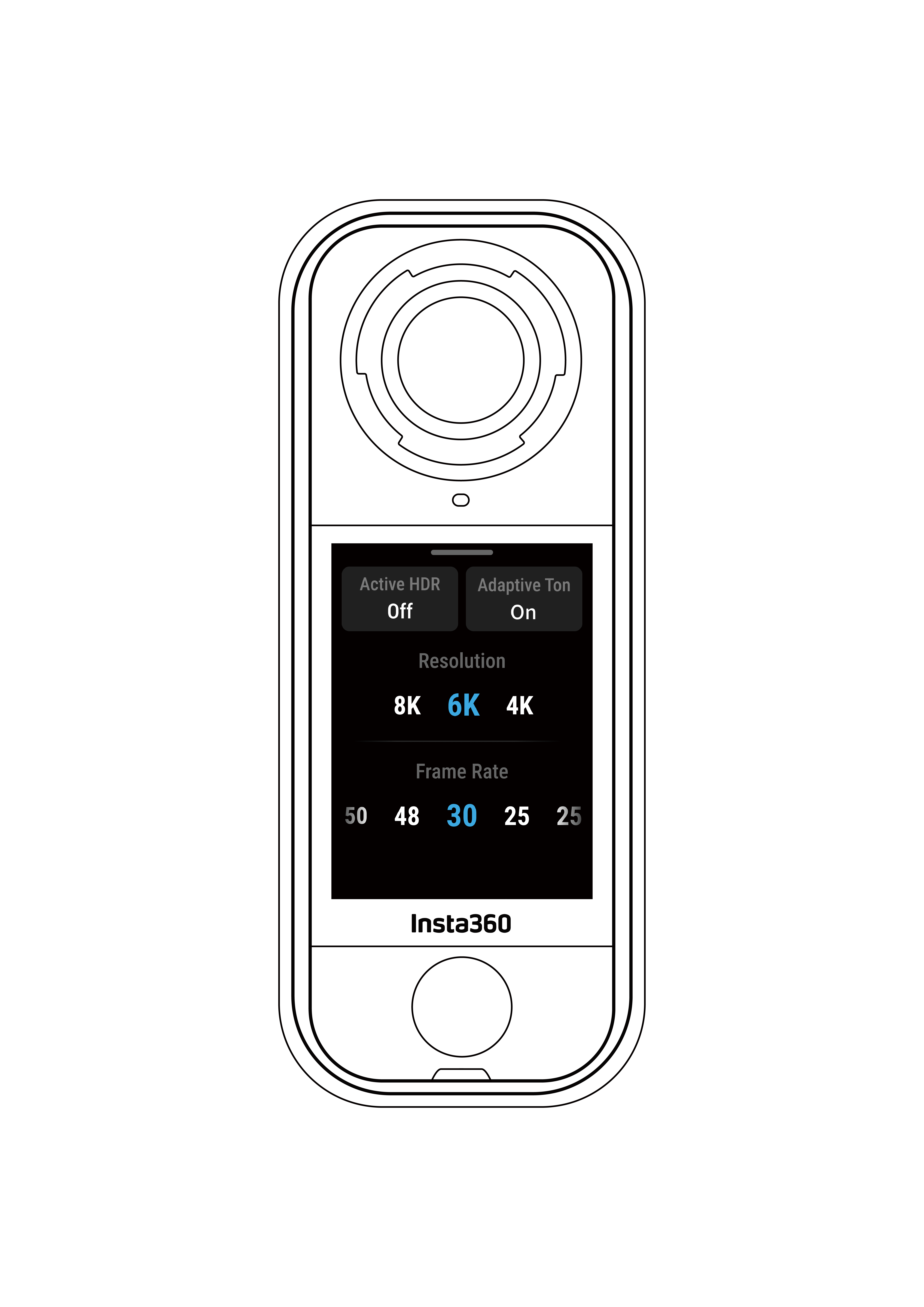
| Modalità di ripresa | Parametri |
|---|---|
| Video | HDR attivo, AdaptiveTone*, Risoluzione, Frame Rate. |
| InstaFrame | Risoluzione del video piatto, Rapporto, Risoluzione 360, Frame rate. |
| Timelapse | Risoluzione, Frame rate, Intervallo. |
| TimeShift | Risoluzione, Frame rate, Velocità. |
| Registrazione in Loop | Risoluzione, Frame rate, Durata loop. |
| Modalità Road | Spazio in loop, Ricarica con fotocamera spenta, Watermark del tempo, Risoluzione, Frame Rate. |
| Starlapse | Tipo, Risoluzione, Durata, Timer. |
| Scatto in sequenza | Timer, Formato, Risoluzione, Numero/durata burst. |
| Intervallo | Risoluzione, Durata, Intervallo, Formato. |
| Foto | Foto HDR, Formato, Risoluzione, Timer. |
*Quando AdaptiveTone è abilitato, può ottimizzare automaticamente la luminosità e il colore da ogni lente per la migliore qualità dell'immagine.
| Modalità di ripresa | Parametri |
|---|---|
| Video | Rapporto, Risoluzione, Frame Rate. |
| Video FreeFrame | Rapporto, Risoluzione, Frame Rate, Blocco orizzontale. |
| Modalità Me | Rapporto, Risoluzione, Frame Rate. |
| Registrazione in Loop | Rapporto, Risoluzione, Frame Rate, Durata loop. |
| Foto | Rapporto, Risoluzione, Timer, Formato. |
Scorri verso sinistra dal bordo destro del touchscreen per vedere le impostazioni dei parametri di ripresa.

I parametri supportati per le diverse modalità di ripresa nelle modalità panoramica e singola lente possono variare. Fare riferimento alla visualizzazione sullo schermo per i dettagli.
| Modalità di ripresa | Parametri |
|---|---|
| Modalità Ritratto | Riconosce intelligentemente i volti, schiarisce la pelle, ammorbidisce le texture e preserva i dettagli. Ideale per selfie, foto di gruppo o video con persone in primo piano. |
| Velocità dell'otturatore | Controlla il tempo in cui la luce entra nella fotocamera. Più alta è la velocità dell'otturatore, più chiara è l'immagine. Aumentala per riprese dinamiche e abbassala per condizioni di scarsa illuminazione. |
| Sensibilità (ISO) | Riflette quanto il sensore è sensibile alla luce. Una sensibilità più alta significa che la fotocamera può catturare più luce per un'immagine più luminosa. |
| Valore di compensazione dell'esposizione (EV) | In modalità automatica, puoi regolare l'EV per aiutare con sovraesposizione o sottoesposizione. Più alto è il valore, più luminosa sarà l'immagine. |
| Bilanciamento del bianco (WB) | Rimuove i colori e i toni irrealistici in modo che i colori siano catturati con precisione nell'immagine. Un bilanciamento del bianco più alto produce toni più caldi, uno più basso produce toni più freddi. |
| Riduzione del mosso | Migliora la sfocatura del movimento e la stabilizzazione in ambienti a bassa luminosità. In ambienti estremi, l'immagine sarà più scura e potrebbe avere qualche sfarfallio. |
| Filtri | Aggiungi diverse tonalità di colore ed effetti. |
| Esposizione bilanciata | Lo schermo equalizzerà automaticamente l'esposizione in base all'ambiente. |
| Modalità di misurazione | La funzione Viso in Priorità ottimizza la luminosità privilegiando il volto Matrix garantisce un'esposizione accurata dell'intera immagine. |
| Modalità di ripresa | Parametri | |
| Auto | Manuale | |
| Video | Filtri, Modalità Ritratto, EV, WB, Riduzione del Mosso, Esposizione Bilanciata | Filtri, Modalità Ritratto, Otturatore, ISO, WB |
| InstaFrame | Filtri, EV, WB, Riduzione del Mosso | |
| Timelapse | Filtri, EV, WB, Riduzione del Mosso, Esposizione Bilanciata | Filtri, Otturatore, ISO, WB |
| TimeShift | Filtri, EV, WB, Riduzione del Mosso, Esposizione Bilanciata | Filtri, Otturatore, ISO, WB |
| Registrazione in Loop | Filtri, EV, WB, Riduzione del Mosso, Esposizione Bilanciata | Filtri, Otturatore, ISO, WB |
| Modalità Road | Filtri, EV, WB, Riduzione del Mosso, Esposizione Bilanciata | Filtri, Otturatore, ISO, WB |
| Starlapse | EV, WB | Otturatore, ISO, WB |
| Foto Burst | Modalità Ritratto, EV, WB | Modalità Ritratto, Otturatore, ISO, WB |
| Intervallo | Modalità Ritratto, EV, WB | Modalità Ritratto, Otturatore, ISO, WB |
| Foto | Modalità Ritratto, EV, WB | Modalità Ritratto, Otturatore, ISO, WB |
| Modalità di ripresa | Parametri | |
| Auto | Manuale | |
| Video | Filtri, EV, WB, Modalità di misurazione, Riduzione del Mosso | Filtri, Otturatore, ISO, WB |
| Video FreeFrame | Filtri, EV, WB, Modalità di misurazione, Riduzione del Mosso | Filtri, Otturatore, ISO, WB |
| Modalità Me | Filtri, EV, WB, Riduzione del Mosso | Filtri, Otturatore, ISO, WB |
| Registrazione in Loop | Filtri, EV, WB, Modalità di misurazione, Riduzione del Mosso | Filtri, Otturatore, ISO, WB |
| Foto | EV, WB, Modalità di misurazione | Otturatore, ISO, WB |
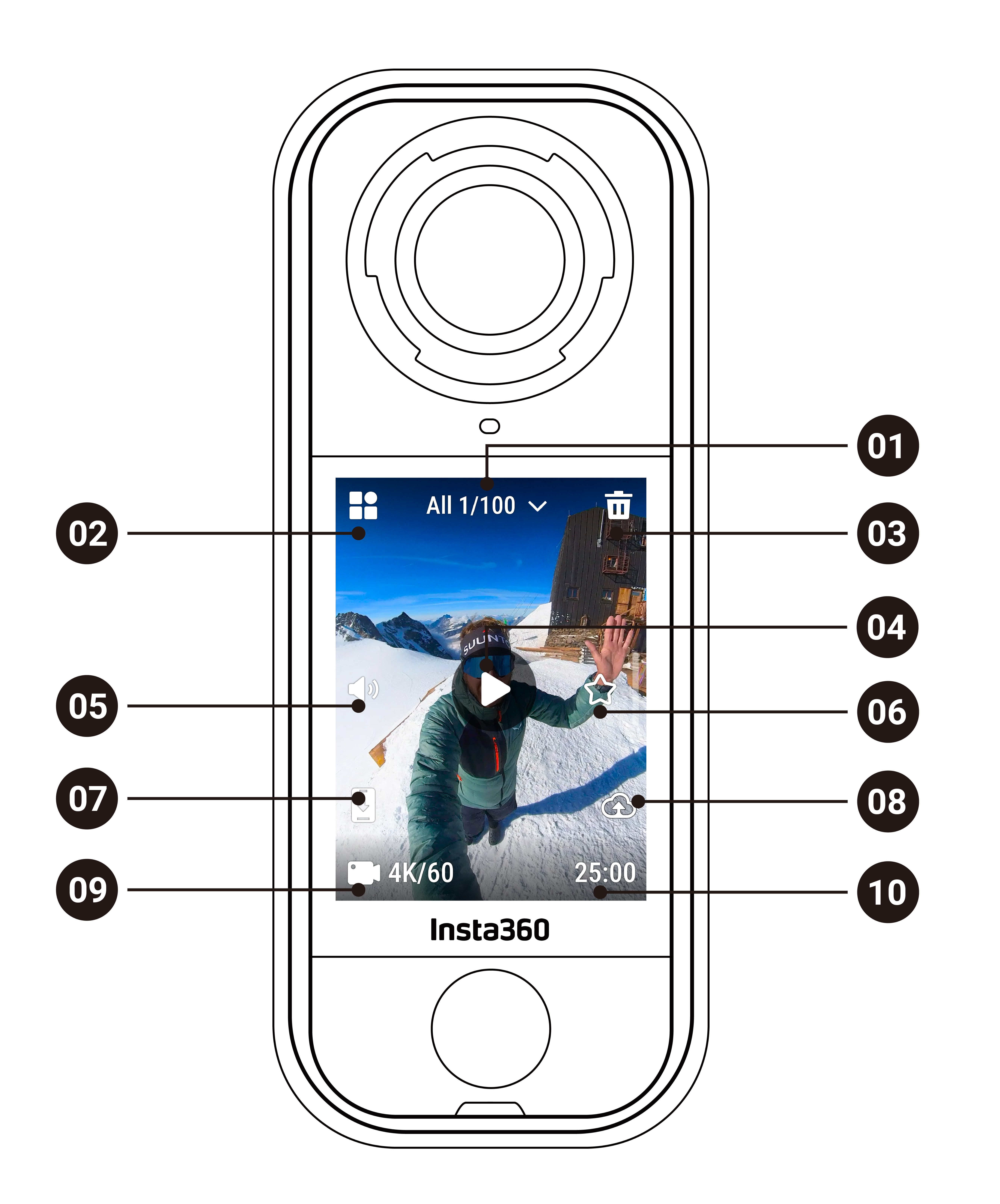
Scorri verso destra dal lato sinistro del touchscreen per entrare nella pagina Album.
.svg)

