Chat en ligne
Office Hours: 24/7
DÉMARRER UNE CONVERSATION


Lorsque la caméra est allumée, l'écran tactile affiche la page d'accueil de la caméra ainsi que des informations sur le mode de prise de vue, le niveau de batterie et la capacité de stockage. En balayant ou en tapotant l'écran, vous pouvez accomplir les actions suivantes:
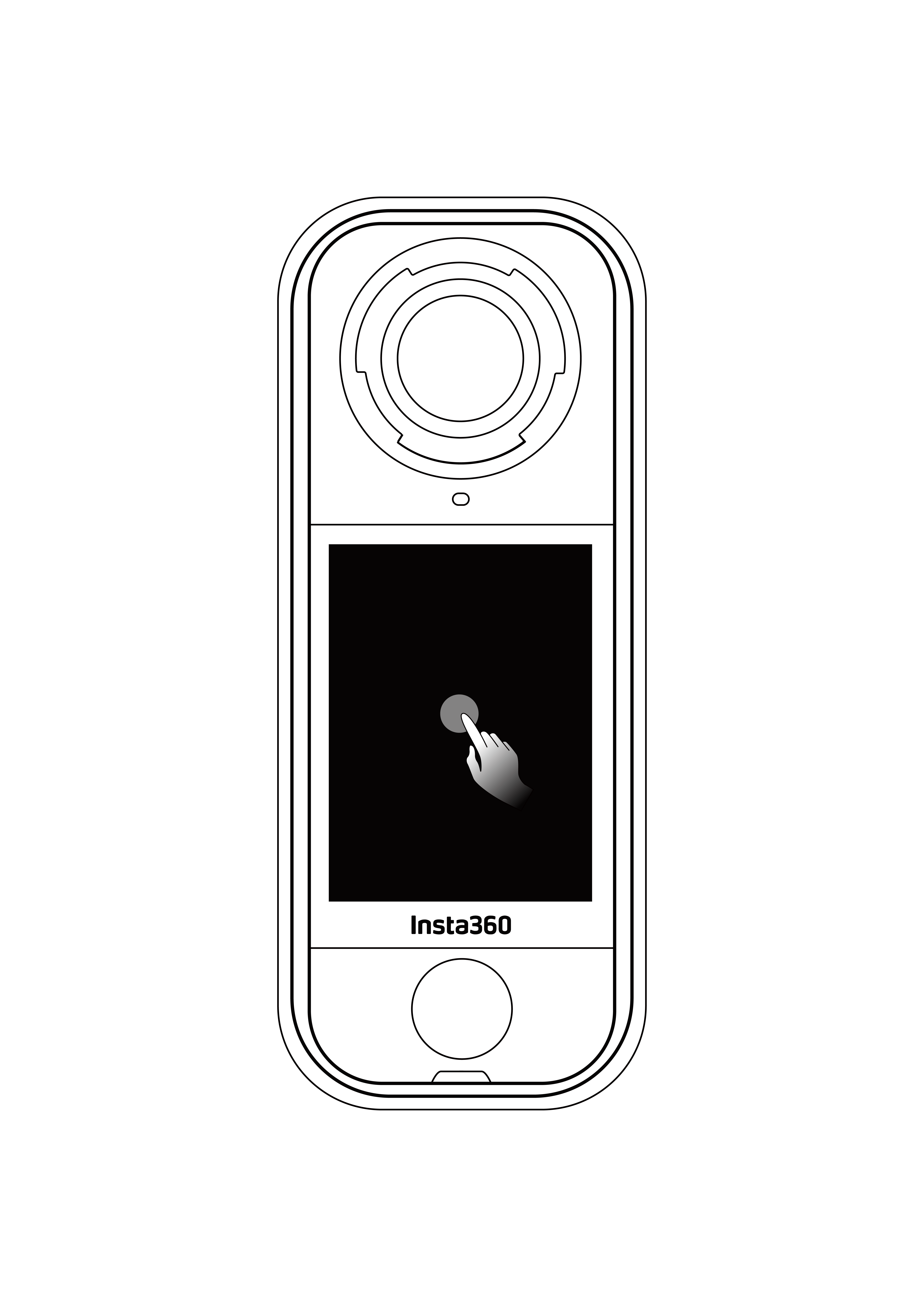 Appuyez sur l'écran Masquer/afficher les informations sur l'écran tactile |
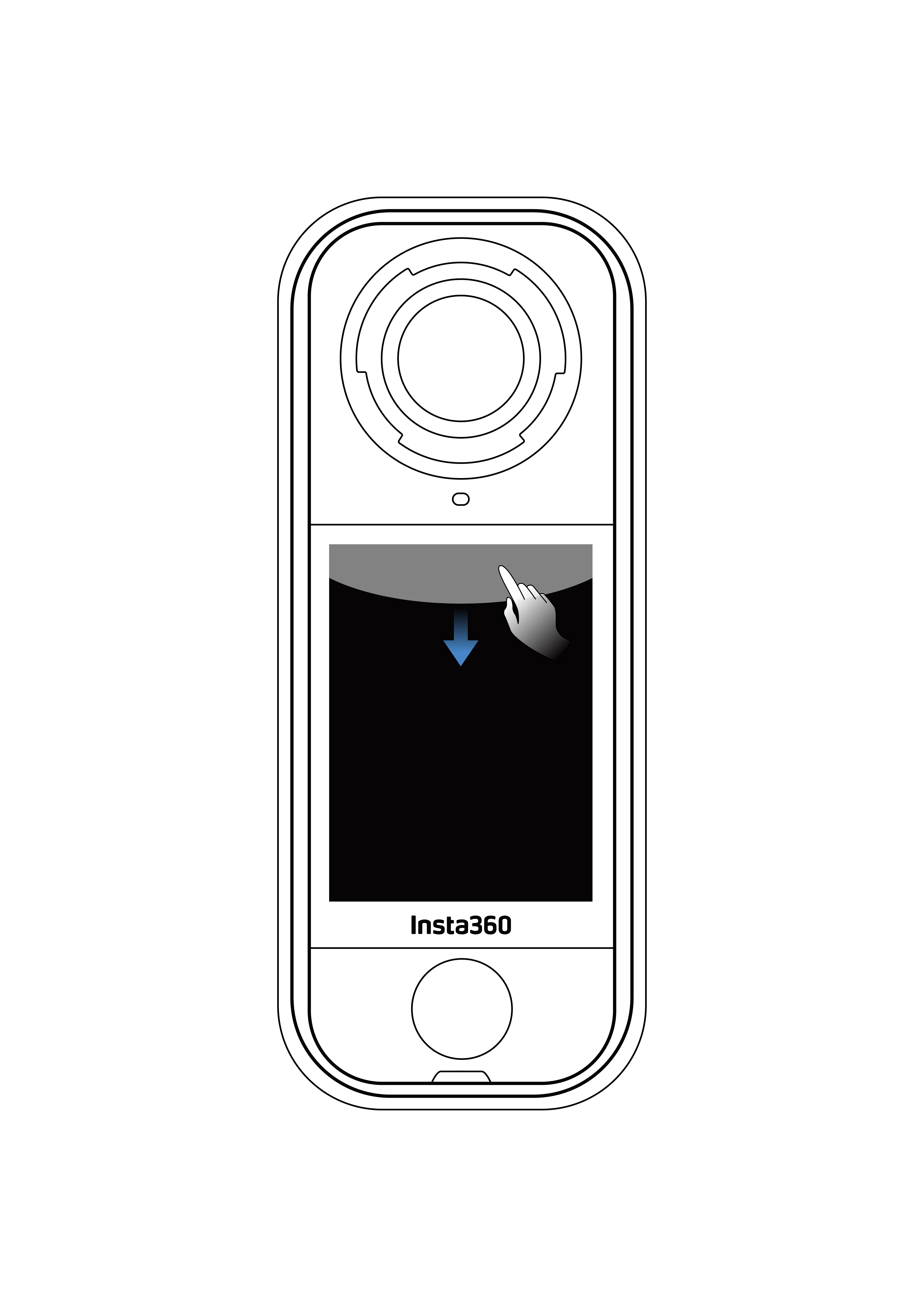 Glisser vers le bas depuis le haut Afficher le menu des raccourcis |
 Glisser de gauche à droite ou de haut en bas depuis le centre Ajuster l'angle en mode 360° |
 Glisser depuis la gauche Accéder à la page de l'album |
 Glisser depuis la droite Accéder aux paramètres des paramètres de prise de vue |
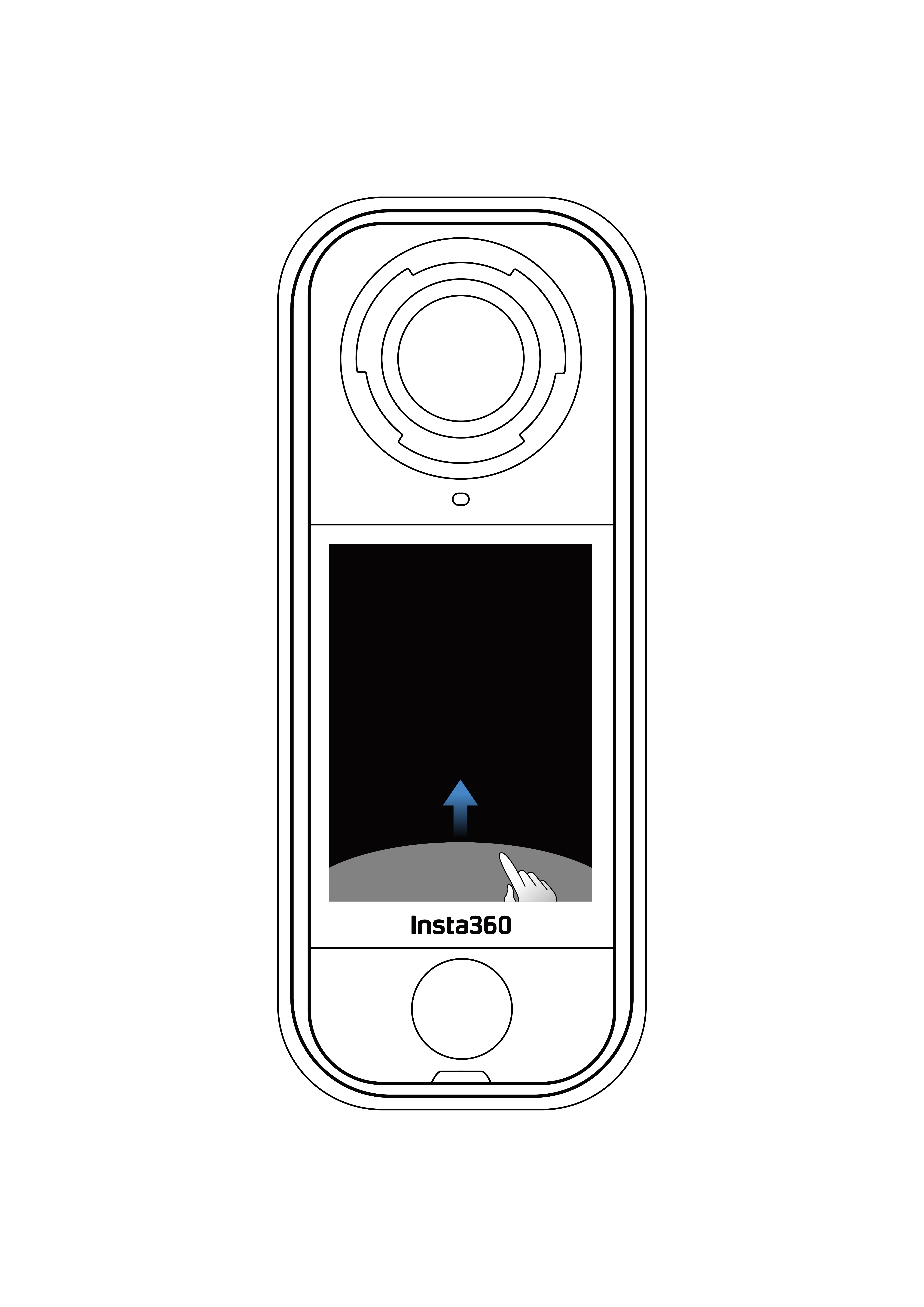 Glisser vers le haut depuis le bas Plus de paramètres de prise de vue |
L'exemple ci-dessous montre l'interface de prise de vue en mode lentille unique en mode vidéo standard.

En fonction des paramètres spécifiques et du statut de la caméra, des icônes peuvent également être affichées en haut et sur le côté gauche de l'écran tactile. En raison de l'espace limité, toutes les icônes peuvent ne pas être affichées dans leur intégralité.
Appuyez sur l'icône du mode de prise de vue et faites glisser de gauche à droite depuis le centre de l'écran pour passer en revue les modes de prise de vue.
| Mode de prise de vue | Description |
|---|---|
| Vidéo | Enregistrez des vidéos 360° jusqu'à 8K à 30fps. |
| InstaFrame | Enregistrez simultanément une vidéo plate avec cadrage automatique et une vidéo 360°. La commande gestuelle n'est pas prise en charge dans ce mode. |
| Timelapse | Enregistrez des vidéos timelapse statiques. |
| TimeShift | Prenez une vidéo hyperlapse (accélérée) en mouvement. |
| Loop Recording | Enregistrez en continu et ne sauvegardez que le dernier segment de durée fixe. |
| Road Mode | Enregistrement en boucle dans un espace de stockage défini, en écrasant l'enregistrement le plus ancien lorsque l'espace est plein. |
| Starlapse | Prenez et stockez plusieurs photos et combinez automatiquement les effets Starlapse. |
| Burst Photo | Prenez plusieurs photos sur une courte période de temps. |
| Intervalle | La caméra prend automatiquement des photos continues à des intervalles de temps spécifiques. |
| Photo | Prenez une photo unique. |
Pour les caméras 360, l'algorithme de couture Insta360 combine automatiquement les images de chaque objectif fisheye pour créer une image 360° sans couture. Pour un meilleur effet de couture, placez-vous face à l'un des objectifs lors de l'enregistrement, plutôt que de vous positionner entre les deux objectifs avec l'autre objectif directement tourné vers le sujet.
| Mode de prise de vue | Description |
|---|---|
| Vidéo | Enregistrez des vidéos grand angle avec un objectif jusqu'à 4K à 60fps. |
| Vidéo FreeFrame | Appliquez la stabilisation FlowState et le verrouillage de l'horizon avec un ratio d'aspect ajustable en post-production via l'application ou Studio. |
| Me Mode | Enregistrez des vidéos grand angle avec l'effet Invisible Selfie Stick, vous gardant au centre sans aucun recadrage. |
| Loop Recording | Enregistrez en continu et ne sauvegardez que le dernier segment de durée fixe. |
| Photo | Prenez une photo unique. |
Lorsque vous enregistrez en résolution 8K, la caméra utilise beaucoup de puissance de traitement, il est donc normal qu'elle chauffe. Vous pouvez essayer les solutions suivantes pour réduire la consommation d'énergie, prolonger la durée de vie de la batterie et améliorer votre expérience de prise de vue:
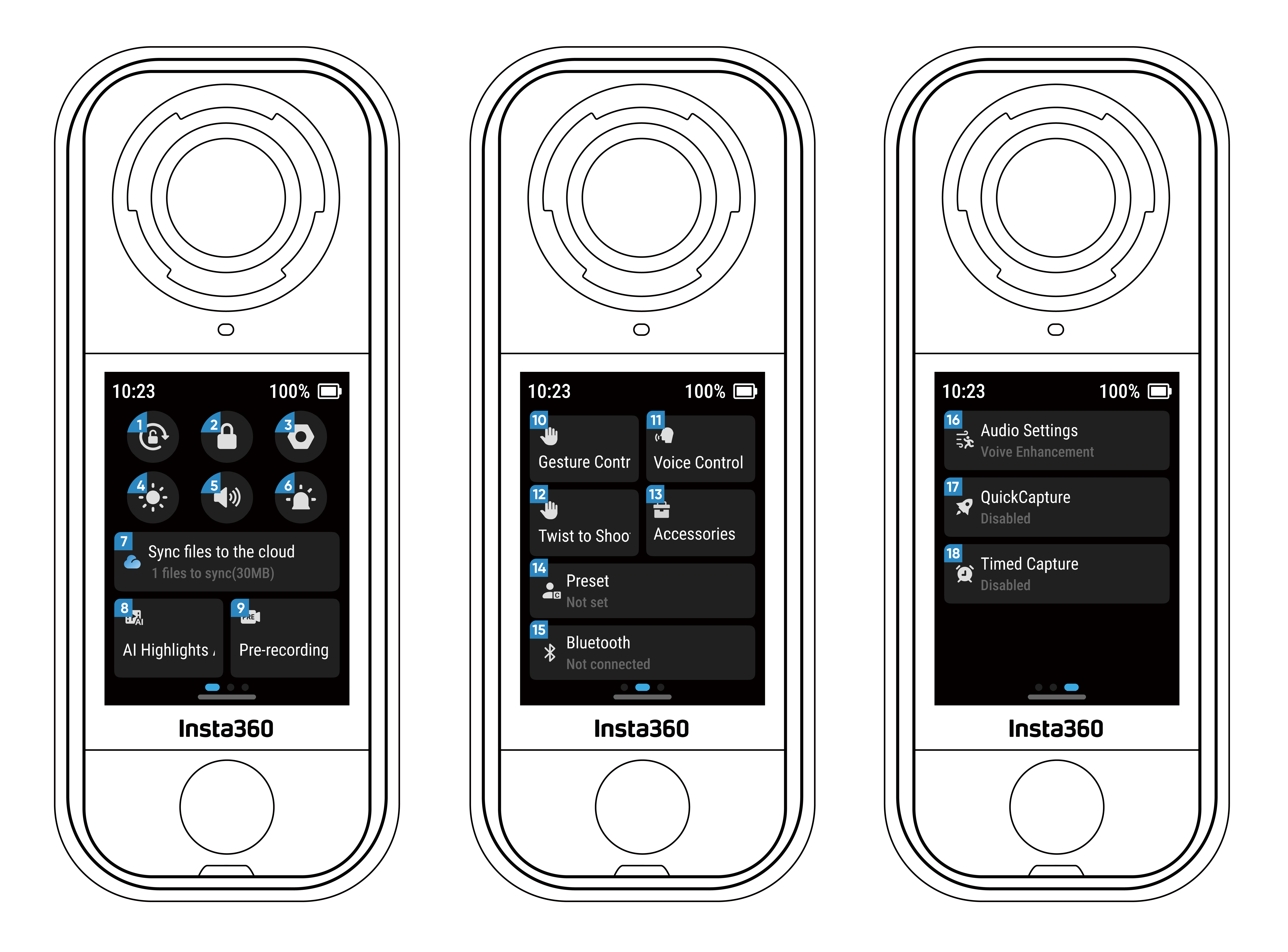
Faites glisser vers le bas sur l'écran tactile pour afficher le Menu des raccourcis.
Faites glisser vers le haut depuis le bas de l'écran tactile pour afficher les paramètres des spécifications de prise de vue.
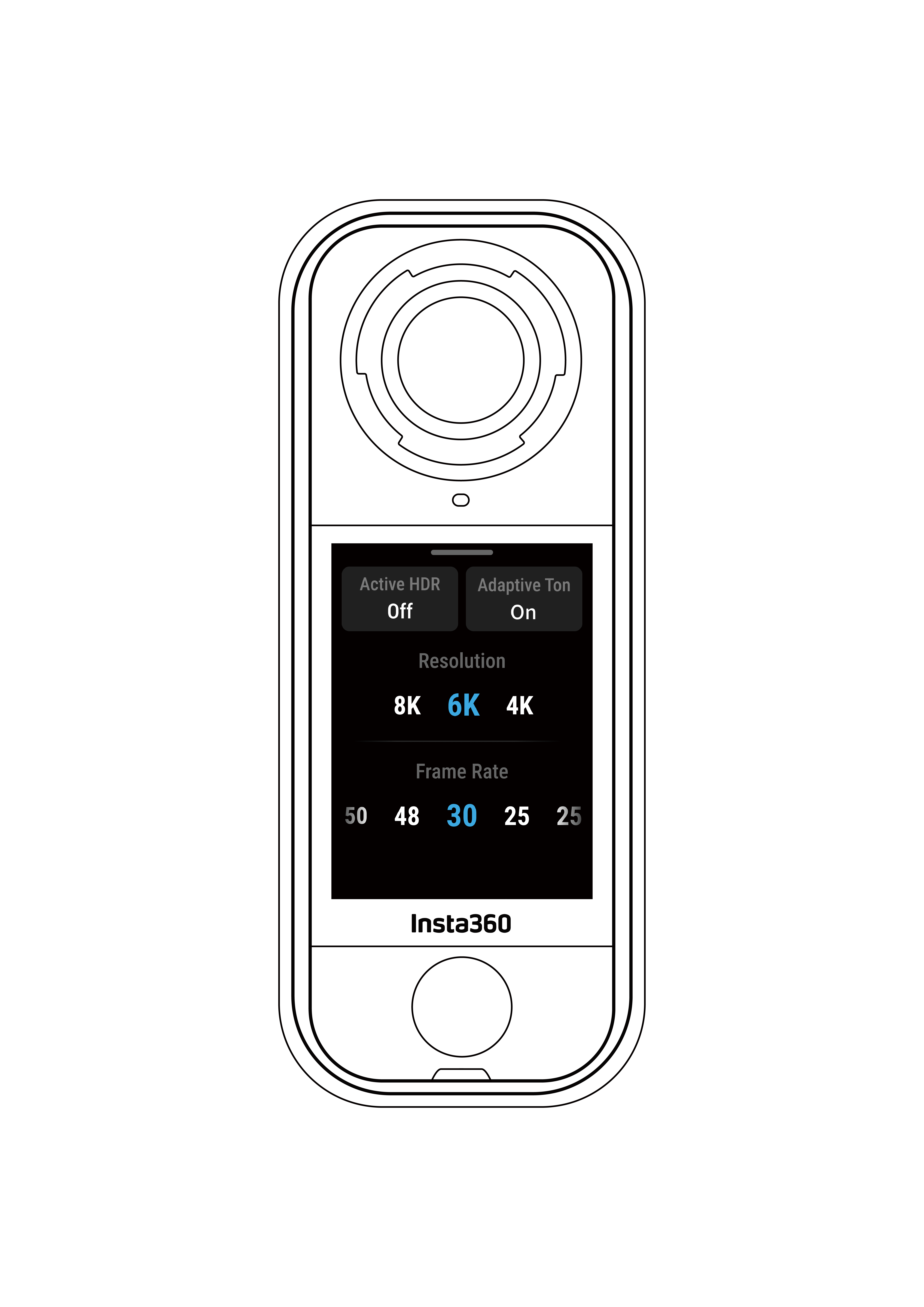
| Mode de prise de vue | Paramètres |
|---|---|
| Vidéo | HDR actif, AdaptiveTone*, Résolution, Fréquence d'images. |
| InstaFrame | Résolution de la vidéo plate, Ratio, Résolution 360°, Fréquence d'images. |
| Timelapse | Résolution, Fréquence d'images, Intervalle. |
| TimeShift | Résolution, Fréquence d'images, Vitesse. |
| Loop Recording | Résolution, Fréquence d'images, Durée de la boucle. |
| Road Mode | Espace de boucle, Chargement à l'arrêt, Filigrane horaire, Résolution, Fréquence d'images. |
| Starlapse | Type, Résolution, Durée, Minuteur. |
| Burst | Minuteur, Format, Résolution, Nombre/durée des prises multiples. |
| Intervalle | Résolution, Durée, Intervalle, Format. |
| Photo | Photo HDR, Format, Résolution, Minuteur. |
*Lorsque AdaptiveTone est activé, il peut automatiquement optimiser la luminosité et la couleur de chaque objectif pour une qualité d'image optimale.
| Mode de prise de vue | Paramètres |
|---|---|
| Vidéo | Ratio, Résolution, Fréquence d'images. |
| FreeFrame Video | Ratio, Résolution, Fréquence d'images, Verrouillage de l'horizon. |
| Me Mode | Ratio, Résolution, Fréquence d'images. |
| Loop Recording | Ratio, Résolution, Fréquence d'images, Durée de la boucle. |
| Photo | Ratio, Résolution, Minuteur, Format. |
Faites glisser vers la gauche depuis le bord droit de l'écran tactile pour voir les paramètres de prise de vue.

Les paramètres pris en charge pour différents modes de prise de vue en mode panoramique et en mode à objectif unique peuvent varier. Veuillez consulter l'affichage à l'écran pour plus de détails.
| Mode de prise de vue | Paramètres |
|---|---|
| Mode Portrait | Reconnaît intelligemment les visages, éclaircit la peau, adoucit les textures et préserve les détails. Idéal pour les selfies, les photos de groupe ou les vidéos de type "talking-head". |
| Vitesse d'obturation | Contrôle le temps nécessaire pour que la lumière entre dans l'appareil. Plus la vitesse d'obturation est rapide, plus l'image est nette. Augmentez la vitesse pour des prises dynamiques et réduisez-la pour des conditions de faible luminosité. |
| Sensibilité (ISO) | Réflète la sensibilité du capteur à la lumière. Une sensibilité plus élevée permet à l'appareil de capter plus de lumière pour une image plus lumineuse. |
| Compensation d'exposition (EV) | En mode automatique, vous pouvez ajuster l'EV pour corriger une surexposition ou une sous-exposition. Plus la valeur est grande, plus l'image est lumineuse. |
| Balance des blancs (WB) | Élimine les couleurs et tons irréalistes pour que les couleurs soient capturées avec précision dans l'image. Une balance des blancs plus élevée produit des tons plus chauds, une valeur plus basse donne des tons plus froids. |
| Réduction du flou de bougé | Améliore la réduction du flou de mouvement et la stabilisation dans des environnements à faible luminosité. Dans des environnements extrêmes, l'image sera plus sombre et peut présenter un léger scintillement. |
| Filtres | Ajoute des tons de couleurs et des effets différents. |
| Exposition équilibrée | L'écran égalisera automatiquement l'exposition en fonction de l'environnement. |
| Mode de mesure | Priorité au visage: priorise l'éclairement du visage. Matrice: assure une exposition précise de l'image entière. |
| Mode de prise de vue | Paramètres | |
| Auto | Manuel | |
| Vidéo | Filtres, Mode Portrait, EV, WB, Réduction du flou de bougé, Exposition équilibrée | Filtres, Mode Portrait, Vitesse d'obturation, ISO, WB |
| InstaFrame | Filtres, EV, WB, Réduction du flou de bougé | |
| Timelapse | Filtres, EV, WB, Réduction du flou de bougé, Exposition équilibrée | Filtres, Vitesse d'obturation, ISO, WB |
| TimeShift | Filtres, EV, WB, Réduction du flou de bougé, Exposition équilibrée | Filtres, Vitesse d'obturation, ISO, WB |
| Loop Recording | Filtres, EV, WB, Réduction du flou de bougé, Exposition équilibrée | Filtres, Vitesse d'obturation, ISO, WB |
| Road Mode | Filtres, EV, WB, Réduction du flou de bougé, Exposition équilibrée | Filtres, Vitesse d'obturation, ISO, WB |
| Starlapse | EV, WB | Vitesse d'obturation, ISO, WB |
| Burst Photos | Mode Portrait, EV, WB | Mode Portrait, Vitesse d'obturation, ISO, WB |
| Intervalle | Mode Portrait, EV, WB | Mode Portrait, Vitesse d'obturation, ISO, WB |
| Photo | Mode Portrait, EV, WB | Mode Portrait, Vitesse d'obturation, ISO, WB |
| Mode de prise de vue | Paramètres | |
| Auto | Manuel | |
| Vidéo | Filtres, EV, WB, Mode de mesure, Réduction du flou de bougé | Filtres, Vitesse d'obturation, ISO, WB |
| Vidéo FreeFrame | Filtres, EV, WB, Mode de mesure, Réduction du flou de bougé | Filtres, Vitesse d'obturation, ISO, WB |
| Mode Moi | Filtres, EV, WB, Réduction du flou de bougé | Filtres, Vitesse d'obturation, ISO, WB |
| Enregistrement en boucle | Filtres, EV, WB, Mode de mesure, Réduction du flou de bougé | Filtres, Vitesse d'obturation, ISO, WB |
| Photo | EV, WB, Mode de mesure | Vitesse d'obturation, ISO, WB |
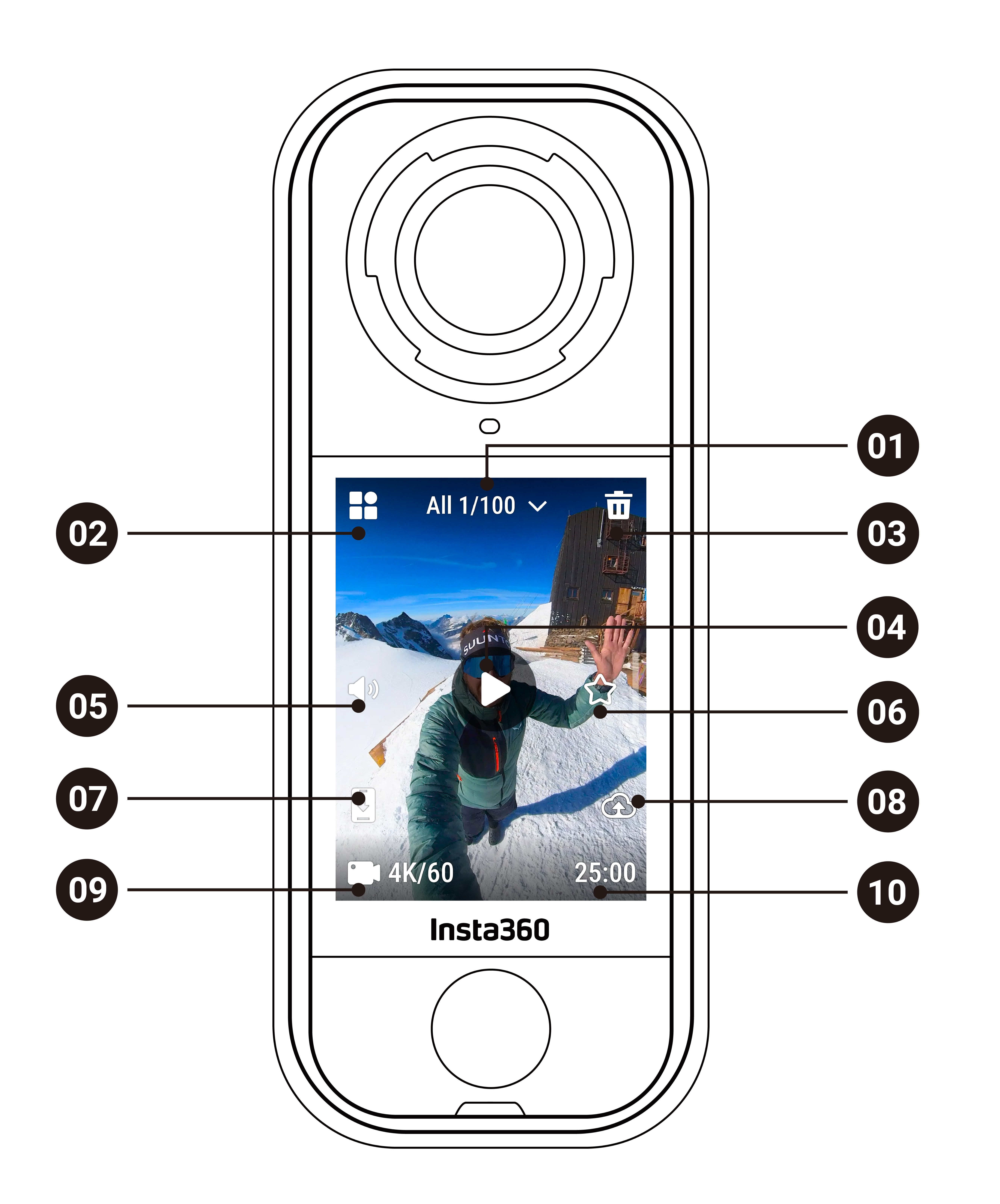
Faites glisser votre doigt de la gauche de l'écran tactile vers la droite pour entrer dans la page de l'album.
.svg)

