Chat en línea
Office Hours: 24/7
INICIAR UN CHAT


Cuando la cámara está encendida, la pantalla táctil muestra la página principal de la cámara e información sobre el modo de captura, nivel de batería y capacidad de almacenamiento. Deslizando o tocando la pantalla, puede lograr lo siguiente:
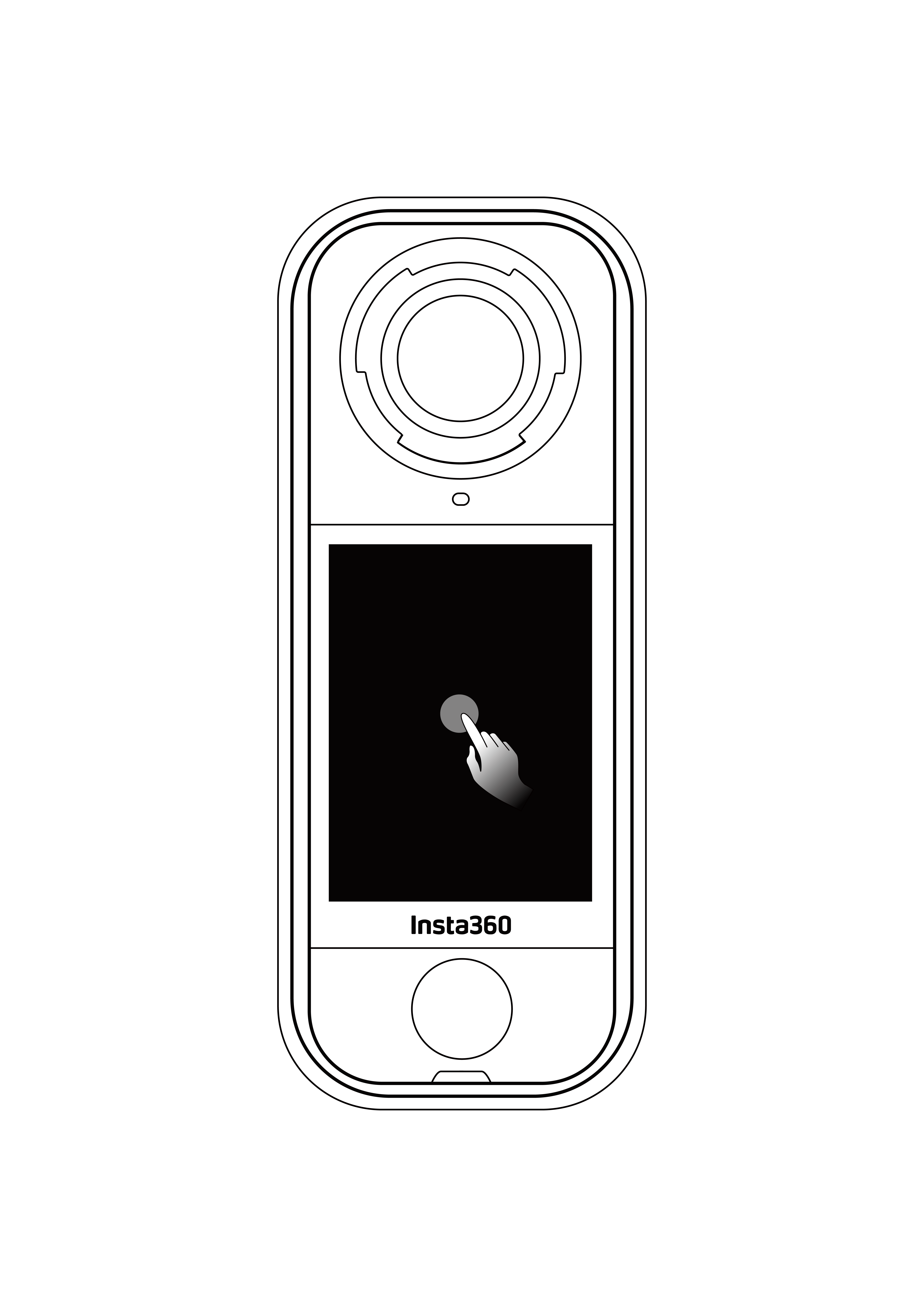 Tocar la pantalla Ocultar/mostrar información en la pantalla táctil |
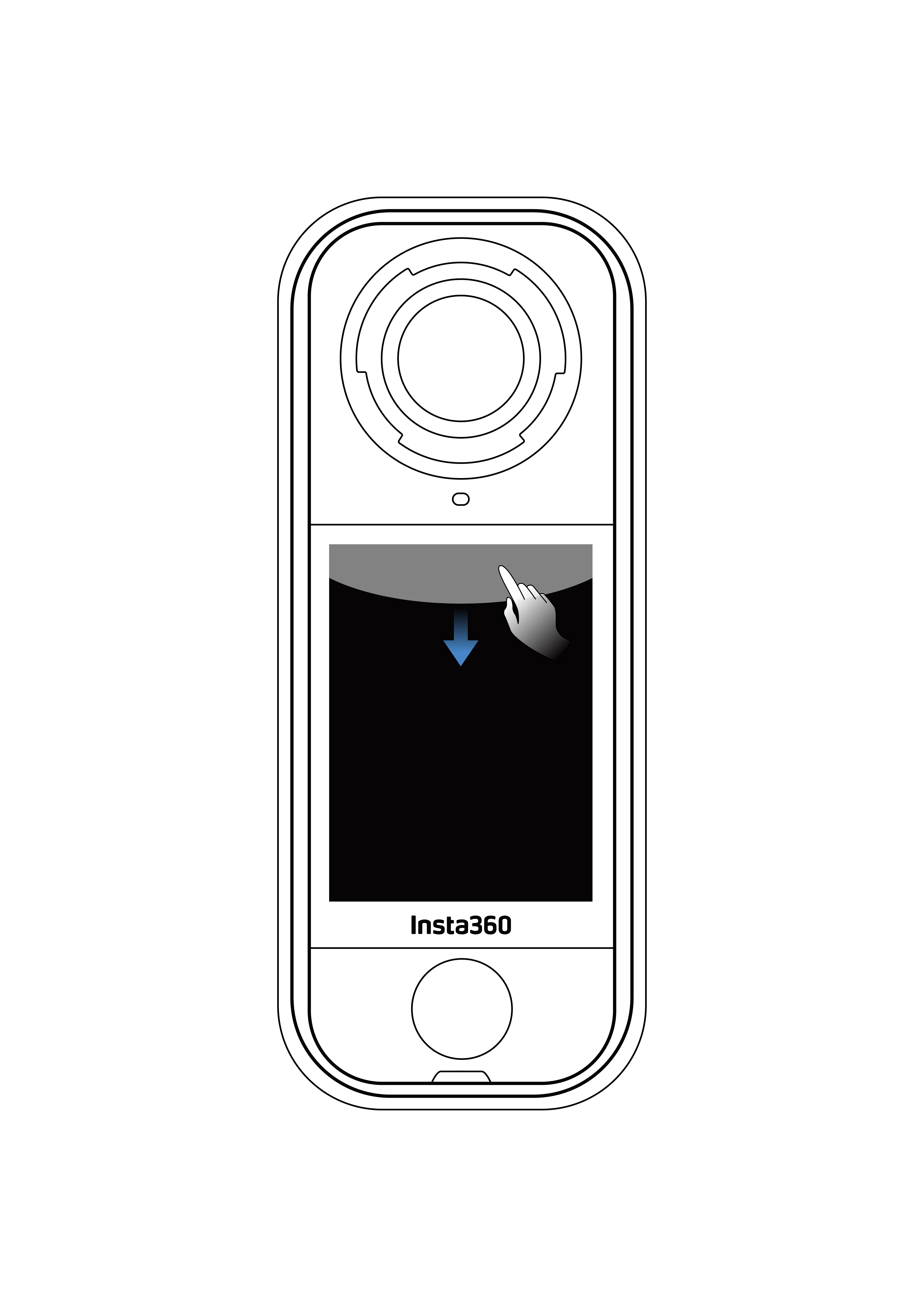 Deslizar hacia abajo desde la parte superior Ver el Menú de Acceso Rápido |
 Deslizar de izquierda a derecha o de arriba a abajo desde el centro Ajustar el ángulo en Modo 360 |
 Deslizar desde la izquierda Deslizar desde la izquierdaAcceder a la página del álbum |
 Deslizar desde la derecha Acceder a la configuración de parámetros de captura |
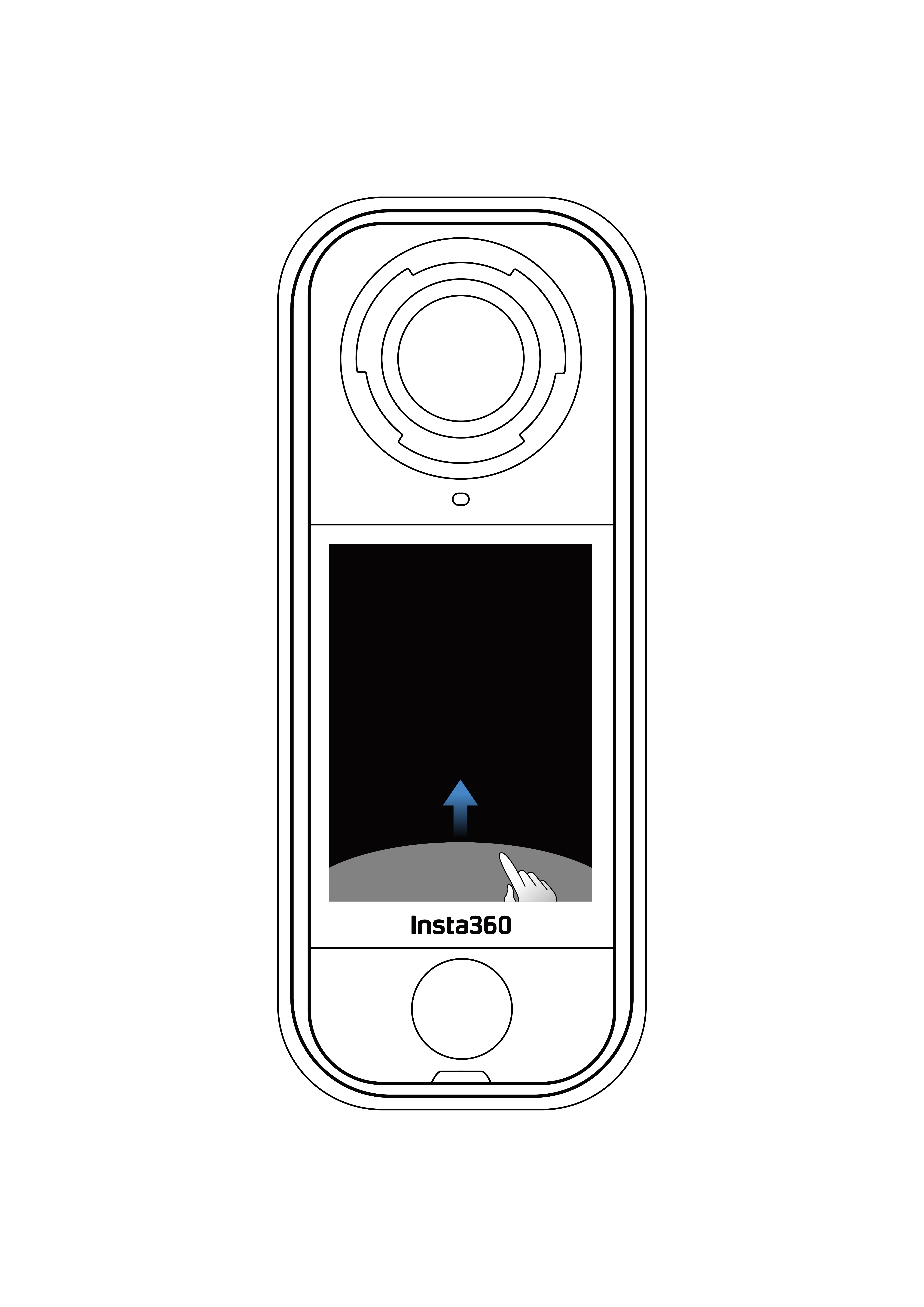 Deslizar hacia arriba desde la parte inferior Más ajustes de parámetros de captura |
El siguiente ejemplo muestra la interfaz de captura en Modo Lente Única grabando en Modo Video normal.

Dependiendo de la configuración específica y el estado de la cámara, también pueden mostrarse íconos en la parte superior e izquierda de la pantalla táctil. Debido al espacio limitado, es posible que no todos los íconos se muestren completamente.
Toque el ícono del modo de captura y deslice hacia la izquierda o derecha desde el centro de la pantalla para cambiar entre los modos de captura.
| Modo de Captura | Descripción |
|---|---|
| Video | Grabar videos 360 de hasta 8K30fps. |
| InstaFrame | Grabar simultáneamente un video plano con encuadre automático y un video 360. El control por gestos no es compatible en este modo. |
| Timelapse | Grabar videos timelapse estáticos. |
| TimeShift | Grabar un video hyperlapse (acelerado) mientras se mueve. |
| Grabación en Bucle | Grabar continuamente y guardar solo el último segmento de duración fija. |
| Modo Carretera | Grabación en bucle dentro de un espacio de almacenamiento determinado, sobrescribiendo la grabación más antigua cuando el espacio esté lleno. |
| Starlapse | Capturar y almacenar múltiples fotos y combinar automáticamente efectos Starlapse. |
| Foto Ráfaga | Tomar múltiples fotos en un corto espacio de tiempo. |
| Intervalo | La cámara toma fotos continuas automáticamente a un intervalo de tiempo específico. |
| Foto | Tomar una sola foto. |
Para cámaras 360, el algoritmo de unión de Insta360 combina automáticamente las imágenes de cada lente ojo de pez para crear una imagen 360 sin costuras. Para obtener el mejor efecto de unión, colóquese frente a una de las lentes durante la filmación, en lugar de posicionarse entre las dos lentes, y mantenga la otra lente directamente frente al sujeto.
| Modo de Captura | Descripción |
|---|---|
| Video | Grabar videos gran angular desde una lente de hasta 4K60fps. |
| Video FreeFrame | Aplicar Estabilización FlowState y Bloqueo del Horizonte con relación de aspecto ajustable en postproducción mediante la aplicación o Studio. |
| Modo Yo | Grabar videos gran angular con efecto de Palo Selfie Invisible, manteniéndote en el centro sin necesidad de reencuadre. |
| Grabación en Bucle | Grabar continuamente y guardar solo el último segmento de duración fija. |
| Foto | Tomar una sola foto. |
Al grabar en resolución 8K, la cámara utiliza un alto rendimiento de procesamiento, por lo que es normal que se caliente. Puede intentar lo siguiente para reducir el consumo de energía, prolongar la duración de la batería y mejorar su experiencia de grabación:
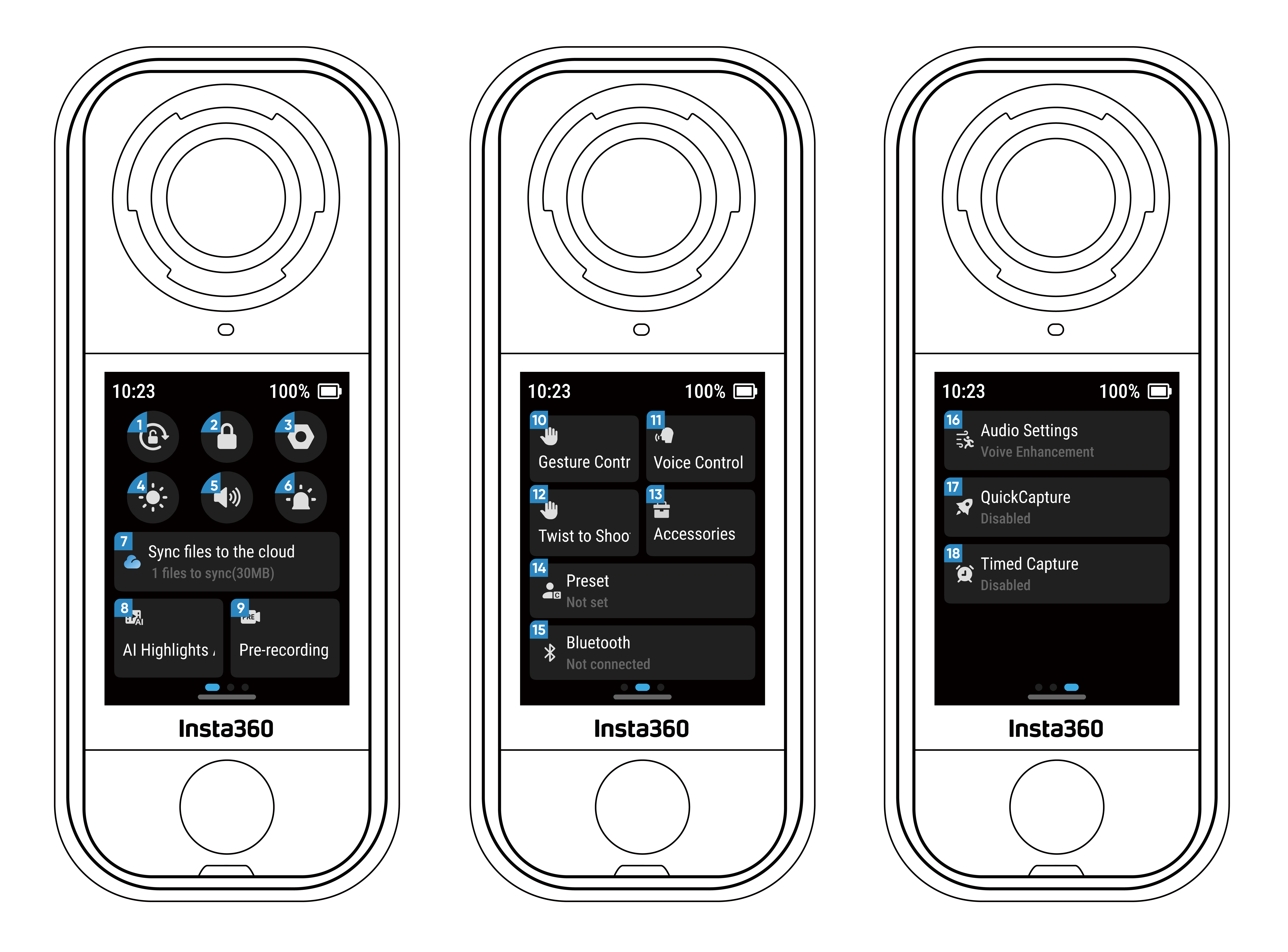
Deslice el dedo hacia abajo en la pantalla táctil para ver el Menú de Acceso Rápido.
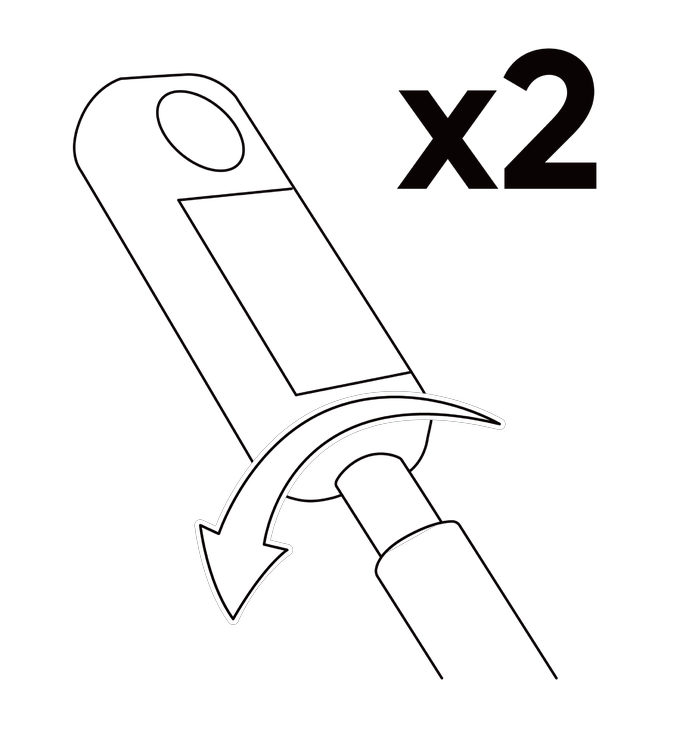
Deslice hacia arriba desde la parte inferior de la pantalla táctil para ver la configuración de especificaciones de captura.
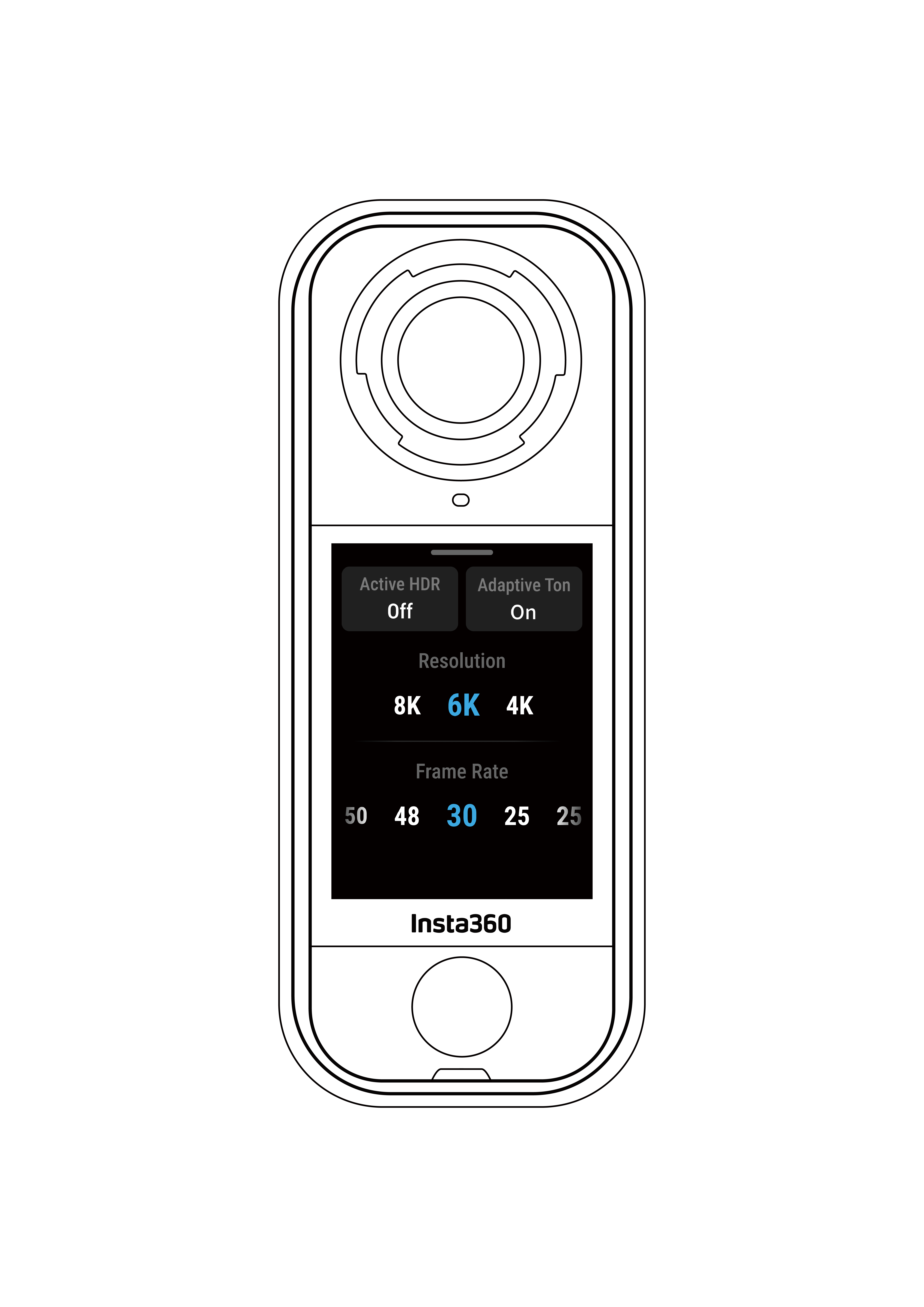
| Modo de Captura | Parámetros |
|---|---|
| Video | HDR Activo, AdaptiveTone*, Resolución, Tasa de Fotogramas |
| InstaFrame | Resolución de Video Plano, Relación de Aspecto, Resolución 360, Tasa de Fotogramas |
| Timelapse | Resolución, Tasa de Fotogramas, Intervalo. |
| TimeShift | Resolución, Tasa de Fotogramas, Velocidad. |
| Grabación en Bucle | Resolución, Tasa de Fotogramas, Duración del Bucle. |
| Modo Carretera | Espacio de Bucle, Carga al Apagar, Marca de Agua de Tiempo, Resolución, Tasa de Fotogramas. |
| Starlapse | Tipo, Resolución, Duración, Temporizador. |
| Ráfaga | Temporizador, Formato, Resolución, Número/Duración de Ráfaga. |
| Intervalo | Resolución, Duración, Intervalo, Formato. |
| Foto | Foto HDR, Formato, Resolución, Temporizador. |
*Cuando AdaptiveTone está activado, puede optimizar automáticamente el brillo y el color de cada lente para obtener la mejor calidad de imagen.
| Modo de Captura | Parámetros |
|---|---|
| Video | Relación de aspecto, Resolución, Tasa de fotogramas. |
| Video FreeFrame | Relación de aspecto, Resolución, Tasa de fotogramas, Bloqueo del horizonte. |
| Modo Yo | Relación de aspecto, Resolución, Tasa de fotogramas. |
| Grabación en bucle | Relación de aspecto, Resolución, Tasa de fotogramas, Duración del bucle. |
| Foto | Relación de aspecto, Resolución, Temporizador, Formato. |
Deslice el dedo desde el borde derecho de la pantalla táctil hacia la izquierda para ver la configuración de parámetros de captura.

Los parámetros admitidos para diferentes modos de captura en modos panorámicos y de lente única pueden variar. Consulte la pantalla para más detalles.
| Modo de Captura | Parámetros |
|---|---|
| Modo Retrato | Reconoce inteligentemente rostros, aclara la piel, suaviza texturas y preserva detalles. Ideal para selfies, fotos grupales o videos de cabeza parlante. |
| Velocidad de Obturación | Controla el tiempo que tarda la luz en entrar a la cámara. Cuanto más rápida la velocidad, más clara la imagen. Auméntela para tomas dinámicas y redúzcala en condiciones de poca luz. |
| Sensibilidad (ISO) | Refleja la sensibilidad del sensor a la luz. Mayor sensibilidad permite capturar más luz para una imagen más brillante. |
| Valor de Compensación de Exposición (EV) | En Modo Automático, puede ajustar el EV para corregir sobreexposición o subexposición. Un valor mayor produce una imagen más brillante. |
| Balance de Blancos (WB) | Elimina colores y tonos irreales para capturar colores precisos. Un WB más alto produce tonos cálidos, uno más bajo tonos fríos. |
| Reducción de Desenfoque por Vibración | Mejora el desenfoque de movimiento y la estabilización en entornos de panda luz. En condiciones extremas, la imagen será más oscura y puede presentar parpadeo. |
| Filtros | Añade diferentes tonos de color y efectos. |
| Exposición Balanceada | La pantalla iguala automáticamente la exposición según el entorno. |
| Modo de Medición | Prioridad de Rostro prioriza el brillo facial. Matriz asegura exposición precisa de toda la imagen. |
| Modo de Captura | Parámetros | |
| Automático | Manual | |
| Video | Filtros, Modo Retrato, EV, WB, Reducción de Desenfoque por Vibración, Exposición Balanceada | Filtros, Modo Retrato, Velocidad de Obturación, ISO, Balance de Blancos |
| InstaFrame | Filtros, EV, WB, Reducción de Desenfoque por Vibración | |
| Timelapse | Filtros, EV, WB, Reducción de Desenfoque por Vibración, Exposición Balanceada | Filtros, Velocidad de Obturación, ISO, WB |
| TimeShift | Filtros, EV, WB, Reducción de Desenfoque por Vibración, Exposición Balanceada | Filtros, Velocidad de Obturación, ISO, WB |
| Grabación en bucle | Filtros, EV, WB, Reducción de Desenfoque por Vibración, Exposición Balanceada | Filtros, Velocidad de Obturación, ISO, WB |
| Modo carretera | Filtros, EV, WB, Reducción de Desenfoque por Vibración, Exposición Balanceada | Filtros, Velocidad de Obturación, ISO, WB |
| Starlapse | EV, WB | Velocidad de Obturación, ISO, WB |
| Fotos en ráfaga | Modo Retrato, EV, WB | Modo Retrato, Velocidad de Obturación, ISO, WB |
| Intervalo | Modo Retrato, EV, WB | Modo Retrato, Velocidad de Obturación, ISO, WB |
| Foto | Modo Retrato, EV, WB | Modo Retrato, Velocidad de Obturación, ISO, WB |
| Modo de Captura | Parámetros | |
| Automático | Manual | |
| Video | Filtros, EV, WB, Modo de Medición, Reducción de Desenfoque por Vibración | Filtros, Velocidad de Obturación, ISO, WB |
| Video FreeFrame | Filtros, EV, WB, Modo de Medición, Reducción de Desenfoque por Vibración | Filtros, Velocidad de Obturación, ISO, WB |
| Modo Yo | Filtros, EV, WB, Reducción de Desenfoque por Vibración | Filtros, Velocidad de Obturación, ISO, WB |
| Grabación en Bucle | Filtros, EV, WB, Modo de Medición, Reducción de Desenfoque por Vibración | Filtros, Velocidad de Obturación, ISO, WB |
| Foto | EV, WB, Modo de Medición | Velocidad de Obturación, ISO, WB |
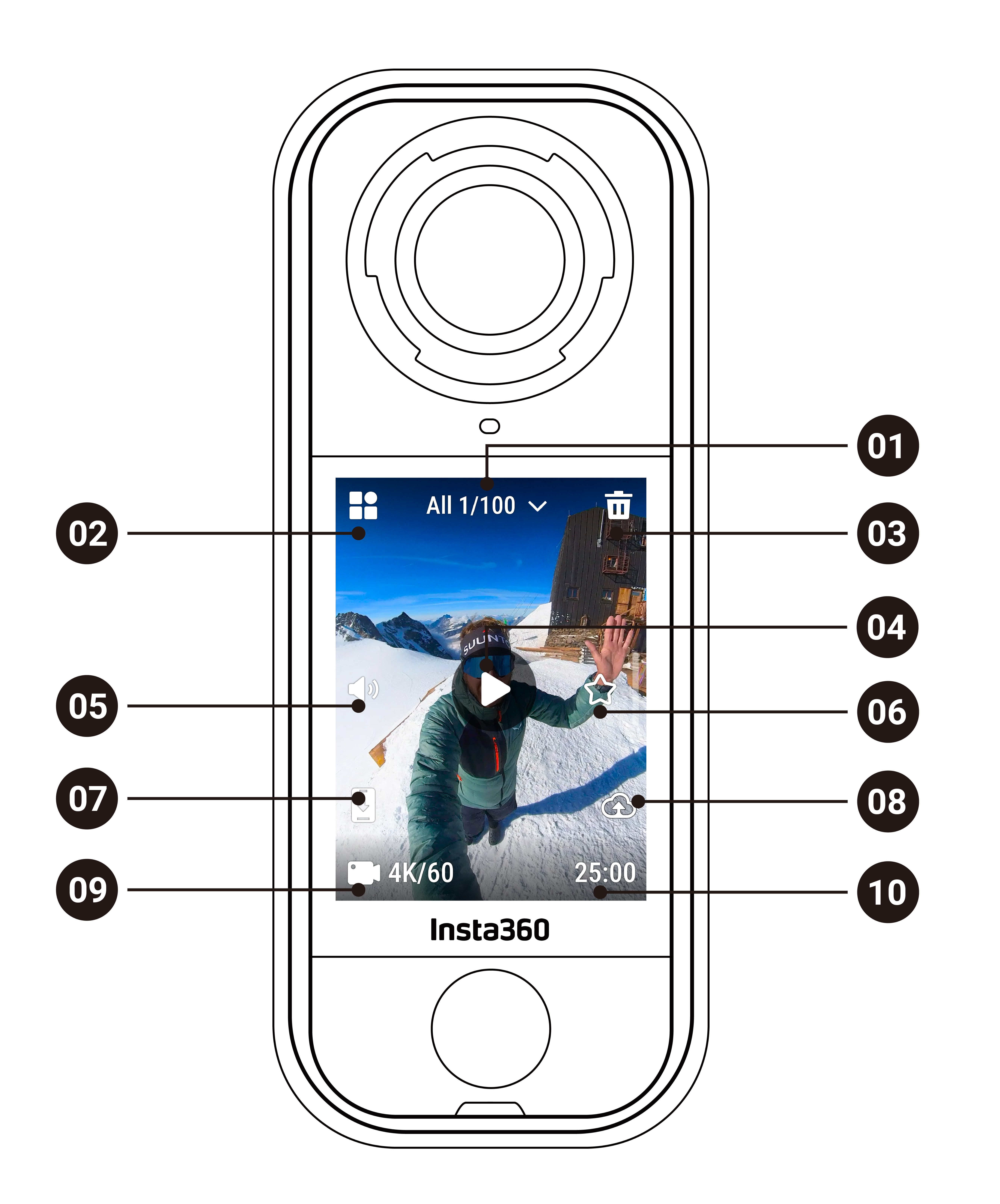
Deslice el dedo desde la izquierda de la pantalla táctil hacia la derecha para acceder a la página del Álbum.
.svg)

