Online-Chat
Montag bis Freitag von 9:00 bis 18:00 Uhr (UTC+1)(außer an gesetzlichen Feiertagen)
EINEN CHAT STARTEN


Wenn die Kamera eingeschaltet ist, zeigt der Touchscreen die Startseite der Kamera sowie Informationen zum Aufnahmemodus, Batteriestatus und Speicherkapazität an. Durch Wischen oder Tippen auf den Bildschirm können Sie Folgendes erreichen:
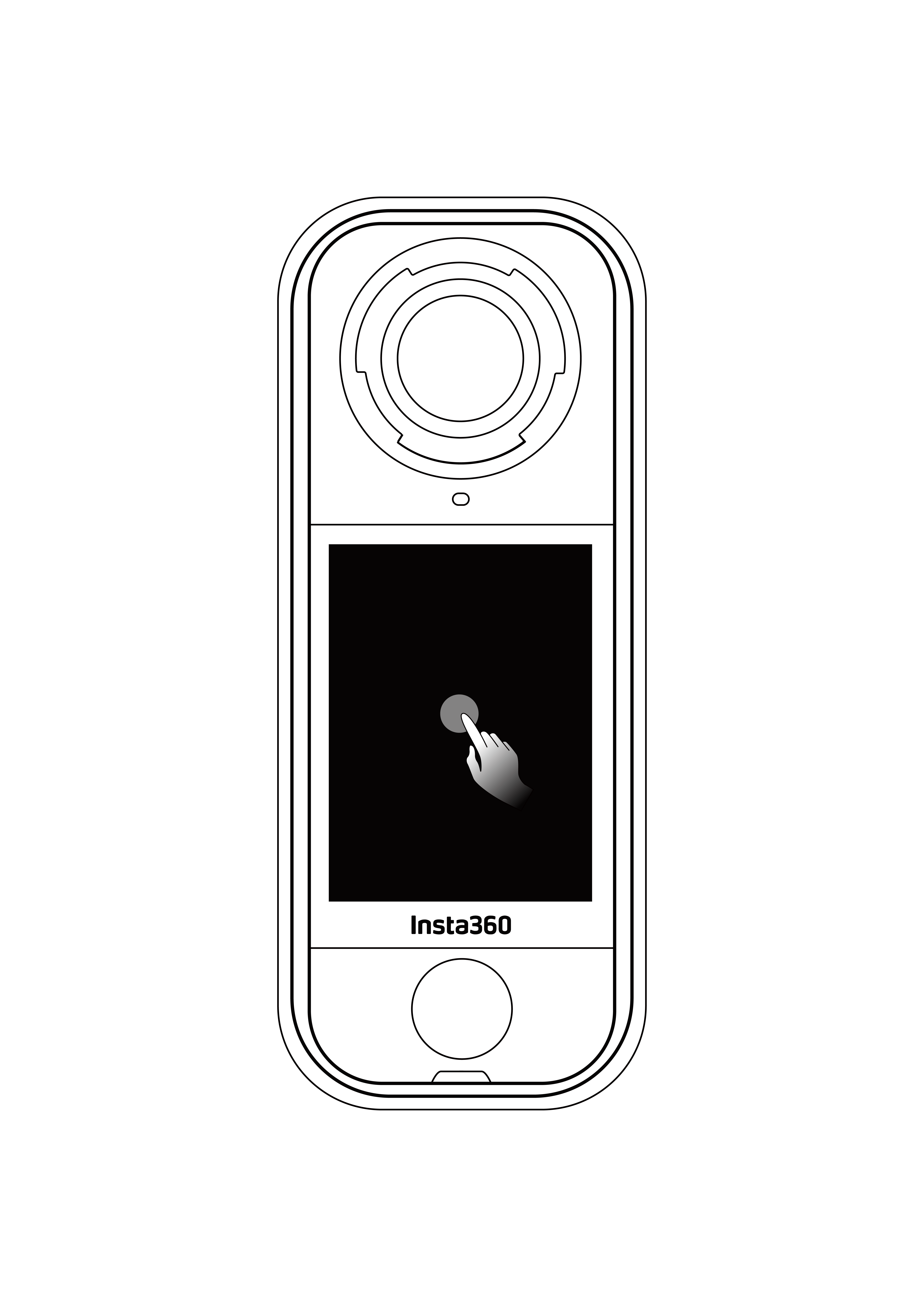 Tippen Sie auf den Bildschirm Informationen auf dem Touchscreen ein/ausblenden |
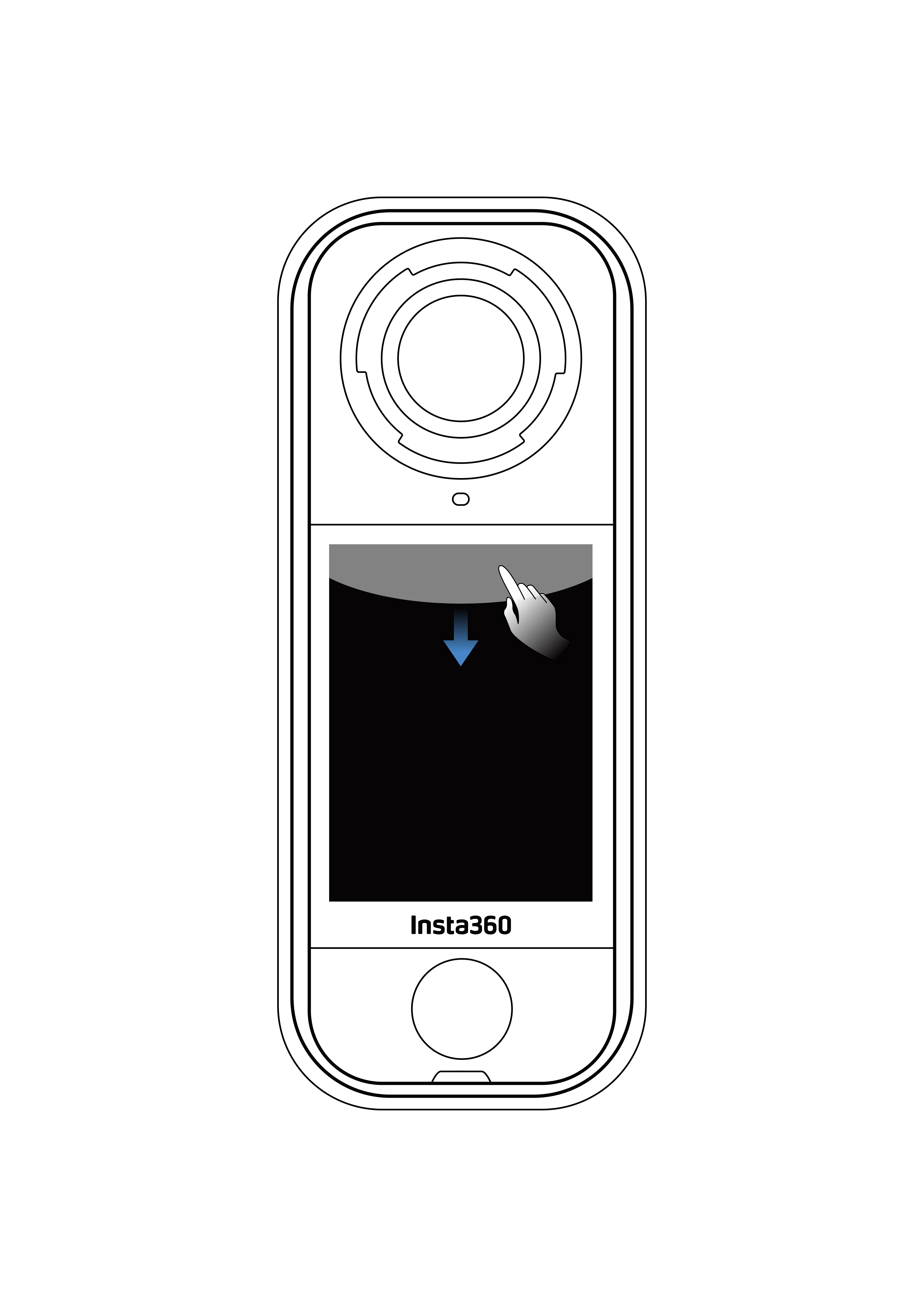 Von oben nach unten wischen Schnellmenü anzeigen |
 Von der Mitte nach links und rechts oder oben und unten wischen Winkel im 360-Modus anpassen |
 Von links wischen Zum Album gelangen |
 Von rechts wischen Einstellungen der Aufnahmeparameter |
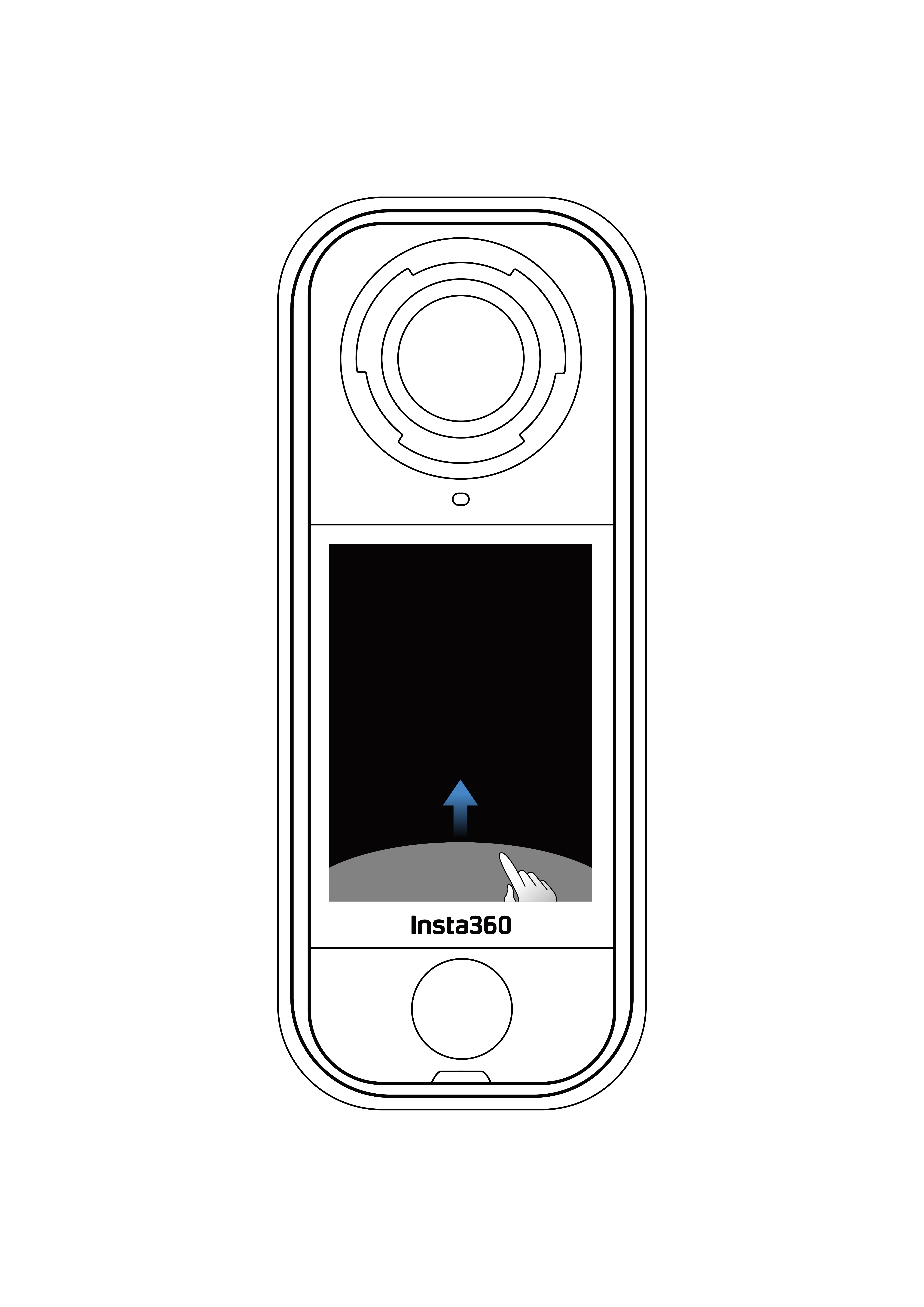 Wischen Sie von unten nach oben Weitere Einstellungen der Aufnahmeparameter |
Das folgende Beispiel zeigt die Aufnahmeoberfläche im Single-Lens-Modus bei Aufnahme im normalen Videomodus.

Je nach den spezifischen Einstellungen und dem Status der Kamera können auch Symbole oben und links auf dem Touchscreen angezeigt werden. Aufgrund des begrenzten Platzes werden möglicherweise nicht alle Symbole vollständig angezeigt.
Tippen Sie auf das Aufnahmemodus-Symbol und wischen Sie von der Mitte des Bildschirms nach links oder rechts, um zwischen den Aufnahmemodi zu wechseln.
| Aufnahmemodus | Beschreibung |
|---|---|
| Video | 360-Videos bis 8K30fps aufnehmen. |
| InstaFrame | Nehmen Sie gleichzeitig ein automatisch gerahmtes Flachvideo und ein 360-Video auf. Gestensteuerung wird in diesem Modus nicht unterstützt. |
| Zeitraffer | Statische Zeitraffer-Videos aufnehmen. |
| TimeShift | Nehmen Sie ein Hyperlapse-Video (beschleunigt) während der Bewegung auf. |
| Loop-Aufnahme | Nehmen Sie kontinuierlich auf und speichern Sie nur das letzte Segment mit fester Länge. |
| Straßenmodus | Loop-Aufnahme innerhalb eines bestimmten Speicherbereichs, wobei die früheste Aufnahme überschrieben wird, wenn der Speicher voll ist. |
| Starlapse | Nehmen Sie mehrere Fotos auf und kombinieren Sie automatisch die Starlapse-Effekte. |
| Serienfotoaufnahme | Machen Sie mehrere Fotos in kurzer Zeit. |
| Intervall | Die Kamera nimmt automatisch kontinuierlich Fotos in einem bestimmten Zeitintervall auf. |
| Foto | Machen Sie ein einzelnes Foto. |
Für 360-Kameras kombiniert der Insta360-Stitching-Algorithmus automatisch die Bilder aus jedem Fischaugenobjektiv, um ein nahtloses 360-Grad-Bild zu erstellen. Für den besten Stitching-Effekt stellen Sie sich beim Filmen vor eines der Objektive, anstatt sich zwischen die beiden Objektive zu positionieren und das andere Objektiv direkt auf das Motiv auszurichten.
| Aufnahmemodus | Beschreibung |
|---|---|
| Video | Weitwinkel-Videos mit einem Objektiv bis zu 4K60fps aufnehmen. |
| FreeFrame-Video | Wenden Sie FlowState-Stabilisierung und Horizon Lock mit einstellbarem Seitenverhältnis in der Nachbearbeitung über die App oder Studio an. |
| Me-Modus | Nehmen Sie Weitwinkel-Videos mit dem Unsichtbaren Selfie-Stick-Effekt auf, der Sie im Zentrum hält, ohne dass eine Neurahmung erforderlich ist. |
| Loop-Aufnahme | Nehmen Sie kontinuierlich auf und speichern Sie nur das letzte Segment mit fester Länge. |
| Foto | Machen Sie ein einzelnes Foto. |
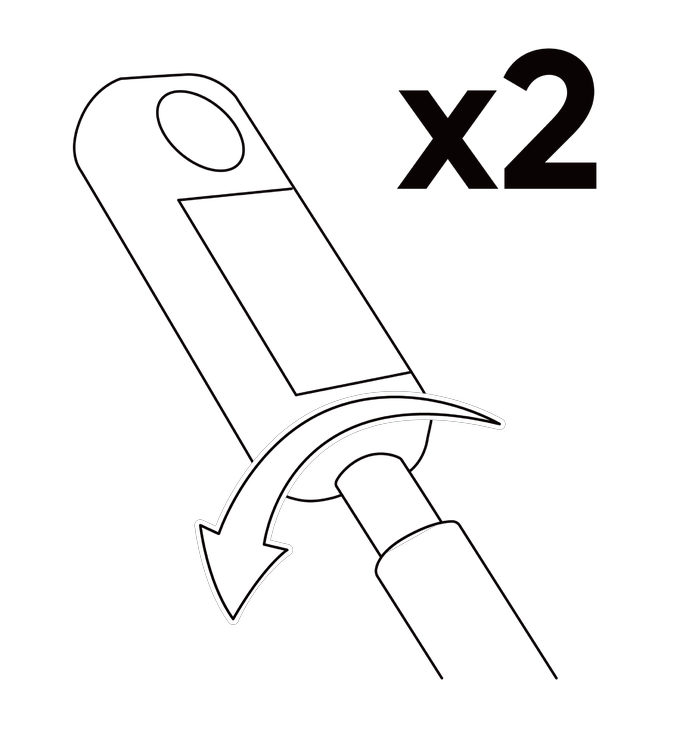
Beim Filmen in 8K-Auflösung nutzt die Kamera viel Rechenleistung, daher ist es normal, dass die Kamera sich erwärmt. Sie können Folgendes ausprobieren, um den Stromverbrauch zu reduzieren, die Akkulaufzeit zu verlängern und Ihr Aufnahmeerlebnis zu verbessern:
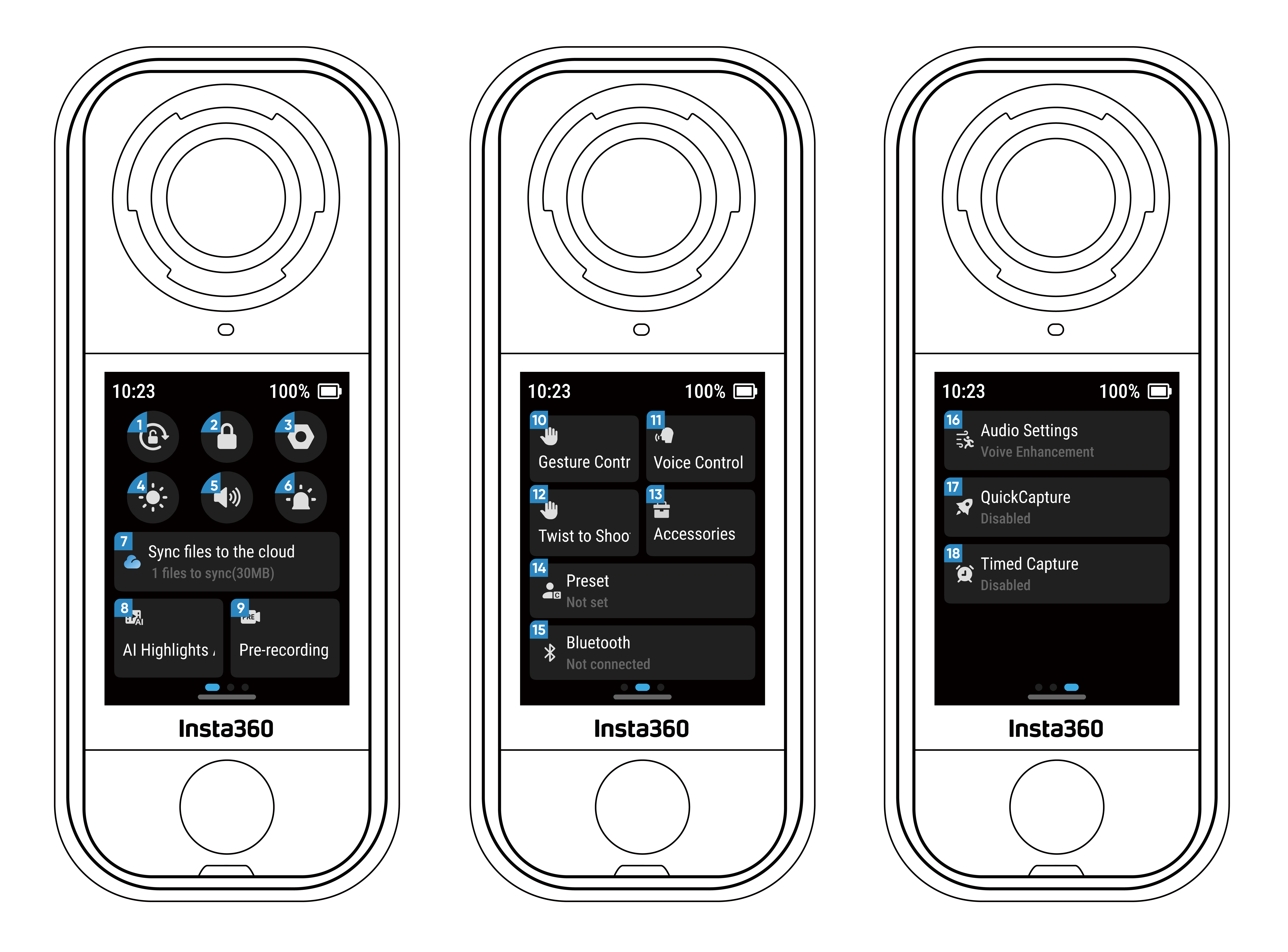
Wischen Sie auf dem Touchscreen nach unten, um das Schnellmenü anzuzeigen.
Wischen Sie von unten nach oben auf dem Touchscreen, um die Einstellungen der Aufnahmespezifikationen anzuzeigen.
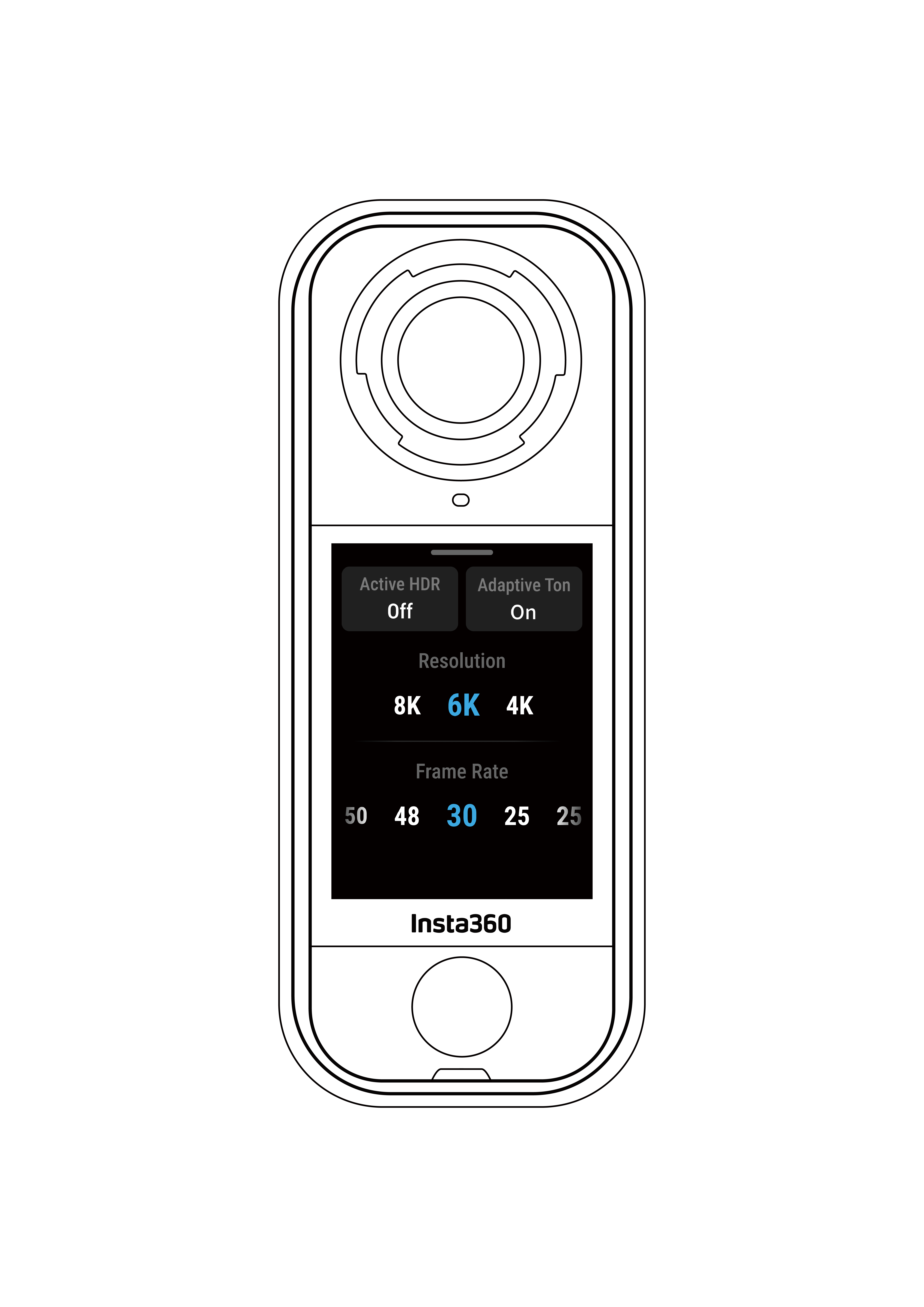
| Aufnahmemodus | Parameter |
|---|---|
| Video | Aktives HDR, AdaptiveTone*, Auflösung, Bildrate. |
| InstaFrame | Flache Videoauflösung, Seitenverhältnis, 360-Auflösung, Bildrate. |
| Zeitraffer | Auflösung, Bildrate, Intervall. |
| TimeShift | Auflösung, Bildrate, Geschwindigkeit. |
| Loop-Aufnahme | Auflösung, Bildrate, Schleifendauer. |
| Straßenmodus | Loop-Speicher, Ausschaltladung, Zeit-Wasserzeichen, Auflösung, Bildrate. |
| Starlapse | Typ, Auflösung, Dauer, Timer. |
| Serienaufnahme | Timer, Format, Auflösung, Serienaufnahme-Anzahl/Dauer. |
| Intervall | Auflösung, Dauer, Intervall, Format. |
| Foto | HDR-Foto, Format, Auflösung, Timer. |
*Wenn AdaptiveTone aktiviert ist, kann es automatisch die Helligkeit und Farbe jedes Objektivs optimieren, um die beste Bildqualität zu erzielen.
| Aufnahmemodus | Parameter |
|---|---|
| Video | Seitenverhältnis, Auflösung, Bildrate. |
| FreeFrame-Video | Seitenverhältnis, Auflösung, Bildrate, Horizon Lock. |
| Me-Modus | Seitenverhältnis, Auflösung, Bildrate. |
| Loop-Aufnahme | Seitenverhältnis, Auflösung, Bildrate, Schleifendauer. |
| Foto | Seitenverhältnis, Auflösung, Timer, Format. |
Wischen Sie vom rechten Rand des Touchscreens nach links, um die Einstellungen der Aufnahmeparameter anzuzeigen.

Die unterstützten Parameter für verschiedene Aufnahmemodi im Panorama- und Single-Lens-Modus können variieren. Bitte beziehen Sie sich auf die Bildschirmanzeige für Details.
| Aufnahmemodus | Parameter |
|---|---|
| Portrait-Modus | Erkennt intelligent Gesichter, hellt Haut auf, macht Texturen weicher und bewahrt Details. Ideal für Selfies, Gruppenfotos oder Talking-Head-Videos. |
| Verschlusszeit | Steuert die Zeit, die das Licht braucht, um in die Kamera einzutreten. Je schneller die Verschlusszeit, desto klarer ist das Bild. Erhöhen Sie diesen Wert für dynamische Aufnahmen und verringern Sie ihn bei schwachem Licht. |
| Empfindlichkeit (ISO) | Spiegelt wider, wie empfindlich der Sensor auf Licht reagiert. Eine höhere Empfindlichkeit bedeutet, dass die Kamera mehr Licht einfangen kann, um ein hellereres Bild zu erzeugen. |
| Belichtungskorrekturwert (EV) | Im Automatikmodus können Sie den EV anpassen, um Über- oder Unterbelichtung zu korrigieren. Je größer der Wert, desto heller wird das Bild. |
| Weißabgleich (WB) | Entfernt unrealistische Farben und Töne, sodass die Farben im Bild genau erfasst werden. Ein höherer Weißabgleich erzeugt wärmere Töne, ein niedrigerer kältere Töne. |
| Unschärfereduzierung bei Verwacklungen | Verbessert Bewegungsunschärfe und Stabilisierung in dunklen Umgebungen. In extremen Umgebungen wird das Bild dunkler und kann ein Flimmern aufweisen. |
| Filter | Fügen Sie verschiedene Farbnuancen und Effekte hinzu. |
| Ausgeglichene Belichtung | Der Bildschirm wird die Belichtung automatisch an die Umgebung anpassen. |
| Messmodus | Gesichtspriorität priorisiert das Gesicht für die Helligkeit. Matrix sorgt für eine präzise Belichtung des gesamten Bildes. |
| Aufnahmemodus | Parameter | |
| Auto | Manuell | |
| Video | Filter, Portrait-Modus, EV, WB, Unschärfereduzierung bei Verwacklungen, Ausgeglichene Belichtung | Filter, Portrait-Modus, Verschlusszeit, ISO, WB |
| InstaFrame | Filter, EV, WB, Unschärfereduzierung bei Verwacklungen | |
| Zeitraffer | Filter, EV, WB, Unschärfereduzierung bei Verwacklungen, Ausgeglichene Belichtung | Filter, Verschlusszeit, ISO, WB |
| Zeitverschiebung | Filter, EV, WB, Unschärfereduzierung bei Verwacklungen, Ausgeglichene Belichtung | Filter, Verschlusszeit, ISO, WB |
| Loop-Aufnahme | Filter, EV, WB, Unschärfereduzierung bei Verwacklungen, Ausgeglichene Belichtung | Filter, Verschlusszeit, ISO, WB |
| Straßenmodus | Filter, EV, WB, Unschärfereduzierung bei Verwacklungen, Ausgeglichene Belichtung | Filter, Verschlusszeit, ISO, WB |
| Starlapse | EV, WB | Verschlusszeit, ISO, WB |
| Burst-Fotos | Portrait-Modus, EV, WB | Portrait-Modus, Verschlusszeit, ISO, WB |
| Intervall | Portrait-Modus, EV, WB | Portrait-Modus, Verschlusszeit, ISO, WB |
| Foto | Portrait-Modus, EV, WB | Portrait-Modus, Verschlusszeit, ISO, WB |
| Aufnahmemodus | Parameter | |
| Auto | Manuell | |
| Video | Filter, EV, WB, Messmodus, Unschärfereduzierung bei Verwacklungen | Filter, Verschlusszeit, ISO, WB |
| FreeFrame-Video | Filter, EV, WB, Messmodus, Unschärfereduzierung bei Verwacklungen | Filter, Verschlusszeit, ISO, WB |
| Me-Modus | Filter, EV, WB, Unschärfereduzierung bei Verwacklungen | Filter, Verschlusszeit, ISO, WB |
| Loop-Aufnahme | Filter, EV, WB, Messmodus, Unschärfereduzierung bei Verwacklungen | Filter, Verschlusszeit, ISO, WB |
| Foto | EV, WB, Messmodus | Verschlusszeit, ISO, WB |
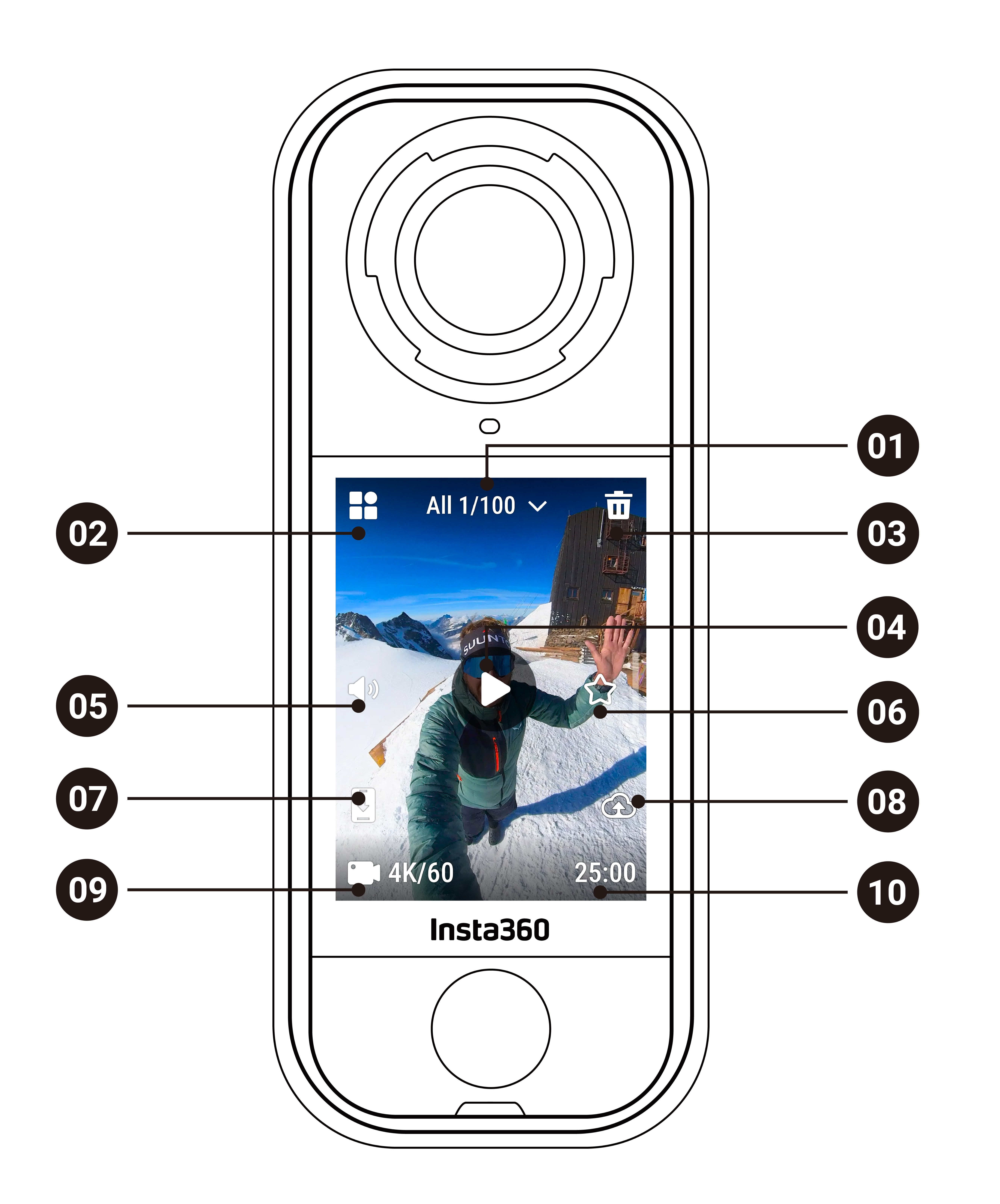
Wischen Sie von der linken Seite des Touchscreens nach rechts, um zur Album-Seite zu gelangen.
.svg)

