在線客服
工作時間:週一至週日 09:00 - 21:00 (GMT+8)
聯絡在線客服


Insta360 Wave 可相容於 macOS 與 Windows 系統電腦,建議使用隨附的 USB-C 傳輸線連接電腦,以免發生相容性問題。

將無線收發器從 Insta360 Wave 上取下,插入電腦等裝置,即可連接使用。無線收發器為 USB-A 連接埠,可透過隨附的 USB-A 轉 USB-C 轉接頭,插入電腦的 USB-C 連接埠。
首次使用無線收發器連接時,收發器會自動與 Insta360 Wave 配對綁定,無需使用者手動操作。若舊的收發器遺失或損壞,使用者需於設定頁面解除綁定舊收發器,才能綁定新的收發器。
提示:收納收發器時,請按照收納槽內的印刷標示方向放置,確保穩固貼合。

連接完成後,您可以在系統或會議軟體中,將 Insta360 Wave 設定為音訊輸入與輸出裝置。
連接完成後,您可透過觸控螢幕上的揚聲器與麥克風按鈕操控裝置。
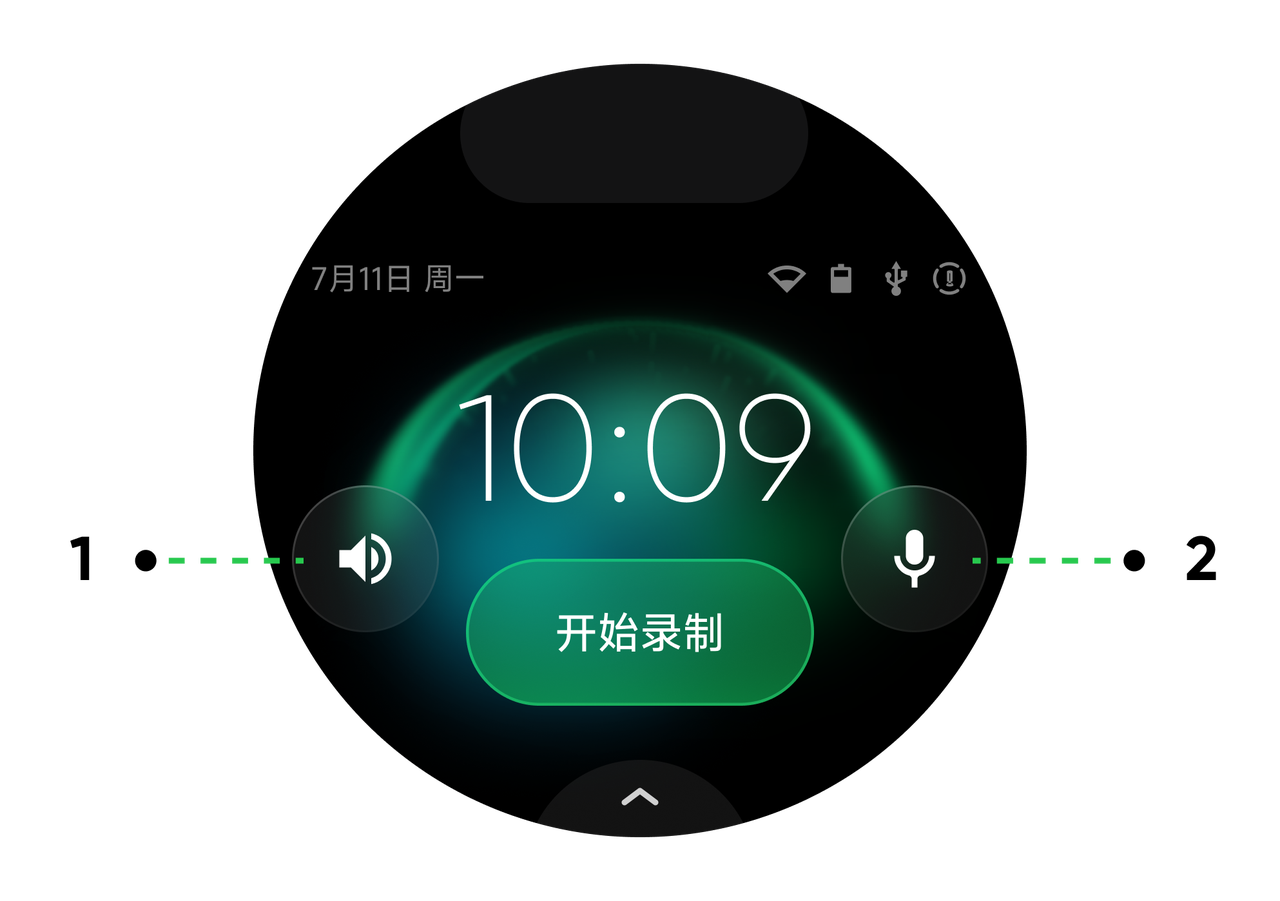
| 序號 | 按鈕名稱 | 按鈕功能 |
| 1 | 揚聲器 | 調整揚聲器音量大小,或關閉/開啟揚聲器。 |
| 2 | 麥克風 | 關閉或開啟麥克風。 |
提示:
如需調整麥克風音量,請進入「設定」→「麥克風音量」介面進行設定。
.svg)

