安裝客戶端軟體 Insta360 Wave Controller
透過安裝 Insta360 Wave Controller,可實現以下功能:
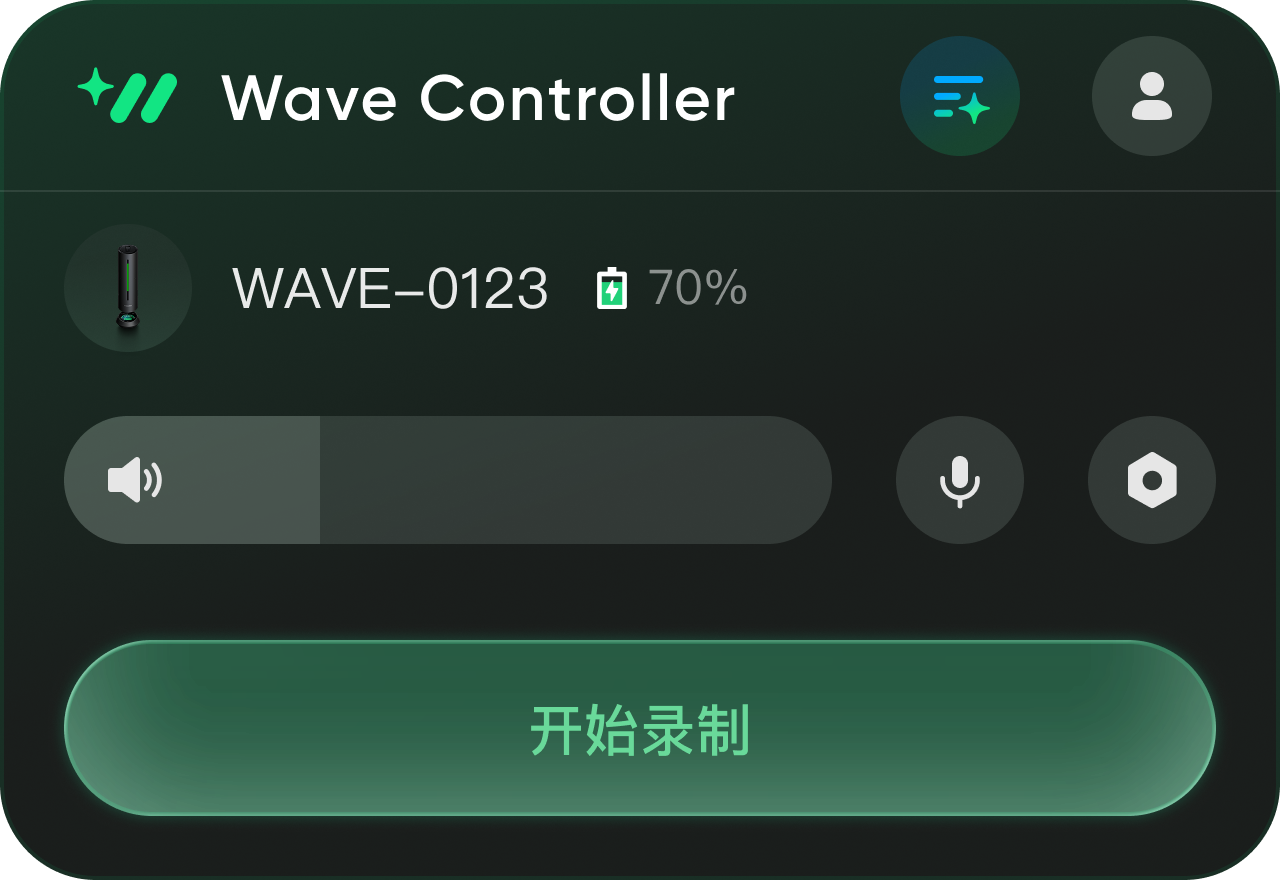
- 透過電腦控制裝置,例如開始錄製、快速調整揚聲器音量等。
- 透過電腦輔助完成裝置相關設定,例如 Wi-Fi 設定、韌體更新等。
安裝方式
方法一:造訪連結 http://www.insta360.com/download/insta360-wave 下載並安裝客戶端。
方法二:透過 USB-C 傳輸線將 Insta360 Wave 連接至電腦,於裝置上開啟「USB 模式」→「檔案傳輸」功能,讀取並安裝裝置本機的客戶端安裝套件。
首次連線
- 使用 USB-C 傳輸線連接電腦與 Insta360 Wave。
- 開啟 Insta360 Wave Controller,登入您的 Insta360 帳號。
- 軟體將自動檢測裝置,請根據裝置圖片下方的序號尾五位數字確認正確裝置並完成綁定。
- 綁定後,即可在電腦上進行音量調整、錄製等操作。裝置連線 Wi-Fi 並開啟雲端同步功能後,錄製結束時檔案將自動上傳至雲端,您可透過客戶端快速存取 Insta360 InSight 平台查看 AI 總結。
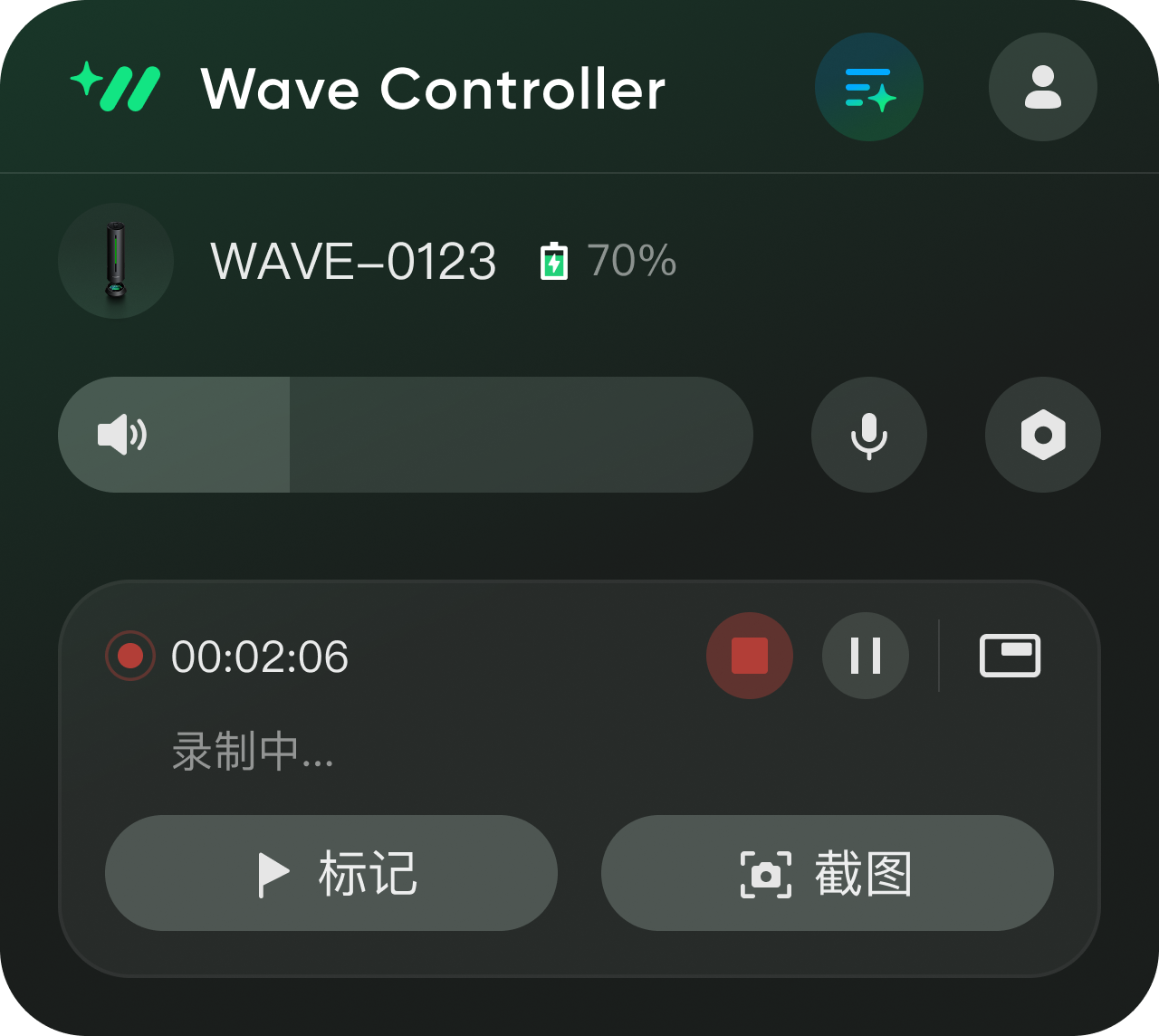
- 開始錄製後,使用者可使用標記與截圖功能。開啟 Insta360 InSight 找到音訊檔案時,標記與截圖的時間點將顯示於音訊進度列中,所擷取的畫面將在轉寫內容頁面顯示。此功能僅限電腦客戶端使用。


.svg)

