온라인 채팅
업무시간: 월요일-금요일 7:00-17:00 (PST)
채팅 시작하기


Insta360 Wave는 Windows와 macOS 시스템 모두와 호환됩니다. 호환성 문제를 방지하기 위해, 동봉된 USB-C 케이블을 사용하여 기기에 연결할 것을 권장합니다.

Insta360 Wave에서 동글을 분리한 후, 컴퓨터나 다른 장치에 삽입하여 연결합니다.
동글은 USB-A 포트를 지원하며, 포함된 USB-A to USB-C 어댑터를 사용하여 장치의 USB-C 포트에 연결할 수도 있습니다.
동글을 처음 연결할 때는 사용자의 별도 조작 없이 자동으로 Insta360 Wave와 페어링됩니다. 원래 동글이 분실되거나 손상된 경우, 설정 페이지에서 연결 해제 후 새 동글을 다시 연결해야 합니다.
팁: 동글을 보관할 때는 보관 슬롯의 실크 인쇄 방향에 맞추어 넣어야 안전하게 고정됩니다.

연결이 완료되면, 시스템 설정 또는 화상 회의 소프트웨어 내에서 Insta360 Wave를 오디오 입력 및 출력 장치로 설정하십시오.
연결 후, 터치스크린의 스피커 및 마이크 버튼을 사용하여 기기를 제어할 수 있습니다.
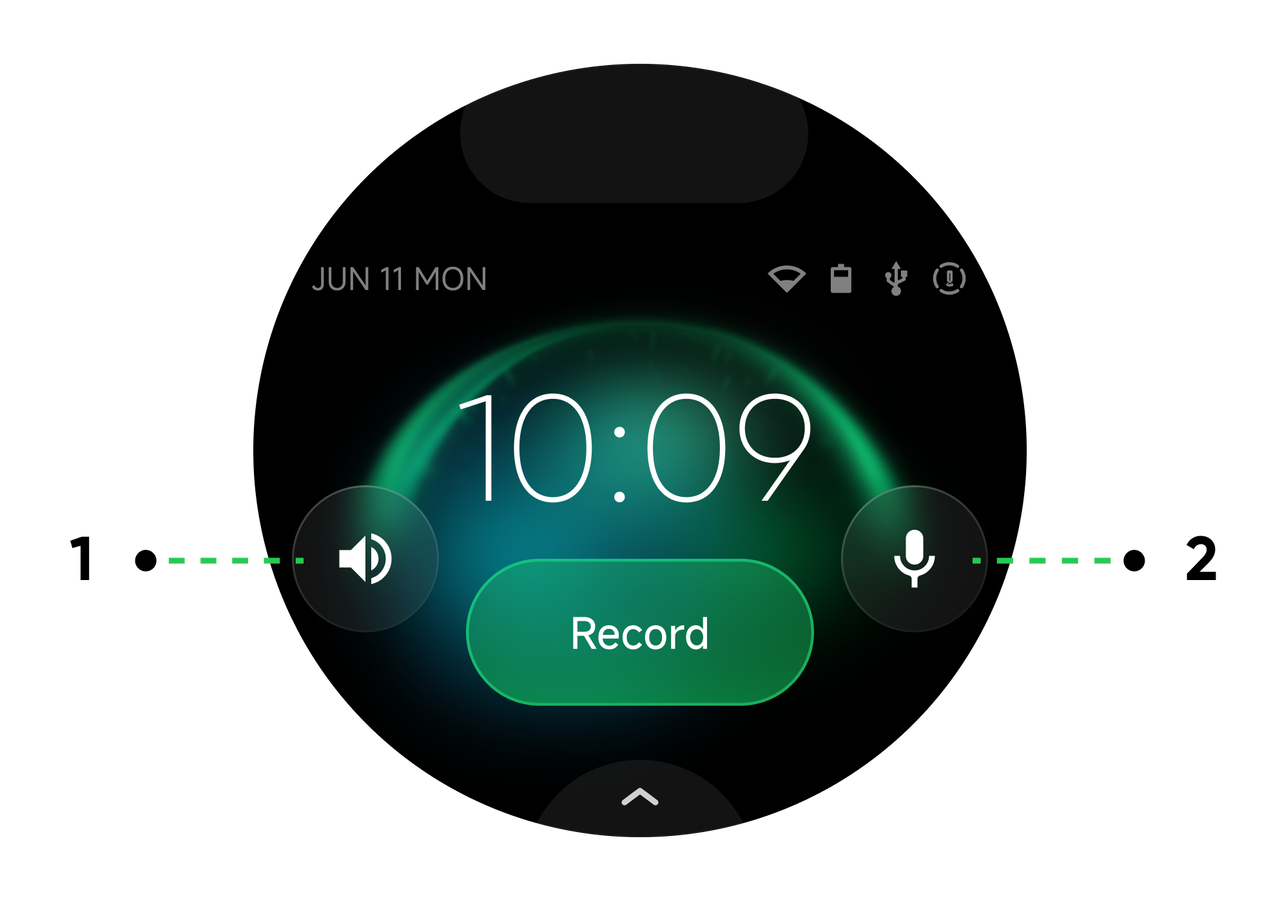
| 번호 | 버튼 이름 | 버튼 기능 |
| 1 | 스피커 | 스피커 음량을 조절하거나 켜기/끄기를 설정합니다. |
| 2 | 마이크 | 마이크를 켜거나 끕니다. |
팁: 마이크 음량을 조절하려면 “설정 > 마이크 볼륨” 화면으로 이동하십시오.
.svg)

