질문 검색
한국어
简体中文
English
Deutsch
日本語
한국어
Español
Français
Italiano
繁體中文
Wave Support
오디오 녹음 및 파일 관리
녹음 시작/중지
녹음 전에는 선명한 음질을 위해 기기를 음원으로부터 5미터 이내에 두십시오.
기기의 전원을 켠 후, 화면의 녹음 버튼을 탭하여 녹음을 시작합니다.
화면에는 녹음 시간과 실시간 자막이 표시됩니다. (현재 간체중국어, 영어, 일본어, 독일어, 프랑스어 등 5개 언어를 지원하며, 향후 더 많은 언어가 추가될 예정입니다.)
녹음 중에는 일시 정지하거나 녹음을 중지할 수 있으며, 터치스크린을 통해 스피커와 마이크를 제어할 수 있습니다.
팁:
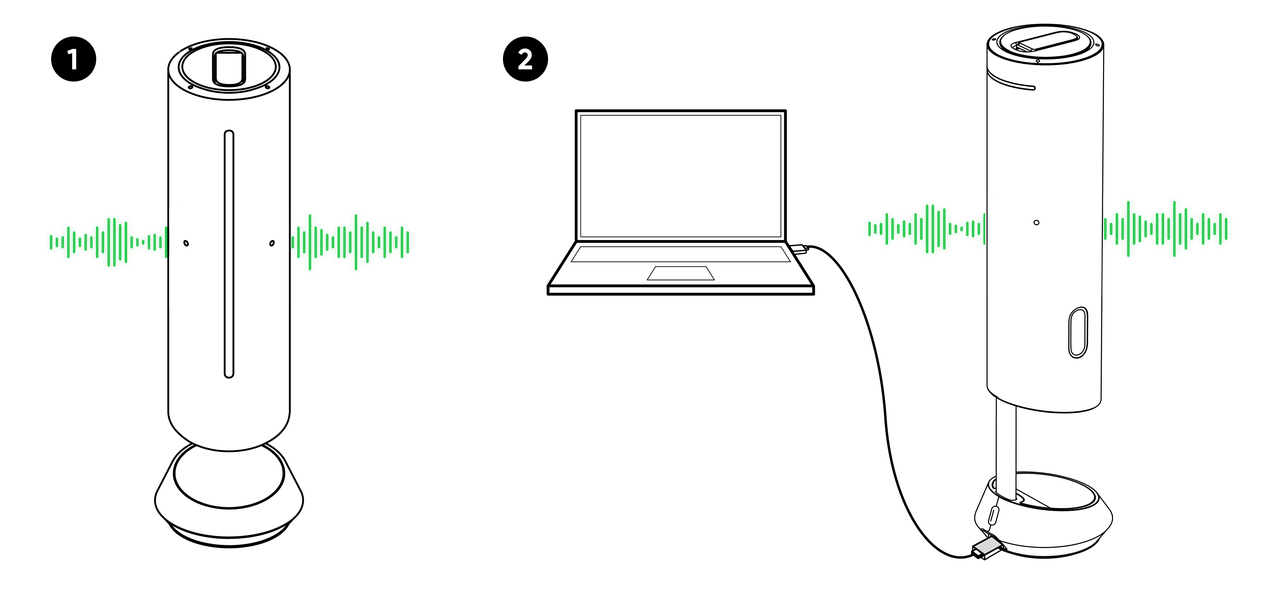
이 기기는 독립형 보이스 레코더로 사용할 수 있으며, 컴퓨터나 다른 장치에 연결된 상태에서도 오디오를 녹음할 수 있습니다.
기본적으로 녹음 파일은 MP3 형식으로 저장됩니다. 설정 화면에서 “무손실 오디오”를 활성화하면 WAV 무손실 오디오 파일이 내부에 함께 저장됩니다.
오디오 파일 관리
녹음이 완료되면 모든 오디오 파일은 기기 내부에 로컬로 저장됩니다.
“더보기 > 파일”로 이동하여 오디오 파일을 확인합니다.
녹음 파일을 선택하면 재생, 음량 조절, AI 요약, 즐겨찾기 표시 또는 삭제가 가능합니다.
“설정 > USB 모드”로 이동하여 파일을 컴퓨터로 전송할 수 있습니다.
“설정 > 비밀번호”에서 6자리 비밀번호를 설정할 수 있습니다. 설정 후에는 오디오 파일 폴더에 접근할 때 이 비밀번호가 필요합니다. 비밀번호는 Insta360 계정에 등록된 이메일 또는 전화번호 인증을 통해 재설정할 수 있습니다.
Was this information helpful?
온라인 채팅
업무시간: 월요일-금요일 7:00-17:00 (PST)
채팅 시작하기


.svg)

