Insta360 InSight AI 기능 사용
Insta360 Wave로 오디오를 녹음한 후, Insta360 InSight를 통해 클라우드에 저장된 녹음 파일에 접근할 수 있습니다. 원클릭으로 음성을 텍스트로 전사하고 회의 요약을 자동으로 생성할 수 있습니다.
활성화 방법
- USB-C 케이블을 사용하여 기기를 컴퓨터에 연결합니다.
- 데스크톱 클라이언트 Insta360 Wave Controller를 다운로드하여 설치합니다.
- 계정을 연결하여 AI 기능을 활성화합니다.
활성화 후, 설정 > AI 기능으로 이동하여 자동 요약 기능을 켜거나 끄고, 전사 언어를 선택하며, 구독 플랜을 확인하거나 업그레이드할 수 있습니다. 또한 클라우드 관리에서 클라우드 동기화 기능을 켜거나 끌 수 있습니다.
접속 방법
컴퓨터에서 Insta360 InSight에 접속하려면, 데스크톱 클라이언트의 InSight 아이콘을 클릭하거나 https://insight.insta360.com웹사이트를 방문하십시오.
사용 방법
- 녹음 후, 터치스크린에서 더보기 > 파일로 이동하여 원하는 파일을 선택합니다. AI 요약 버튼을 탭한 다음, 기기 화면에 표시된 QR 코드를 스캔하여 생성된 요약과 전사 내용을 확인합니다.
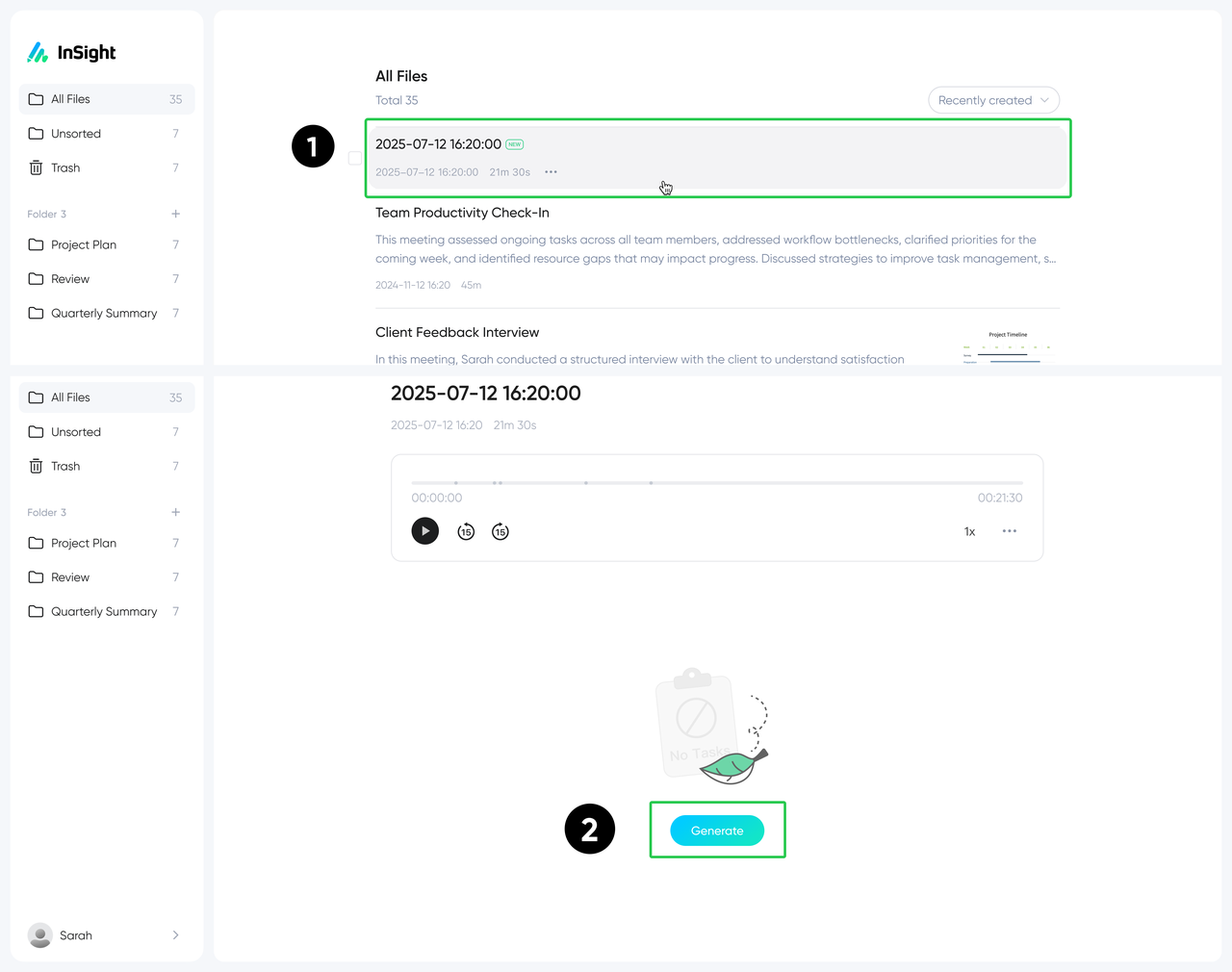
- 설정 > AI 기능 > 클라우드 관리로 이동하여 클라우드 동기화를 활성화합니다. 활성화 후 기기가 인터넷에 연결되면 녹음이 자동으로 클라우드에 업로드됩니다. 업로드된 오디오 파일은 InSight 웹사이트에서 확인할 수 있으며, 생성(GENERATE) 버튼을 클릭하여 요약을 만들 수 있습니다.
- AI 기능 > AI 요약에서 자동 요약을 활성화하면, 모든 녹음이 클라우드와 자동으로 동기화되고 요약이 자동으로 생성됩니다.


.svg)

