Line & Chat
営業時間: 月-金 10:00-13:30 14:30-19:00(祝日を除く)
チャットを開始する


Insta360 Wave は、Windows および macOS の両方のシステムに対応しています。互換性の問題を避けるため、付属の USB-C ケーブルを使用してデバイスに接続することを推奨します。

Insta360 Wave からドングルを取り外し、コンピューターまたは他のデバイスに挿入して接続します。
ドングルには USB-A ポートが搭載されています。付属の USB-A to USB-C アダプターを使用することで、デバイスの USB-C ポートにも接続できます。
ドングルを初めて接続する際は、ユーザーによる操作は不要で、自動的に Insta360 Wave とペアリングされます。元のドングルを紛失または破損した場合は、「設定」ページでペアリングを解除し、新しいドングルを再ペアリングする必要があります。
ヒント:ドングルを収納する際は、収納スロットに印刷されたシルクスクリーンの方向に合わせて配置し、確実に固定されるようにしてください。

接続後、システム設定または会議ソフトウェア内で、Insta360 Wave をオーディオの入力および出力デバイスとして設定してください。
接続後は、タッチスクリーン上のスピーカーおよびマイクのボタンを使用して、デバイスを操作できます。
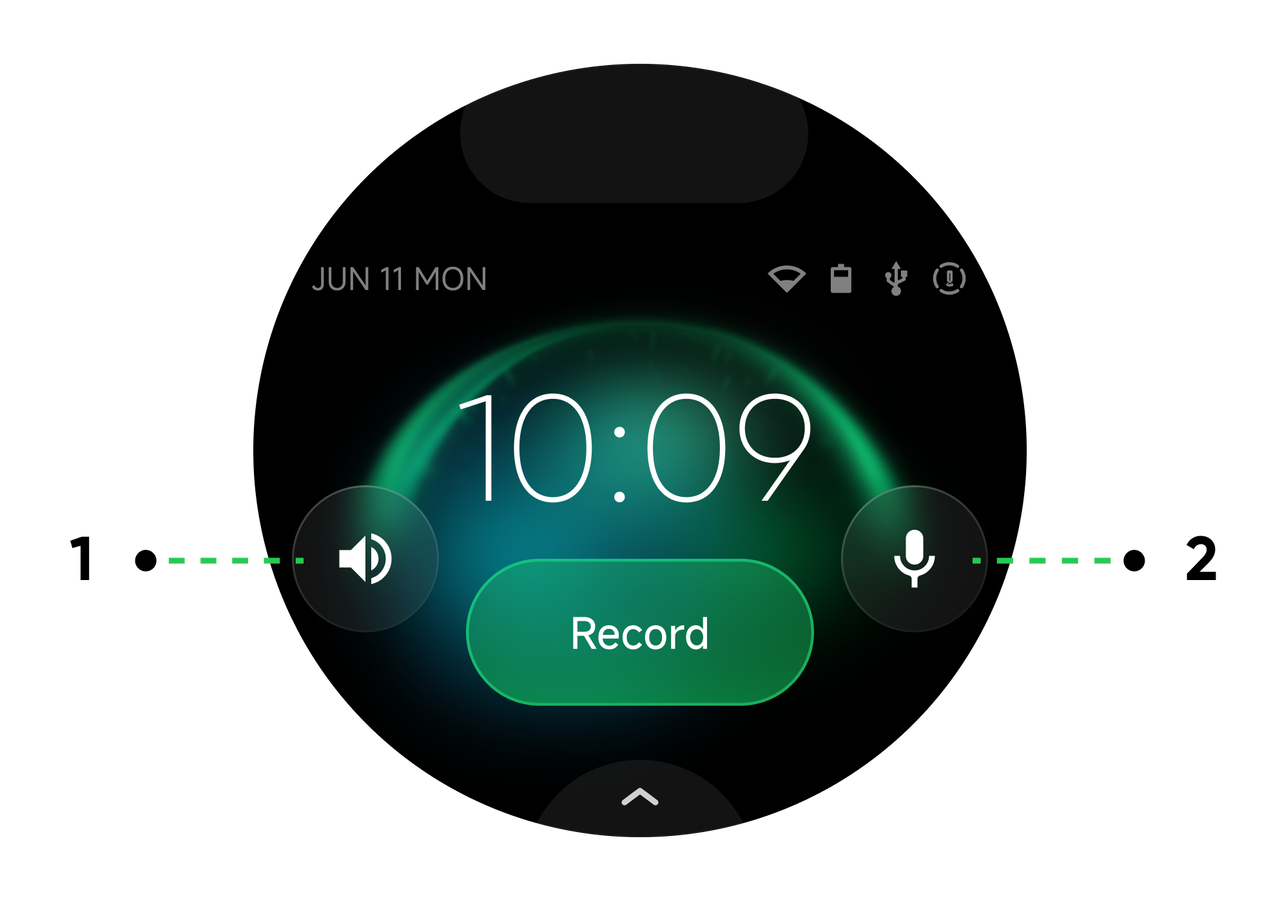
| No. | ボタン名 | 機能 |
| 1 | スピーカー | スピーカーの音量を調整し、スピーカーのオン/オフを切り替えます。 |
| 2 | マイク | マイクのオン/オフを切り替えます。 |
ヒント:マイクの音量を調整するには、「設定 > マイク音量」画面に進んでください。
.svg)

