質問を検索
日本語
简体中文
English
Deutsch
日本語
한국어
Español
Français
Italiano
繁體中文
Wave Support
音声録音およびファイル管理
録音の開始/停止
録音を開始する前に、音声を明瞭に記録できるよう、デバイスを音源から5メートル以内に設置してください。
デバイスの電源を入れた後、画面上の録音ボタンをタップして録音を開始します。
画面には録音時間およびリアルタイム字幕が表示されます。(現在、簡体字中国語、英語、日本語、ドイツ語、フランス語の5言語に対応しており、今後さらに多くの言語が追加される予定です。)
録音中は、録音の一時停止または停止が可能であり、タッチスクリーンを通じてデバイスのスピーカーやマイクを操作できます。
ヒント:
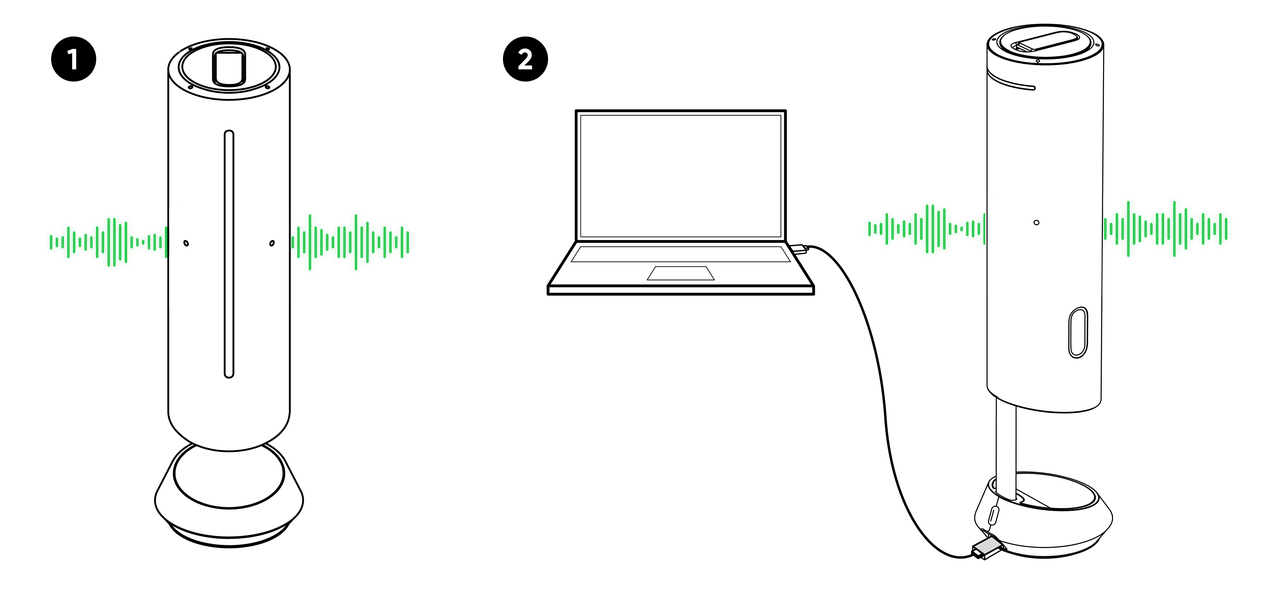
本デバイスは、単体のボイスレコーダーとして使用することも、コンピューターや他のデバイスに接続した状態で音声を録音することもできます。
録音はデフォルトで MP3 形式で保存されます。設定画面で「ロスレスオーディオ」を有効にすると、WAV 形式のロスレス音声も内部に保存されます。
音声ファイルの管理
録音後、すべての音声ファイルはデバイス内にローカル保存されます。
「その他 > ファイル」に進むと、音声ファイルを確認できます。
録音ファイルを選択すると、再生、音量調整、AI 要約、お気に入り登録、または削除が行えます。
「設定 > USB モード」に進むと、ファイルをコンピューターに転送できます。
「設定 > パスワード」で 6 桁のパスワードを設定できます。設定後は、音声ファイルフォルダにアクセスする際にこのパスワードが必要になります。パスワードは、Insta360 アカウントに登録されたメールアドレスまたは電話番号による認証でリセット可能です。
Was this information helpful?
Line & Chat
営業時間: 月-金 10:00-13:30 14:30-19:00(祝日を除く)
チャットを開始する


.svg)

