Insta360 InSight の AI 機能の使用
Insta360 Wave で音声を録音した後、Insta360 InSight を使用してクラウド上の録音データにアクセスし、ワンクリックで文字起こしを行い、会議の要約を生成できます。
有効化の方法
- USB-C ケーブルを使用してデバイスをコンピューターに接続します。
- デスクトップクライアント「Insta360 Wave Controller」をダウンロードしてインストールします。
- アカウントを連携して、AI 機能を有効化します。
有効化後は、「設定 > AI 機能」に進み、「自動要約」の有効/無効を切り替えたり、文字起こしの言語を選択したり、サブスクリプションプランの確認やアップグレードを行うことができます。また、「クラウド管理」からクラウド同期の有効/無効を設定することも可能です。
アクセス方法
コンピューターで Insta360 InSight にアクセスするには、デスクトップクライアント内の InSight アイコンをクリックするか、https://insight.insta360.com にアクセスしてください。
使用方法
- 録音後、タッチスクリーンで「その他 > ファイル」に進み、目的のファイルを選択します。AI 要約ボタンをタップし、デバイス画面に表示される QR コードをスキャンすると、生成された要約および文字起こしを確認できます。
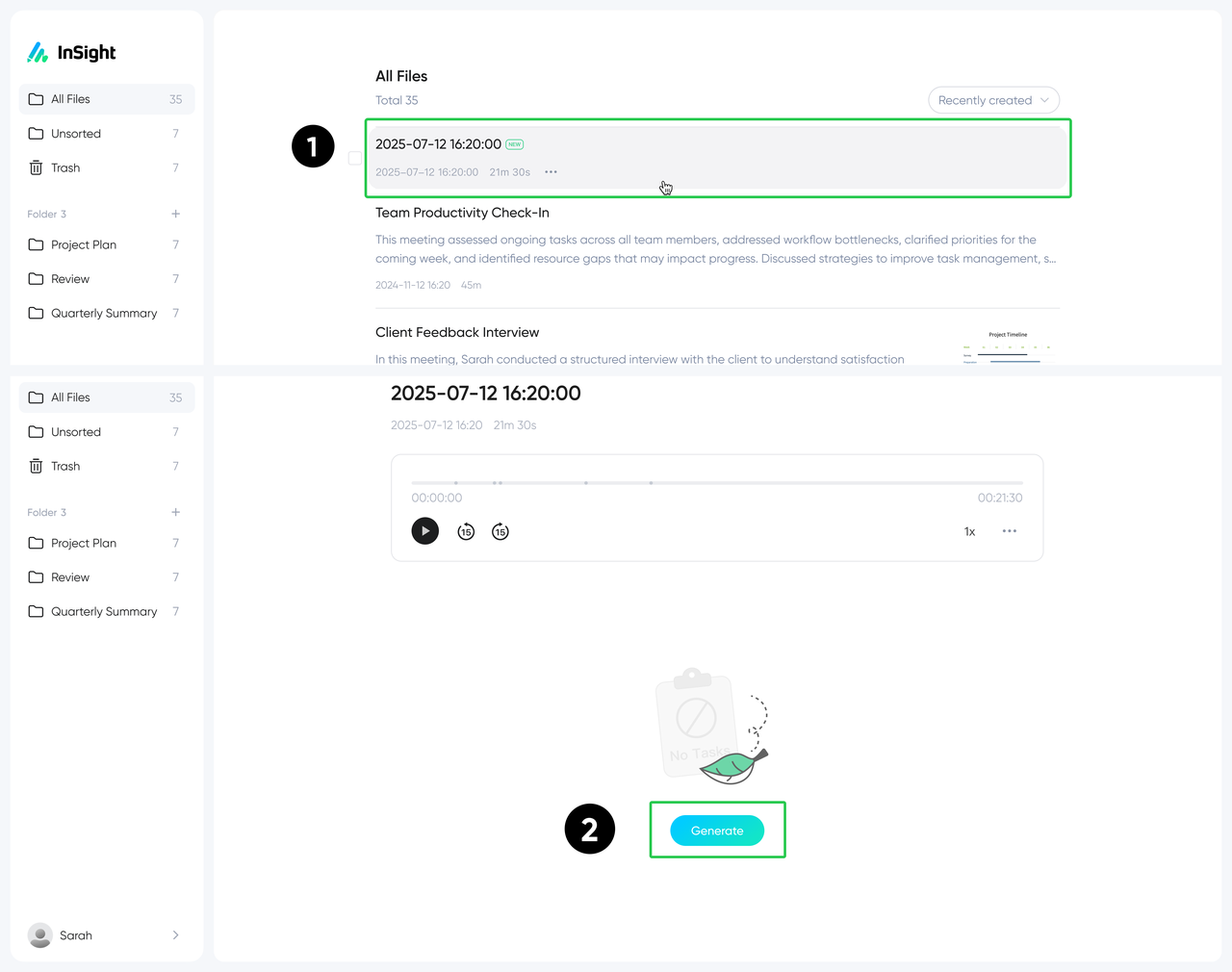
- 「設定 > AI 機能 > クラウド管理」に進み、クラウド同期を有効にします。有効化すると、デバイスがインターネットに接続された際に録音ファイルが自動的にクラウドへアップロードされます。InSight のウェブサイトでアップロード済みの音声ファイルを確認し、「生成」をクリックして要約を作成できます。
- 「AI 機能 > AI 要約」に進み、「自動要約」を有効にすると、すべての録音が自動的にクラウドへ同期され、要約が自動生成されます。


.svg)

