Insta360 Wave Controller のインストール
コンピューターに Insta360 Wave Controller をインストールすると、以下の操作が可能になります。
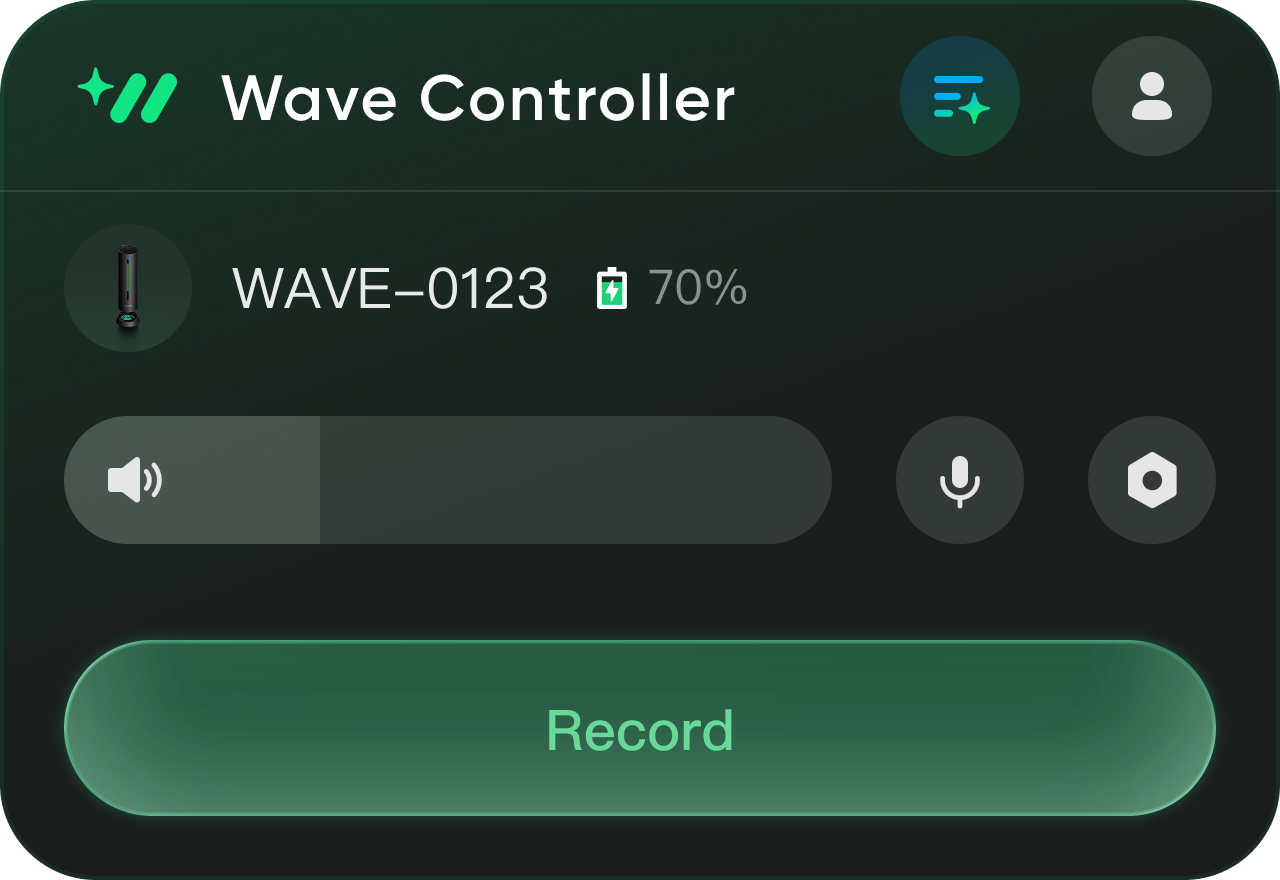
- コンピューターからデバイスを操作でき、録音の開始やスピーカー音量の素早い調整などを行うことができます。
- コンピューター上でデバイス関連の設定を実行でき、Wi-Fi 設定やファームウェアのアップグレードなどが可能です 。
インストール方法
方法1: http://www.insta360.com/download/insta360-wave にアクセスし、ソフトウェアをダウンロードしてインストールします。
方法2: USB-C ケーブルを使用して Insta360 Wave をコンピューターに接続し、デバイス上で「USB モード > ファイル転送」を有効にして、ローカルクライアントのインストールパッケージにアクセスし、インストールします。
初回接続
- ケーブルを使用して、Insta360 Wave をコンピューターに接続します。
- Insta360 Wave Controller を開き、Insta360 アカウントにログインします。
- ソフトウェアがデバイスを自動的に検出します。デバイス画像の下に表示されるシリアル番号の下5桁を確認して、正しいデバイスであることを確認し、ペアリングします。
- ペアリング後は、コンピューター上で音量の調整、音声の録音などの操作を行うことができます。デバイスが Wi-Fi に接続され、クラウド同期が有効になっている場合、録音完了後に音声ファイルが自動的にクラウドへアップロードされます。クライアント経由で Insta360 InSight にアクセスすると、AI 要約を確認できます。
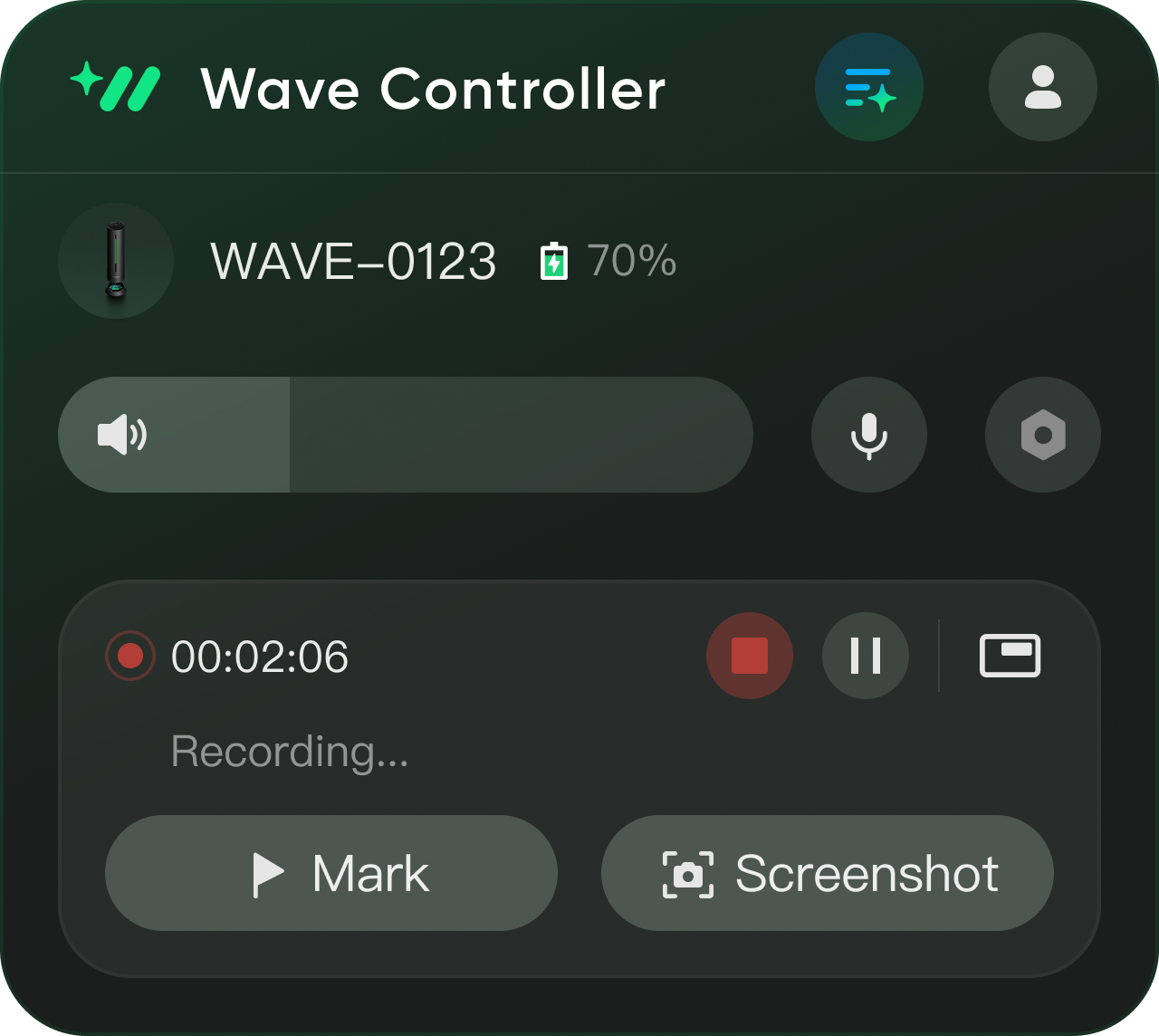
- 録音中は、マークおよびスクリーンショット機能を使用できます。Insta360 InSight を開き、対象の音声ファイルを選択すると、マークやスクリーンショットのタイムスタンプが音声の進行バーに表示され、スクリーンショットは文字起こしページに表示されます。(この機能はデスクトップクライアント専用です。)


.svg)

