Utilizzo delle funzioni AI di Insta360 InSight
Dopo aver registrato l’audio con Insta360 Wave, puoi utilizzare Insta360 InSight per accedere alle registrazioni nel cloud, trascriverle in testo con un clic e generare riassunti delle riunioni.
Come attivare
- Collega il dispositivo al tuo computer utilizzando un cavo USB-C.
- Scarica e installa il client desktop Insta360 Wave Controller.
- Associa il tuo account per attivare le funzioni AI.
Una volta attivato, vai su Impostazioni > Funzioni AI per abilitare o disabilitare Auto Riepilogo, scegliere la lingua della trascrizione, e visualizzare o aggiornare il tuo piano di abbonamento. Puoi anche abilitare o disabilitare la sincronizzazione cloud sotto Gestione Cloud.
Metodi di accesso
Per accedere a Insta360 InSight sul tuo computer, clicca sull'icona InSight nel client desktop o visita https://insight.insta360.com.
Come usare
- Dopo la registrazione, sul touchscreen, vai su Altro > File e seleziona il file desiderato. Tocca il pulsante di riepilogo AI, quindi scansiona il QR code visualizzato sullo schermo del dispositivo per visualizzare il riepilogo generato e la trascrizione.
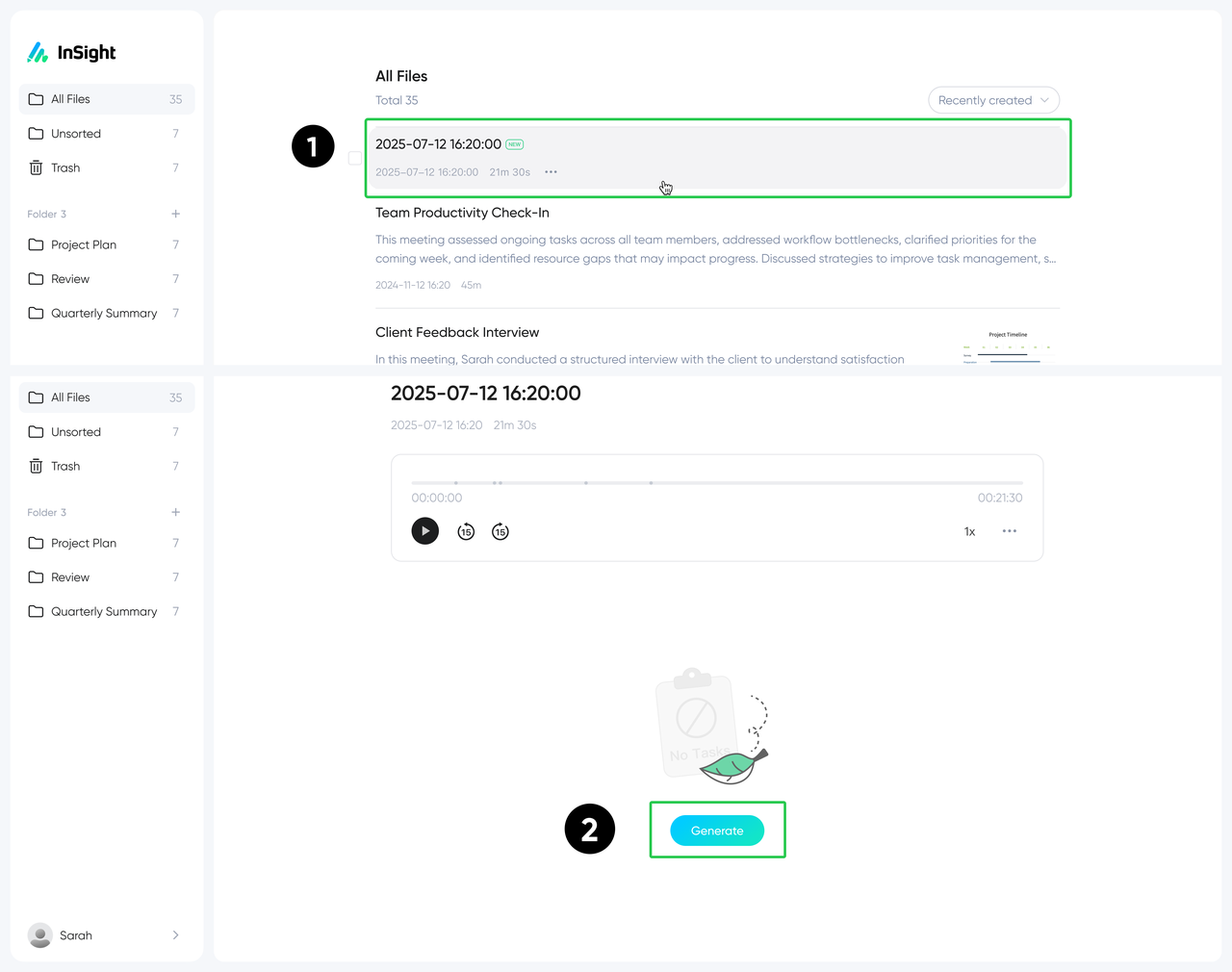
- Vai su Impostazioni > Funzioni AI > Gestione Cloud e abilita la sincronizzazione cloud. Una volta abilitata, le registrazioni verranno caricate automaticamente nel cloud quando il dispositivo è connesso a internet. Puoi visualizzare i file audio caricati sul sito web InSight e cliccare su Genera per creare un riepilogo.
- In Funzioni AI > Riepilogo AI, abilita Auto Riepilogo per sincronizzare automaticamente tutte le registrazioni nel cloud e generare riepiloghi automaticamente.


.svg)

