Installazione di Insta360 Wave Controller
Installando Insta360 Wave Controller sul tuo computer, potrai:
- Controllare il dispositivo dal computer, ad esempio avviare la registrazione e regolare rapidamente il volume dell’altoparlante.
- Eseguire impostazioni relative al dispositivo tramite il computer, come la configurazione del Wi-Fi e gli aggiornamenti del firmware.
Come installare
Metodo 1: Visita http://www.insta360.com/download/insta360-wave il sito per scaricare e installare il software.
Metodo 2: Collega Insta360 Wave al computer utilizzando un cavo USB-C, quindi abilita la modalità USB > Trasferimento file sul dispositivo per accedere e installare il pacchetto di installazione locale del client.
Prima connessione
- Collega Insta360 Wave al computer tramite cavo USB-C.
- Apri Insta360 Wave Controller ed effettua l’accesso al tuo account Insta360.
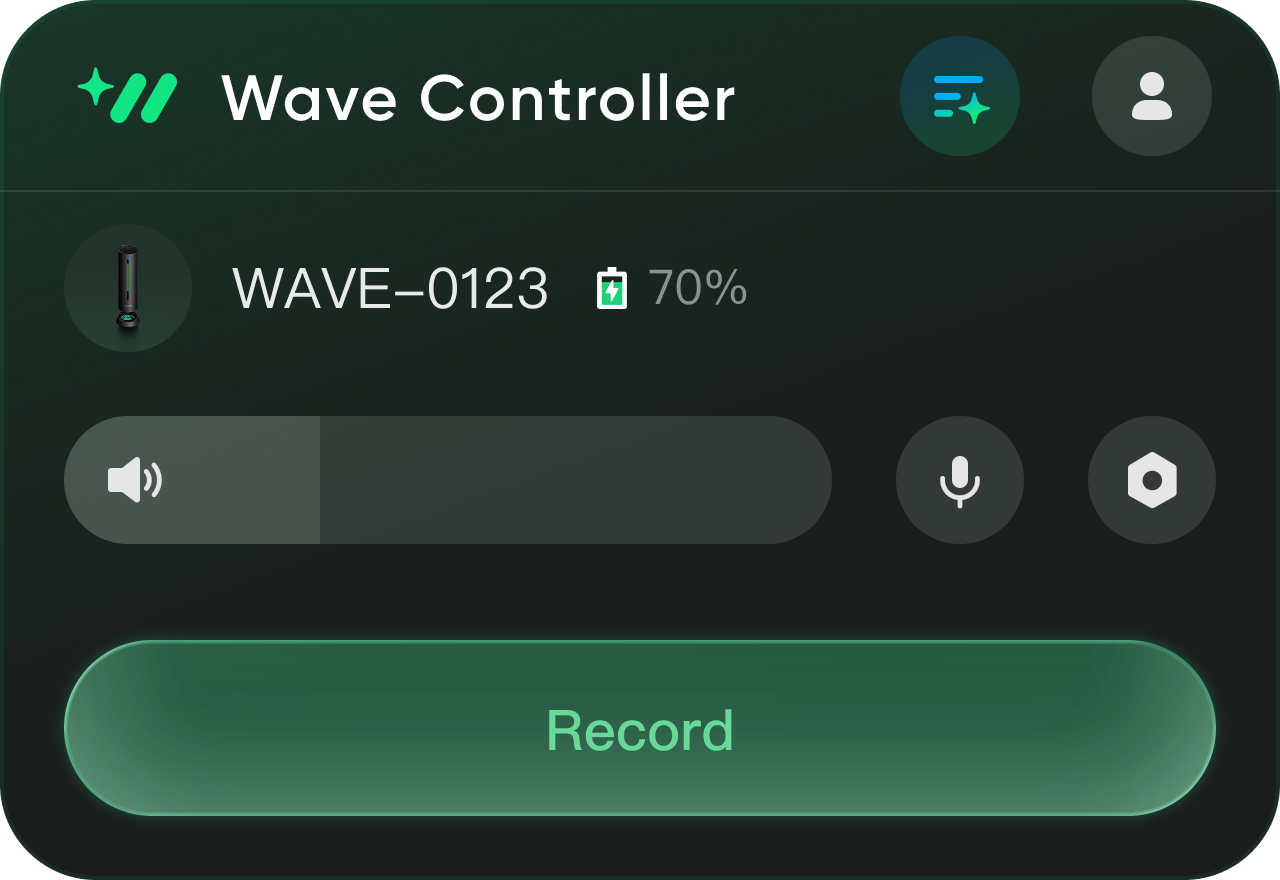
- Il software rileverà automaticamente il dispositivo. Conferma il dispositivo corretto controllando le ultime cinque cifre del numero di serie visualizzate sotto l’immagine del dispositivo, quindi effettua l’associazione.
- Dopo l’associazione, puoi regolare il volume, registrare l’audio e svolgere altre operazioni direttamente dal computer. Quando il dispositivo è connesso al Wi-Fi e la sincronizzazione cloud è abilitata, le registrazioni verranno caricate automaticamente nel cloud al termine. Puoi accedere a Insta360 InSight tramite il client per visualizzare i riassunti AI.
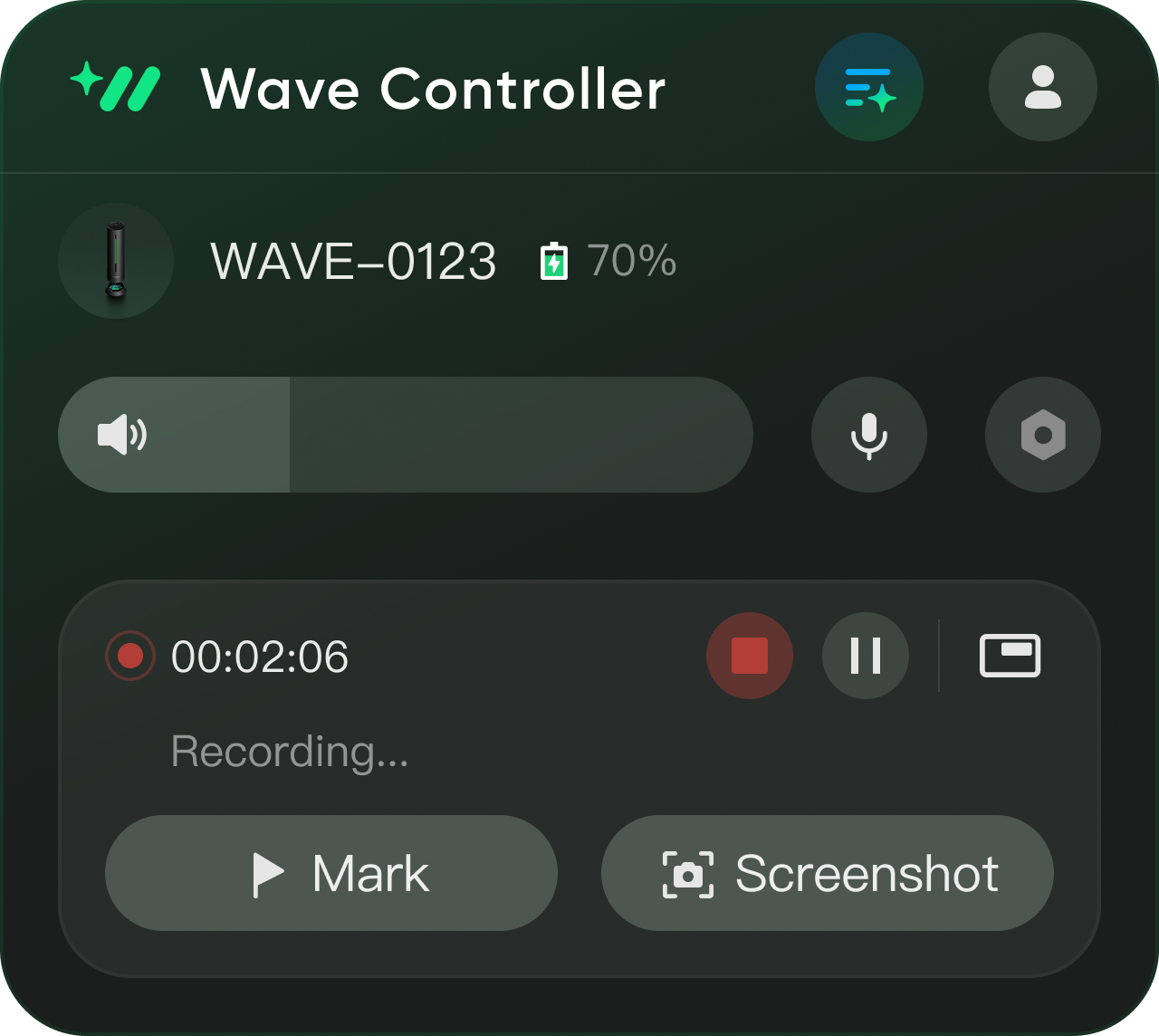
- Durante la registrazione, puoi utilizzare le funzioni di marcatura e screenshot. Visita Insta360 InSight e trova il file audio: i punti di marcatura e i timestamp degli screenshot vengono mostrati sulla barra di avanzamento audio, mentre gli screenshot compaiono nella pagina di trascrizione. (Questa funzione è disponibile solo sul client desktop.)


.svg)

