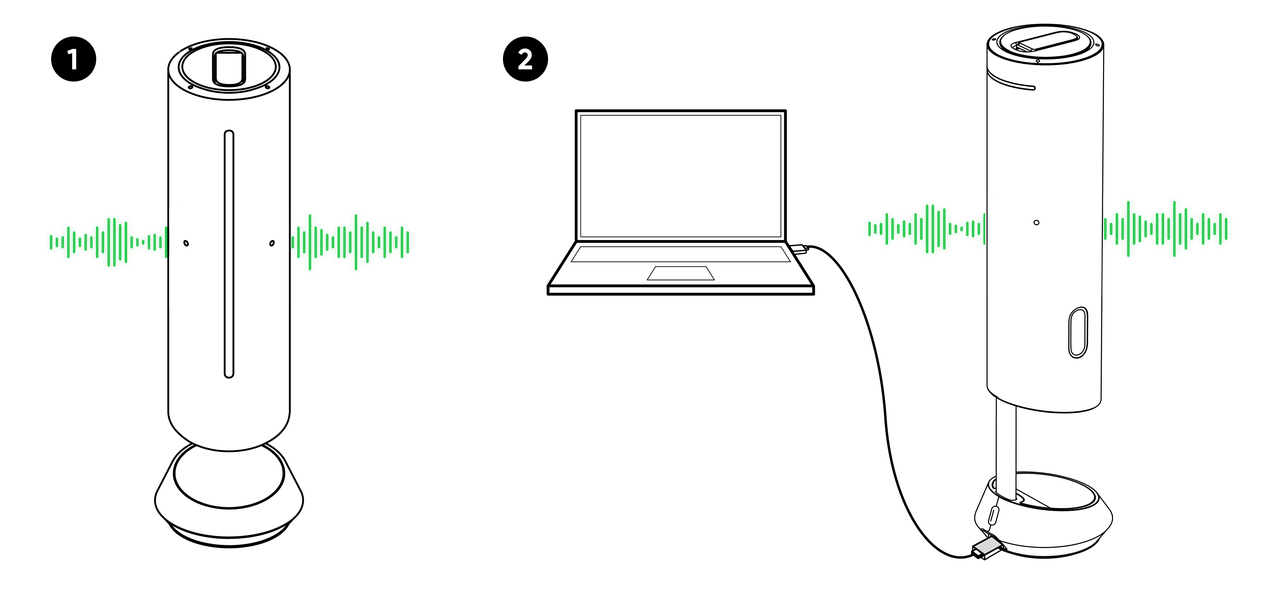
Avant l’enregistrement, placez l’appareil à moins de 5 mètres de la source sonore afin d’assurer une qualité audio claire.
Après avoir allumé l’appareil, touchez le bouton d’enregistrement sur l’écran pour commencer l’enregistrement.
L’écran affichera la durée enregistrée ainsi que les sous-titres en temps réel (actuellement pris en charge dans cinq langues : chinois simplifié, anglais, japonais, allemand et français ; d’autres langues seront ajoutées ultérieurement).
Pendant l’enregistrement, vous pouvez mettre en pause ou arrêter l’enregistrement, et contrôler le haut-parleur et le microphone depuis l’écran tactile.
Conseils :
L’appareil peut être utilisé comme enregistreur vocal autonome ou pour enregistrer de l’audio lorsqu’il est connecté à un ordinateur ou à un autre appareil.
Par défaut, les enregistrements sont enregistrés au format MP3. Vous pouvez activer l’option « Audio sans perte » dans les paramètres afin que l’audio au format WAV sans perte soit également enregistré en interne.
Gestion des fichiers audio
Après l’enregistrement, tous les fichiers audio sont enregistrés localement sur l’appareil.
Accédez à « Plus > Fichiers » pour afficher vos enregistrements.
Sélectionnez un fichier pour le lire, ajuster le volume, générer un résumé IA, le marquer comme favori ou le supprimer.
Accédez à « Paramètres > Mode USB » pour transférer les fichiers vers un ordinateur.
Vous pouvez définir un mot de passe à six chiffres dans « Paramètres > Mot de passe ». Une fois défini, ce mot de passe sera nécessaire pour accéder au dossier des fichiers audio. Le mot de passe peut être réinitialisé via l’adresse e-mail ou le numéro de téléphone enregistrés sur le compte Insta360.


.svg)

