Utilisation des fonctions d’IA d’Insta360 InSight
Après avoir enregistré un audio avec l’Insta360 Wave, vous pouvez utiliser Insta360 InSight pour accéder à vos enregistrements dans le cloud, les transcrire en texte en un clic et générer automatiquement des résumés de réunion.
- Connectez l’appareil à votre ordinateur à l’aide d’un câble USB-C.
- Téléchargez et installez le client de bureau Insta360 Wave Controller.
- Associez votre compte afin d’activer les fonctionnalités d’IA.
Une fois activé, accédez à Paramètres > Fonctions IA pour activer ou désactiver la synthèse automatique, choisir la langue de transcription, et consulter ou mettre à jour votre plan d’abonnement. Vous pouvez également activer ou désactiver la synchronisation cloud dans Gestion du cloud.
Méthodes d’accès
Pour accéder à Insta360 InSight sur votre ordinateur : Cliquez sur l’icône InSight dans le client de bureau, ou rendez-vous sur https://insight.insta360.com.
- Après l’enregistrement, sur l’écran tactile, allez dans Plus > Fichiers et sélectionnez le fichier souhaité. Touchez le bouton de résumé IA, puis scannez le code QR affiché à l’écran de l’appareil pour voir le résumé et la transcription générés.
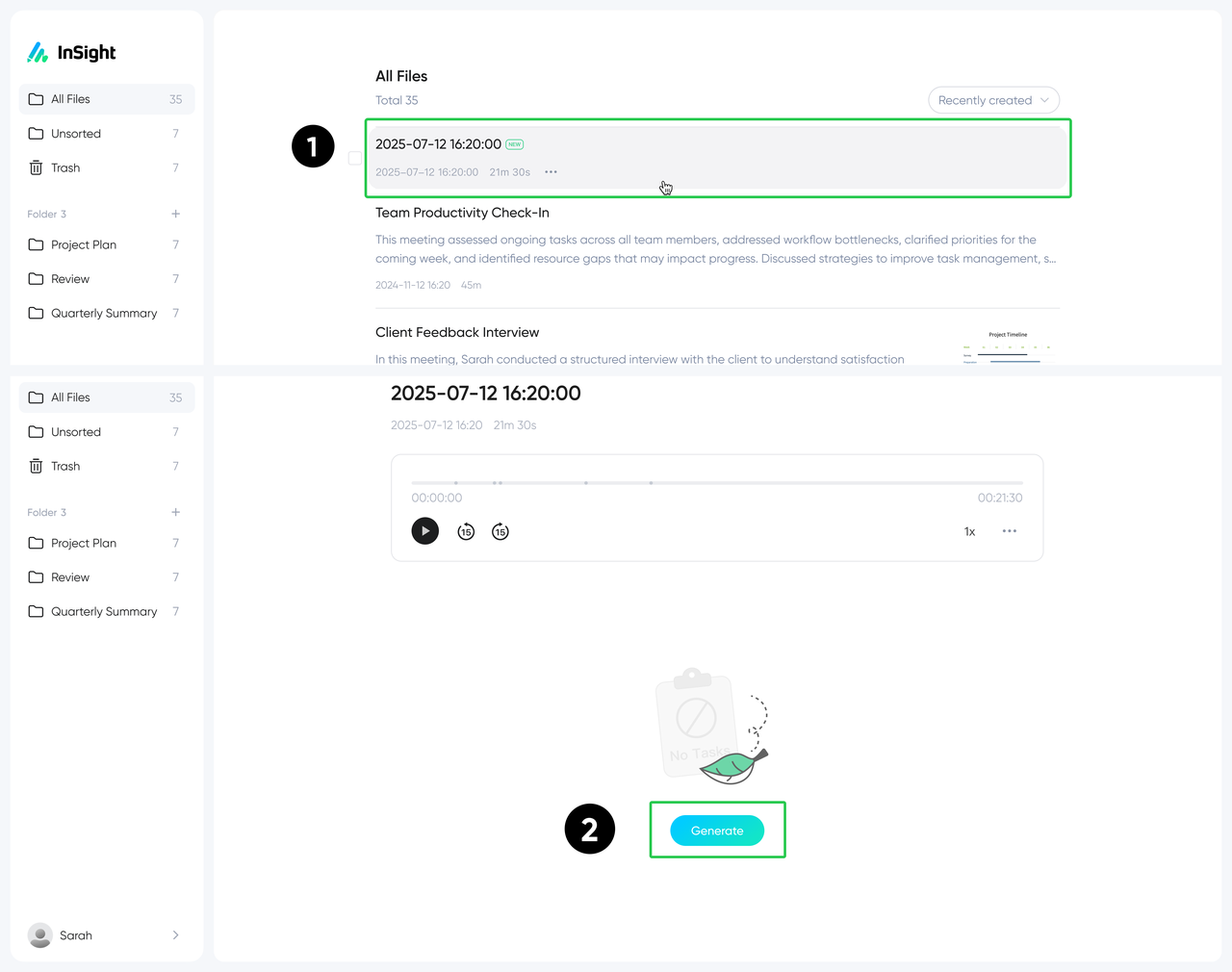
- Allez dans Paramètres > Fonctions IA > Gestion du cloud et activez Synchronisation cloud. Une fois activée, les enregistrements seront automatiquement téléversés vers le cloud lorsque l’appareil est connecté à Internet. Vous pouvez consulter les fichiers audio téléversés sur le site InSight et cliquer sur Générer pour créer un résumé.
- Dans Fonctions IA > Résumé IA, activez Résumé automatique pour que tous les
enregistrements soient synchronisés et résumés automatiquement dans le cloud.


.svg)

